هل تحتاج إلى التحقق من تفعيل خاصية TRIM على قرص SSD الخاص بك؟ ربما أصبح قرص SSD الخاص بك يعمل بشكل أبطأ من ذي قبل، أو ربما تريد فقط التأكد من أن نظام التشغيل Windows يقوم بصيانة القرص بشكل صحيح. هل خاصية TRIM مُفعّلة أم مُعطّلة؟
قد لا تعرف أين تتحقق أو ما تعنيه نتائج الأمر. في هذا الدليل، سأوضح لك طريقتين سهلتين للتحقق من TRIM على نظامي التشغيل ويندوز 11 و10. ستتعلم أيضًا كيفية تفعيل TRIM واستخدام برنامج EaseUS Partition Master لتحسين أداء محرك الأقراص ذي الحالة الصلبة (SSD).
كيف يمكنني التحقق مما إذا كان لديّ أمر TRIM ومتى تم استخدامه آخر مرة؟
بواسطة u/Aeromorpher في قسم الدعم الفني
تُعدّ خاصية TRIM ميزةً تُساعد نظام التشغيل Windows على التواصل مع محرك الأقراص ذي الحالة الصلبة (SSD) عند حذف الملفات. فهي تُخبر محرك الأقراص بكتل البيانات التي لم تعد قيد الاستخدام، حتى يتمكن محرك الأقراص ذي الحالة الصلبة من تجهيزها لعمليات الكتابة المستقبلية.
- عند تفعيل خاصية TRIM، يستطيع محرك الأقراص ذو الحالة الصلبة (SSD) إدارة البيانات المحذوفة بكفاءة أكبر. وهذا يساعد في الحفاظ على أداء الكتابة ويدعم عملية جمع البيانات المهملة في محرك الأقراص.
- في حال تعطيل خاصية TRIM، قد يحتاج محرك الأقراص ذو الحالة الصلبة (SSD) إلى بذل جهد أكبر عند كتابة البيانات الجديدة. ومع مرور الوقت، قد يؤثر ذلك على أداء الكتابة، خاصةً عند استخدام محرك الأقراص بكثافة.
لذلك يجدر التحقق مما إذا كانت خاصية TRIM مفعلة على محرك الأقراص ذي الحالة الصلبة (SSD) الخاص بك.
هناك طريقتان للتحقق من TRIM على نظامي التشغيل Windows 11/10. يوفر لك موجه الأوامر إعداد إشعار TRIM الخاص بنظام Windows، بينما تتيح لك أداة Optimize Drives عرض وإدارة تحسين SSD .
| طريقة |
الأفضل لـ |
ميزة رئيسية |
1. موجه الأوامر |
المستخدمون الذين يرغبون في التحقق المباشر من حالة TRIM |
يُظهر ما إذا كان نظام التشغيل Windows يسمح بإشعارات TRIM |
2. تحسين محركات الأقراص |
المستخدمون الذين يفضلون واجهة رسومية |
يتيح لك عرض تحسين محرك الأقراص ذي الحالة الصلبة (SSD) وتشغيل برنامج Retrim |
يُعدّ موجه الأوامر أسرع طريقة للتحقق من تفعيل TRIM على نظام ويندوز. يكفي إدخال أمر واحد فقط لعرض الإعداد الحالي.
إليك كيفية التحقق من حالة TRIM باستخدام CMD.
الخطوة 1: افتح قائمة ابدأ.
الخطوة الثانية: اكتب "cmd" في مربع البحث.
الخطوة 3. انقر بزر الماوس الأيمن على موجه الأوامر واختر "تشغيل كمسؤول".
الخطوة الرابعة: أدخل الأمر التالي:
- استعلام سلوك أداة fsutil: تعطيل إشعار الحذف
الخطوة 5. اضغط على زر الإدخال (Enter).
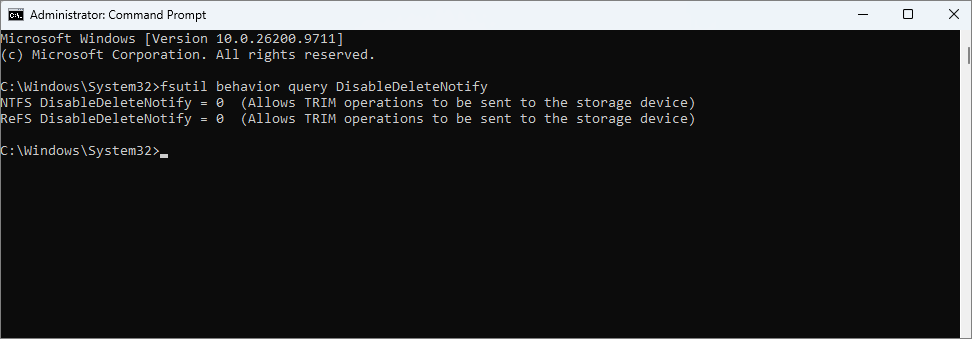
ستعرض ويندوز حالة DisableDeleteNotify. قد ترى مخرجات مشابهة لما يلي:
- NTFS DisableDeleteNotify = 0
- ReFS DisableDeleteNotify = 0
![تحقق من أمر تقليم]()
كيفية معرفة ما إذا كانت خاصية TRIM مفعلة أم معطلة:
- إذا كانت النتيجة "DisableDeleteNotify = 0"، فهذا يعني أن إشعارات TRIM مُفعّلة. يسمح نظام ويندوز بإرسال إشعارات الحذف إلى أجهزة التخزين المدعومة.
- إذا كانت النتيجة "DisableDeleteNotify = 1"، فهذا يعني أن إشعارات TRIM معطلة. ولا يرسل نظام التشغيل Windows هذه الإشعارات عبر نظام الملفات.
يستخدم الأمر اسم إعداد سلبي، لذا قد تكون النتيجة مُربكة. القيمة 0 تعني أن إشعارات الحذف غير مُعطّلة، بينما القيمة 1 تعني أنها مُعطّلة.
نصيحة للمحترفين: يتحقق هذا الأمر من إعدادات إشعار TRIM في نظام ويندوز. ولا يؤكد نجاح معالجة أوامر TRIM في محرك الأقراص ذي الحالة الصلبة (SSD) أو وحدة التحكم في التخزين أو برنامج التشغيل.
إذا كنت لا ترغب في استخدام موجه الأوامر، يمكنك فحص محرك الأقراص ذي الحالة الصلبة (SSD) الخاص بك من خلال أداة "تحسين محركات الأقراص" في نظام التشغيل Windows. تُعد هذه الطريقة مفيدة إذا كنت ترغب في معرفة كيفية تعرف نظام Windows على محرك الأقراص الخاص بك وما إذا كان التحسين المُجدول مُفعّلاً.
إليك كيفية فحص محرك الأقراص ذي الحالة الصلبة (SSD) باستخدام برنامج Optimize Drives.
الخطوة 1. افتح مستكشف الملفات.
الخطوة 2. انقر فوق "هذا الكمبيوتر" وابحث عن محرك الأقراص ذي الحالة الصلبة (SSD) الذي تريد فحصه.
الخطوة 3. انقر بزر الماوس الأيمن على محرك الأقراص ذي الحالة الصلبة (SSD) وحدد "خصائص" .
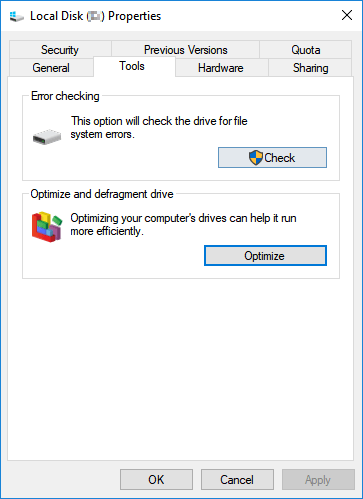
الخطوة 4. افتح علامة التبويب "الأدوات " وانقر فوق "تحسين" ضمن "تحسين وإلغاء تجزئة محرك الأقراص".
![تحسين الحجم]()
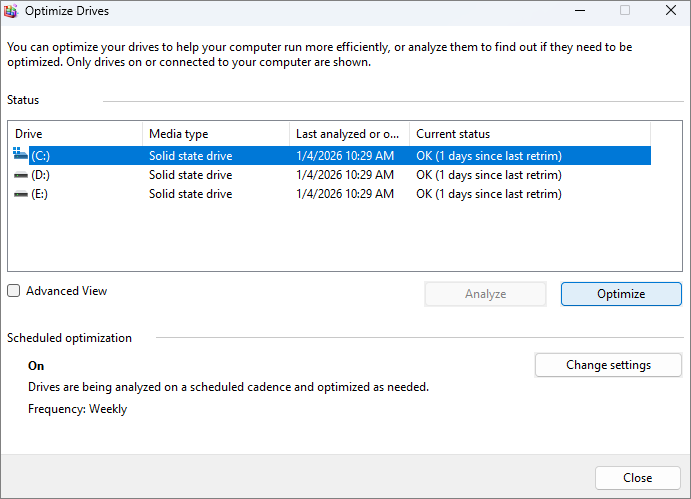
الخطوة 5. ابحث عن محرك الأقراص ذي الحالة الصلبة (SSD) الخاص بك في نافذة تحسين محركات الأقراص.
![تحسين أداء محركات الأقراص]()
تحقق من المعلومات التالية:
- نوع الوسائط: تأكد من أن نظام التشغيل Windows يتعرف على محرك الأقراص على أنه محرك أقراص ذو حالة صلبة.
- الحالة الحالية: عرض حالة التحسين الأخيرة.
- التحسين المجدول: تحقق مما إذا كان التحسين التلقائي للمحرك قيد التشغيل.
يمكنك أيضًا تحديد محرك الأقراص ذي الحالة الصلبة (SSD) والنقر فوق "تحسين" لتشغيل عملية التحسين يدويًا.
بالنسبة لمحركات الأقراص الصلبة SSD، يستخدم نظام التشغيل Windows تقنية Retrim أثناء تحسين أداء القرص. ترسل Retrim معلومات حول كتل البيانات غير المستخدمة إلى محرك الأقراص SSD، مما يساعده على إدارة التخزين بكفاءة أكبر.
نصيحة احترافية: لا يُظهر خيار "تحسين محركات الأقراص" حالة تفعيل/تعطيل TRIM بشكل مباشر. إذا كنت ترغب في التأكد من إعدادات TRIM في نظام ويندوز، فاستخدم الطريقة الأولى. يمكنك استخدام واجهة المستخدم الرسومية هذه للتحقق من تحسين محركات الأقراص الصلبة SSD وتشغيله.
إذا وجدت أن إشعارات TRIM معطلة، يمكنك تشغيلها باستخدام موجه الأوامر. يوفر نظام التشغيل Windows أمرًا مدمجًا لهذا الغرض.
اتبع هذه الخطوات لتمكين TRIM على محرك الأقراص ذي الحالة الصلبة (SSD).
الخطوة 1. افتح قائمة ابدأ، واكتب "cmd"، ثم حدد تشغيل كمسؤول.
الخطوة الثانية: أدخل الأمر التالي:
- fsutil behavior set DisableDeleteNotify 0
الخطوة 3. اضغط على زر الإدخال (Enter).
سيقوم نظام ويندوز بتحديث إعدادات إشعار TRIM. لست بحاجة إلى إعادة تشغيل جهاز الكمبيوتر.
الخطوة الرابعة: أعد تشغيل أمر الفحص:
- استعلام سلوك أداة fsutil: تعطيل إشعار الحذف
إذا أظهرت النتيجة "DisableDeleteNotify = 0"، فإن نظام التشغيل Windows يسمح الآن بإشعارات TRIM.
نصيحة احترافية: يتم تفعيل TRIM افتراضيًا لوحدات تخزين NTFS في نظامي التشغيل Windows 10/11. إذا كانت النتيجة لديك هي "0" بالفعل، فلا داعي لتغيير أي شيء.
إذا استمرت مشكلة TRIM، فتحقق مما إذا كان محرك الأقراص ذو الحالة الصلبة (SSD) يدعم TRIM. يجب عليك أيضًا مراعاة برنامج تشغيل وحدة التخزين، ووحدة التحكم، وإعدادات RAID، أو علبة USB الخارجية، حيث يمكن أن تؤثر هذه المكونات على تمرير أوامر TRIM.
إذا كنت ترغب في القيام بأكثر من مجرد فحص TRIM، فقد تحتاج إلى أداة لإدارة محركات الأقراص الصلبة SSD. يحتوي نظام ويندوز على ميزات مدمجة لتحسين أداء محركات الأقراص، ولكنه لا يوفر جميع الأدوات التي تحتاجها لفحص حالة محرك الأقراص الصلبة SSD، واختبار سرعة القرص، وإدارة الأقسام في مكان واحد.
برنامج EaseUS Partition Master هو أداة شاملة لإدارة الأقراص تساعدك على مراقبة حالة محركات الأقراص الصلبة SSD وتحسين أداء القرص. ويوفر العديد من الميزات المفيدة:
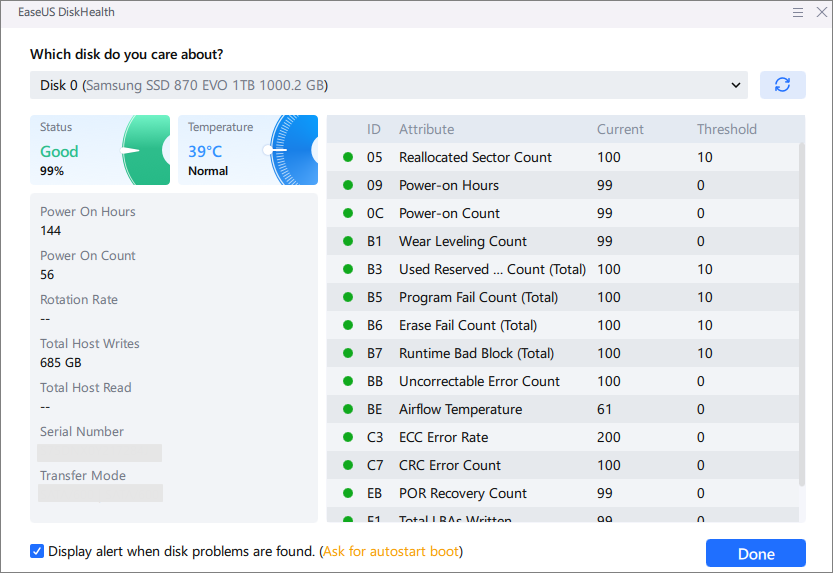
- فحص حالة محرك الأقراص ذي الحالة الصلبة (SSD): عرض معلومات حالة محرك الأقراص ذي الحالة الصلبة (SSD) وخصائص SMART ، بما في ذلك درجة الحرارة ووقت التشغيل ومؤشرات التآكل.
- اختبار سرعة القرص: اختبر سرعات القراءة والكتابة لمحرك الأقراص ذي الحالة الصلبة (SSD) للتحقق من أدائه الحالي.
- محاذاة 4K: قم بمحاذاة أقسام SSD لتحسين كفاءة الوصول إلى البيانات.
- فحص نظام الملفات: فحص وإصلاح أخطاء نظام الملفات المدعومة.
- اختبار سطح القرص: تحقق من وجود قطاعات تالفة في محرك الأقراص ذي الحالة الصلبة (SSD) وحدد مشاكل القرص المحتملة.
- إدارة الأقسام: تغيير حجم الأقسام ونقلها ودمجها وإدارتها لتحقيق استخدام أفضل لمساحة القرص.
إذا كنت ترغب في طريقة ملائمة للتحقق من حالة محركات الأقراص الصلبة SSD وإدارة أداء القرص، فإن برنامج EaseUS Partition Master يجمع هذه الأدوات معًا في واجهة واحدة.
إليك كيفية فحص حالة محرك الأقراص ذي الحالة الصلبة (SSD) باستخدام برنامج EaseUS Partition Master.
الخطوة 1: قم بتنزيل وتشغيل برنامج EaseUS Partition Master.
الخطوة 2. انقر فوق رمز القرص في الزاوية العلوية اليمنى من محرك الأقراص ذي الحالة الصلبة (SSD).
الخطوة 3. هنا، يمكنك التحقق من معلومات حالة محرك الأقراص ذي الحالة الصلبة (SSD) وخصائص SMART.
![فحص صحة القرص باستخدام برنامج EaseUS]()
خاتمة
إذا كنت ترغب في التحقق مما إذا كانت خاصية TRIM مُفعّلة على محرك الأقراص ذي الحالة الصلبة (SSD)، يمكنك استخدام موجه الأوامر أو أداة تحسين محركات الأقراص في نظام ويندوز. يوفر موجه الأوامر الطريقة الأسهل للتحقق من إعدادات إشعارات TRIM، بينما تتيح لك أداة تحسين محركات الأقراص عرض عمليات تحسين محرك الأقراص ذي الحالة الصلبة وتشغيلها.
إذا أعاد الأمر القيمة 0، فإن نظام ويندوز يسمح بإشعارات TRIM. أما إذا أعاد القيمة 1، فيمكنك استخدام أمر fsutil لتفعيلها.
للحصول على صيانة أكثر شمولاً لمحركات الأقراص الصلبة SSD، يساعدك برنامج EaseUS Partition Master أيضًا في التحقق من حالة محرك الأقراص الصلبة SSD، واختبار سرعة القرص، ومحاذاة الأقسام، وإدارة التخزين.
الأسئلة الشائعة
1. هل يتم تمكين TRIM بشكل افتراضي في نظامي التشغيل Windows 11/10؟
نعم. يتم تمكين TRIM بشكل افتراضي لوحدات تخزين NTFS على نظامي التشغيل Windows 11/10. كما يقوم Windows بجدولة تحسين محركات الأقراص بشكل منتظم لأجهزة التخزين المدعومة.
2. هل تُحسّن تقنية TRIM أداء محركات الأقراص الصلبة SSD؟
نعم. تساعد تقنية TRIM محرك الأقراص ذي الحالة الصلبة (SSD) على تحديد كتل البيانات التي لم تعد قيد الاستخدام. وهذا يسمح للمحرك بتجهيز تلك الكتل لعمليات الكتابة المستقبلية ويقلل من العمل غير الضروري أثناء إدارة البيانات.
يساعد ذلك في الحفاظ على أداء الكتابة في محركات الأقراص الصلبة SSD بمرور الوقت، ولكنه لا يزيد من سرعة القراءة أو الكتابة المقدرة للمحرك.
3. هل يجب عليّ تشغيل TRIM يدويًا؟
لا يحتاج معظم المستخدمين إلى تشغيل TRIM يدويًا لأن نظام ويندوز يُجدول تحسين محركات الأقراص تلقائيًا. إذا كنت ترغب في تشغيل TRIM يدويًا، فافتح أداة "تحسين محركات الأقراص"، وحدد محرك الأقراص ذي الحالة الصلبة (SSD)، ثم انقر فوق "تحسين".
4. هل يقوم برنامج TRIM بحذف الملفات بشكل دائم؟
لا، لا يقوم TRIM بحذف الملفات بنفسه. بل يُخبر محرك الأقراص ذي الحالة الصلبة (SSD) بكتل البيانات التي لم تعد مطلوبة بعد حذف الملفات. مع ذلك، قد يستعيد محرك الأقراص هذه الكتل أثناء عملية جمع البيانات المهملة. وهذا قد يجعل استعادة البيانات المحذوفة أكثر صعوبة. إذا حذفتَ ملفات مهمة من محرك الأقراص ذي الحالة الصلبة (SSD) عن طريق الخطأ، فتوقف عن استخدامه وتجنب كتابة بيانات جديدة عليه.