إذا استمر جهاز الكمبيوتر الذي يعمل بنظام Windows 10 في التعطل أو لم يتمكن من الإقلاع، فقد يحل إعادة ضبط المصنع المشكلة. تُعد إعادة ضبط Windows 10 من BIOS مفيدةً للغاية، خاصةً عندما يتعذر عليك تسجيل الدخول إلى نظام التشغيل. لإجراء إعادة ضبط المصنع من BIOS، يمكن لجهاز الكمبيوتر الإقلاع من وسائط التثبيت والوصول إلى أدوات الاسترداد المدمجة. تعمل هذه الطريقة على استعادة النظام إلى إعدادات المصنع.
سواءً كان السبب تحديثًا تالفًا أو برمجيات خبيثة عنيدة، فإن إعادة ضبط المصنع من BIOS تُعدّ حلاً جذريًا عند فشل طرق الاستعادة التقليدية. يُرشدك هذا الدليل المفصّل خطوة بخطوة لإعادة ضبط نظام التشغيل Windows 10 من BIOS.
من المحبط أن تتعطل عند شاشة BIOS. أحيانًا تتجاوز مشاكل ويندوز مجرد إعادة تشغيل بسيطة أو استخدام أداة استكشاف الأخطاء وإصلاحها. قد تحتاج إلى إعادة ضبط BIOS في الحالات الشائعة التالية:
- أعطال بدء التشغيل: شاشة سوداء ، أو شاشة الموت الزرقاء (BSOD)، أو حلقات تحميل لا نهاية لها.
- برامج ضارة أو فيروسات مستعصية لا تستطيع برامج مكافحة الفيروسات إزالتها.
- تباطؤ شديد في الأداء ناتج عن تراكم الملفات غير المرغوب فيها، أو برامج التشغيل التالفة، أو البرامج غير الضرورية .
- بيع أو إهداء جهاز الكمبيوتر وترغب في مسح جميع البيانات الشخصية بشكل آمن.
- تتلف ملفات النظام بعد فشل التحديث أو إيقاف التشغيل غير السليم.
- فشلت خيارات التعافي الأخرى.
شارك هذا المنشور لمساعدة المزيد من المستخدمين على معرفة كيفية إعادة ضبط المصنع لنظام التشغيل ويندوز 10.
إعادة ضبط المصنع تمحو كل شيء على محرك النظام، لذا أعطِ الأولوية لحفظ البيانات والاستعداد للدعم. إليك قائمة التحقق.
- احفظ نسخًا احتياطية من ملفاتك المهمة. هذا هو أهم شيء لتجنب فقدان البيانات.
- احتفظ ببيانات حساب مايكروسوفت الخاص بك في متناول يدك. بعد إعادة التعيين، ستحتاج على الأرجح إلى تسجيل الدخول مرة أخرى.
- تأكد من استقرار الطاقة. لا تخاطر بانقطاع العملية بسبب نفاد البطارية.
- دوّن مفتاح الوصول إلى BIOS الخاص بك. المفاتيح الشائعة هي F2، Del، F10، F12، أو Esc (راجع دليل اللوحة الأم أو الكمبيوتر المحمول لمعرفة المفتاح المحدد).
- مفتاح المنتج. تعرف على مفتاح منتج ويندوز الخاص بك.
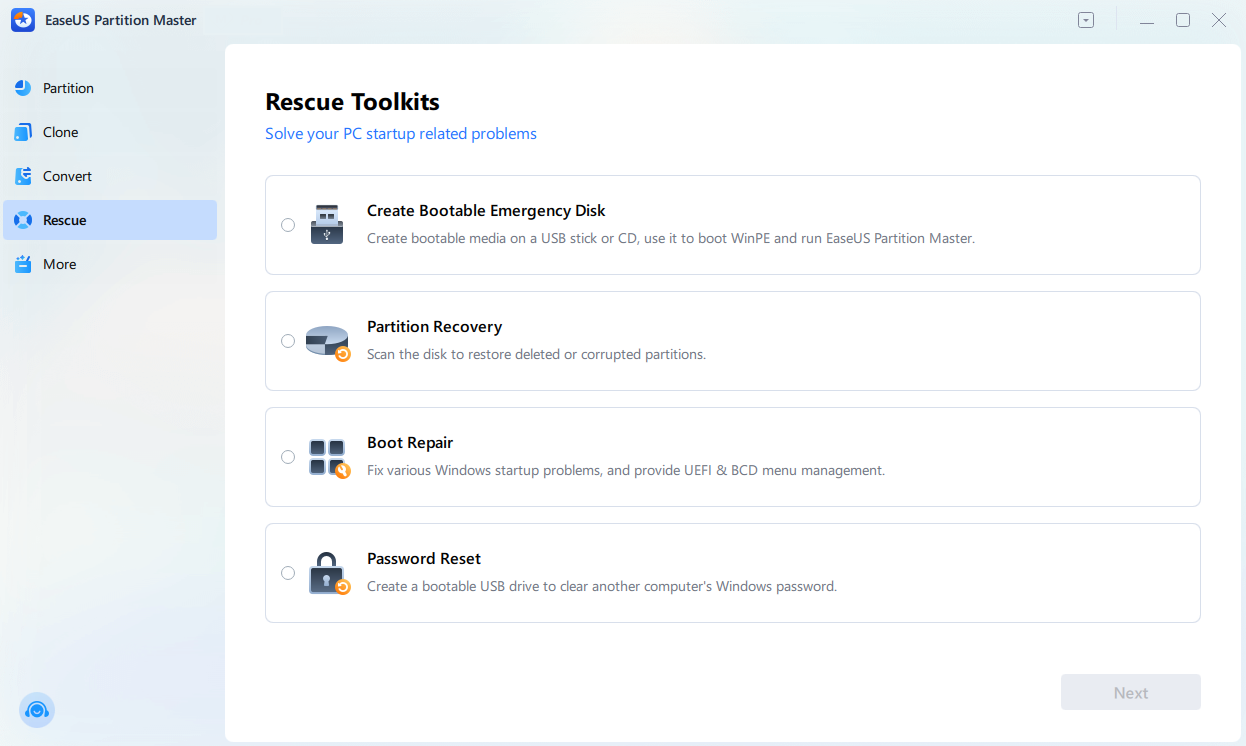
هل تشعر أن عملية التحضير مُرهقة؟ برنامج EaseUS Partition Master هو الحل الأمثل. يتميز البرنامج بخاصية إصلاح الإقلاع، وهي ممتازة لحل مشاكل بدء التشغيل قبل أو أثناء إعادة ضبط النظام. كما يُمكنه إنشاء قرص USB قابل للإقلاع بنظام WinPE، مما يُتيح لك إصلاح سجل الإقلاع الرئيسي (MBR) أو استعادة الأقسام المفقودة دون الحاجة إلى الدخول إلى نظام ويندوز. يجد العديد من المستخدمين أنه يوفر الوقت عندما يتعذر على النظام الإقلاع بشكل طبيعي.
- ✔️استعادة البيانات وإدارة القرص عند تعطل النظام.
- ✔️ قم بإنشاء قرص قابل للتشغيل وقم بتشغيل الكمبيوتر منه.
- ✔️ إصلاح مشاكل بدء التشغيل مثل الشاشة الزرقاء وحلقة إعادة التشغيل.
- ✔️إعادة تعيين كلمة مرور ويندوز بدون تسجيل الدخول.
![برنامج EaseUS Partition Master Rescue]()
في هذا القسم، ستتعلم كيفية إعادة ضبط نظام التشغيل ويندوز 10 إلى إعدادات المصنع من خلال BIOS. لاحظ أن شاشات BIOS تختلف قليلاً باختلاف الشركة المصنعة. للحصول على معلومات حول المفاتيح المحددة، يُرجى الرجوع إلى تعليمات الشركة المصنعة.
الخطوة 1. الوصول إلى BIOS/UEFI
أعد تشغيل جهاز الكمبيوتر واضغط على مفتاح الإدخال أثناء بدء التشغيل (شاشة الشعار). على سبيل المثال:
- ديل: F2 أو F12
- HP: F10 أو Esc
- لينوفو: زر F1 أو F2 أو زر نوفو (فتحة جانبية صغيرة)
- ASUS/MSI/Gigabyte: حذف
- عام: F2 أو F10 أو F12
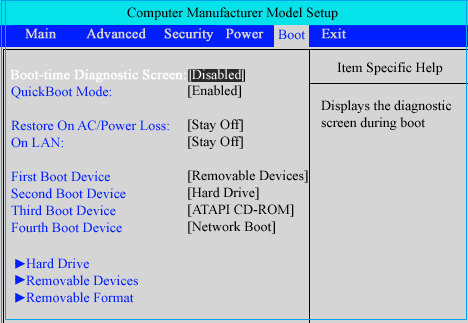
![قائمة المعلومات الأساسية]()
الخطوة الثانية: اختيار مسارات التعافي
امسح علامة التبويب بتمعن (تختلف الأسماء باختلاف البائع). على سبيل المثال:
- علامة تبويب التمهيد: "قائمة التمهيد" (F12/F11) أو "تمهيد الاسترداد" - تستهدف Windows RE.
مثال خاص بالعلامة التجارية:
- ديل: قائمة التمهيد F12 > "استعادة نظام التشغيل بمساعدة الدعم" > إعادة ضبط المصنع.
- HP: استعادة النظام F11 > "استعادة الصورة المصغرة" أو إعادة ضبط كاملة.
- لينوفو: قائمة نوفو > "استعادة النظام" > مسار استكشاف الأخطاء وإصلاحها.
الخطوة 3. تشغيل وتنفيذ إعادة الضبط
حدد إدخال الاسترداد الخاص بك، ثم:
- اختر "استكشاف الأخطاء وإصلاحها > إعادة ضبط هذا الكمبيوتر".
- اختر "إزالة كل شيء" (التنزيل السحابي إذا كنت متصلاً بالإنترنت؛ إعادة التثبيت محليًا في غير ذلك).
- اختر "تنظيف القرص بالكامل" لمزيد من الأمان - حيث يمحو البيانات بشكل لا يمكن استعادتها.
- اضغط على زر إعادة الضبط؛ راقب التقدم (1-2 ساعة، مع إعادة تشغيل الجهاز عدة مرات).
خاتمة
إعادة ضبط نظام ويندوز 10 من إعدادات BIOS إلى إعدادات المصنع طريقة فعّالة لحل المشاكل المستعصية. يمكنك البدء من جديد دون الحاجة إلى الوصول إلى سطح المكتب. تذكر فقط عمل نسخة احتياطية أولاً واتباع الخطوات بدقة.
بعد اكتمال العملية، قد تلاحظ تحسناً في الأداء، وانخفاضاً في الأخطاء، وتجربة استخدام أكثر سلاسة. حافظ على سلامة نظامك من خلال تحديث نظام ويندوز بانتظام، وإجراء الصيانة الدورية، وتجنب البرامج المشبوهة. إذا واجهت مشاكل مماثلة مرة أخرى، يمكنك استخدام أدوات مثل EaseUS Partition Master لحلها.
الأسئلة الشائعة
1. ما الذي يجب عليّ نسخه احتياطياً قبل إعادة ضبط المصنع؟
قم بعمل نسخة احتياطية من المستندات والصور ومجلدات سطح المكتب ومفاتيح ترخيص البرامج. استخدم محرك أقراص USB خارجيًا أو خدمة تخزين سحابي. يمكنك الوصول إلى الملفات عبر موجه أوامر الاسترداد إذا لم يتم تشغيل نظام Windows بشكل طبيعي.
2. كم من الوقت تستغرق عملية إعادة ضبط المصنع؟
عادةً ما يستغرق الأمر من 30 إلى 90 دقيقة. تنتهي عملية التثبيت على محركات الأقراص الصلبة SSD أسرع من محركات الأقراص الصلبة HDD. قد تحدث عمليات إعادة تشغيل متعددة. يُضيف التنزيل من السحابة وقتًا إضافيًا. يُرجى إبقاء الجهاز قيد التشغيل وعدم مقاطعة العملية. قد يستغرق إعداد التشغيل الأول 10 دقائق إضافية.
3. ماذا أفعل إذا لم أتمكن من الدخول إلى BIOS؟
يمكنك تجربة هذه الحلول الشائعة:
- أعد تشغيل الجهاز واضغط على مفتاح BIOS بشكل متكرر مباشرة بعد التشغيل.
- قم بتعطيل خاصية التشغيل السريع في خيارات الطاقة في نظام التشغيل ويندوز إذا كان لا يزال بإمكانك الوصول إلى ويندوز.
- اضغط باستمرار على مفتاح Shift أثناء النقر فوق إعادة التشغيل من شاشة تسجيل الدخول للوصول إلى بدء التشغيل المتقدم، ثم انتقل إلى استكشاف الأخطاء وإصلاحها > الخيارات المتقدمة > إعدادات البرامج الثابتة UEFI.