هل أصبح محرك الأقراص ذو الحالة الصلبة (SSD) أبطأ، أو يتجمد بشكل عشوائي، أو يستغرق وقتًا أطول لفتح الملفات؟ قد تشير هذه الأعراض أحيانًا إلى وجود مشكلة في محرك الأقراص، ولكن مشاكل الأداء وحدها لا تعني بالضرورة أن محرك الأقراص معطل.
يساعدك فحص حالة محرك الأقراص ذي الحالة الصلبة (SSD) على فهم حالته، بما في ذلك مستوى استهلاكه، ودرجة حرارته، وعمره المتبقي، والأخطاء المحتملة. يوفر نظام التشغيل Windows 11 عدة طرق مدمجة لفحص محرك الأقراص ذي الحالة الصلبة، بينما توفر أدوات فحص حالة القرص المتخصصة معلومات أكثر تفصيلاً.
ستتعلم في هذا الدليل كيفية فحص حالة محرك الأقراص ذي الحالة الصلبة (SSD) على نظام التشغيل ويندوز 11 باستخدام برنامج EaseUS Partition Master، وإعدادات ويندوز، وموجه الأوامر (CMD)، وPowerShell، وأدوات أخرى لفحص حالة محرك الأقراص ذي الحالة الصلبة. شارك هذا المنشور مع الآخرين لتفيدهم.
تصف حالة محرك الأقراص ذي الحالة الصلبة (SSD) الحالة العامة والموثوقية لهذا المحرك. وعلى عكس مساحة التخزين الحرة، ترتبط حالة محرك الأقراص ذي الحالة الصلبة بعوامل مثل تآكل ذاكرة NAND، ودرجة حرارة التشغيل، والأخطاء، والعمر المتبقي المقدر للمحرك.
صحة محركات الأقراص الصلبة مقابل مساحة تخزين محركات الأقراص الصلبة
- تُشير مساحة التخزين إلى مقدار البيانات التي لا يزال بإمكان محرك الأقراص ذي الحالة الصلبة (SSD) استيعابها. على سبيل المثال، محرك أقراص SSD بسعة 1 تيرابايت مع 300 جيجابايت من المساحة الحرة لا يزال يتمتع بسعة تخزينية كافية.
- تشير حالة محرك الأقراص ذي الحالة الصلبة (SSD) إلى حالة المحرك نفسه. ويمكن أن تتأثر هذه الحالة بتآكل ذاكرة NAND، وإجمالي البيانات المكتوبة، ودرجة الحرارة، والأخطاء، ومؤشرات الموثوقية الأخرى.
لذا، فإن وجود مساحة تخزين كافية لا يعني بالضرورة أن محرك الأقراص ذو الحالة الصلبة (SSD) سليم. وبالمثل، قد يتعرض محرك الأقراص ذو الحالة الصلبة السليمة لعطل مفاجئ في مكوناته أو وحدة التحكم الخاصة به.
ما هي العوامل التي تؤثر على صحة مرض التصلب الجانبي الضموري؟
هناك عدة عوامل يمكن أن تؤثر على صحة وعمر محرك الأقراص ذي الحالة الصلبة (SSD):
- تآكل ذاكرة NAND الفلاشية: تتمتع خلايا SSD بعدد محدود من دورات البرمجة/المسح. الكتابة المتكررة تؤدي إلى تآكلها تدريجياً.
- إجمالي البيانات المكتوبة: تعتبر كمية البيانات المكتوبة على محرك الأقراص ذي الحالة الصلبة (SSD) مؤشرًا مهمًا على قدرته على التحمل.
- درجة الحرارة: يمكن أن يؤثر التعرض المطول لدرجات الحرارة العالية على أداء وموثوقية محركات الأقراص الصلبة SSD.
- أخطاء القراءة/الكتابة: قد يشير تزايد الأخطاء إلى وجود مشكلة محتملة في محرك الأقراص.
- قطع الغيار المتوفرة: تحتفظ محركات الأقراص الصلبة SSD بسعة NAND احتياطية لاستبدال الكتل البالية أو التالفة.
- ساعات التشغيل: يمكن أن يوفر مقدار الوقت الذي تم فيه تشغيل محرك الأقراص ذي الحالة الصلبة (SSD) سياقًا مفيدًا عند تقييم حالته.
- حالة البرامج الثابتة ووحدة التحكم: يمكن أن تؤثر مشاكل البرامج الثابتة أو أعطال وحدة التحكم أيضًا على موثوقية محرك الأقراص ذي الحالة الصلبة (SSD).
قد تُبلغ محركات الأقراص الصلبة NVMe و SATA عن معلومات صحية مختلفة اعتمادًا على طراز محرك الأقراص والبرامج الثابتة وميزات المراقبة المدعومة.
ما هو مفهوم SMART ولماذا هو مهم؟
SMART هو اختصار لتقنية المراقبة الذاتية والتحليل والإبلاغ. وهو نظام مراقبة مدمج في العديد من أجهزة التخزين، يقوم بتسجيل معلومات حول حالة محرك الأقراص.
قد تتضمن معلومات الحالة الصحية، بحسب نوع محرك الأقراص ذي الحالة الصلبة (SSD) أو تقنية SMART أو NVMe، ما يلي:
- درجة حرارة
- نسبة الاستخدام أو مستوى التآكل
- يكتب المضيف الكامل
- ساعات التشغيل
- قطع غيار متوفرة
- تحذيرات هامة
- أخطاء القراءة/الكتابة
قد لا يُظهر نظام ويندوز سوى بعض هذه المعلومات. غالبًا ما تستطيع برامج فحص حالة محركات الأقراص الصلبة SSD عرض سمات SMART أكثر تفصيلًا، مما يُسهّل مراقبة التغييرات بمرور الوقت.
توجد عدة طرق للتحقق من حالة محرك الأقراص ذي الحالة الصلبة (SSD) في نظام التشغيل Windows 11. وتعتمد أفضل طريقة على مقدار المعلومات التي تحتاجها وما إذا كنت تفضل واجهة رسومية أو أدوات سطر الأوامر.
#1. استخدم برنامج EaseUS Partition Master
إذا كنت تريد طريقة بسيطة للتحقق من حالة محرك الأقراص ذي الحالة الصلبة (SSD) دون التعامل مع الأوامر، فإن برنامج EaseUS Partition Master يوفر واجهة رسومية أكثر سهولة.
بالمقارنة مع بعض فحوصات سلامة نظام ويندوز الأساسية، يوفر هذا البرنامج معلومات أكثر تفصيلاً عن محرك الأقراص في مكان واحد. لا تحتاج إلى حفظ أوامر موجه الأوامر (CMD) أو باور شيل، مما يجعله خيارًا مناسبًا للمستخدمين الذين يرغبون في التحقق بسرعة من سلامة محرك الأقراص ذي الحالة الصلبة (SSD) ودرجة حرارته ومعلومات أخرى متعلقة به.
الإيجابيات:
- واجهة رسومية سهلة الاستخدام
- لا حاجة لمعرفة سطر الأوامر
- يوفر معلومات أكثر تفصيلاً حول صحة محرك الأقراص
- مناسب لفحص حالة ودرجة حرارة محرك الأقراص ذي الحالة الصلبة (SSD).
- يدعم تكوينات محركات الأقراص الصلبة الشائعة، بما في ذلك محركات أقراص NVMe وSATA
خطوات فحص حالة محرك الأقراص ذي الحالة الصلبة (SSD) باستخدام برنامج EaseUS Partition Master
- قم بتنزيل وتثبيت برنامج EaseUS Partition Master على جهاز الكمبيوتر الذي يعمل بنظام التشغيل Windows 11.
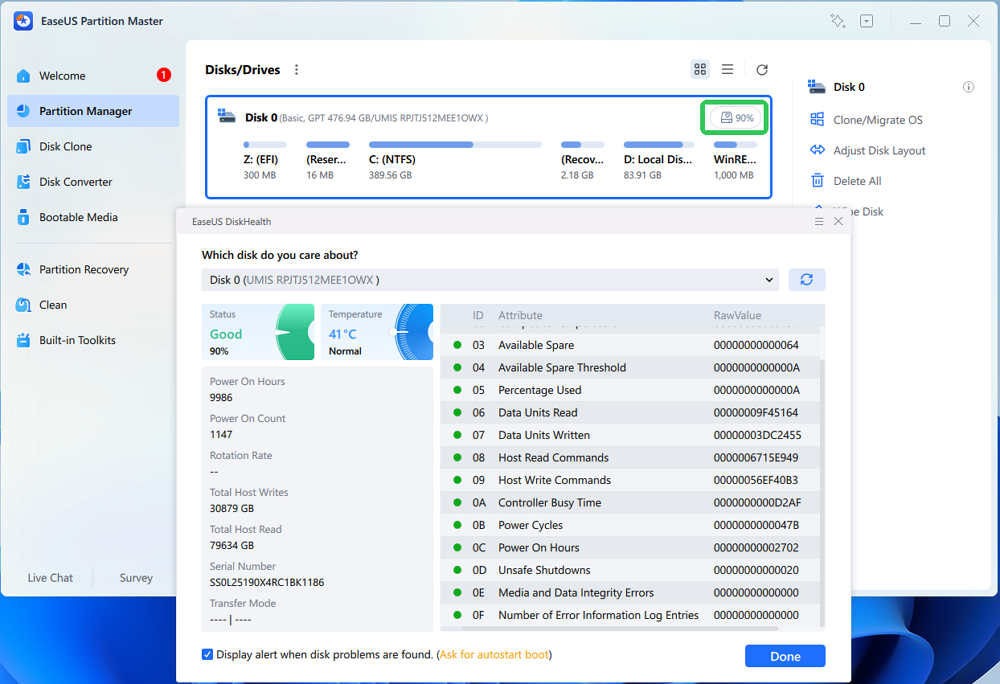
- قم بتشغيل البرنامج وانقر على الزاوية العلوية اليمنى من محرك الأقراص ذي الحالة الصلبة المستهدف لتشغيل ميزة فحص حالة القرص.
![برنامج EaseUS لفحص صحة محركات الأقراص الصلبة SSD]()
- قم بمراجعة معلومات الحالة الصحية المتاحة لوحدة التخزين SSD، مثل الحالة الصحية ودرجة الحرارة والبيانات المتعلقة بتقنية SMART.
- تحقق من وجود أي تحذيرات أو قيم غير طبيعية واتخذ الإجراءات اللازمة إذا لزم الأمر.
يُعد برنامج فحص حالة محرك الأقراص ذي الحالة الصلبة (SSD) مفيدًا بشكل خاص إذا كنت تريد معلومات أكثر من مجرد حالة صحية أساسية لنظام التشغيل Windows مع تجنب عمليات سطر الأوامر.
#2. تحقق من حالة محرك الأقراص ذي الحالة الصلبة (SSD) في إعدادات ويندوز 11
يتضمن نظام التشغيل Windows 11 ميزة مدمجة لفحص حالة محرك الأقراص، بحيث يمكنك إجراء فحص أساسي لحالة محرك الأقراص ذي الحالة الصلبة (SSD) دون تثبيت برامج خارجية.
مع ذلك، تعتمد المعلومات المعروضة على جهازك وإعدادات نظام التشغيل ويندوز. تتوفر بعض تفاصيل حالة النظام بشكل أساسي لمحركات أقراص NVMe SSD المدعومة، بينما قد توفر محركات أقراص SATA معلومات محدودة.
الإيجابيات:
- مدمج في نظام التشغيل ويندوز 11
- لا حاجة إلى برامج إضافية
- واجهة رسومية بسيطة
- مناسب لإجراء فحص سريع لحالة محرك الأقراص ذي الحالة الصلبة (SSD).
القيود:
- تختلف المعلومات الصحية المتاحة باختلاف محرك الأقراص
- قد لا تتوفر بعض التفاصيل الصحية لجميع محركات الأقراص الصلبة SSD
- يوفر معلومات أقل دقة من أدوات التشخيص المتخصصة
خطوات التحقق من حالة محرك الأقراص ذي الحالة الصلبة (SSD) في إعدادات ويندوز 11
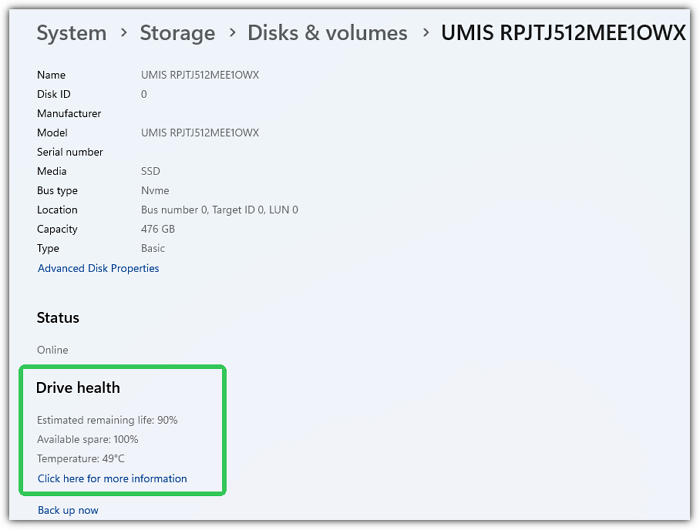
- اضغط على مفتاحي Windows + I لفتح الإعدادات.
- انتقل إلى النظام > التخزين.
- حدد إعدادات التخزين المتقدمة.
- انقر على الأقراص ووحدات التخزين.
- حدد محرك الأقراص ذي الحالة الصلبة (SSD) وانقر على "خصائص".
- ابحث عن قسم صحة محرك الأقراص.
![تحقق من حالة القرص في الإعدادات]()
يمكن أن تمنحك هذه القيم نظرة عامة سريعة على حالة محرك الأقراص ذي الحالة الصلبة (SSD) الخاص بك دون الحاجة إلى تثبيت برامج إضافية.
#3. تحقق من حالة صحة SSD باستخدام CMD
يوفر موجه الأوامر طريقةً أخرى مدمجةً للتحقق من الحالة الأساسية لمحرك الأقراص. وهو مفيدٌ عندما تريد إجابةً سريعةً دون تثبيت برامج. مع ذلك، يوفر موجه الأوامر معلوماتٍ أقل بكثير من برنامج فحص حالة محركات الأقراص الصلبة SSD المخصصة. فهو لا يستطيع عادةً عرض تفاصيل التآكل، أو درجة الحرارة، أو العمر المتبقي، أو خصائص SMART.
الإيجابيات:
- مدمج في نظام التشغيل ويندوز
- سريع الجري
- لا حاجة إلى برامج خارجية
- مفيد لإجراء فحص صحي أساسي
القيود:
- يوفر حالة أساسية فقط
- لا يعرض معلومات مفصلة عن حالة SSD
- لا يمكن تقديم تقدير موثوق للعمر المتبقي
- تم إيقاف استخدام أمر WMIC الشائع في إصدارات ويندوز الأحدث
- اضغط على مفتاحي Windows + S، واكتب Command Prompt، ثم افتحه.
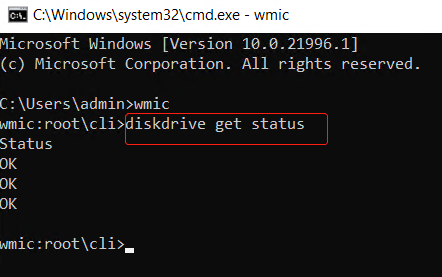
- أدخل الأمر التالي: wmic diskdrive get status
- اضغط على زر الإدخال.
- تحقق من النتيجة تحت قسم الحالة.
![تحقق من حالة محرك الأقراص ذي الحالة الصلبة (SSD) باستخدام wmic]()
إذا أعاد نظام التشغيل Windows القيمة OK، فهذا يعني أن محرك الأقراص يتم الإبلاغ عنه حاليًا على أنه سليم من خلال هذا الفحص الأساسي.
مع ذلك، لا تعتبر نتيجة "موافق" دليلاً قاطعاً على سلامة محرك الأقراص ذي الحالة الصلبة (SSD) تماماً. فالأمر لا يوفر معلومات تفصيلية عن تقنية SMART أو حالة التآكل، وقد يعاني محرك الأقراص ذو الحالة الصلبة من مشاكل لا يكشفها هذا الفحص.
#4. تشغيل فحص حالة محرك الأقراص ذي الحالة الصلبة (SSD) عبر PowerShell
توفر PowerShell أوامر تخزين أكثر تقدماً من فحص CMD الأساسي. يمكن لأوامر Windows Storage cmdlets الإبلاغ عن حالة سلامة الأقراص الفعلية، وفي حالة محركات الأقراص المدعومة، توفر معلومات إضافية حول الموثوقية.
وهذا يجعل PowerShell خيارًا مفيدًا إذا كنت ترغب في التحقق من حالة SSD دون تثبيت برامج خارجية.
الإيجابيات:
- مدمج في نظام التشغيل ويندوز 11
- يوفر معلومات أكثر من مجرد فحص حالة CMD الأساسي
- يمكن استرداد بيانات الموثوقية على محركات الأقراص المدعومة
- مفيد للمستخدمين المتقدمين
القيود:
- يتطلب معرفة بأوامر سطر الأوامر
- قد يصعب على المبتدئين تفسير النتائج
- تعتمد المعلومات المتاحة على نوع محرك الأقراص ذي الحالة الصلبة (SSD) ودعم برامج التشغيل.
خطوات فحص حالة محرك الأقراص ذي الحالة الصلبة (SSD) باستخدام PowerShell
الخطوة 1. ابحث عن PowerShell في بحث Windows وحدد تشغيل كمسؤول.
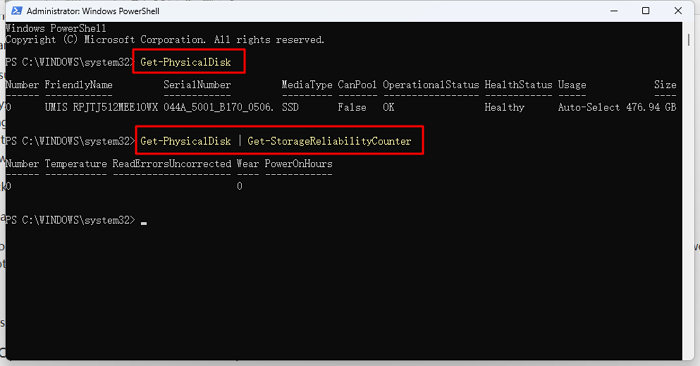
الخطوة الثانية: للتحقق من سلامة القرص الصلب، أدخل الأمر التالي: Get-PhysicalDisk
اضغط على زر الإدخال وابحث عن حقل الحالة الصحية.
تشمل النتائج الشائعة ما يلي:
- سليم: يُشير نظام التشغيل ويندوز إلى أن القرص الصلب سليم.
- تحذير: اكتشف نظام التشغيل Windows مشكلة محتملة.
- غير صحي: أبلغ نظام التشغيل ويندوز عن وجود مشكلة صحية.
- غير معروف: لا يستطيع نظام التشغيل Windows تحديد الحالة الصحية.
الخطوة 3. للحصول على معلومات إضافية، قم بتشغيل الأمر التالي: Get-PhysicalDisk | Get-StorageReliabilityCounter
![التحقق من حالة محرك الأقراص ذي الحالة الصلبة (SSD) باستخدام PowerShell]()
اعتمادًا على نوع محرك الأقراص ذي الحالة الصلبة (SSD) ودعم النظام، قد تتضمن النتائج معلومات تتعلق بدرجة الحرارة، والتآكل، وأخطاء القراءة، وأخطاء الكتابة، وساعات التشغيل، وعدادات الموثوقية الأخرى.
لذلك، يعتبر PowerShell خيارًا مدمجًا أفضل عندما تريد أكثر من مجرد نتيجة بسيطة "سليم" أو "غير سليم".
#5. خيارات أخرى: أدوات من الشركة المصنعة وأدوات من جهات خارجية
إذا كنت بحاجة إلى معلومات SMART مفصلة أو تشخيصات خاصة بمحرك الأقراص، فيمكنك أيضًا استخدام أداة الشركة المصنعة لمحرك الأقراص ذي الحالة الصلبة (SSD) أو أداة فحص صحة محرك الأقراص ذي الحالة الصلبة (SSD) التابعة لجهة خارجية.
على سبيل المثال، توفر سامسونج برنامج Samsung Magician لمحركات الأقراص الصلبة SSD الخاصة بها، بينما تقدم سيجيت برنامج SeaTools لتشخيص مشاكل التخزين. ويُعد برنامج CrystalDiskInfo أداة شائعة أخرى من جهات خارجية، حيث يعرض خصائص SMART وحالة النظام ودرجة الحرارة ومعلومات أخرى عن محرك الأقراص.
يمكن أن تكون هذه الأدوات مفيدة بشكل خاص عندما لا يكشف نظام التشغيل Windows عن معلومات كافية حول محرك الأقراص ذي الحالة الصلبة (SSD) أو عندما تريد مراقبة سمات SMART محددة.
بعد إجراء فحص حالة محرك الأقراص ذي الحالة الصلبة (SSD)، عليك فهم المعنى الحقيقي للنتائج. فنسبة مئوية واحدة أو علامة "جيد" لا تكفي لتوضيح الصورة كاملة.
| معلومات صحية خاصة بالخدمات الاجتماعية |
ما قد يعنيه ذلك |
| صحي/جيد |
لم يتم الكشف عن أي مشكلة صحية واضحة |
| درجة حرارة عالية |
قد يكون محرك الأقراص ذو الحالة الصلبة (SSD) يعمل بدرجة حرارة أعلى من المتوقع |
| نسبة استخدام عالية/مستعملة |
لقد تعرض محرك الأقراص ذو الحالة الصلبة (SSD) لتآكل كبير في ذاكرة NAND. |
| قطع الغيار المتوفرة قليلة |
قد تكون سعة الاحتياط المحجوزة منخفضة |
| أخطاء القراءة/الكتابة |
قد توجد مشكلة محتملة في الموثوقية |
| تحذير/غير صحي |
يوصى بإجراء مزيد من التحقيقات ونسخ البيانات احتياطيًا |
ضع في اعتبارك أن مصنعي محركات الأقراص الصلبة SSD قد يستخدمون مقاييس وعتبات صحية مختلفة. لذا، ينبغي التعامل مع نسبة الصحة كمؤشر وليس كتنبؤ دقيق بمدة استمرار عمل محرك الأقراص الصلبة SSD.
الأهم من ذلك، أن حالة محرك الأقراص ذي الحالة الصلبة (SSD) التي تُشير إلى 100% أو "جيدة" لا تضمن عدم تعطل المحرك. فقد تحدث أعطال في الأجهزة، ومشاكل في وحدة التحكم، ومشاكل في البرامج الثابتة، ومشاكل في الطاقة، وغيرها من الأعطال دون ظهور تحذير واضح من نسبة الحالة.
لا تتردد في مشاركة هذا المنشور ومساعدة المزيد من الأشخاص على معرفة ما إذا كانت محركات الأقراص الصلبة الخاصة بهم ستتعطل.
علامات تدل على احتمال تعطل محرك الأقراص ذي الحالة الصلبة (SSD)
تُعد قيم صحة SSD مفيدة، ولكن أعراض العالم الحقيقي يمكن أن توفر في بعض الأحيان تحذيرًا أقوى بأن هناك خطأ ما.
انتبه لعلامات مثل:
- فجأةً، أصبح محرك الأقراص ذو الحالة الصلبة (SSD) أبطأ بكثير.
- تستغرق الملفات وقتاً طويلاً بشكل غير معتاد لفتحها أو نسخها
- يتجمد نظام ويندوز أو يتعطل بشكل متكرر
- تتلف الملفات أو يتعذر فتحها
- فشل نظام التشغيل ويندوز في الإقلاع بشكل طبيعي
- يختفي محرك الأقراص ذو الحالة الصلبة (SSD) بشكل عشوائي من مستكشف الملفات أو إدارة الأقراص
- تحدث أخطاء القراءة/الكتابة بشكل متكرر
- تظهر تحذيرات SMART
- يعمل محرك الأقراص ذو الحالة الصلبة (SSD) بشكل متكرر في درجات حرارة عالية بشكل غير عادي
- ينقطع اتصال محرك الأقراص ويعود للاتصال بشكل متكرر
لا تعني هذه الأعراض بالضرورة أن محرك الأقراص ذي الحالة الصلبة (SSD) معطل. قد تحدث مشاكل مشابهة بسبب عدم كفاية المساحة الحرة، أو ارتفاع درجة الحرارة، أو وجود خلل في التوصيلات، أو مشاكل في برامج التشغيل، أو مشاكل أخرى في نظام ويندوز. تحقق من حالة محرك الأقراص ذي الحالة الصلبة (SSD) وابحث عن أسباب أخرى محتملة قبل استبداله.
إذا أظهر فحص حالة محرك الأقراص ذي الحالة الصلبة (SSD) تحذيراً أو حالة غير طبيعية، فلا تنتظر حتى يتوقف محرك الأقراص عن العمل.
1. قم بعمل نسخة احتياطية من بياناتك المهمة
قم بعمل نسخ احتياطية للمستندات والصور والفيديوهات والملفات المهمة الأخرى في أسرع وقت ممكن. إذا كانت وحدة التخزين SSD تُظهر بالفعل علامات عطل، فاجعل حماية البيانات أولوية على حل المشكلة.
2. تحقق من معلومات SMART ومعلومات الخطأ
ابحث عن تحذيرات حرجة، أو تآكل مفرط، أو أخطاء في القراءة/الكتابة، أو عدادات موثوقية غير طبيعية أخرى. يمكن أن تساعدك معلومات SMART الأكثر تفصيلاً في تحديد ما إذا كانت المشكلة متعلقة بتآكل محرك الأقراص ذي الحالة الصلبة (SSD) أو بمشكلة أخرى في الأجهزة.
3. تحقق من درجة حرارة محرك الأقراص ذي الحالة الصلبة (SSD)
إذا كانت درجة حرارة القرص الصلب SSD مرتفعة بشكل غير معتاد، فتحقق من تدفق الهواء في جهاز الكمبيوتر، والمشتت الحراري، ونظام التبريد، وتراكم الغبار. كما أن ارتفاع درجة الحرارة قد يتسبب في خفض تردد المعالج وانخفاض الأداء.
4. تحديث البرامج الثابتة لمحرك الأقراص ذي الحالة الصلبة (SSD)
تحقق من أداة الشركة المصنعة لمحرك الأقراص ذي الحالة الصلبة (SSD) لمعرفة تحديثات البرامج الثابتة المتاحة. يمكن لتحديثات البرامج الثابتة معالجة مشكلات التوافق أو الاستقرار أو الأداء، ولكن يُنصح دائمًا باتباع تعليمات الشركة المصنعة قبل التحديث.
5. استبدل محرك الأقراص ذي الحالة الصلبة (SSD) عند الضرورة
ضع في اعتبارك استبدال محرك الأقراص إذا كان يُبلغ باستمرار عن حالة سيئة أو غير صحية، أو يُظهر أخطاء متكررة، أو ينقطع الاتصال بشكل متكرر، أو يُتلف الملفات، أو يقترب من حدود قدرته على التحمل.
إذا أظهر محرك الأقراص ذو الحالة الصلبة (SSD) علامات واضحة على العطل، فإن استبداله يكون بشكل عام أكثر أمانًا من الاعتماد عليه للبيانات المهمة.
خاتمة
يُعدّ فحص حالة محرك الأقراص ذي الحالة الصلبة (SSD) على نظام التشغيل ويندوز 11 طريقةً مفيدةً لمراقبة محرك الأقراص قبل حدوث مشكلة خطيرة. توفر إعدادات ويندوز، وموجه الأوامر (CMD)، وPowerShell خيارات مدمجة، بينما يمكن لبرامج فحص حالة محرك الأقراص ذي الحالة الصلبة (SSD) المتخصصة عرض معلومات أكثر تفصيلاً حول تقنية SMART وموثوقية المحرك.
إذا كنت تريد طريقة أبسط لمراقبة حالة محرك الأقراص ذي الحالة الصلبة (SSD) دون التعامل مع أدوات سطر الأوامر، فإن برنامج EaseUS Partition Master يوفر واجهة سهلة الاستخدام للتحقق من حالة محرك الأقراص والمعلومات الصحية ذات الصلة.
تذكر أن حالة محرك الأقراص ذي الحالة الصلبة (SSD) مؤشر وليست ضمانًا. يمكن أن تساعدك الفحوصات الدورية على اكتشاف المشاكل المحتملة مبكرًا، ولكن يبقى الاحتفاظ بنسخة احتياطية موثوقة أفضل حماية ضد الأعطال غير المتوقعة لمحرك الأقراص ذي الحالة الصلبة.
الأسئلة الشائعة حول فحص حالة محرك الأقراص ذي الحالة الصلبة (SSD) على نظام التشغيل ويندوز 11
1. كيف يمكنني التحقق من حالة محرك الأقراص ذي الحالة الصلبة (SSD) على نظام التشغيل ويندوز 11؟
يمكنك التحقق من حالة محرك الأقراص ذي الحالة الصلبة (SSD) باستخدام إعدادات ويندوز 11، أو موجه الأوامر (CMD)، أو PowerShell. وللحصول على معلومات أكثر تفصيلاً حول حالة المحرك ومعلومات SMART، يمكنك أيضاً استخدام برنامج EaseUS Partition Master، أو CrystalDiskInfo، أو أداة التشخيص الخاصة بالشركة المصنعة لمحرك الأقراص ذي الحالة الصلبة.
2. هل يحتوي نظام التشغيل Windows 11 على أداة فحص صحة محركات الأقراص الصلبة SSD مدمجة؟
نعم. يوفر نظام التشغيل Windows 11 ميزة "حالة القرص" المدمجة ضمن الإعدادات > النظام > التخزين > إعدادات التخزين المتقدمة > الأقراص ووحدات التخزين. يمكنك أيضًا استخدام أوامر PowerShell الخاصة بالتخزين للتحقق من حالة القرص الفعلي ومعلومات موثوقيته.
3. كيف يمكنني التحقق من حالة محرك الأقراص ذي الحالة الصلبة (SSD) بدون استخدام برامج؟
يمكنك استخدام إعدادات نظام التشغيل Windows 11 المدمجة، أو موجه الأوامر (CMD)، أو PowerShell. توفر الإعدادات فحصًا رسوميًا سهلًا، بينما يوفر PowerShell معلومات أكثر تفصيلًا حول موثوقية محركات الأقراص الصلبة SSD المدعومة.
4. ما هي النسبة المئوية الجيدة لصحة محرك الأقراص ذي الحالة الصلبة (SSD)؟
لا توجد نسبة مئوية موحدة تنطبق على جميع محركات الأقراص الصلبة SSD. تختلف مؤشرات الأداء وتعريفاتها بين الشركات المصنعة ونماذج محركات الأقراص. بدلاً من الاعتماد على رقم واحد، ضع في اعتبارك عوامل التآكل، ودرجة الحرارة، والسعة الاحتياطية المتاحة، والأخطاء، وغيرها من معلومات SMART مجتمعة.
5. كيف أعرف ما إذا كان محرك الأقراص ذو الحالة الصلبة (SSD) الخاص بي معطلاً؟
تشمل العلامات التحذيرية الشائعة تباطؤًا مفاجئًا، وتلف الملفات، وتعطلًا متكررًا، ومشاكل في بدء التشغيل، واختفاء محركات الأقراص، وأخطاء قراءة/كتابة متكررة، وتحذيرات SMART، ودرجات حرارة غير طبيعية. إذا لاحظت هذه الأعراض، فقم بعمل نسخة احتياطية من بياناتك المهمة وتحقق من حالة محرك الأقراص ذي الحالة الصلبة (SSD) ومعلومات موثوقيته.