هل أصبح محرك الأقراص الصلبة لديك بطيئًا فجأة، أو يرفض فتح الملفات، أو يُظهر أخطاءً غريبة في نظام التشغيل ويندوز 11؟ قد يكون السبب نظام ملفات تالفًا، أو قطاعات تالفة، أو قسم RAW، أو سجل التمهيد الرئيسي (MBR) تالفًا، أو قرصًا للقراءة فقط. في بعض الحالات، يمكن إصلاح هذه المشاكل باستخدام برامج. وفي حالات أخرى، قد تشير إلى وجود عطل مادي في محرك الأقراص الصلبة.
إذا كنت تبحث عن أداة مجانية لإصلاح القرص الصلب لنظام التشغيل ويندوز 11، فإن الخطوة الأولى هي تحديد المشكلة الفعلية في القرص. يتضمن ويندوز 11 العديد من الأدوات المساعدة المدمجة لاستكشاف أخطاء القرص الشائعة وإصلاحها، بينما يمكن لبرامج إدارة الأقراص الخارجية أن توفر طريقة أكثر دقة لتشخيص أخطاء القرص الصلب المنطقية وإصلاحها.
في هذه المراجعة، سنلقي نظرة فاحصة على برنامج EaseUS Partition Master كأداة لإصلاح محركات الأقراص الصلبة لنظام التشغيل Windows 11. سنشرح المشاكل التي يُمكنه حلها، وكيفية تعامله مع أخطاء محركات الأقراص الصلبة الشائعة، وحدوده، وكيف يُقارن بأدوات الإصلاح المُدمجة في نظام Windows. لا تتردد في مشاركة هذه المقالة إذا وجدتها مفيدة.
قبل محاولة إصلاح القرص الصلب، يجب عليك تحديد ما إذا كانت المشكلة خطأ في القرص متعلق بالبرامج أو علامة على فشل القرص الصلب المادي.
يمكن في كثير من الأحيان معالجة مشاكل نظام الملفات التالف، أو معلومات الأقسام التالفة، أو مشكلة الحماية ضد الكتابة باستخدام برامج إصلاح الأقراص. مع ذلك، لا يمكن للبرامج إصلاح القرص الصلب التالف مادياً.
فيما يلي بعض العلامات التحذيرية الشائعة التي يجب الانتباه إليها:
أداء القرص الصلب بطيء بشكل غير عادي
- إذا استغرق القرص الصلب الخاص بك وقتاً أطول بكثير لفتح الملفات أو نسخ البيانات أو تحميل التطبيقات، فقد يكون يعاني من مشاكل في القراءة/الكتابة أو يعاني من قطاعات تالفة.
تصبح الملفات تالفة أو غير قابلة للوصول
- قد يشير تكرار تلف الملفات، أو فقدان المجلدات، أو حدوث أخطاء عند فتح الملفات إلى تلف نظام الملفات أو مشاكل في وسائط التخزين.
يصبح القرص الصلب خامًا
- عندما يعرض نظام التشغيل Windows قسمًا على أنه RAW بدلاً من NTFS أو exFAT أو أي نظام ملفات آخر معترف به، فإن نظام التشغيل لم يعد قادرًا على تحديد بنية نظام الملفات بشكل صحيح.
نظام ويندوز يُبلغ عن أخطاء في القرص أو نظام الملفات
- قد تشير رسائل الخطأ مثل "الملف أو الدليل تالف وغير قابل للقراءة" إلى مشاكل في نظام الملفات المنطقي والتي يمكن إصلاحها أحيانًا دون استبدال محرك الأقراص.
تظهر قطاعات معيبة
- القطاعات التالفة هي مناطق متضررة في القرص الصلب، وقد تتسبب في بطء الأداء، أو أخطاء في القراءة والكتابة، أو تلف البيانات. ويُعدّ ازدياد عدد القطاعات التالفة مؤشراً هاماً على تدهور حالة القرص الصلب.
ينقطع اتصال محرك الأقراص بشكل متكرر
- إذا اختفى القرص الصلب الخارجي أو الداخلي بشكل متكرر من نظام التشغيل Windows 11، أو تجمد مستكشف الملفات، أو تسبب في تعليق النظام عند الوصول إليه، فقد تكون المشكلة متعلقة بالقرص الصلب أو الاتصال أو وحدة التحكم أو برنامج التشغيل.
يصدر القرص الصلب أصوات طقطقة أو طحن.
- تُعدّ الأصوات الميكانيكية غير المعتادة أكثر إثارة للقلق من أخطاء القرص العادية في نظام ويندوز. قد يشير النقر المتكرر أو الطحن أو غيرها من الأصوات غير الطبيعية إلى عطل ميكانيكي.
هام: يمكن لبرامج إصلاح محركات الأقراص الصلبة معالجة العديد من مشاكل القرص المنطقية، لكنها لا تستطيع إصلاح مكونات القرص الصلب التالفة ماديًا. إذا كان القرص الصلب يصدر أصواتًا ميكانيكية غير معتادة، أو ينقطع اتصاله بشكل متكرر، أو يُظهر تحذيرات SMART خطيرة، فقم بعمل نسخة احتياطية من بياناتك المهمة أو استرجعها قبل محاولة إجراء أي إصلاحات أخرى.
من بين أدوات إصلاح محركات الأقراص الصلبة المتاحة لنظام التشغيل ويندوز 11، يُعدّ برنامج EaseUS Partition Master خيارًا متعدد الاستخدامات لتشخيص وحل مشاكل محركات الأقراص الصلبة الشائعة. تسهّل واجهته الرسومية مهام إصلاح القرص للمستخدمين الذين لا يرغبون في الاعتماد كليًا على أدوات سطر الأوامر، بينما توفر ميزات إدارة الأقسام تحكمًا إضافيًا في محركات الأقراص التي بها مشاكل.
بحسب نوع مشكلة القرص، يمكن لبرنامج EaseUS Partition Master فحص وإصلاح أخطاء نظام الملفات، وفحص القرص الصلب بحثًا عن القطاعات التالفة، وإصلاح معلومات سجل التمهيد الرئيسي (MBR) التالفة، وإزالة الحماية البرمجية ضد الكتابة، وتهيئة الأقسام التي بها مشاكل. كما يمكنه مساعدة المستخدمين في إدارة الأقسام المفقودة ومساحة القرص غير المخصصة.
هذا يجعل البرنامج مفيدًا لمجموعة واسعة من مشاكل القرص الصلب المنطقية. على سبيل المثال، إذا اكتشف نظام ويندوز القرص الصلب ولكنك لا تستطيع الوصول إلى أحد الأقسام، فقد يساعدك فحص نظام الملفات. إذا ظهر القرص كـ RAW، فقد تُعيد عملية التهيئة القسم إلى وضعه القابل للاستخدام بعد استعادة البيانات المهمة. في حال تلف سجل التمهيد الرئيسي (MBR)، يمكن أن يساعد إصلاح سجل التمهيد الرئيسي في استعادة معلومات تمهيد القرص.
مع ذلك، فإن برنامج EaseUS Partition Master ليس أداة لإصلاح القرص الصلب المادي. فهو لا يستطيع إصلاح رأس القراءة/الكتابة التالف، أو المحرك، أو القرص الدوار، أو أي مكونات ميكانيكية أخرى معطلة.
سمات
- ⚒️ فحص وإصلاح أخطاء نظام الملفات: اكتشاف وإصلاح أخطاء نظام الملفات المنطقية التي قد تمنع نظام التشغيل Windows من الوصول إلى محرك الأقراص الثابتة أو إدارته بشكل طبيعي.
- 🔍 التحقق من القطاعات التالفة: افحص سطح القرص الصلب لتحديد القطاعات التالفة ومساعدتك في تقييم ما إذا كان القرص قد يعاني من مشاكل في التخزين.
- 🛠️ إصلاح سجل التمهيد الرئيسي التالف: قم بإصلاح سجل التمهيد الرئيسي عندما يتسبب التلف المتعلق بسجل التمهيد الرئيسي في مشاكل في التمهيد أو يمنع القرص من العمل بشكل طبيعي.
- 🔓 إزالة الحماية ضد الكتابة: قم بإزالة الحماية ضد الكتابة على مستوى البرنامج عندما يكون القرص الصلب الداخلي أو الخارجي عالقًا في وضع القراءة فقط ويمنع المستخدمين من تعديل البيانات.
- 💽 تهيئة القرص الصلب: قم بتهيئة قسم تالف أو RAW أو قسم به مشاكل أخرى إلى NTFS أو exFAT أو FAT32 أو نظام ملفات مدعوم آخر عندما تكون التهيئة مناسبة.
- 📦 إدارة الأقسام المفقودة: ابحث عن الأقسام المفقودة وقم بإدارة مساحة القرص غير المخصصة أو التي تم تكوينها بشكل غير صحيح عندما تكون معلومات القسم مفقودة أو تم تغييرها.
يُفضل اعتبار برنامج EaseUS Partition Master أداةً لاستكشاف أخطاء القرص الصلب وإدارة الأقراص، بدلاً من كونه أداة مساعدة يمكنها إصلاح كل أنواع أعطال القرص الصلب.
تتمثل ميزته الرئيسية في نطاق مشاكل القرص المنطقية التي يمكنه معالجتها من خلال واجهة رسومية، بما في ذلك أخطاء نظام الملفات، واكتشاف القطاعات التالفة، ومعلومات MBR التالفة، وحماية الكتابة، وأقسام RAW، والتنسيق.
يُعدّ هذا خيارًا مناسبًا للمستخدمين الذين يرغبون في بديل مُوجّه لأدوات سطر أوامر ويندوز. مع ذلك، إذا ظهرت على القرص الصلب علامات واضحة لعطل مادي، فلا ينبغي أن يحلّ إصلاح البرامج محلّ النسخ الاحتياطي للبيانات أو استعادتها أو استبدال القرص.
تتطلب مشاكل محركات الأقراص الصلبة المختلفة طرق إصلاح مختلفة. بدلاً من تطبيق نفس الحل على جميع محركات الأقراص الصلبة، حدد العطل أولاً ثم اختر الأداة المناسبة.
الدليل 1: فحص وإصلاح أخطاء نظام الملفات
قد تحدث أخطاء في نظام الملفات بعد إيقاف تشغيل غير سليم، أو انقطاع في نقل الملفات، أو إصابة ببرامج ضارة، أو غيرها من الأحداث غير المتوقعة. وقد تتسبب هذه الأخطاء في ظهور رسالة من نظام ويندوز تفيد بضرورة إصلاح القرص، أو تمنعك من الوصول إلى بعض الملفات والمجلدات. يتيح لك برنامج EaseUS Partition Master فحص نظام الملفات ومحاولة تصحيح الأخطاء المنطقية المكتشفة من خلال واجهة رسومية.
مناسب لـ: محركات الأقراص الصلبة التي يتم اكتشافها بواسطة نظام التشغيل Windows ولكنها تظهر أخطاء في نظام الملفات، أو مجلدات غير قابلة للوصول، أو هياكل دليل تالفة، أو مشاكل أخرى في القرص المنطقي.
الخطوة 1. انقر بزر الماوس الأيمن على القسم المستهدف الذي قد يكون به مشكلة.
الخطوة 2. اختر "فحص" > "فحص نظام الملفات".
الخطوة 3. في نافذة فحص نظام الملفات، حدد خيار "محاولة إصلاح الأخطاء إن وجدت" بالنقر فوق زر "ابدأ".
الخطوة الرابعة: يرجى الانتظار بصبر. بعد انتهاء العملية، يمكنك النقر على زر "إنهاء" للخروج من النافذة.
الدليل 2: فحص القطاعات التالفة
قد تتسبب القطاعات التالفة في بطء أداء القراءة/الكتابة، وتلف الملفات، وظهور أخطاء غير متوقعة عند محاولة نظام ويندوز الوصول إلى القرص الصلب. يساعد فحص سطح القرص في تحديد المناطق التي بها مشاكل، ويمنحك فهمًا أفضل لحالة القرص.
لكن إذا استمر عدد القطاعات السيئة في الازدياد، فقد يكون هذا المسار يتدهور ولا ينبغي الاعتماد عليه للحصول على بيانات مهمة.
مناسب لـ: محركات الأقراص الصلبة ذات الأداء البطيء بشكل غير عادي، وأخطاء القراءة/الكتابة، والملفات التالفة، وتجمد النظام أثناء الوصول إلى القرص، أو القطاعات التالفة المشتبه بها.
الخطوة 1. افتح برنامج EaseUS Partition Master. انتقل إلى مجموعة الأدوات وحدد "فحص القطاعات التالفة".
الخطوة 2. حدد "فحص القرص" واختر القرص المستهدف من القائمة المنسدلة.
الخطوة 3. انقر فوق "مسح" لتطبيق عملية فحص القطاعات التالفة.
الدليل 3: إصلاح سجل التمهيد الرئيسي التالف
يحتوي سجل التمهيد الرئيسي (MBR) على معلومات مهمة حول التقسيم والتمهيد على القرص المقسم بنظام MBR. في حال تلفه، قد يفشل الكمبيوتر في التمهيد أو قد يعرض أخطاءً متعلقة بجهاز التمهيد أو نظام التشغيل.
يوفر برنامج EaseUS Partition Master طريقة رسومية لإصلاح المشاكل المتعلقة بـ MBR دون الحاجة إلى قيام المستخدمين بتنفيذ العملية بأكملها من خلال موجه الأوامر.
مناسب لـ: محركات الأقراص الصلبة المقسمة بنظام MBR والتي تعاني من فشل في الإقلاع، أو أنظمة تشغيل مفقودة، أو أخطاء ناتجة عن تلف سجل الإقلاع الرئيسي.
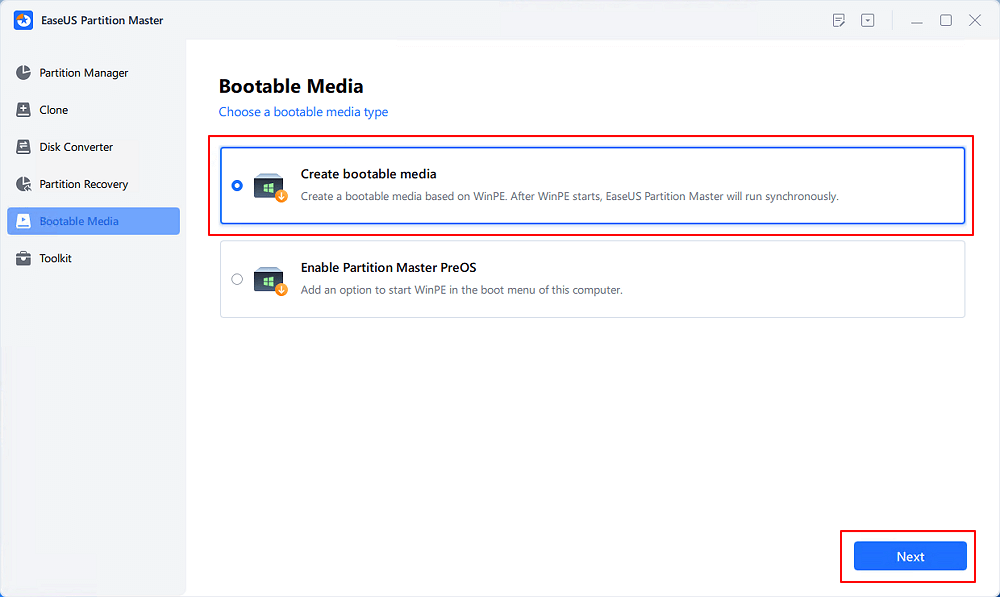
الخطوة 1. إنشاء قرص قابل للتشغيل بنظام WinPE
- قم بتشغيل برنامج EaseUS Partition Master، وانقر على "وسائط قابلة للتشغيل" في شريط الأدوات. ثم حدد "إنشاء وسائط قابلة للتشغيل".
- انقر على "التالي" لإنهاء العملية.
الخطوة 2: تشغيل برنامج EaseUS Partition Master من قرص USB القابل للتشغيل
- قم بتوصيل قرص USB القابل للتشغيل أو القرص المضغوط/القرص الرقمي بجهاز الكمبيوتر الخاص بك.
- اضغط على F2 أو Del عند إعادة تشغيل الكمبيوتر للدخول إلى شاشة BIOS. حدد خيار "الأجهزة القابلة للإزالة" أو "محرك الأقراص المضغوطة" وقم بتشغيل الكمبيوتر. بعد ذلك، سيتم تشغيل برنامج EaseUS Partition Master تلقائيًا.
الخطوة 3. إعادة بناء سجل التمهيد الرئيسي (MBR)
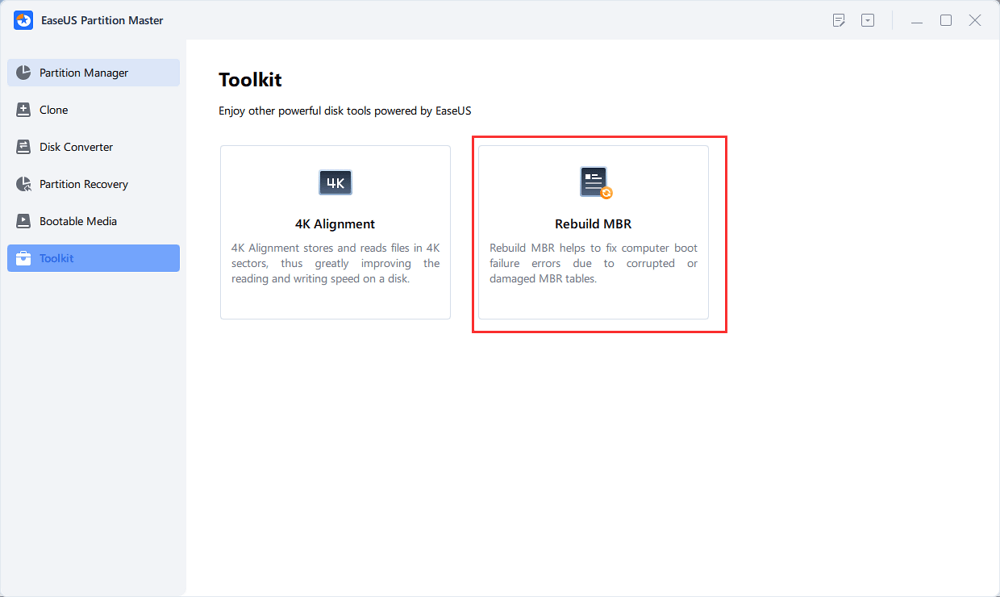
- انقر فوق "مجموعة الأدوات" واختر "إعادة بناء سجل التمهيد الرئيسي".
![إعادة بناء غرفة النوم الرئيسية]()
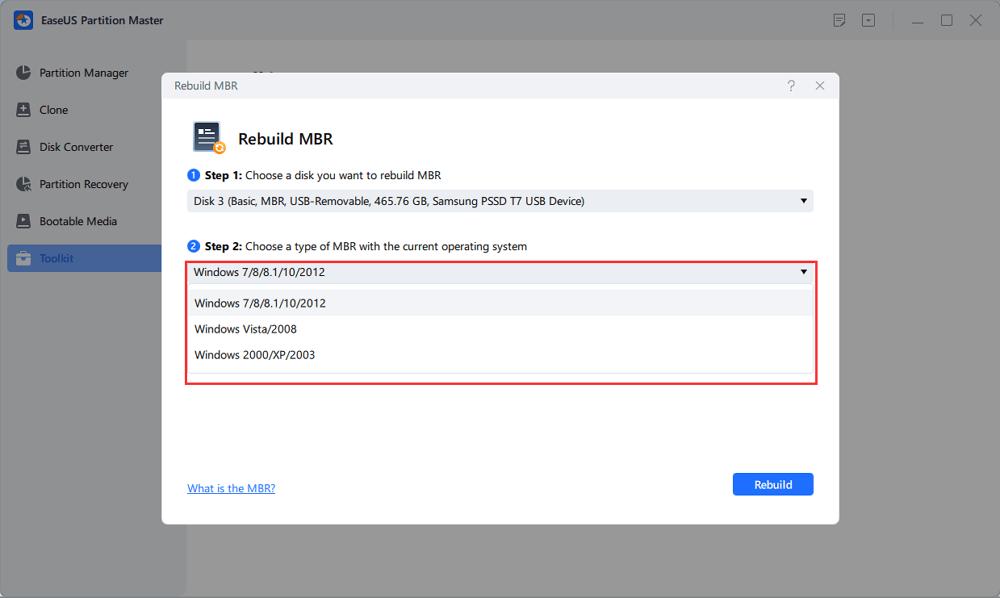
- حدد القرص ونوع MBR. ثم انقر فوق "إعادة بناء".
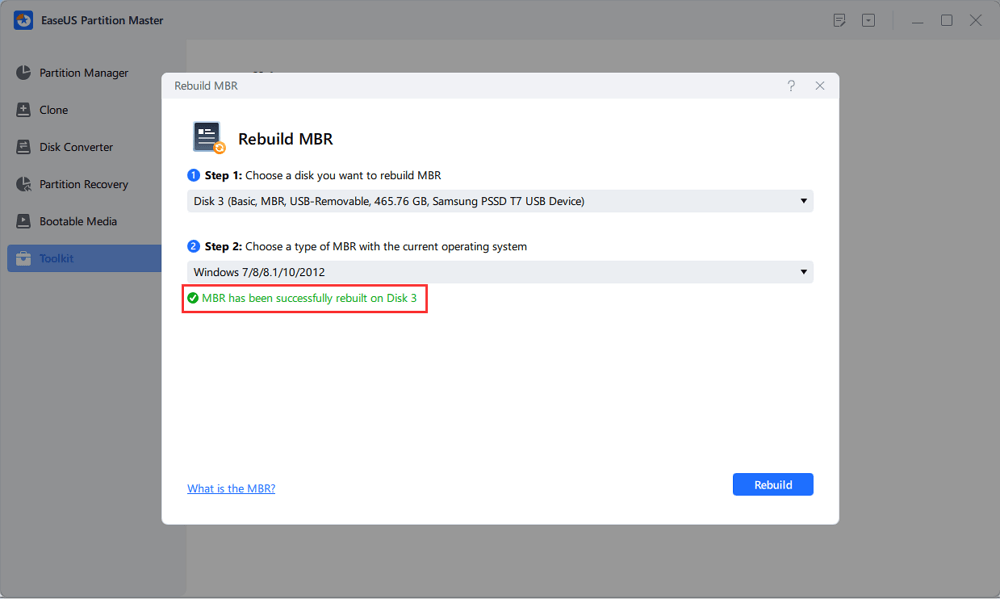
- بعد ذلك، يمكنك رؤية "تمت إعادة بناء MBR بنجاح على القرص X".
الدليل 4: إصلاح خطأ "القرص للقراءة فقط"
قد يمنعك تحوّل القرص الصلب فجأةً إلى وضع القراءة فقط من نسخ الملفات أو تعديلها أو حذفها أو تهيئتها. في بعض الحالات، يكون سبب المشكلة هو حماية الكتابة على مستوى البرمجيات وليس تلفًا ماديًا في القرص.
يمكن أن تؤدي إزالة الحماية ضد الكتابة إلى استعادة الوصول الطبيعي للقراءة/الكتابة عندما يكون القرص الصلب نفسه يعمل بشكل صحيح.
مناسب لـ: محركات الأقراص الصلبة الداخلية أو الخارجية التي يتم اكتشافها بشكل طبيعي ولكنها تعرض رسائل مثل "القرص محمي ضد الكتابة" أو "للقراءة فقط" أو رسائل مماثلة عند محاولة تعديل محرك الأقراص أو تهيئته.
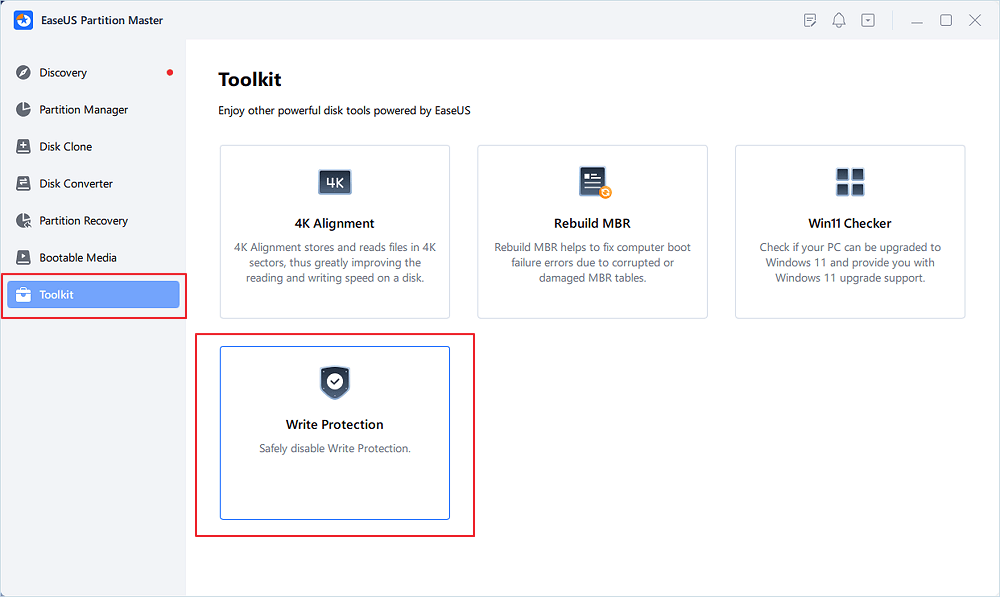
الخطوة 1. قم بتنزيل وتثبيت برنامج EaseUS Partition Master، وانتقل إلى قسم الأدوات، وانقر فوق "حماية الكتابة".
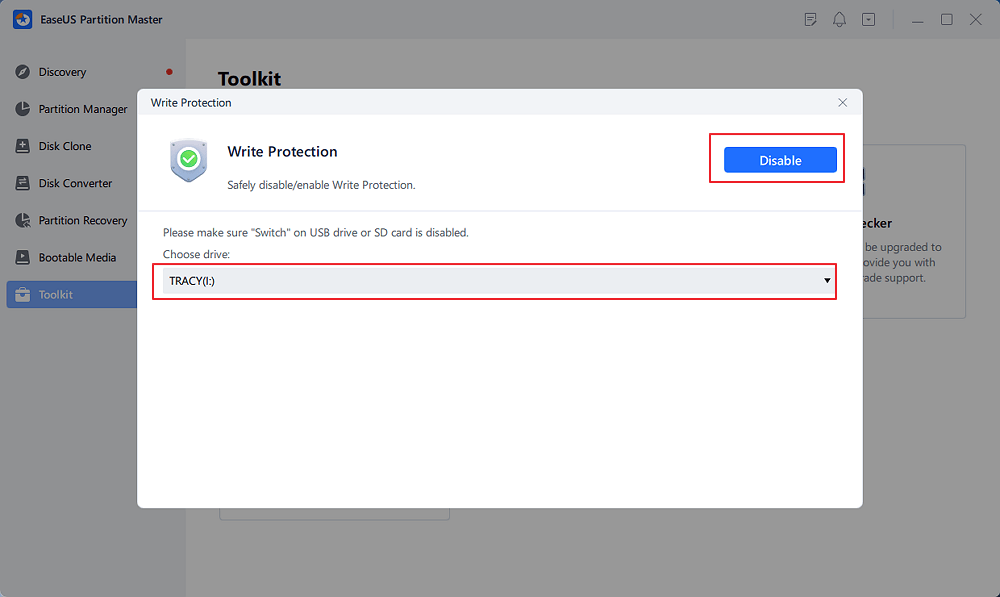
الخطوة 2. حدد جهاز USB المحمي ضد الكتابة أو القرص الخارجي USB أو بطاقة SD، وانقر فوق "تعطيل".
الدليل 5: تهيئة القرص الصلب
قد يكون تهيئة القرص الصلب ضروريًا في بعض الأحيان عندما يكون نظام الملفات تالفًا بشدة، أو يظهر كـ RAW، أو عند الحاجة إلى تهيئته لغرض جديد. مع ذلك، فإن التهيئة تختلف عن إصلاح التلف المادي. فهي تعيد إنشاء نظام الملفات على القسم المحدد، وقد تمحو البيانات الموجودة، لذا تأكد من عمل نسخة احتياطية من ملفاتك المهمة أو استعادتها قبل التهيئة.
مناسب لـ: محركات الأقراص الصلبة التي أصبحت RAW أو تالفة بشدة، أو محركات الأقراص التي يتم إعدادها لإعادة الاستخدام، أو الأقسام التي تحتاج إلى تهيئة بنظام ملفات جديد.
الخطوة 1. قم بتشغيل برنامج EaseUS Partition Master، وانقر بزر الماوس الأيمن على قسم القرص الصلب التالف الذي تنوي تهيئته، ثم اختر "تهيئة".
الخطوة 2. في النافذة الجديدة، قم بتعيين تسمية القسم ونظام الملفات (NTFS/FAT32/EXT2/EXT3/EXT4/exFAT) وحجم الكتلة للقسم المراد تهيئته، ثم انقر فوق "موافق".
الخطوة 3. ستظهر لك نافذة تحذير؛ انقر فوق "نعم" للمتابعة.
الخطوة 4. انقر فوق زر "تنفيذ مهمة واحدة" لمراجعة التغييرات، ثم انقر فوق "تطبيق" لبدء تهيئة القسم على محرك الأقراص الثابتة.
لا تحتاج دائمًا إلى أداة إصلاح أقراص صلبة خارجية لتشخيص أعطال القرص الصلب. يتضمن نظام التشغيل ويندوز 11 العديد من الأدوات المساعدة المدمجة التي يمكنها تشخيص ومعالجة أخطاء نظام الملفات، ومشاكل القرص، والمشاكل المتعلقة ببرامج التشغيل، وغيرها من الأعطال الشائعة على مستوى البرامج.
تُعد هذه الأساليب مفيدة بشكل خاص إذا كنت تفضل استكشاف الأخطاء وإصلاحها يدويًا أو ترغب في تجربة الحلول المدمجة في نظام التشغيل Windows قبل تثبيت برامج إضافية.
قبل أن تبدأ
1️⃣ تُعد الأدوات المساعدة المدمجة في نظام التشغيل Windows خيارًا أوليًا جيدًا للمشاكل البسيطة.
وهي مدمجة بالفعل في نظام التشغيل Windows 11 ويمكنها المساعدة في أخطاء نظام الملفات، وفحص القرص، ومشاكل برامج التشغيل، وغيرها من مشاكل القرص المنطقية البسيطة.
2️⃣ يمكن أن يكون برنامج EaseUS Partition Master مفيدًا عندما تحتاج إلى واجهة أكثر توجيهًا أو عندما تتضمن المشكلة أقسامًا متعددة أو وحدات تخزين RAW أو مشكلات MBR أو مهام إدارة القرص الأخرى.
على سبيل المثال، ضع في اعتبارك استخدام أداة خارجية عندما:
- يحتوي القرص الصلب على أقسام متعددة بها مشاكل.
- لا يمكن لـ CHKDSK إكمال العملية، أو أنها تتعطل، أو أنها تفشل في حل المشكلة.
- أصبحت القيادة خامّة.
- تحتاج إلى تنفيذ العديد من عمليات إدارة القرص من واجهة واحدة.
- أنت تفضل سير عمل رسومي موجه بدلاً من إدخال الأوامر يدويًا.
باختصار:
- أدوات ويندوز المدمجة: الأفضل لاستكشاف الأخطاء وإصلاحها بشكل مباشر وللمستخدمين الذين يشعرون بالراحة مع الأوامر اليدوية.
- أدوات إصلاح محركات الأقراص الصلبة التابعة لجهات خارجية: أكثر ملاءمة لاستكشاف الأخطاء وإصلاحها بشكل موجه، وإدارة الأقراص على نطاق أوسع، والمستخدمين الذين يتعاملون مع مشاكل الأقراص المنطقية الأكثر تعقيدًا.
الحل الأول: تشغيل CHKDSK
CHKDSK (فحص القرص) هي أداة سطر أوامر مدمجة في نظام ويندوز، تقوم بفحص نظام ملفات القرص بحثًا عن الأخطاء المنطقية. وباستخدام المعلمات المناسبة، يمكنها أيضًا محاولة إصلاح مشاكل نظام الملفات وتحديد القطاعات التالفة.
يُخبر المعامل /f برنامج CHKDSK بإصلاح أخطاء نظام الملفات المكتشفة، بينما يبحث المعامل /r عن القطاعات التالفة ويحاول استعادة المعلومات القابلة للقراءة منها.
مناسب لـ: محركات الأقراص الصلبة التي يتعرف عليها نظام ويندوز وتعاني من تلف في نظام الملفات، أو أخطاء في الدليل، أو ملفات غير قابلة للوصول، أو مشاكل منطقية أخرى في القرص. لا يُصمم برنامج CHKDSK لإصلاح محركات الأقراص الصلبة المعطلة فعليًا.
الخطوة 1. اضغط على مفتاحي Win + S، واكتب cmd، ثم انقر بزر الماوس الأيمن على موجه الأوامر، وحدد تشغيل كمسؤول.
الخطوة 2. أدخل الأمر التالي: chkdsk C: /f /r
استبدل C: بحرف محرك الأقراص الفعلي للقرص الصلب الذي تريد فحصه.
الخطوة 3. اضغط على مفتاح الإدخال وانتظر حتى يكمل نظام التشغيل Windows عملية الفحص والإصلاح.
الحل الثاني: تحديث برنامج تشغيل القرص
لا تُعزى مشكلة القرص الصلب دائمًا إلى القرص نفسه. فقد يمنع برنامج تشغيل القرص أو وحدة التحكم بالتخزين، سواءً كان قديمًا أو تالفًا أو غير متوافق، نظام التشغيل Windows 11 من التواصل مع القرص بشكل صحيح. لذا، يُعد تحديث برنامج التشغيل ذي الصلة عبر "إدارة الأجهزة" خطوة بسيطة لحل المشكلة، يُنصح بتجربتها قبل افتراض تعطل القرص الصلب.
مناسب لـ: محركات الأقراص الصلبة التي تتوقف فجأة عن التعرف عليها، أو تنقطع بشكل متكرر عن نظام التشغيل Windows، أو تظهر أخطاء متعلقة بالجهاز، أو تبدأ في مواجهة مشاكل بعد تحديث Windows أو تغيير الأجهزة.
الخطوة 1. اضغط على مفتاحي Win + X ثم حدد إدارة الأجهزة.
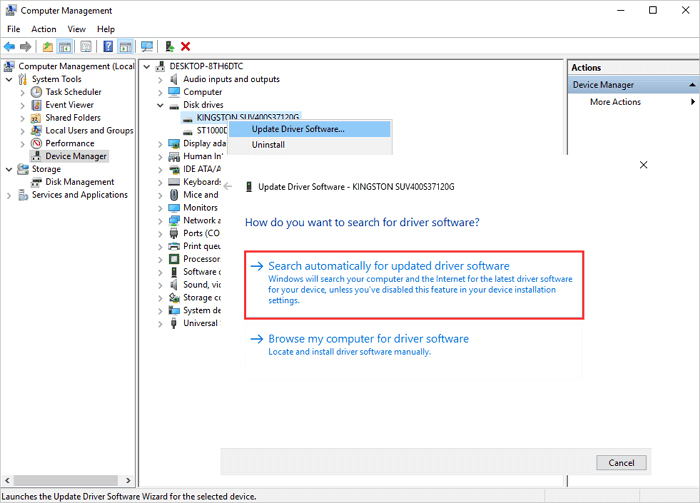
الخطوة 2. قم بتوسيع محركات الأقراص، وانقر بزر الماوس الأيمن على محرك الأقراص الثابتة المتأثر، ثم حدد تحديث برنامج التشغيل.
![تحديث برنامج تشغيل القرص]()
الخطوة 3. حدد "البحث تلقائيًا عن برامج التشغيل" واتبع التعليمات التي تظهر على الشاشة لتثبيت برنامج تشغيل متوفر.
الخطوة 4. أعد تشغيل جهاز الكمبيوتر الخاص بك وتحقق مما إذا كان نظام التشغيل Windows يستطيع الوصول إلى القرص الصلب بشكل طبيعي.
الحل الثالث: تشغيل مدقق أخطاء ويندوز
يوفر نظام التشغيل ويندوز 11 أيضًا ميزة فحص الأخطاء الرسومية التي يمكنها فحص محرك الأقراص بحثًا عن مشاكل نظام الملفات. على عكس أداة CHKDSK، لا تتطلب هذه الميزة إدخال الأوامر يدويًا، مما يجعلها خيارًا مناسبًا للمستخدمين الذين يفضلون عملية استكشاف الأخطاء وإصلاحها بشكل أبسط.
تكون الأداة مفيدة للغاية عندما يكون القرص الصلب لا يزال مرئيًا في مستكشف الملفات، ولكن نظام التشغيل Windows يُبلغ عن أخطاء عند محاولة الوصول إلى الملفات أو المجلدات.
مناسب لـ: محركات الأقراص الصلبة التي يتم اكتشافها ويمكن الوصول إليها في مستكشف الملفات ولكنها تظهر أخطاء في نظام الملفات أو ملفات تالفة أو مشاكل منطقية أخرى طفيفة في القرص.
الخطوة 1. افتح مستكشف الملفات، وانقر بزر الماوس الأيمن على القرص الصلب المتأثر، ثم حدد خصائص.
الخطوة الثانية: افتح علامة التبويب "الأدوات".
الخطوة 3. ضمن قسم التحقق من الأخطاء، انقر فوق "تحقق".
الخطوة 4. حدد "فحص محرك الأقراص" إذا طلب منك نظام التشغيل Windows تأكيد فحص القرص.
الخطوة 5. انتظر حتى يكمل نظام التشغيل Windows الفحص واتبع أي تعليمات إصلاح موصى بها.
الحل الرابع: تحقق من القرص الصلب في إدارة الأقراص
إدارة الأقراص هي أداة أخرى مدمجة في نظام التشغيل ويندوز 11، تساعدك على تحديد ما إذا كان ويندوز يتعرف على القرص الصلب بشكل صحيح. توفر هذه الأداة عرضًا مختلفًا لجهاز التخزين مقارنةً بمستكشف الملفات، ويمكنها الكشف عن مشاكل مثل أحرف محركات الأقراص المفقودة، والمساحة غير المخصصة، والأقراص غير المتصلة، أو الأقسام الخام.
وهذا يجعل إدارة الأقراص مفيدة بشكل خاص عندما يظهر القرص الصلب مفقودًا في مستكشف الملفات على الرغم من أن نظام التشغيل Windows لا يزال قادرًا على اكتشاف القرص الفعلي.
مناسب لـ: محركات الأقراص الصلبة المفقودة من مستكشف الملفات، أو التي تظهر على أنها غير مخصصة أو RAW، أو التي تم وضع علامة عليها بأنها غير متصلة بالإنترنت، أو التي تفتقر إلى حرف محرك الأقراص.
الخطوة 1. اضغط على مفتاحي Win + X ثم اختر إدارة الأقراص.
الخطوة 2. ابحث عن القرص الصلب المتأثر في قائمة الأقراص المتاحة.
الخطوة 3. تحقق مما إذا كان القرص يظهر على أنه غير متصل بالإنترنت، أو غير مخصص، أو خام، أو بدون حرف محرك أقراص.
الخطوة 4. إذا لم يكن للقسم حرف محرك أقراص، فانقر بزر الماوس الأيمن عليه وحدد تغيير حرف محرك الأقراص والمسارات.
الخطوة 5. انقر فوق إضافة، وحدد حرف محرك أقراص متاح، ثم انقر فوق موافق.
الخطوة 6. إذا كان القرص مُعلّمًا بأنه غير متصل، فانقر بزر الماوس الأيمن على ملصق القرص وحدد "متصل".
تحذير: لا تقم بتهيئة أو حذف أو تنسيق قسم لمجرد ظهوره كقسم RAW أو غير مخصص إذا كان يحتوي على ملفات مهمة. قد تُصعّب هذه العمليات استعادة البيانات الموجودة. لذا، استعد أو أنشئ نسخة احتياطية من بياناتك المهمة أولاً.
ماذا لو لم تتمكن الأدوات المدمجة في نظام ويندوز من إصلاح القرص الصلب؟
إذا فشلت أدوات CHKDSK، وفحص الأخطاء، وإدارة الأجهزة، وإدارة الأقراص في حل المشكلة، فقد تكون المشكلة أكثر تعقيدًا من مجرد خطأ بسيط في نظام الملفات.
على سبيل المثال، قد يعاني القرص الصلب من مشاكل في عدة أقسام، أو تلف في سجل التمهيد الرئيسي (MBR)، أو وجود قسم RAW، أو حماية ضد الكتابة على مستوى البرمجيات. في هذه الحالات، يمكن لأداة إصلاح القرص الصلب المتخصصة أن توفر خيارات إضافية من خلال واجهة رسومية.
مع ذلك، إذا كان القرص يصدر أصوات طقطقة أو صرير غير معتادة، أو ينقطع اتصاله بشكل متكرر، أو يُظهر تحذيرات SMART خطيرة، فيجب أن تتحول الأولوية من إصلاح البرامج إلى نسخ البيانات احتياطيًا أو استعادتها. لا يمكن لأداة برمجية إصلاح عطل القرص الصلب الميكانيكي.
خاتمة
لا تعني مشكلة القرص الصلب بالضرورة أن القرص نفسه معطل فعلياً. فقد تمنع مشاكل مثل تلف نظام الملفات، والقطاعات التالفة، ومعلومات سجل التمهيد الرئيسي التالفة، وحماية الكتابة، والأقسام الخام، ومشاكل برامج التشغيل، نظام التشغيل ويندوز 11 من الوصول إلى القرص بشكل طبيعي.
إذا كنت تبحث عن أداة لإصلاح القرص الصلب لنظام التشغيل ويندوز 11، فإن برنامج EaseUS Partition Master خيارٌ جديرٌ بالاعتبار لحل مشاكل القرص المنطقية الشائعة. فهو يجمع بين فحص نظام الملفات، ومسح القطاعات التالفة، وإصلاح سجل التمهيد الرئيسي (MBR)، وإزالة الحماية ضد الكتابة، والتهيئة، وإدارة الأقسام في واجهة رسومية واحدة.
بالنسبة للمشاكل البسيطة، قد تكون الأدوات المدمجة في نظام التشغيل ويندوز 11، مثل CHKDSK وفحص الأخطاء وإدارة الأجهزة وإدارة الأقراص، كافية. أما بالنسبة لمهام إدارة الأقراص الأكثر تعقيدًا أو للمستخدمين الذين يفضلون سير عمل موجه، فإن أداة مخصصة لإصلاح محركات الأقراص الصلبة وإدارة الأقسام يمكن أن تسهل عملية استكشاف الأخطاء وإصلاحها.
الأسئلة الشائعة حول أداة إصلاح القرص الصلب
ما هو أفضل برنامج مجاني لإصلاح القرص الصلب؟
يعتمد اختيار أفضل برنامج مجاني لإصلاح القرص الصلب على نوع المشكلة. يُعدّ CHKDSK أداةً مفيدةً مُدمجةً في نظام ويندوز لمعالجة أخطاء نظام الملفات الشائعة، بينما يوفر برنامج EaseUS Partition Master واجهةً رسوميةً ووظائف إضافية لإدارة القرص والأقسام. أما بالنسبة للمشاكل المتعلقة بأقسام RAW، أو أخطاء MBR، أو الحماية ضد الكتابة، أو تكوينات الأقسام المعقدة، فقد يكون استخدام أداة مُخصصة لإدارة الأقراص أكثر ملاءمة.
ما هي أفضل أداة إصلاح مجانية لنظام التشغيل ويندوز 11؟
يتضمن نظام التشغيل Windows 11 العديد من أدوات الإصلاح المفيدة، بما في ذلك CHKDSK، وفحص أخطاء Windows، وإدارة الأجهزة، وإدارة الأقراص. هذه الأدوات مناسبة للعديد من مشاكل الأقراص والنظام الأساسية. إذا كنت بحاجة إلى حل رسومي من طرف ثالث بميزات أوسع لإدارة القرص الصلب والأقسام، فإن برنامج EaseUS Partition Master يُعد خيارًا آخر.
كيف يمكنني إصلاح القرص الصلب التالف في نظام التشغيل ويندوز 11؟
أولاً، حدد نوع التلف. إذا اكتشف نظام ويندوز القرص الصلب ولكنه أبلغ عن أخطاء في نظام الملفات، فجرّب أداة CHKDSK أو أداة فحص أخطاء ويندوز. أما إذا كانت المشكلة تتعلق بقسم RAW، أو سجل التمهيد الرئيسي (MBR) تالف، أو حماية ضد الكتابة، أو إعدادات القسم، فقد توفر أداة متخصصة لإدارة الأقراص مثل EaseUS Partition Master حلاً أنسب.
هل يمكنني استخدام أداة CHKDSK لإصلاح القرص الصلب الخاص بي؟
نعم. يمكن لبرنامج CHKDSK إصلاح بعض أخطاء نظام الملفات المنطقية وفحص القطاعات التالفة. مع ذلك، لا يمكنه إصلاح القرص الصلب التالف فعليًا. إذا كان القرص يصدر أصوات طقطقة أو صرير، أو ينقطع اتصاله بشكل متكرر، أو يُظهر تحذيرات SMART خطيرة، فتوقف عن استخدام CHKDSK كحل لإصلاح الأجهزة، وركز على استعادة البيانات أو استبدال القرص.
هل يمكنني إصلاح القرص الصلب دون تهيئته؟
في كثير من الحالات، نعم. يمكن معالجة أخطاء نظام الملفات، وبعض مشاكل سجل التمهيد الرئيسي (MBR)، ومشاكل حماية الكتابة على مستوى البرامج، دون الحاجة إلى تهيئة القرص. مع ذلك، إذا تعرض قسم ما لتلف شديد أو أصبح بتنسيق RAW، فقد تصبح التهيئة ضرورية في نهاية المطاف. لذا، احرص دائمًا على نسخ بياناتك المهمة احتياطيًا قبل إجراء أي عملية قد تُعدّل نظام الملفات.
كيف يمكنني إصلاح قرص صلب RAW في نظام التشغيل ويندوز 11؟
يشير القرص الصلب RAW عادةً إلى أن نظام التشغيل Windows لا يتعرف على نظام الملفات الحالي. إذا كان القرص يحتوي على بيانات مهمة، فاستعد الملفات أو أنشئ نسخة احتياطية منها قبل تهيئته. بمجرد أن تصبح البيانات آمنة، يمكنك تهيئة القسم المتأثر إلى نظام ملفات متوافق مثل NTFS أو exFAT وإعادة استخدام القرص.
كيف أصلح قرصًا صلبًا محميًا ضد الكتابة؟
حدد أولاً ما إذا كان القرص محميًا على مستوى البرمجيات أم أن المشكلة قد تكون مرتبطة بعطل في الأجهزة. إذا كانت المشكلة متعلقة بحماية الكتابة على مستوى البرمجيات، يمكنك محاولة إزالة الحماية باستخدام أدوات ويندوز أو أداة إدارة الأقراص. إذا ظل القرص للقراءة فقط بعد عدة محاولات لحل المشكلة، فقد يكون القرص الصلب يعاني من مشكلة في الأجهزة أو البرامج الثابتة.
هل يمكن للبرامج إصلاح القطاعات التالفة على القرص الصلب؟
يمكن للبرامج اكتشاف القطاعات التالفة والمساعدة في إدارة مشاكل القرص الناتجة عنها، لكنها لا تستطيع استعادة الوسائط المغناطيسية التالفة فعليًا. إذا كشف الفحص عن قطاعات تالفة، فقم بنسخ الملفات المهمة احتياطيًا وراقب القرص. إذا ازداد عدد القطاعات التالفة أو ظهرت أعراض أخرى للعطل، فإن استبدال القرص الصلب يُعدّ خيارًا أكثر أمانًا بشكل عام.
كيف يمكنني معرفة ما إذا كان القرص الصلب الخاص بي معطلاً؟
تشمل علامات التحذير الشائعة زيادة عدد القطاعات التالفة، وبطء الأداء بشكل غير معتاد، وتلف الملفات، وتجمد النظام أو انقطاع الاتصال بشكل متكرر، وتكرار أخطاء القراءة/الكتابة، وأصوات نقر أو طحن غير معتادة. كما يمكن أن تشير تحذيرات نظام SMART إلى أن القرص الصلب قد يكون على وشك التلف.
هل يمكنني إصلاح قرص صلب معطل دون فقدان البيانات؟
يعتمد الأمر على سبب المشكلة. قد تُصلح أخطاء نظام الملفات المنطقية أحيانًا دون حذف البيانات. أما أعطال القرص الصلب المادية فتختلف. إذا كان القرص يتدهور، فقد تُؤدي محاولات الإصلاح المتكررة إلى زيادة الضغط عليه. لذا، يُنصح بعمل نسخة احتياطية من البيانات المهمة أو استعادتها قبل إجراء أي استكشاف إضافي للمشكلة كلما أمكن ذلك.