يأتي نظام التشغيل ويندوز 11 مزودًا بمجموعة واسعة من التطبيقات المدمجة وتطبيقات الجهات الخارجية التي لا يستخدمها معظم المستخدمين بشكل فعلي. غالبًا ما تعمل هذه البرامج في الخلفية، وتستهلك موارد النظام، وتشغل مساحة تخزين قيّمة على محرك النظام. يلاحظ العديد من المستخدمين بطء أجهزة الكمبيوتر الخاصة بهم ويتساءلون: هل هناك طريقة لإزالة البرامج غير الضرورية من ويندوز 11 بأمان؟ (من موقع Microsoft Learn )
ستتعلم في هذا الدليل كيفية العثور على البرامج غير الضرورية وإزالتها من نظامي التشغيل ويندوز 11 وويندوز 10، وفهم التطبيقات التي يُمكن إلغاء تثبيتها بأمان، وتجنب الأخطاء الشائعة التي قد تؤثر على استقرار النظام. للمزيد من النقاش حول آراء المستخدمين حول البرامج غير الضرورية في ويندوز، يُرجى زيارة موقع Reddit.
| ويندوز 11؛ ما الذي يعتبره الناس "برامج مُثقلة"؟ ولماذا يختار الكثيرون تعطيل برنامج Copilot؟ - r/WindowsHelp |
نظام ويندوز 11 مليء بالبرامج غير الضرورية، مما يجعل حاسوبي، الذي عادةً ما يكون جهازًا قويًا، يعمل بكفاءة حاسوب محمول من نوع أيسر سعره 600 دولار. هل من نصائح لإزالة البرامج غير الضرورية من ويندوز 11؟ - r/WindowsHelp |
أحتاج بشدة إلى قائمة بالبرامج المُثبّتة مسبقًا التي يُمكنني حذفها. لقد قمتُ بتجميع جهاز كمبيوتر جديد وأحاول حذف هذه البرامج لتوفير مساحة تخزين. لم أجد أي معلومات حول هذا الموضوع، لذا أرجو منكم مساعدتي، وسأكون ممتنًا جدًا. - r/Windows 11 |
ما هي البرامج غير الضرورية في نظام التشغيل ويندوز 11؟
ماذا تعني "البرامج المُثقلة" في نظام ويندوز؟ تشير البرامج المُثقلة في ويندوز 11 إلى التطبيقات المُثبتة مُسبقًا ومكونات العمل التي تعمل في الخلفية، والتي لا تُعد ضرورية لنظام التشغيل، ولا تُقدم فائدة تُذكر لمعظم المستخدمين. غالبًا ما يتم تثبيت هذه التطبيقات افتراضيًا أثناء إعداد ويندوز، أو إضافتها لاحقًا من خلال تحديثات النظام وتخصيصات الشركة المُصنّعة للجهاز .
في حين أن بعض التطبيقات المثبتة مسبقًا غير ضارة، فإن العديد منها يندرج ضمن فئة البرامج غير المرغوب فيها أو البرامج السيئة لنظام التشغيل Windows 11 والتي تعمل بهدوء في الخلفية، أو تبدأ تلقائيًا مع نظام التشغيل Windows، أو تشغل مساحة تخزين دون استخدامها بشكل فعال.
أنواع البرامج غير الضرورية الشائعة في نظام التشغيل ويندوز 11
لا يتم تثبيت البرامج غير الضرورية دائمًا عن قصد من قِبل المستخدم. وعادةً ما تأتي من: حزم تثبيت ويندوز الافتراضية، وصور ويندوز المخصصة من الشركات المصنعة، وتحديثات الميزات التي تعيد تقديم التطبيقات المقترحة، وتوصيات التثبيت التلقائي من متجر مايكروسوفت، وما إلى ذلك. وتندرج برامج ويندوز غير الضرورية عمومًا ضمن عدة فئات:
1️⃣. تطبيقات مايكروسوفت المثبتة مسبقًا
تشمل الأمثلة تطبيقات متعلقة بجهاز Xbox، وبوابة الواقع المختلط، وبرنامج Skype، أو أدوات الإنتاجية المثبتة مسبقًا والتي لا يستخدمها معظم المستخدمين. تُعد هذه التطبيقات من العناصر الشائعة في قائمة البرامج غير الضرورية لنظام Windows 11.
2️⃣. برامج الشركات المصنعة الأصلية
غالباً ما تضيف شركات تصنيع أجهزة الكمبيوتر الشخصية، مثل ديل وإتش بي ولينوفو، برامجها المساعدة الخاصة، أو برامج مكافحة الفيروسات التجريبية، أو أدوات مراقبة النظام. وتتداخل هذه البرامج في كثير من الأحيان مع ميزات نظام التشغيل ويندوز المدمجة.
3️⃣. التطبيقات الترويجية والمقترحة
قد تظهر الألعاب، واختصارات تطبيقات البث، والبرامج الدعائية بعد تحديثات النظام. غالبًا ما يتم الخلط بين هذه التطبيقات ومكونات النظام، ولكن يمكن إزالتها عادةً.
4️⃣. خدمات الخلفية وتطبيقات التشغيل التلقائي
بعض البرامج غير الضرورية لا تكون واضحة لأنها تعمل في الخلفية، وتستهلك موارد الذاكرة ووحدة المعالجة المركزية ، مما يساهم في تباطؤ الأداء.
كيفية تحديد البرامج غير الضرورية والعثور عليها في نظام التشغيل ويندوز 11/10
قبل التخلص من البرامج غير الضرورية في نظامي التشغيل ويندوز 11/10، من المهم تحديد التطبيقات غير الضرورية فعلاً والتطبيقات الضرورية لاستقرار النظام. يمكنك العثور على معظم هذه البرامج في المواقع التالية:
- الإعدادات > التطبيقات > التطبيقات المثبتة (راجع التطبيقات التي نادراً ما تستخدمها أو لا تستخدمها أبداً).
- قائمة ابدأ (ابحث عن الألعاب أو البرامج التجريبية أو أسماء التطبيقات غير المألوفة).
- مدير المهام > بدء التشغيل (تحديد التطبيقات التي تبطئ وقت بدء التشغيل.)
- إعدادات التخزين (تحقق من التطبيقات التي تستهلك كميات كبيرة من مساحة القرص.)
|
تساعدك هذه الخيارات على اكتشاف البرامج غير الضرورية بسرعة على نظام التشغيل ويندوز 11 دون الحاجة إلى تثبيت أدوات إضافية. يمكنك معرفة المزيد في دليل مايكروسوفت ليرن حول كيفية تحديد البرامج غير الضرورية على نظام ويندوز.
قوائم البرامج غير الضرورية الشائعة في نظام التشغيل ويندوز 11
بحسب منطقتك والشركة المصنعة لجهاز الكمبيوتر الخاص بك، قد تتضمن الأمثلة الشائعة ما يلي:
- تطبيق Xbox Console Companion، وشريط ألعاب Xbox، ومدير مصادقة Xbox Live، وحفظ ألعاب Xbox Live، إلخ.
- بوابة الواقع المختلط
- تجارب برامج مكافحة الفيروسات التي تجريها جهات خارجية
- تطبيقات تشغيل الألعاب والتطبيقات الترويجية
- أدوات تحديث الشركة المصنعة الأصلية
- أدوات "تحسين" الجهاز
- سبوتيفاي (اختصار أو التطبيق الكامل)
- أخبار مايكروسوفت
- طقس
- المكونات المتعلقة بالأدوات
- نتفليكس (اختصار)
- كليب تشامب
ليست كل هذه التطبيقات ضارة، لكن إبقاء التطبيقات غير المستخدمة مثبتة قد يؤثر تدريجيًا على استجابة النظام. غالبًا ما تكون الأدوات والبرامج النصية التي تدّعي إزالة "البرامج المثبتة مسبقًا" مفرطة في التدخل وقد تزيل ميزات أساسية في نظام ويندوز. لذا، يكمن الحل في زيادة مساحة القرص، وإزالة الملفات غير الضرورية، أو إلغاء تثبيت البرامج غير المرغوب فيها. يمكنك الاطلاع على المزيد من النقاش في منشور Reddit أدناه.
هل من الضروري حقاً إزالة البرامج غير الضرورية من نظام ويندوز 11؟ ولماذا يقول مستخدمو يوتيوب دائماً إنك تحصل على أفضل أداء أو خصوصية أفضل بإزالة هذه البرامج؟
بواسطة u/AfraidSoul في ويندوز 11
حلول تحسين أداء الكمبيوتر: تحرير مساحة التخزين وتعزيز الأداء
غالبًا ما تستهلك البرامج غير الضرورية في نظام ويندوز مساحة تخزين قيّمة وتُبطئ أداء النظام. في هذه الحالة، يُمكن لبرنامج EaseUS Partition Master مساعدتك في حل المشكلة عن طريق تحرير مساحة القرص وتحسين تخطيط الأقسام. من خلال إعادة تخصيص المساحة غير المستخدمة على محرك النظام، تُحسّن كفاءة ويندوز وتُوفر تجربة استخدام أكثر سلاسة وسرعة لجهاز الكمبيوتر.
الميزات الرئيسية لبرنامج EaseUS Partition Master:
- قم بتحرير مساحة على محرك الأقراص C
- انقل المساحة غير المخصصة إلى محرك الأقراص C
- قم بتهيئة/مسح القرص الصلب للحصول على مساحة أكبر
- حذف/تغيير حجم/دمج/تقسيم الأقسام
كيفية إزالة البرامج غير الضرورية من نظام التشغيل ويندوز 11
يُعدّ إلغاء تثبيت البرامج المثبتة مسبقًا الطريقة الأكثر شيوعًا لإزالة البرامج غير الضرورية من نظام التشغيل ويندوز 11، ولكنه ينطوي على بعض المخاطر. فقد يؤدي حذف التطبيقات المدمجة إلى عدم استقرار النظام، أو تعطيل بعض الميزات الأساسية، أو حدوث مشاكل في التحديثات. كما يصعب استعادة بعض التطبيقات بعد حذفها.
بالإضافة إلى ذلك، قد لا يؤدي حذف البرامج غير الضرورية وحده إلى تحسين الأداء بشكل ملحوظ إذا كانت مساحة القرص الصلب للنظام لا تزال منخفضة. إذا كنتَ تُدرك المخاطر وما زلتَ ترغب في إزالة البرامج غير الضرورية من نظام التشغيل Windows 11، فتابع القراءة لمعرفة طرق الإزالة الفعّالة.
الطريقة الأولى: سياسة المجموعة المحلية
تُعدّ سياسة المجموعة المحلية طريقة فعّالة لإزالة البرامج غير الضرورية من نظام التشغيل ويندوز 11 وإدارة البرامج غير المرغوب فيها. فهي تُمكّن المستخدمين من مراجعة قائمة البرامج غير الضرورية، وتعطيل التطبيقات غير المرغوب فيها، وإزالة البرامج غير الضرورية بأمان. يُساهم هذا الأسلوب في تسريع نظام التشغيل ويندوز 11، وتحسين استجابته، ومنع تباطؤ الكمبيوتر.
الخطوة 1. اضغط على مفتاحي Win + R لفتح مربع التشغيل > اكتب gpedit.msc في المربع > انقر فوق موافق أو اضغط على مفتاح الإدخال لفتح محرر نهج المجموعة المحلي.
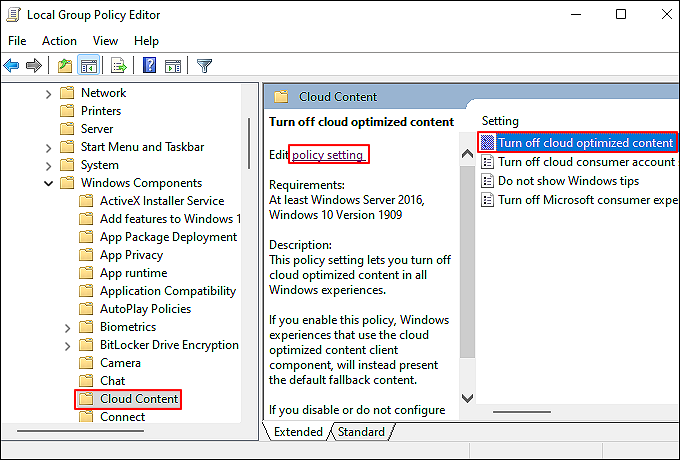
الخطوة 2. انتقل إلى تكوين الكمبيوتر > القوالب الإدارية > مكونات Windows > محتوى السحابة > انقر نقرًا مزدوجًا على إيقاف تشغيل المحتوى المحسن للسحابة > إعداد السياسة.
![انقر لإيقاف تشغيل إعدادات سياسة تحرير المحتوى المُحسَّن للسحابة]()
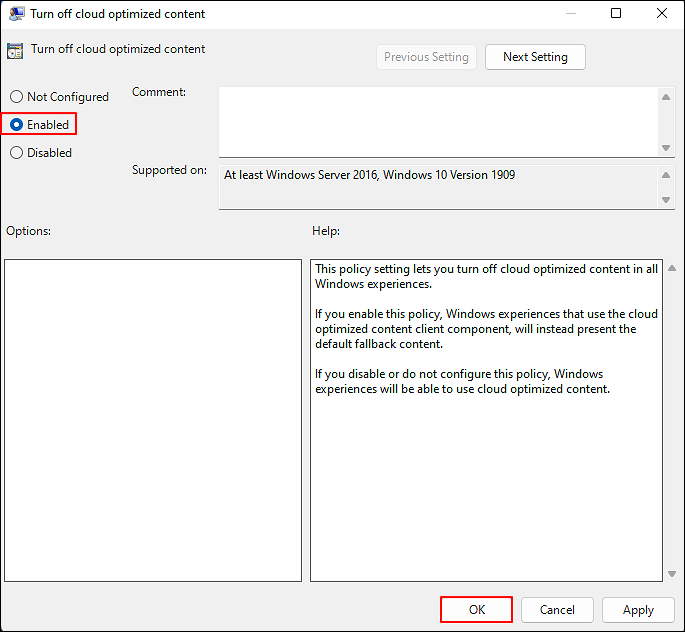
الخطوة 3. في نافذة إيقاف تشغيل المحتوى المُحسَّن للسحابة، حدد "مُمكّن" > انقر فوق "موافق".
![حدد]()
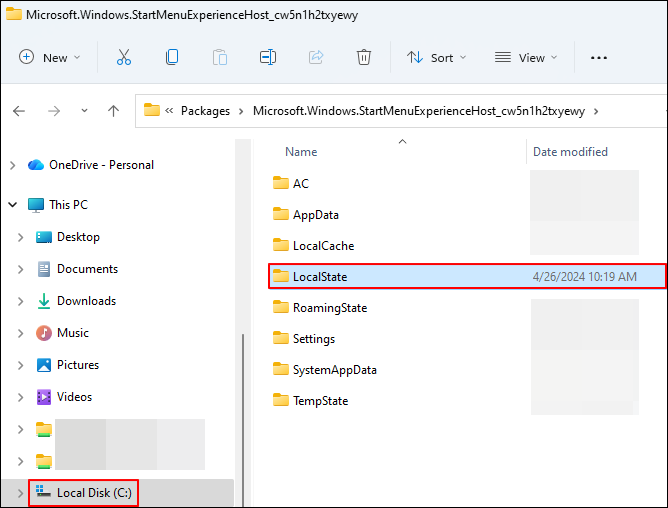
الخطوة 4. اضغط على مفتاحي Windows + E لفتح مستكشف الملفات > انقر فوق محرك الأقراص C > انتقل إلى Users/admin/AppData/Local/Packages > حدد موقع Microsoft.Windows.StartMenuExperienceHost_cw5n1h2txyewy.
الخطوة 5. ابحث عن مجلد LocalState > انقر بزر الماوس الأيمن عليه > احذفه.
![احذف مجلد الحالة المحلية من مسار محرك الأقراص C]()
الخطوة 6. بعد ذلك، أعد تشغيل نظام التشغيل ويندوز.
الطريقة الثانية: استخدام إعدادات ويندوز
تُعدّ إعدادات ويندوز طريقةً مُدمجةً للعثور على البرامج غير الضرورية وإزالتها من ويندوز 11. فهي تُمكّن المستخدمين من مراجعة قائمة هذه البرامج، وإزالة البرامج غير المرغوب فيها، والتخلص منها بأمان. تُساعد هذه الطريقة في تقليل حجم الملفات غير الضرورية في ويندوز 11، وتسريع أدائه، ومنع تباطؤ الكمبيوتر.
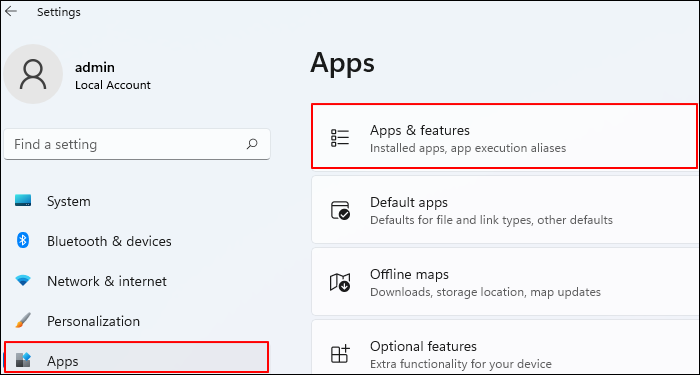
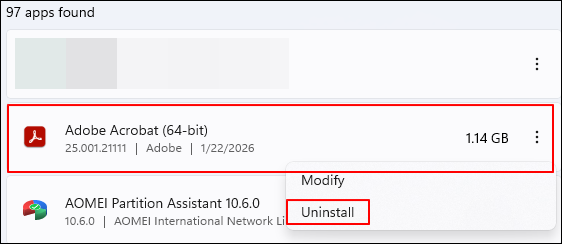
الخطوة 1. اضغط على مفتاحي Windows + I لفتح إعدادات Windows > حدد التطبيقات > انقر فوق التطبيقات والميزات.
![إعدادات ويندوز، انقر فوق التطبيقات والميزات]()
الخطوة 2. بعد عرض قائمة التطبيقات، انقر بزر الماوس الأيمن على التطبيق غير المرغوب فيه > حدد إلغاء التثبيت.
![قم بإلغاء تثبيت Adobe من إعدادات Windows]()
الطريقة الثالثة: متجر مايكروسوفت > المكتبة
يُساعد متجر مايكروسوفت المستخدمين على إيجاد وإزالة البرامج غير الضرورية من نظام التشغيل ويندوز 11 من خلال مراجعة قائمة هذه البرامج وإزالة البرامج غير المرغوب فيها. تُسهّل هذه الطريقة إزالة البرامج غير الضرورية من ويندوز 11، وتقليل حجم الملفات غير المرغوب فيها، وتسريع النظام، ومنع تباطؤ الكمبيوتر.
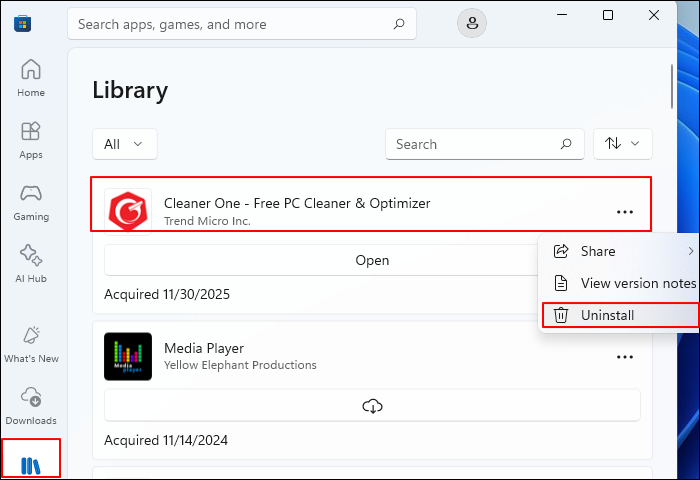
▶️يرجى كتابة Microsoft Store في شريط البحث > انقر عليه لفتحه > مرر لأسفل للعثور على Library > حدد موقع التطبيق الذي تنوي إزالته > انقر بزر الماوس الأيمن عليه > اختر إلغاء التثبيت.
![برنامج Uninstall Cleaner One من متجر Microsoft]()
الطريقة الرابعة: مستكشف الملفات
هل توجد طريقة أخرى سهلة لإزالة البرامج غير الضرورية من نظام ويندوز 11؟ بالتأكيد، يتيح مستكشف الملفات للمستخدمين العثور على هذه البرامج وإزالتها من خلال تحديد موقع الملفات غير المرغوب فيها والمجلدات المتبقية. تعمل هذه الطريقة على إزالة الملفات والمجلدات المتبقية بعد إلغاء تثبيت التطبيقات، مما يوفر مساحة تخزين ويحسن أداء النظام.
الطريقة الخامسة: لوحة التحكم
تساعد لوحة التحكم المستخدمين على إيجاد وإزالة البرامج غير الضرورية من نظام التشغيل ويندوز 11 من خلال مراجعة قائمة هذه البرامج وإزالة البرامج غير المرغوب فيها عبر "البرامج والميزات". تُسهّل هذه الطريقة إزالة البرامج غير الضرورية من ويندوز 11، وتقليل حجم الملفات غير المرغوب فيها، وتسريع النظام، ومنع تباطؤ الكمبيوتر.
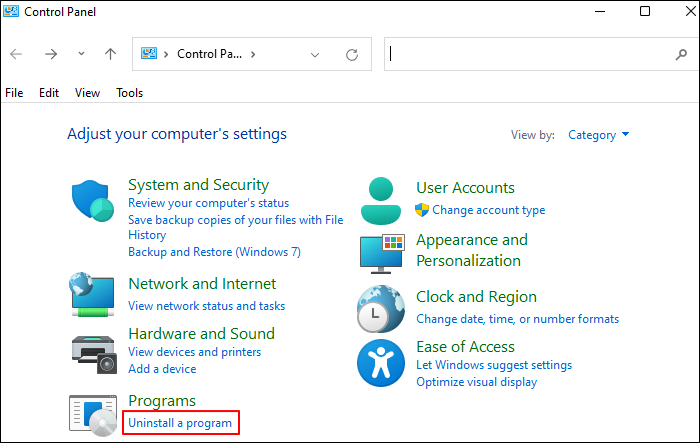
الخطوة 1. اكتب "لوحة التحكم" في شريط البحث > افتحها > انقر فوق "إلغاء تثبيت برنامج" ضمن "البرامج".
![حدد خيار إلغاء تثبيت برنامج من لوحة التحكم]()
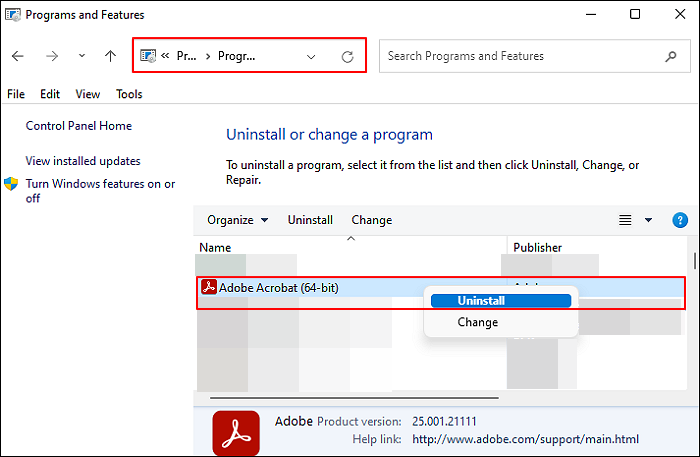
الخطوة 2. في نافذة البرامج والميزات، انقر بزر الماوس الأيمن على التطبيق غير المرغوب فيه > حدد إلغاء التثبيت.
![قم بإلغاء تثبيت Adobe من لوحة التحكم]()
كيفية منع تثبيت البرامج غير الضرورية
تُعدّ البرامج المُثبّتة مسبقًا مزعجةً عندما تُبطئ أداء الكمبيوتر. يمكنك إيقافها قبل تثبيتها. قد يُعيد نظام ويندوز 11 تثبيت التطبيقات غير المرغوب فيها أثناء التحديثات أو إعادة ضبط النظام. تُساعدك الطرق التالية على منع تثبيت هذه البرامج.
الطريقة الأولى: تعطيل التثبيت التلقائي للتطبيقات
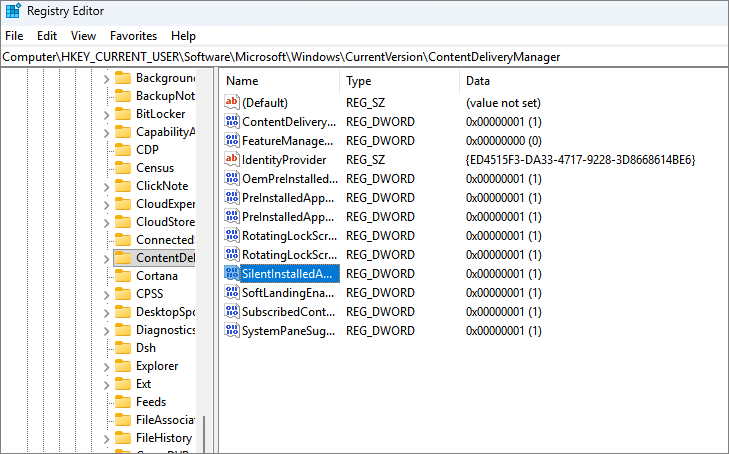
قد يقوم نظام التشغيل Windows 11 بتثبيت تطبيقات مُقترحة أو مُروّجة في الخلفية دون إشعار واضح. غالبًا ما تظهر هذه التطبيقات بعد التحديثات، مما يُساهم في زيادة استهلاك وحدة المعالجة المركزية (CPU) بشكل مُفرط مع مرور الوقت. توجد خطوات لتعطيل التثبيت التلقائي للتطبيقات عبر سجل النظام (Registry) .
- هام
- قم بعمل نسخة احتياطية من سجل النظام أولاً (في محرر سجل النظام، انتقل إلى ملف > تصدير). قد تتسبب التغييرات الخاطئة في حدوث مشاكل.
الخطوة 1. اضغط على مفتاحي Windows + R، واكتب "regedit"، ثم اضغط على مفتاح Enter.
الخطوة 2. انتقل إلى: HKEY_CURRENT_USER\Software\Microsoft\Windows\CurrentVersion\ContentDeliveryManager.
الخطوة 3. قم بتعديل قيمة DWORD "SilentInstalledAppsEnabled" إلى 0.
![تعديل السجل]()
معلومات إضافية - كيفية تخصيص أذونات ويندوز.
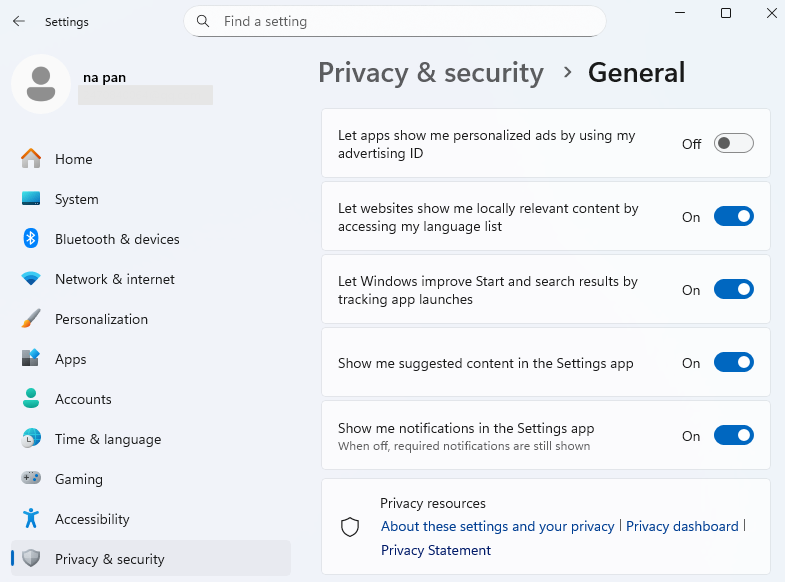
الخطوة 1: افتح "الإعدادات" على جهاز الكمبيوتر الخاص بك.
الخطوة الثانية: انتقل إلى "الخصوصية والأمان".
الخطوة 3. حدد "عام".
الخطوة الرابعة: قم بإيقاف تشغيل خيار "السماح للتطبيقات بعرض إعلانات مخصصة لي".
الخطوة 5. قم بإيقاف تشغيل "عرض المحتوى المقترح في تطبيق الإعدادات".
الخطوة 6. قم بتعطيل خيار "عرض التطبيقات المقترحة" إن وجد.
![إعدادات ويندوز، أذونات، عام]()
الطريقة الثانية: التحكم في تنزيلات تطبيقات متجر مايكروسوفت
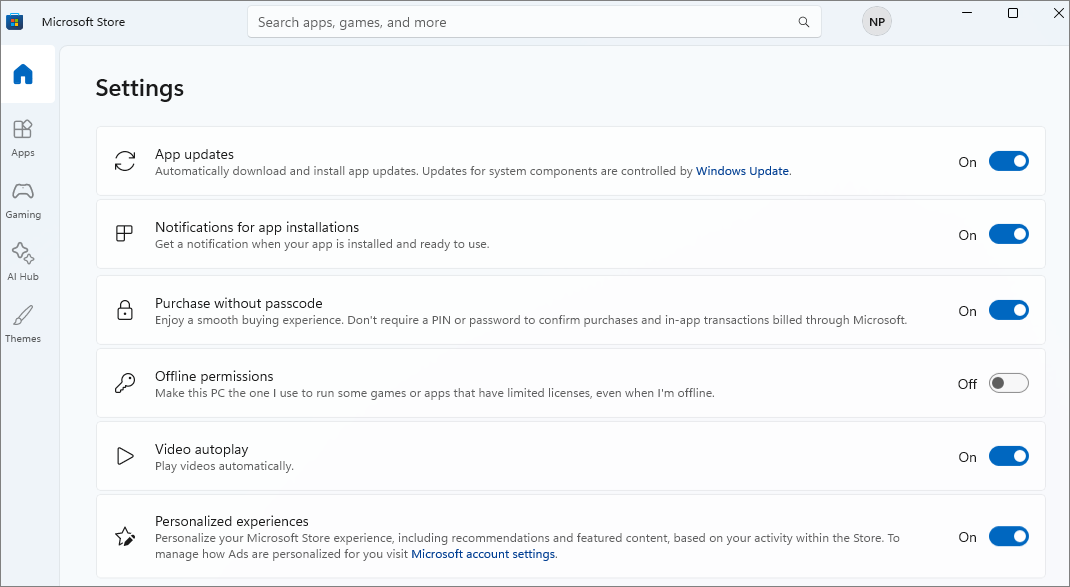
قد يقوم متجر مايكروسوفت بتنزيل أو تحديث تطبيقات لا تستخدمها تلقائيًا. مع مرور الوقت، قد يؤدي ذلك إلى إضافة برامج غير ضرورية لنظام ويندوز 11 واستهلاك مساحة القرص . إليك كيفية التحكم في تنزيلات تطبيقات متجر مايكروسوفت.
الخطوة 1. افتح متجر مايكروسوفت.
الخطوة الثانية: انقر على أيقونة ملفك الشخصي في الزاوية العلوية اليمنى.
الخطوة 3. حدد "الإعدادات".
الخطوة الرابعة: قم بإيقاف تشغيل "تحديثات التطبيق".
الخطوة 5: راجع التطبيقات المثبتة ضمن المكتبة وقم بإزالة التطبيقات غير المستخدمة.
![تحديثات تطبيقات متجر مايكروسوفت]()
الطريقة الثالثة: تجنب البرامج التجريبية من الشركات المصنعة الأصلية
تأتي العديد من أجهزة الكمبيوتر الجديدة مزودة ببرامج تجريبية مثبتة مسبقًا من قِبل الشركة المصنعة. غالبًا ما تعمل هذه البرامج في الخلفية، مما يُبطئ نظام التشغيل ويندوز. ومن الأمثلة الشائعة على ذلك البرامج التجريبية لبرامج مكافحة الفيروسات، وبرامج النسخ الاحتياطي، وبرامج إدارة الوسائط. إذا كنت ترغب في تجنب البرامج التجريبية، فيُرجى اتباع الخطوات التالية:
الخطوة 1. عند إعداد جهاز كمبيوتر جديد، اختر "إعداد مخصص" كلما أمكن ذلك.
الخطوة الثانية: مراجعة جميع التطبيقات المثبتة مسبقًا بعد تسجيل الدخول الأول.
الخطوة 3: قم بإلغاء تثبيت البرامج التجريبية التي لا تنوي استخدامها.
الخطوة الرابعة: قم بتنزيل البرامج التي تحتاجها فعلاً فقط من المصادر الرسمية.
الطريقة الرابعة: إيقاف تشغيل التطبيقات التي تعمل في الخلفية
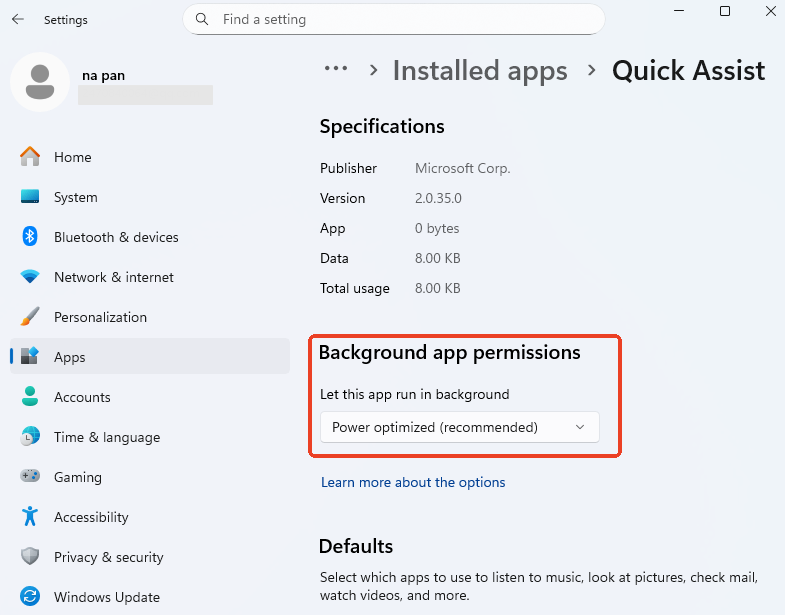
تستمر بعض التطبيقات في العمل في الخلفية حتى عند عدم استخدامها بشكل فعلي. قد يؤدي هذا السلوك إلى زيادة استهلاك وحدة المعالجة المركزية وإبطاء أداء النظام. لمنع تشغيل البرامج غير الضرورية في الخلفية، اتبع الخطوات التالية:
الخطوة 1. افتح الإعدادات.
الخطوة الثانية: انتقل إلى التطبيقات.
الخطوة 3. حدد "التطبيقات المثبتة".
الخطوة 4. اختر تطبيقًا وافتح "الخيارات المتقدمة".
الخطوة 5. اضبط "أذونات تطبيق الخلفية" على "أبدًا".
![إعدادات أذونات التطبيق]()
أفضل الممارسات الأخرى للحفاظ على تشغيل نظام ويندوز بسلاسة
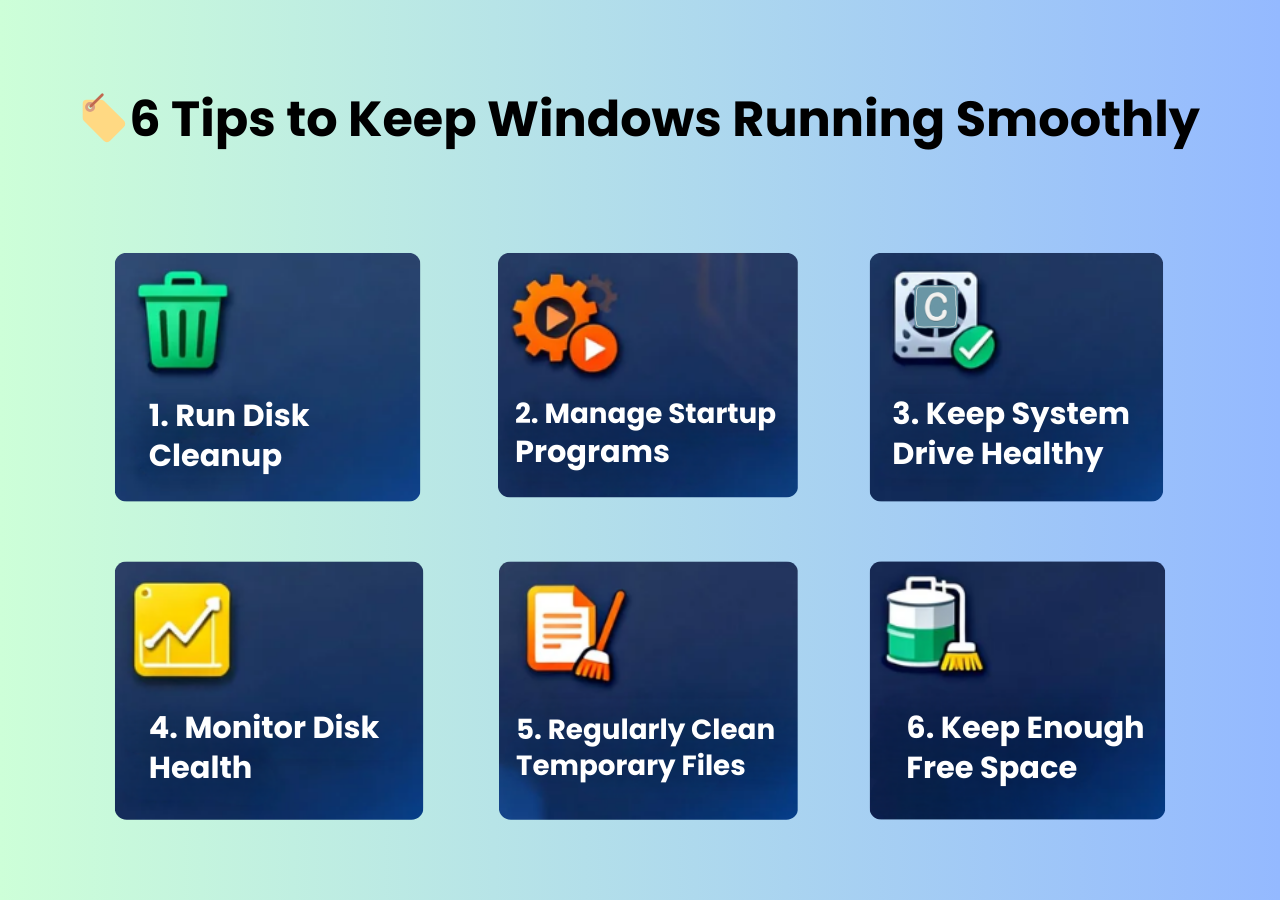
إزالة البرامج غير الضرورية ليست سوى جزء من الحفاظ على سرعة نظام ويندوز. فالصيانة الأساسية للنظام تساعد على منع التباطؤ مع مرور الوقت والحفاظ على استقرار الأداء أثناء الاستخدام اليومي. إليك بعض النصائح للحفاظ على تشغيل ويندوز بسلاسة وتحسين أداء جهاز الكمبيوتر .
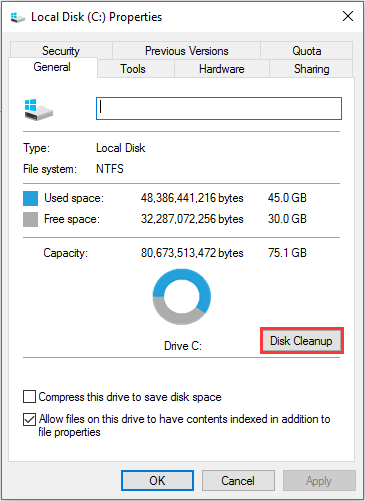
🏷️نصيحة ١: قم بتشغيل أداة تنظيف القرص
تساعد أداة تنظيف القرص على إزالة ذاكرة التخزين المؤقت للنظام، وبقايا التحديثات، والملفات المؤقتة التي تتراكم بمرور الوقت. تشغيلها بانتظام يُحرر مساحة على القرص ويُقلل من نشاط القرص في الخلفية. هذه طريقة بسيطة لمنع تباطؤ نظام ويندوز.
![قم بتشغيل أداة تنظيف القرص]()
🏷️ نصيحة ٢: إدارة برامج الشركات الناشئة
كثرة برامج بدء التشغيل قد تُبطئ وقت بدء التشغيل وتزيد من استهلاك وحدة المعالجة المركزية في الخلفية. تعطيل التطبيقات غير الضرورية عند بدء التشغيل يُساعد نظام ويندوز على التحميل بشكل أسرع والعمل بكفاءة أكبر أثناء الاستخدام اليومي.
🏷️نصيحة 3. حافظ على سلامة محرك النظام
يؤثر محرك النظام بشكل مباشر على أداء نظام التشغيل ويندوز. فعندما يمتلئ أو يصبح غير منظم، تستغرق عمليات النظام وقتاً أطول. لذا، فإن الحفاظ على حجمه المناسب وصيانته بشكل صحيح يساعد ويندوز على الاستجابة بشكل أسرع والحفاظ على استقراره.
🏷️نصيحة ٤: راقب حالة القرص
قد تؤثر مشاكل القرص على الأداء قبل ظهور الأخطاء الواضحة. تتيح لك مراقبة حالة القرص اكتشاف المشاكل المحتملة مبكرًا، خاصةً في الأقراص القديمة. وهذا يساعد على تجنب التباطؤ المفاجئ أو فقدان البيانات. يمكنك استخدام برنامج EaseUS Partition Manager للتحقق من حالة القرص. يتميز برنامج EaseUS Partition Master بقدرته الفائقة على مراقبة حالة القرص من خلال فحوصات SMART المتقدمة.
🏷️ نصيحة ٥: نظّف الملفات المؤقتة بانتظام
تُنشئ التطبيقات والمتصفحات وعمليات النظام ملفات مؤقتة. غالبًا ما تُنسى هذه الملفات، لكنها قد تنمو بسرعة. يساعد تنظيفها بانتظام على الحفاظ على أداء مستقر ويقلل من استخدام القرص غير الضروري.
🏷️نصيحة رقم 6: احتفظ بمساحة كافية على القرص C
يعمل نظام ويندوز بأفضل كفاءة عندما يكون القرص C يحتوي على مساحة كافية. يُتيح الحفاظ على مساحة خالية لا تقل عن 15-20% للنظام التعامل مع التحديثات والذاكرة الافتراضية والمهام التي تعمل في الخلفية بكفاءة. أما امتلاء القرص C تقريبًا فقد يؤدي إلى بطء الاستجابة وفشل التحديثات.
![نصائح للحفاظ على تشغيل نظام ويندوز بسلاسة]()
شارك هذه النصائح لمساعدة المزيد من المستخدمين على تحسين أداء أجهزة الكمبيوتر الخاصة بهم.
خاتمة
تُعدّ البرامج غير الضرورية مشكلة شائعة في نظامي التشغيل ويندوز 11 وويندوز 10، وقد تتسبب في ارتفاع استهلاك وحدة المعالجة المركزية، وبطء الأداء، ونقص مساحة القرص. يمكنك إزالة هذه البرامج من ويندوز 11 باستخدام عدة طرق، منها إعدادات ويندوز، وPowerShell، ولوحة التحكم، ومتجر مايكروسوفت.
بعد إزالة البرامج غير الضرورية من جهاز الكمبيوتر، قد تلاحظ تحسنًا في استجابة النظام. لكن لا ينبغي أن يتوقف التحسين عند هذا الحد. يُنصح بتعزيز أداء الكمبيوتر باستخدام برنامج EaseUS Partition Master. تساعد هذه الأداة الموثوقة في حذف الملفات غير المرغوب فيها المخفية، وتغيير حجم النظام، ومراقبة حالة القرص.
التعليمات
1. ما هي تطبيقات ويندوز التي لا ينبغي إزالتها؟
بعض تطبيقات ويندوز لا ينبغي حذفها، فهي ضرورية لاستقرار النظام وأمانه. المكونات الأساسية مطلوبة للتشغيل الطبيعي، مثل متجر مايكروسوفت، وأمان ويندوز، وبرامج تشغيل الأجهزة، وخدمات النظام التي تعمل في الخلفية.
2. هل من الآمن إلغاء تثبيت التطبيقات المثبتة مسبقًا من نظام التشغيل Windows 11؟
يُعدّ حذف التطبيقات المثبتة مسبقًا من نظام التشغيل ويندوز 11 آمنًا بشكل عام. ويمكن إزالة الألعاب والبرامج التجريبية وأدوات الطرف الثالث والتطبيقات الترويجية عادةً دون أي مخاطر. مع ذلك، قد يؤدي حذف مكونات ويندوز الأساسية إلى عدم استقرار النظام.
3. هل يؤدي حذف البرامج غير الضرورية إلى تحسين أداء نظام التشغيل ويندوز؟
نعم، غالبًا ما يؤدي حذف البرامج غير الضرورية إلى تحسين أداء نظام ويندوز. فالعديد من التطبيقات المثبتة مسبقًا تُشغّل عمليات في الخلفية تستهلك موارد المعالج والذاكرة والقرص. بعد حذف هذه البرامج، قد يلاحظ المستخدمون سرعة أكبر في بدء التشغيل، وانخفاضًا في استهلاك المعالج، ومساحة تخزين أكبر، وأداءً أكثر سلاسة بشكل عام.
4. هل يمكنني إعادة تثبيت تطبيقات ويندوز التي تمت إزالتها لاحقاً؟
في معظم الحالات، يمكن إعادة تثبيت تطبيقات ويندوز التي تمت إزالتها. تتوفر العديد من التطبيقات مجدداً عبر متجر مايكروسوفت، أو يمكن استعادتها باستخدام أوامر باور شيل. كما قد تعود بعض تطبيقات النظام بعد تحديث رئيسي لنظام ويندوز أو إعادة ضبط النظام.
5. لماذا لا يزال محرك الأقراص C ممتلئًا بعد إلغاء تثبيت البرامج غير الضرورية؟
لا يؤدي حذف البرامج غير الضرورية دائمًا إلى توفير مساحة كبيرة على القرص C. فقد تظل تحديثات ويندوز، والملفات المؤقتة، ونقاط استعادة النظام، والبيانات المخزنة مؤقتًا، وملفات المستخدم تشغل مساحة تخزين كبيرة. بالإضافة إلى ذلك، قد تستهلك ملفات النظام المخفية مساحة. لذا، يُنصح بتشغيل أداة تنظيف القرص ومراجعة استخدام مساحة التخزين لتحديد السبب الحقيقي.
6. هل برامج الطرف الثالث آمنة لإزالة البرامج غير الضرورية من نظام ويندوز؟
بعض أدوات الطرف الثالث آمنة وفعّالة، بينما قد يشكّل البعض الآخر مخاطر. عادةً ما توفّر البرامج الموثوقة من مطوّرين ذوي سمعة طيبة تحذيرات واضحة وخيارات استعادة. قد تؤدي الأدوات غير المعروفة إلى إزالة مكونات أساسية من النظام أو تثبيت برامج غير مرغوب فيها. لذا، يُرجى مراجعة التقييمات الحقيقية عند اختيار هذه البرامج.
7. هل يؤدي حذف البرامج غير الضرورية إلى إلغاء ضمان جهاز الكمبيوتر الخاص بي؟
إزالة البرامج غير الضرورية لا تُبطل عادةً ضمان جهاز الكمبيوتر، ولا تؤثر على مكوناته المادية. تُعتبر تغييرات البرامج، مثل إلغاء تثبيت التطبيقات، من الإجراءات الطبيعية للمستخدم. مع ذلك، قد يؤثر تعديل ملفات النظام أو البرامج الثابتة أو إعدادات BIOS على تغطية الضمان.