عادةً ما تفشل عملية تحديث اللعبة عند عدم وجود مساحة كافية على القرص. مع ذلك، قد تفشل حتى لو كان جهاز الكمبيوتر الخاص بك يحتوي على عدة غيغابايتات من المساحة الحرة. تتطلب بعض التحديثات مساحة إضافية لفك ضغط الملفات، واستبدال بيانات اللعبة الحالية، وإتمام التثبيت. وتزداد المشكلة إحباطًا عندما يكون محرك الأقراص C ممتلئًا أو عندما لا ترغب في إلغاء تثبيت الألعاب لتوفير مساحة.
لا توجد مساحة كافية على القرص لتحديث اللعبة - من مجتمع ستيم
لدي لعبة بحجم 40 جيجابايت. وهناك تحديث لها بحجم 5 جيجابايت. لاحظتُ أن مجلد "التنزيل" أصبح فجأةً أكبر من 40 جيجابايت، ونفدت مساحة القرص لدي. اضطررتُ إلى إخلاء مساحة لتثبيت التحديث. ولكن ما المشكلة؟ إنه مجرد تحديث بحجم 5 جيجابايت! فلماذا يحتاج ستيم إلى كل هذه المساحة الإضافية؟ - من ريديت
يشرح هذا الدليل سبب ظهور الخطأ ويقدم طرقًا عملية لإصلاحه. يمكنك توسيع مساحة تخزين اللعبة، أو مسح الملفات المؤقتة، أو نقل اللعبة، أو إصلاح مكتبتها، أو إعادة تثبيتها.
هل سبق أن واجهتَ تحديثًا للعبة بحجم 5 جيجابايت يطلب 15 جيجابايت أو أكثر من المساحة الحرة؟ قد يبدو هذا مبالغًا فيه، لكنه يدل على أن برنامج تشغيل اللعبة يقوم بأكثر من مجرد تنزيل ملفات جديدة. لماذا يحتاج تحديث اللعبة إلى كل هذه المساحة على القرص؟
فيما يلي الأسباب الأكثر شيوعاً.
- تستهلك ملفات التحديث المؤقتة مساحة إضافية. يقوم برنامج تشغيل اللعبة بتنزيل ملفات التحديث وفك ضغطها قبل تثبيتها. قد تتطلب هذه الملفات مساحة تخزين إضافية أثناء التثبيت.
- يستبدل التحديث ملفات كبيرة من اللعبة. بعض الألعاب تعيد بناء أو كتابة ملفات مضغوطة كبيرة بدلاً من تغيير عدد قليل من الملفات فقط. قد يؤدي تنزيل ملف صغير إلى عملية تثبيت أكبر بكثير.
- مساحة تخزين اللعبة شبه ممتلئة. يحتاج نظام التشغيل ويندوز وبرنامج تشغيل اللعبة إلى مساحة كافية لمعالجة الملفات. قد يؤدي وجود مساحة تخزين قليلة جدًا على القرص إلى منع اكتمال التحديث.
- مساحة القرص C على وشك النفاد. بعض برامج التشغيل، والذاكرة المؤقتة، وملفات الإعدادات، والبيانات المؤقتة مخزنة على قرص النظام. يمكن للعبة المثبتة على القرص D أن تستخدم مساحة على القرص C.
- يُعاني برنامج التشغيل من مشكلة في التحديث أو إدارة الملفات. قد يتسبب توقف التنزيل، أو تلف مجلد المكتبة، أو عدم اكتمال التحديث في حدوث أخطاء في التثبيت حتى بعد تحرير مساحة التخزين.
لا يوجد حد أدنى لمساحة التخزين المطلوبة لكل تحديث للعبة. تحقق من رسالة التحديث ومساحة التخزين المتاحة على القرص المثبت عليه اللعبة. إذا استمر برنامج التشغيل في الإبلاغ عن عدم كفاية المساحة، فجرب الحلول المذكورة أدناه.
إذا تطلّب تحديث اللعبة مساحة تخزين أكبر من المتوفرة على جهاز الكمبيوتر، فستحتاج إلى تحرير مساحة تخزين أو توفير مساحة إضافية على القرص المتأثر. ستساعدك الحلول التالية على إكمال التحديث دون الحاجة إلى إلغاء تثبيت ألعابك.
الحل الأول: قم بتوسيع مساحة محرك الأقراص الخاص بالألعاب أو محرك الأقراص C
إذا كان قرص الألعاب أو القرص C لديك يعاني من نقص المساحة ، فإن توسيع القسم يوفر حلاً طويل الأمد. يُعد هذا مفيدًا عندما يكون لديك مساحة متاحة في مكان آخر على نفس القرص ولكن لا يمكنك تخصيصها للقسم الذي يحتاجها.
يوفر برنامج EaseUS Partition Master ميزات لإدارة الأقسام تساعدك على تغيير حجم الأقسام وإعادة تخصيص المساحة المتاحة. يمكنك استخدامه عندما يتعذر على إدارة الأقراص في نظام ويندوز توسيع القسم المستهدف بسبب تصميم القرص.
يُعد برنامج EaseUS Partition Master مفيدًا عندما لا يتسع تحديث اللعبة على محرك الأقراص الخاص بك:
- قم بزيادة مساحة القرص C أو القسم الذي تم تثبيت اللعبة عليه.
- استخدم المساحة الفارغة على قسم آخر لتوفير مساحة أكبر لمحرك الأقراص الخاص بالألعاب.
- قم بتغيير حجم الأقسام عندما لا يقوم نظام إدارة الأقراص في ويندوز بتوسيع محرك الأقراص.
- قم بتوفير مساحة للتحديثات الكبيرة دون إلغاء تثبيت الألعاب لتوفير مساحة التخزين.
الخطوة 1: تحرير المساحة غير المخصصة لمحرك الأقراص C.
إذا لم تكن هناك مساحة غير مخصصة على قرص النظام، فانتقل إلى مدير الأقسام وانقر بزر الماوس الأيمن على قسم بجوار محرك الأقراص C: وحدد "تغيير الحجم/نقل".
اسحب اللوحة اليسرى من القسم لتقليصه وترك مساحة غير مخصصة خلف محرك الأقراص C: الخاص بالنظام، ثم انقر فوق "موافق".
الخطوة الثانية: زيادة مساحة محرك الأقراص C.
1. انقر بزر الماوس الأيمن على محرك الأقراص C: وحدد "تغيير الحجم/نقل".
2. اسحب نهاية قسم النظام إلى المساحة غير المخصصة لإضافة مساحة إلى محرك الأقراص C:، أو انقر فوق "ملء جميع المساحات غير المخصصة" ثم انقر فوق "موافق".
الخطوة 3: احتفظ بجميع التغييرات لتوسيع محرك الأقراص C:.
انقر فوق "تنفيذ المهمة" ثم انقر فوق "تطبيق" للاحتفاظ بجميع التغييرات لتوسيع محرك الأقراص C: الخاص بالنظام.
تُعدّ هذه الطريقة مفيدةً للغاية عندما ترغب في الاحتفاظ بألعابك المُثبّتة وتجنّب حذف ملفاتك الشخصية. مع ذلك، فهي لا تُصلح جميع أخطاء التحديث، لذا يُرجى مراجعة رسالة الخطأ في برنامج التشغيل إذا استمرّ فشل التحديث.
الحل الثاني: حذف الملفات المؤقتة والملفات غير المستخدمة
تستهلك الملفات المؤقتة والتنزيلات القديمة والتطبيقات غير المستخدمة والملفات الشخصية الكبيرة مساحة قيّمة على القرص. وغالبًا ما يكون حذف البيانات غير الضرورية أسرع طريقة لتوفير مساحة لتحديث اللعبة.
يتضمن نظام التشغيل ويندوز أدوات تنظيف مدمجة. اتبع هذه الخطوات لتحرير مساحة على القرص.
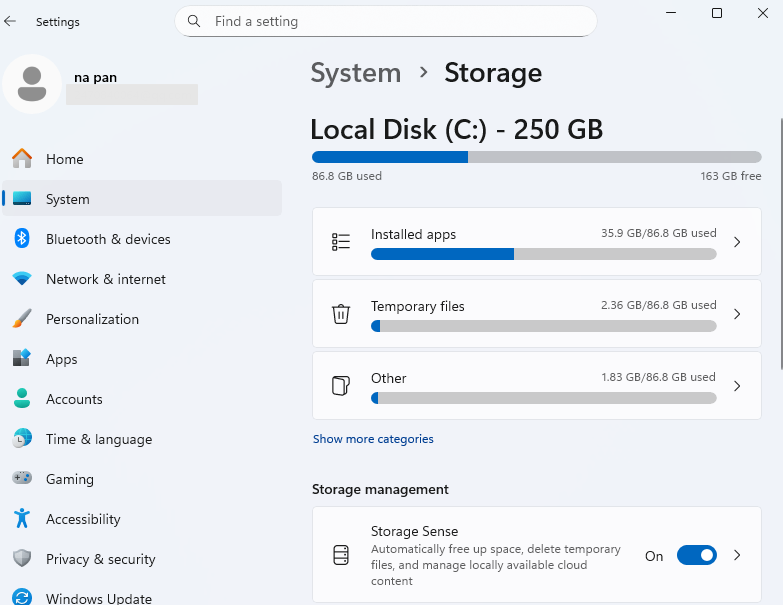
الخطوة 1. اضغط على مفتاحي Windows + I لفتح الإعدادات.
الخطوة الثانية: انتقل إلى النظام > التخزين . انتظر حتى يقوم نظام التشغيل Windows بحساب استخدام مساحة التخزين.
الخطوة 3. افتح الملفات المؤقتة أو توصيات التنظيف .
![إعدادات تخزين النظام]()
الخطوة الرابعة: راجع تصنيفات الملفات وحدد العناصر التي لم تعد بحاجة إليها. تحقق من مجلد التنزيلات بعناية قبل حذف أي شيء.
الخطوة 5: قم بإزالة الملفات التي لا تحتاجها.
الخطوة 6. افتح مستكشف الملفات، وحدد "هذا الكمبيوتر" ، وتحقق من المساحة المتاحة على محرك الأقراص الخاص بالألعاب ومحرك الأقراص C.
- نصيحة
- لا تحذف الملفات غير المألوفة يدويًا من نظام التشغيل ويندوز، أو مجلد "ملفات البرامج"، أو مجلد تثبيت اللعبة. لا تحذف ملفات الحفظ أو مجلدات الإعدادات إلا إذا كنت متأكدًا من عدم حاجتك إليها. بعض الألعاب تحتفظ بملفات الحفظ في مجلد "المستندات"، أو "ملفات الحفظ"، أو مجلد "بيانات التطبيق".
إذا كانت المشكلة في محرك الأقراص C، فتحقق من استخدامه للتخزين بشكل منفصل. يُدير نظام Windows Storage Sense محرك النظام بشكل أساسي، لذا يُنصح بفحص محركات الأقراص الأخرى بشكل مستقل عند تثبيت لعبة في مكان آخر.
الحل الثالث: نقل اللعبة إلى محرك أقراص آخر
يُعد نقل اللعبة إلى قرص آخر ذي مساحة تخزين أكبر خيارًا آخر عندما لا يتسع قرص التثبيت الحالي للتحديث. ويُفيد هذا الأسلوب إذا كان جهاز الكمبيوتر الخاص بك يحتوي على قرص SSD أو قرص صلب ثانٍ بسعة كافية.
استخدم خاصية النقل المدمجة في برنامج التشغيل كلما أمكن ذلك. قد يؤدي سحب مجلد اللعبة يدويًا إلى محرك أقراص آخر إلى تعطيل مسار التثبيت أو إلى إعادة تحميل اللعبة من قِبل برنامج التشغيل.
لألعاب ستيم:
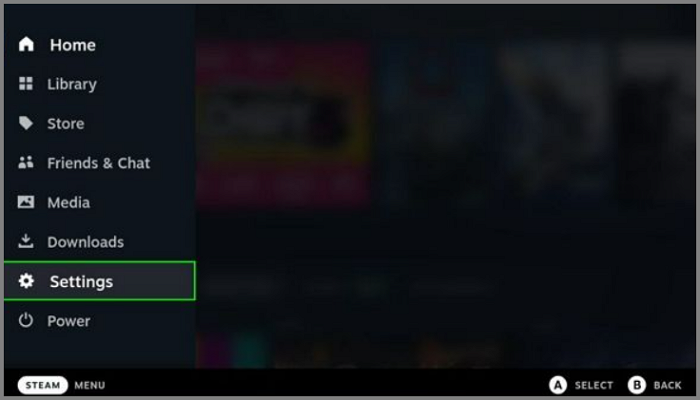
الخطوة 1. افتح برنامج Steam وانتقل إلى الإعدادات > التخزين .
![إعداد البخار]()
الخطوة الثانية: إذا لم تقم بذلك بالفعل، فأضف مجلد مكتبة على محرك أقراص يحتوي على مساحة خالية أكبر.
الخطوة 3. حدد اللعبة التي تريد نقلها.
الخطوة الرابعة: استخدم خيار النقل في ستيم لنقل اللعبة إلى موقع المكتبة الجديد. قد يختلف تصميم القائمة باختلاف إصدار البرنامج.
الخطوة 5. انتظر حتى يكتمل النقل، ثم قم بتشغيل اللعبة وحاول التحديث مرة أخرى.
بالنسبة لبرامج تشغيل الألعاب الأخرى، تحقق من إعدادات إدارة الألعاب الخاصة بها بحثًا عن خيار نقل اللعبة أو تغيير موقع التثبيت. يدعم برنامج Epic Games Launcher اختيار مجلد تثبيت مختلف، ولكن قد تختلف عملية نقل لعبة مثبتة مسبقًا. اتبع التعليمات الحالية لبرنامج التشغيل قبل تغيير مجلد اللعبة.
ضع هذه النقاط في اعتبارك:
- يحتاج محرك الأقراص الوجهة إلى مساحة خالية كافية للعبة المثبتة وتحديثاتها.
- لن يؤدي نقل اللعبة تلقائيًا إلى تحرير مساحة على محرك الأقراص C إذا تم تخزين ذاكرة التخزين المؤقت للمشغل أو الملفات المؤقتة هناك.
- لا تقم بتهيئة القرص القديم أو حذف ملفات اللعبة الأصلية حتى تتأكد من أن اللعبة المنقولة تعمل.
إذا كان جهاز الكمبيوتر الخاص بك يحتوي على محرك أقراص واحد فقط، أو كان محرك الأقراص الآخر ممتلئًا تقريبًا أيضًا، فقد يكون توسيع القسم الحالي خيارًا أفضل.
الحل الرابع: تحقق من مكتبة اللعبة أو أصلحها وقم بتحديث الملفات
أحيانًا يفشل تحديث اللعبة حتى بعد توفير مساحة كافية. قد يكون السبب مجلد مكتبة تالف، أو تنزيل عالق، أو تحديث غير مكتمل.
أعد تشغيل برنامج التشغيل أولاً. إذا لم ينجح ذلك، فاستخدم خيارات الإصلاح المدمجة فيه.
لألعاب ستيم:
الخطوة الأولى: أغلق برنامج Steam تمامًا ثم أعد فتحه. أعد تشغيل جهاز الكمبيوتر إذا استمر توقف التحديث.
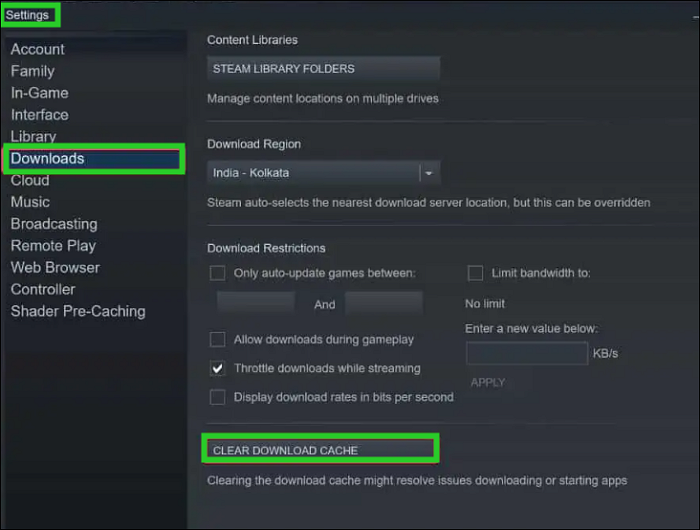
الخطوة 2. افتح Steam > الإعدادات > التنزيلات وحدد مسح ذاكرة التخزين المؤقت للتنزيل إذا ظهر التنزيل عالقًا أو تالفًا.
![مسح ذاكرة التخزين المؤقت لـ Steam]()
الخطوة 3. ارجع إلى الإعدادات > التخزين وافتح قائمة المكتبة التي تحتوي على اللعبة. حدد خيار الإصلاح إذا كان متاحًا.
الخطوة 4. أعد محاولة التحديث وتحقق مما إذا كان خطأ مساحة القرص قد اختفى.
لا يؤدي مسح ذاكرة التخزين المؤقت للتنزيل إلى إزالة الألعاب المثبتة، ولكن قد يطلب منك Steam تسجيل الدخول مرة أخرى.
- نصيحة
- بالنسبة لبرنامج Epic Games Launcher والمنصات الأخرى، ابحث عن خيارات مثل التحقق أو الإصلاح أو الإدارة في مكتبة اللعبة. وتختلف الخيارات المتاحة باختلاف البرنامج واللعبة.
إصلاح مكتبة الألعاب يُساعد في حل مشاكل تثبيت الألعاب ، لكنه لا يُوفر مساحة إضافية على القرص. إذا كان القرص ممتلئًا بالفعل، فقم بتوفير مساحة أكبر قبل إعادة محاولة التحديث.
الحل الخامس: التحقق من اللعبة أو إعادة تثبيتها
إذا استمرت مشكلة تحديث اللعبة، فتحقق من ملفاتها المثبتة. قد يمنع ملف تالف أو غير مكتمل برنامج التشغيل من إتمام التحديث. عادةً ما يكون التحقق من الملفات خطوة أولى أفضل من إعادة تثبيت اللعبة بالكامل.
لألعاب ستيم:
الخطوة 1: افتح برنامج Steam وانتقل إلى مكتبتك.
الخطوة 2. انقر بزر الماوس الأيمن على اللعبة المتأثرة وحدد "خصائص" .
الخطوة 3. افتح الملفات المثبتة وحدد التحقق من سلامة ملفات اللعبة .
الخطوة الرابعة: انتظر حتى ينتهي ستيم من فحص التثبيت. أعد محاولة التحديث عند اكتمال العملية.
قد تنفد مساحة التخزين في لعبة يتم تحديثها بسلاسة اليوم بعد بضعة تحديثات كبيرة. لذا، فإن مراقبة مساحة التخزين تساعدك على تجنب عمليات التنظيف في اللحظات الأخيرة عندما ترغب باللعب.
| ما يجب القيام به |
لماذا يفيد ذلك |
| اترك مساحة إضافية على محرك الأقراص الخاص بالألعاب
|
يُتيح ذلك للتحديثات مساحة لاستبدال الملفات وفك ضغطها. |
| قم بتثبيت الألعاب الكبيرة على محرك أقراص واسع.
|
يمنع امتلاء محرك الأقراص C بسرعة كبيرة. |
| قم بتنظيف التنزيلات القديمة والملفات المؤقتة
|
يُتيح ذلك مساحةً لتحديثات جديدة. |
| تحقق من محرك الأقراص C قبل التحديثات الرئيسية
|
تقوم بعض برامج تشغيل التطبيقات بتخزين الملفات المؤقتة على محرك النظام. |
| قم بتوسيع الحاجز إذا كانت المساحة ضيقة دائمًا.
|
يوفر مساحة أكبر دون الحاجة إلى إلغاء تثبيت الألعاب. |
يساعدك برنامج EaseUS Partition Master على تغيير حجم الأقسام وتخصيص المساحة المتاحة للقرص الذي يحتاجها. قم بعمل نسخة احتياطية من ملفاتك المهمة قبل تغيير تخطيط القرص.
خاتمة
هل نفدت مساحة تحديث اللعبة؟ جرّب تنظيف القرص أولاً. إذا لم يُجدِ ذلك نفعاً، فنقل اللعبة أو زيادة حجم القسم المخصص لها خيارات أخرى. ليس عليك حذف اللعبة لمجرد أن التحديث لا يتسع لها.
يُعدّ برنامج EaseUS Partition Master خيارًا ممتازًا إذا كنت بحاجة إلى مساحة تخزين إضافية على محرك الأقراص لديك، وكان هناك قسم آخر يحتوي على مساحة كافية. يمكنك استخدامه لتغيير حجم الأقسام دون حذف مكتبة ألعابك بالكامل.
الأسئلة الشائعة
1. هل يمكنني تحديث لعبة على قرص صلب خارجي؟
نعم. يجب أن يدعم برنامج التشغيل القرص الصلب، ويجب أن يبقى القرص متصلاً أثناء التحديث. عادةً ما يكون القرص الصلب الخارجي ذو الحالة الصلبة (SSD) أسرع من القرص الصلب التقليدي، خاصةً عند تحميل الألعاب الكبيرة.
2. هل سيؤدي فشل تحديث اللعبة إلى حذف ملفات الحفظ الخاصة بي؟
عادةً لا. لكن مواقع حفظ التقدم تختلف من لعبة لأخرى. تتم مزامنة بعض التقدم عبر الإنترنت، بينما تبقى ملفات الحفظ الأخرى على جهاز الكمبيوتر. لذا، يُنصح بعمل نسخة احتياطية من ملفات الحفظ المحلية قبل إعادة تثبيت اللعبة أو حذف مجلداتها.
3. لماذا محرك الأقراص C ممتلئ بينما لعبتي موجودة على محرك الأقراص D؟
تحقق من ذاكرة التخزين المؤقت وملفات التشغيل المؤقتة. قد تكون مخزنة على القرص C حتى وإن كانت اللعبة نفسها مخزنة على القرص D. يستخدم نظام ويندوز أيضًا القرص C للبيانات المؤقتة، لذا تحقق من كلا القرصين قبل حذف أي شيء.
4. حجم تحديث اللعبة لديّ 10 جيجابايت. هل تكفي مساحة 10 جيجابايت من المساحة الحرة؟
ليس دائمًا. قد يحتاج برنامج التشغيل إلى مساحة إضافية لفك ضغط الملفات المُنزّلة أو استبدال الملفات الموجودة. تحقق من متطلبات المساحة التي يعرضها البرنامج أو اللعبة قبل بدء التحديث.
5. لقد حذفت بعض الملفات، لكن اللعبة لا تزال تُظهر رسالة تفيد بعدم وجود مساحة كافية. لماذا؟
ابدأ بالتحقق من المساحة الحرة في مستكشف الملفات. ستظل سلة المحذوفات تحتوي على الملفات المحذوفة حتى تقوم بإفراغها. إذا كانت هناك مساحة كافية، فأعد تشغيل المشغل وتحقق من القرص الذي يشير إليه الخطأ. قد تحتاج اللعبة إلى مساحة على القرص C بدلاً من قرص التثبيت.