إذا أصبح محرك الأقراص الثابتة الخاص بك فجأة غير قابل للوصول، أو ظهر على أنه RAW، أو عرض الخطأ "بنية القرص تالفة وغير قابلة للقراءة"، فقد تتمكن من إصلاح المشكلة باستخدام الأدوات المدمجة في نظام التشغيل Windows.
يمكنك استخدام DiskPart للتحقق من حالة القرص، ومسح خاصية القراءة فقط، وإعادة تشغيل قرص غير متصل، أو استعادة الوصول إلى وحدة تخزين. مع ذلك، لا يستطيع DiskPart إصلاح تلف القرص الصلب المادي مباشرةً، أو إصلاح جميع مشاكل نظام الملفات. في حالة أخطاء نظام الملفات، يُعد CHKDSK عادةً أداةً أنسب.
في هذا الدليل، ستتعلم كيفية استخدام DiskPart وأوامر Windows الأخرى لاستكشاف أخطاء القرص الصلب التالف وإصلاحها، واستعادة الوصول إليه عند الإمكان، وتجنب فقدان البيانات غير الضروري.
لا تعاني جميع محركات الأقراص الصلبة غير القابلة للوصول من نفس المشكلة. قبل تشغيل أي أمر إصلاح، حدد كيفية اكتشاف نظام التشغيل Windows لمحرك الأقراص وما إذا كانت ملفاتك لا تزال قابلة للوصول.
تُعد هذه الخطوة مهمة بشكل خاص لأن بعض أوامر DiskPart يمكنها إزالة معلومات القسم بشكل دائم.
العلامات الشائعة لتلف القرص الصلب
قد يكون محرك الأقراص الصلبة لديك يعاني من مشكلة في القرص المنطقي أو نظام الملفات إذا لاحظت أيًا من هذه الأعراض:
- محرك الأقراص غير قابل للوصول: يعرض نظام التشغيل Windows خطأً مثل "بنية القرص تالفة وغير قابلة للقراءة".
- يظهر نظام الملفات على أنه RAW: لا يستطيع نظام التشغيل Windows التعرف على نظام الملفات الحالي وقد يطلب منك تهيئة محرك الأقراص.
- يظهر القرص على أنه غير مخصص: القسم مفقود أو أن نظام التشغيل Windows لا يستطيع التعرف على معلومات القسم.
- لا يحتوي محرك الأقراص على حرف: يظهر القسم في إدارة الأقراص ولكنه غير موجود في مستكشف الملفات.
- القرص للقراءة فقط أو غير متصل بالإنترنت: يكتشف نظام التشغيل Windows القرص ولكنه يمنع الوصول العادي إليه.
- لا يمكن فتح الملفات أو المجلدات: تواجه أخطاء في نظام الملفات عند الوصول إلى محرك الأقراص.
لا تعني هذه الأعراض بالضرورة وجود تلف مادي في القرص الصلب. فقد تتسبب مشاكل في نظام الملفات، ومشاكل في جدول التقسيم، ومشاكل في الاتصال، وعطل في الأجهزة، في ظهور أعراض مشابهة.
في هذا الجزء، ستتعرف على خمس طرق لإصلاح القرص الصلب التالف. توخَّ الحذر عند كتابة أوامر DiskPart وتأكد من استخدام الأوامر الصحيحة.
الطريقة الأولى: إصلاح القرص الصلب التالف باستخدام DiskPart
يُمكن لأداة DiskPart مساعدتك في حلّ مشاكل الوصول الشائعة إلى القرص، مثل القرص غير المتصل بالإنترنت، أو القرص للقراءة فقط، أو القسم الذي لا يحتوي على حرف محرك أقراص. اتبع الخطوات التالية لفحص محرك الأقراص الثابتة وتطبيق الأمر المناسب بناءً على حالته الحالية.
💡 ملاحظة: قبل المتابعة، يُرجى عمل نسخة احتياطية من الملفات المهمة إن أمكن. لا تستخدم عمليات التنظيف أو حذف القسم أو التهيئة إذا كنت ترغب في الاحتفاظ بالبيانات الموجودة.
الخطوة 1: افتح DiskPart كمسؤول.
- اضغط على مفتاحي Windows + S، واكتب cmd، ثم حدد "تشغيل كمسؤول".
- أدخل الأمر diskpart واضغط على مفتاح الإدخال Enter.
الخطوة 2. ابحث عن القرص الصلب التالف وحدده.
قم بتشغيل سطر الأوامر التالي بالتتابع واضغط على مفتاح الإدخال بعد كل أمر.
- قائمة الأقراص
- حدد القرص 1 (استبدل الرقم 1 برقم القرص الفعلي لديك.)
الخطوة 3. قم بتطبيق أمر DiskPart المناسب.
بحسب المشكلة، استخدم أحد الأوامر التالية:
- إذا كان القرص غير متصل بالإنترنت: قرص متصل بالإنترنت
- إذا كان القرص للقراءة فقط: سمات القرص مسح القراءة فقط
- إذا لم يكن للقسم الموجود حرف محرك أقراص، فاستخدم سطور الأوامر التالية:
قائمة المجلدات
اختر مستوى الصوت 4 (استبدل الرقم 4 بالرقم الصحيح)
assign letter=E (استبدل رقم وحدة التخزين وحرف محرك الأقراص في المثال بالأرقام الصحيحة لمحرك الأقراص الخاص بك.)
الخطوة الرابعة: التحقق مما إذا تم حل المشكلة.
النوع: خروج
افتح مستكشف الملفات وتحقق من إمكانية الوصول إلى القرص الصلب. إذا استمر نظام ويندوز في الإبلاغ عن أخطاء في نظام الملفات، فتابع باستخدام طريقة CHKDSK الموضحة أدناه.
الطريقة الثانية: إصلاح أخطاء القرص الصلب باستخدام أداة CHKDSK
إذا اكتشف نظام ويندوز محرك الأقراص الصلبة لديك ولكنك لا تستطيع الوصول إلى ملفاته، فقد يكون نظام الملفات تالفًا. أداة CHKDSK هي أداة مدمجة في نظام ويندوز تتحقق من سلامة نظام الملفات وتصلح الأخطاء المنطقية المدعومة.
ملاحظة: لا يمكن لبرنامج CHKDSK إصلاح التلف المادي للقرص الصلب. إذا كان القرص يصدر أصواتًا غير معتادة أو ينقطع اتصاله بشكل متكرر، فاجعل استعادة البيانات أولوية بدلاً من إجراء عمليات فحص مكثفة.
الخطوة 1: ابحث عن حرف محرك الأقراص.
- افتح مستكشف الملفات وحدد الحرف المخصص لمحرك الأقراص الصلبة التالف. على سبيل المثال، لنفترض أن محرك الأقراص هو E:.
الخطوة الثانية: قم بتشغيل أداة CHKDSK لإصلاح أخطاء نظام الملفات.
- ابحث عن cmd في بحث ويندوز.
- انقر بزر الماوس الأيمن على موجه الأوامر وحدد "تشغيل كمسؤول".
- أدخل الأمر التالي: chkdsk E: /f /r
استبدل E: بحرف محرك الأقراص الفعلي الخاص بك.
يُخبر المعامل /f نظام التشغيل Windows بالعثور على أخطاء نظام الملفات المنطقية وإصلاحها.
يحدد المعامل /r القطاعات التالفة ويحاول استعادة المعلومات القابلة للقراءة.
انتظر حتى ينتهي الفحص وتحقق مما إذا كان محرك الأقراص قابلاً للوصول.
هام: إذا صنّف نظام ويندوز القرص على أنه RAW، فقد يُشير برنامج CHKDSK إلى أنه غير مُتاح لأقراص RAW. لا تقم بتهيئة القرص إذا كنت بحاجة إلى بياناته الموجودة. فكّر في استعادة البيانات أولاً.
الطريقة الثالثة: تشغيل أداتي SFC وDISM لإصلاح ملفات نظام ويندوز التالفة
أحيانًا، ترتبط مشاكل الوصول إلى القرص الصلب بملفات نظام ويندوز التالفة وليس بالقرص نفسه. إذا كان قرص النظام لديك يعاني من أخطاء، أو كان نظام ويندوز غير مستقر بعد مشكلة متعلقة بالقرص، يمكنك استخدام أداتي DISM وSFC لفحص وإصلاح مكونات ويندوز وملفات النظام المحمية.
ملاحظة: هذه الأوامر تقوم بإصلاح ملفات نظام ويندوز، وليس نظام الملفات الخاص بمحرك الأقراص الصلبة الخارجي أو قسم البيانات المنفصل.
الخطوة 1: قم بتشغيل أداة DISM لإصلاح صورة نظام التشغيل Windows.
- افتح موجه الأوامر كمسؤول.
- أدخل الأمر التالي: DISM /Online /Cleanup-Image /RestoreHealth
- اضغط على زر الإدخال وانتظر حتى تكتمل العملية.
يقوم برنامج DISM بفحص مخزن مكونات نظام التشغيل Windows ويحاول إصلاح أي تلف تم اكتشافه. قد يتطلب الأمر اتصالاً بالإنترنت للحصول على ملفات بديلة من تحديثات Windows.
الخطوة 2. قم بتشغيل SFC للتحقق من ملفات النظام المحمية.
- بعد اكتمال عملية DISM، أدخل الأمر التالي: sfc /scannow
- اضغط على مفتاح الإدخال (Enter) واسمح لمدقق ملفات النظام بفحص ملفات نظام ويندوز المحمية واستبدال الملفات التالفة عند الإمكان.
الخطوة 3. أعد تشغيل جهاز الكمبيوتر الخاص بك.
بمجرد اكتمال كلا الفحصين، أعد تشغيل نظام التشغيل Windows وتحقق مما إذا تم حل مشكلة الوصول إلى القرص المتعلقة بالنظام.
الطريقة الرابعة: تهيئة قرص صلب تالف باستخدام DiskPart
إذا لم يكن القرص الصلب يحتوي على بيانات مهمة، أو إذا كنت قد استعدت بالفعل كل ما تحتاجه، فقد يساعد التهيئة في استعادة وحدة تخزين RAW أو غير قابلة للاستخدام عن طريق إنشاء نظام ملفات جديد.
تحذير: يؤدي تهيئة القرص إلى حذف معلومات نظام الملفات الموجودة، وقد يجعل الوصول إلى الملفات السابقة مستحيلاً. الخطوات التالية ستؤدي إلى حذف البيانات. لا تتابع إذا كنت لا تزال بحاجة إلى البيانات الموجودة على القرص.
الخطوة 1. افتح DiskPart وحدد القرص الهدف.
قم بتشغيل موجه الأوامر كمسؤول وأدخل الأمر التالي:
- diskpart
- قائمة الأقراص
- حدد القرص 1 (استبدل الرقم 1 برقم القرص الصحيح. قم بتشغيل الأمر detail disk للتحقق من أنك حددت محرك الأقراص المقصود.)
الخطوة الثانية: تنظيف القرص وإنشاء قسم جديد.
أدخل الأوامر التالية واحداً تلو الآخر:
- ينظف
- إنشاء قسم أساسي
- حدد القسم 1
يزيل الأمر clean معلومات التقسيم الموجودة. أما الأوامر التالية فتنشئ قسمًا أساسيًا جديدًا.
الخطوة 3. قم بتهيئة القسم.
لإنشاء نظام ملفات NTFS، قم بتشغيل الأمر التالي: format fs=ntfs quick
انتظر حتى تنتهي عملية التنسيق.
الخطوة الرابعة: تعيين حرف محرك الأقراص.
يدخل:
استبدل الحرف E بحرف محرك أقراص متاح. افتح مستكشف الملفات للتحقق مما إذا كان محرك الأقراص الذي تمت تهيئته حديثًا قابلاً للوصول.
الطريقة الخامسة: استخدام برنامج EaseUS Partition Master لفحص وإصلاح أخطاء القرص
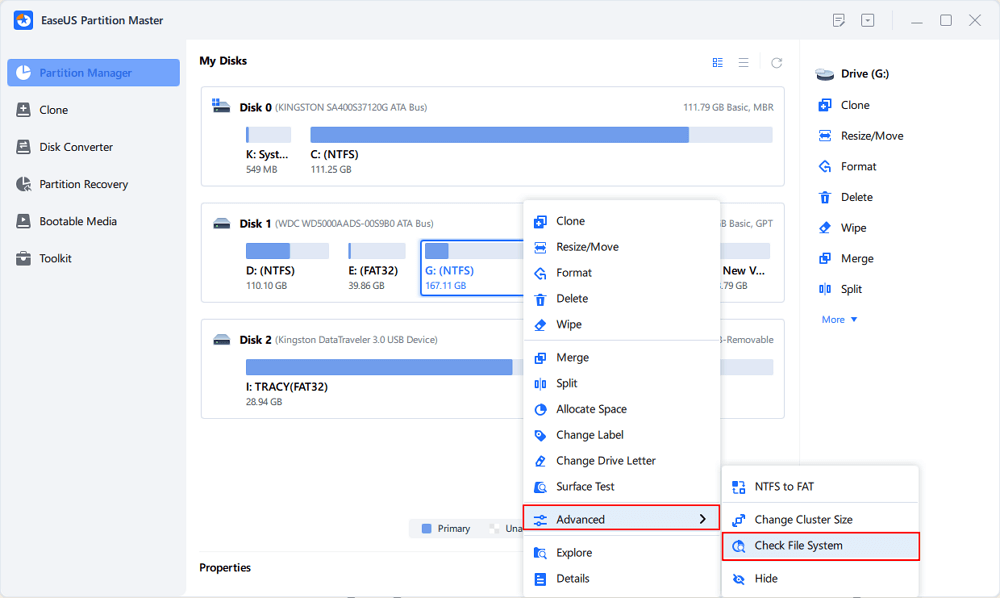
إذا كنت تجد صعوبة في استخدام سطر الأوامر، فإن أداة إدارة الأقراص الرسومية توفر طريقة أسهل لفحص الأقسام واستكشاف مشاكل القرص وإصلاحها. يوفر برنامج EaseUS Partition Master ميزات فحص نظام الملفات واختبار سطح القرص للمساعدة في تحديد مشاكل القرص الشائعة.
اتبع هذه الخطوات:
- قم بتنزيل وتثبيت برنامج EaseUS Partition Master.
- قم بتشغيل البرنامج وحدد موقع القرص الصلب الذي به المشكلة.
- انقر بزر الماوس الأيمن على القسم المستهدف وحدد "التحقق من نظام الملفات".
![فحص أنظمة الملفات]()
- اتبع التعليمات التي تظهر على الشاشة للتحقق من وجود أخطاء في نظام الملفات ومحاولة إصلاحها.
- إذا كنت تشك في وجود قطاعات تالفة، فقم بتشغيل اختبار سطح القرص لفحص محرك الأقراص.
ملاحظة: يمكن أن يساعد اختبار سطح القرص في تحديد القطاعات التالفة، ولكنه لا يُصلح التلف المادي للأجهزة. لذا، يُرجى نسخ بياناتك المهمة احتياطيًا قبل محاولة إصلاح القرص غير المستقر.
بمجرد أن يصبح محرك الأقراص الصلبة الخاص بك قابلاً للوصول إليه مرة أخرى، اتخذ بعض الاحتياطات لتقليل فرصة مواجهة نفس المشكلة.
- قم بإخراج محركات الأقراص الخارجية بأمان: استخدم خيار إزالة الأجهزة بأمان قبل فصل محركات الأقراص الصلبة USB.
- تجنب انقطاع التيار الكهربائي المفاجئ: يمكن أن تؤدي عمليات الإغلاق غير المتوقعة إلى تعطيل عمليات الكتابة على القرص وإتلاف هياكل نظام الملفات.
- مراقبة حالة القرص: تحقق من معلومات SMART وانتبه لعلامات التحذير مثل زيادة القطاعات التالفة أو أخطاء القراءة/الكتابة المتكررة.
- احتفظ بنسخ احتياطية منتظمة: قم بتخزين الملفات المهمة على محرك أقراص فعلي آخر أو في موقع نسخ احتياطي منفصل.
- تحقق من الكابلات والوصلات: يمكن أن تتسبب كابلات SATA غير المحكمة، ومنافذ USB التالفة، ووصلات الطاقة غير المستقرة في حدوث مشاكل في الوصول إلى القرص.
إذا تكررت أعطال القرص الصلب، فلا تعتمد على إصلاحات البرامج فقط. فكّر في استبداله قبل أن يتعطل تماماً.
الأسئلة الشائعة
1. هل يمكن لبرنامج DiskPart إصلاح القرص الصلب التالف؟
يُساعد DiskPart في استكشاف أخطاء القرص وإصلاحها من خلال إدارة حالة القرص وخصائصه وأقسامه ووحدات التخزين. على سبيل المثال، يمكنك استخدامه لإعادة تشغيل قرص غير متصل بالإنترنت، أو مسح خاصية القراءة فقط، أو تعيين حرف محرك أقراص.
مع ذلك، لا يستطيع DiskPart إصلاح تلف القرص الصلب المادي مباشرةً أو إجراء إصلاحات عامة لنظام الملفات. أما بالنسبة لأخطاء نظام الملفات المنطقية، فعادةً ما يكون CHKDSK أكثر ملاءمة.
2. كيف يمكنني إصلاح القرص الصلب التالف دون تهيئته؟
ابدأ بالتحقق مما إذا كان نظام التشغيل Windows يتعرف على القرص بشكل صحيح. يمكنك استخدام أداة DiskPart لفحص حالته، وتفعيله إذا لزم الأمر، ومسح خاصية القراءة فقط غير المقصودة، وتعيين حرف محرك أقراص له.
إذا تعرف نظام التشغيل Windows على نظام الملفات، يمكنك تجربة الأمر chkdsk E: /f لتصحيح أخطاء نظام الملفات المنطقية.
إذا ظهر القرص بتنسيق RAW، فتجنب تهيئته إذا كنت بحاجة إلى الملفات الموجودة. فكّر في استعادة البيانات قبل محاولة إجراء أي إصلاحات أخرى.
3. هل يقوم DiskPart clean بحذف جميع البيانات؟
يزيل أمر التنظيف معلومات تهيئة الأقسام ووحدات التخزين من القرص المحدد، مما يجعل الوصول إلى الأقسام الموجودة غير ممكن من خلال بنيتها السابقة.
على الرغم من أنها لا تستبدل جميع قطاعات البيانات كما تفعل أداة "تنظيف الكل"، إلا أنه يجب التعامل معها كعملية تدميرية. لا تستخدمها على قرص يحتوي على ملفات ترغب في الاحتفاظ بها.
4. ما الفرق بين CHKDSK و DiskPart؟
DiskPart هي أداة لإدارة الأقراص تُستخدم لإدارة الأقراص والأقسام ووحدات التخزين. أما CHKDSK فهي أداة لفحص نظام الملفات، قادرة على اكتشاف أخطاء نظام الملفات المنطقية وتصحيحها.
على سبيل المثال، استخدم أداة DiskPart لإعادة تشغيل قرص غير متصل بالإنترنت أو لتعيين حرف محرك أقراص له. استخدم أداة CHKDSK لفحص وإصلاح أخطاء نظام الملفات المدعومة.
5. هل يمكن لبرنامج CHKDSK إصلاح القرص الصلب الخام؟
بشكل عام، لا. لا يستطيع برنامج CHKDSK إجراء عمليات إصلاح نظام الملفات العادية عندما يتعرف نظام التشغيل Windows على وحدة تخزين على أنها RAW لأنه لا يستطيع التعرف على بنية نظام ملفات مدعومة.
إذا كنت بحاجة إلى البيانات، فلا تقم بتهيئة القرص فورًا. حاول استعادة البيانات أولًا. إذا لم تعد بحاجة إلى الملفات، يمكنك حينها إعادة تهيئة وحدة التخزين.
6. كيف أعرف ما إذا كان القرص الصلب الخاص بي تالفًا ماديًا؟
تشمل علامات التحذير الشائعة أصوات النقر أو الطحن، وانقطاع الاتصال المتكرر، وسرعات القراءة/الكتابة البطيئة للغاية، وأخطاء الإدخال/الإخراج المتكررة، وتحذيرات SMART.
لا تدل هذه الأعراض بالضرورة على وجود تلف مادي، ولكن لا ينبغي تجاهلها. توقف عن محاولات الإصلاح غير الضرورية، وقم بعمل نسخة احتياطية من الملفات المهمة أو استرجعها إن أمكن، وفكّر في استبدال القرص الصلب إذا تأكد وجود عطل في الجهاز.
خاتمة
يمكنك استخدام أداة DiskPart لتشخيص العديد من مشاكل القرص الصلب الشائعة، بما في ذلك حالة عدم الاتصال، وخصائص القراءة فقط، وفقدان أحرف محركات الأقراص. مع ذلك، من المهم اختيار الأمر المناسب للمشكلة الفعلية.
في حالة أخطاء نظام الملفات، يُعدّ CHKDSK خيارًا أفضل عمومًا. إذا ظهر القرص كـ RAW أو احتوى على ملفات مهمة غير قابلة للوصول، فاجعل استعادة البيانات أولوية بدلًا من إجراء عملية تنظيف أو تهيئة فورية.
الأهم من ذلك كله، تحقق دائمًا من القرص المحدد قبل تنفيذ أي أمر يُغير أقسامه أو نظام ملفاته. هذا الإجراء الاحترازي البسيط يُساعد على منع فقدان البيانات عن طريق الخطأ.