هل تريد معرفة ما إذا كان قرصك يستخدم نظام MBR أم GPT؟ ربما تقوم بتثبيت نظام ويندوز، أو الترقية إلى ويندوز 11، أو استبدال قرص صلب قديم (HDD أو SSD). قد يؤدي اختيار نمط التقسيم الخاطئ إلى أخطاء في بدء التشغيل، أو فشل التثبيت، أو مشاكل في التوافق مع UEFI و BIOS القديم.
لحسن الحظ، يمكنك التحقق من نمط تقسيم القرص في نظام ويندوز دون الحاجة إلى تهيئة القرص أو حذف ملفاتك. يشرح هذا الدليل خمس طرق للتحقق مما إذا كان القرص من نوع MBR أو GPT. كما يشرح الفرق بين MBR وGPT وما يجب معرفته قبل التحويل بينهما.
يوفر نظام ويندوز عدة طرق لعرض نمط تقسيم القرص. تُعد إدارة الأقراص الطريقة الأسهل لمعظم المستخدمين، بينما يُناسب DiskPart وPowerShell المستخدمين الذين يُفضلون أدوات سطر الأوامر. كما يُمكن لبرنامج إدارة الأقراص عرض معلومات MBR أو GPT في واجهة أكثر سهولة.
| طريقة |
الأفضل لـ |
ميزة رئيسية |
1. إدارة الأقراص |
المستخدمون الذين يرغبون في إجراء فحص أساسي لنظام التشغيل Windows |
يسهل التحقق من نمط التقسيم |
2. DiskPart |
المستخدمون الذين يحتاجون إلى فحص أقراص متعددة بسرعة |
يعرض جميع الأقراص في قائمة واحدة |
3. باور شيل |
المستخدمون الذين يفضلون أدوات سطر الأوامر |
يعرض معلومات القرص بسرعة |
4. نظام الإدخال والإخراج الأساسي (BIOS) |
المستخدمون الذين لا يستطيعون الوصول إلى نظام التشغيل ويندوز |
يعمل قبل بدء تشغيل نظام التشغيل ويندوز |
5. برنامج EaseUS Partition Master |
المستخدمون الذين يرغبون في فحص MBR/GPT وإدارة الأقراص أو تحويلها في أداة واحدة |
فحص الأقراص وإدارتها وتحويلها في أداة واحدة |
تُعدّ إدارة الأقراص أسهل طريقة للتحقق من نمط تقسيم القرص لأنها تستخدم واجهة رسومية. كل ما عليك فعله هو فتح خصائص القرص؛ ولن يتم تغيير أي إعدادات.
الخطوة 1. اضغط على "Windows + X" ثم حدد "إدارة الأقراص".
الخطوة 2. حدد موقع القرص الذي تريد فحصه في الجزء السفلي من النافذة.
الخطوة 3. انقر بزر الماوس الأيمن على تسمية القرص، مثل "القرص 0" أو "القرص 1".
الخطوة 4. حدد "الخصائص".
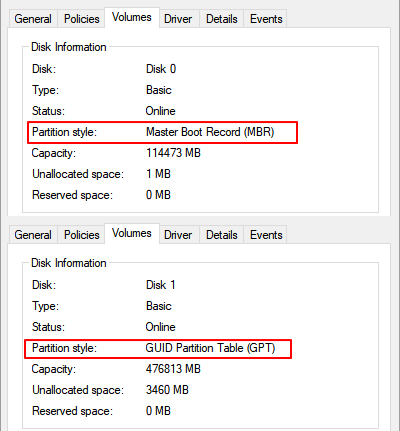
الخطوة 5. افتح علامة التبويب "المجلدات".
الخطوة 6. ابحث عن "نمط التقسيم" لمعرفة ما إذا كان القرص يستخدم سجل التمهيد الرئيسي (MBR) أو جدول تقسيم GUID (GPT).
![تحقق من نمط تقسيم القرص]()
نصيحة احترافية: تأكد من النقر بزر الماوس الأيمن على اسم القرص بدلاً من قسم مثل C: أو D:. MBR أو GPT هي خاصية للقرص بأكمله، وليست لقسم فردي.
DiskPart هي أداة سطر أوامر مدمجة في نظام ويندوز، تعرض جميع الأقراص المتصلة وأنماط تقسيمها في آن واحد. وهي مفيدة عند الحاجة إلى فحص عدة أقراص صلبة (HDD) أو أقراص الحالة الصلبة (SSD) بسرعة.
الخطوة 1. اضغط على "Windows + R"، واكتب "diskpart"، ثم اضغط على Enter.
الخطوة 2. اختر "نعم" إذا طلب نظام التشغيل Windows إذن المسؤول.
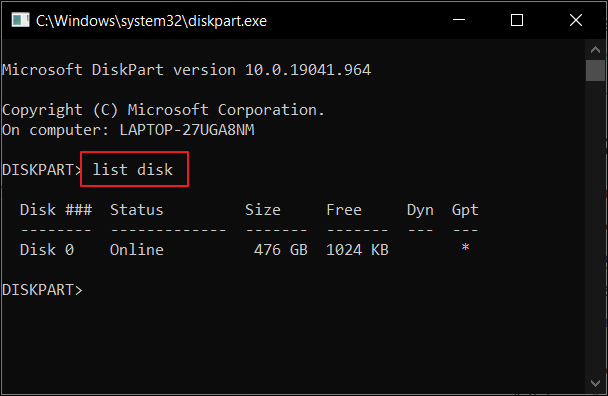
الخطوة 3. اكتب الأمر "list disk" واضغط على مفتاح الإدخال Enter.
الخطوة 4. تحقق من عمود GPT في النتائج.
- تشير النجمة (*) في عمود GPT إلى أن القرص يستخدم GPT.
- يشير عمود GPT الفارغ إلى أن القرص يستخدم MBR.
![diskpart list disk]()
يوفر PowerShell طريقة سريعة أخرى لعرض نمط تقسيم كل قرص متصل بجهاز الكمبيوتر. هذه الطريقة ملائمة إذا كنت تستخدم بالفعل Windows Terminal أو كنت بحاجة إلى إدارة عدة أقراص.
الخطوة 1. ابحث عن "PowerShell" وقم بتشغيله كمسؤول.
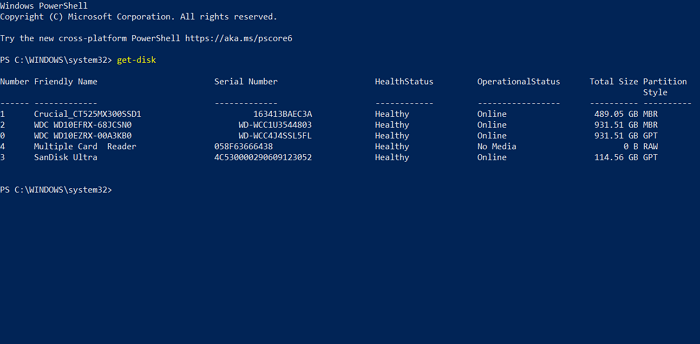
الخطوة 2. اكتب الأمر "Get-Disk" واضغط على مفتاح الإدخال Enter.
الخطوة 3. تحقق من عمود نمط التقسيم في النتائج.
قد يعرض PowerShell ما يلي:
- GPT لقرص جدول تقسيم GUID
- MBR لقرص سجل التمهيد الرئيسي
- RAW إذا لم يتمكن نظام التشغيل Windows من تحديد نمط تقسيم صالح
![PowerShell الحصول على القرص]()
نصيحة احترافية: إذا ظهر القرص كـ RAW، فقد يكون غير مهيأ، أو تالفًا، أو يستخدم نظام ملفات أو بنية أقسام لا يستطيع نظام ويندوز قراءتها. تجنب تهيئته حتى تتأكد من عدم حاجتك للبيانات المخزنة عليه.
يمكنك أيضًا التحقق من نمط تقسيم القرص (MBR أو GPT) من BIOS . لا يعرض BIOS/UEFI نمط التقسيم دائمًا بشكل مباشر، إذ تعتمد المعلومات المتاحة على اللوحة الأم والبرنامج الثابت. تعرض بعض واجهات BIOS/UEFI معلومات التخزين أو الإقلاع التي قد تساعدك في تحديد ما إذا كان النظام يستخدم UEFI أو BIOS التقليدي، ولكنها قد لا تُصنّف القرص صراحةً على أنه MBR أو GPT.
الخطوة الأولى: أعد تشغيل جهاز الكمبيوتر الخاص بك وادخل إلى إعدادات BIOS/UEFI. يختلف المفتاح المطلوب حسب الشركة المصنعة وقد يشمل F2 أو Delete أو F10 أو Esc.
الخطوة 2. ابحث عن أقسام مثل التمهيد، والتخزين، وتكوين NVMe، أو معلومات النظام.
الخطوة 3. تحقق مما إذا كان النظام مهيأً للتمهيد UEFI أو Legacy/CSM.
الخطوة 4. ابحث عن معلومات القرص أو معلومات التمهيد التي تحدد نمط التقسيم، إذا كان برنامج التشغيل الخاص بك يوفرها.
إذا لم يظهر نظام BIOS/UEFI الخاص بك MBR أو GPT بشكل مباشر، فاستخدم إدارة الأقراص أو DiskPart أو PowerShell بعد بدء تشغيل Windows.
نصيحة للمحترفين: يُستخدم نظام UEFI عادةً مع نظام GPT، بينما يُستخدم نظام BIOS القديم عادةً مع نظام MBR. مع ذلك، لا يُثبت وضع الإقلاع وحده نمط تقسيم كل قرص متصل بالكمبيوتر.
أسهل طريقة للتحقق من نظام MBR أو GPT هي استخدام برنامج EaseUS Partition Master. يعرض البرنامج معلومات القرص في واجهة واحدة، مما يُمكّنك من تحديد ما إذا كان محرك الأقراص الصلبة لديك يستخدم نظام MBR أو GPT بسرعة. تُبسّط هذه الأداة العملية وتوفر معلومات دقيقة.
يتيح لك برنامج EaseUS Partition Master أيضًا إدارة القرص بعد التحقق من نمط تقسيمه. كما يمكنك استخدامه لتغيير حجم الأقسام، واستنساخ الأقراص، ونقل نظام التشغيل Windows، وتحويل MBR إلى GPT.
إليك كيفية التحقق مما إذا كان القرص من نوع MBR أو GPT:
الخطوة 1: قم بتنزيل وتثبيت برنامج EaseUS Partition Master على جهاز الكمبيوتر الذي يعمل بنظام Windows.
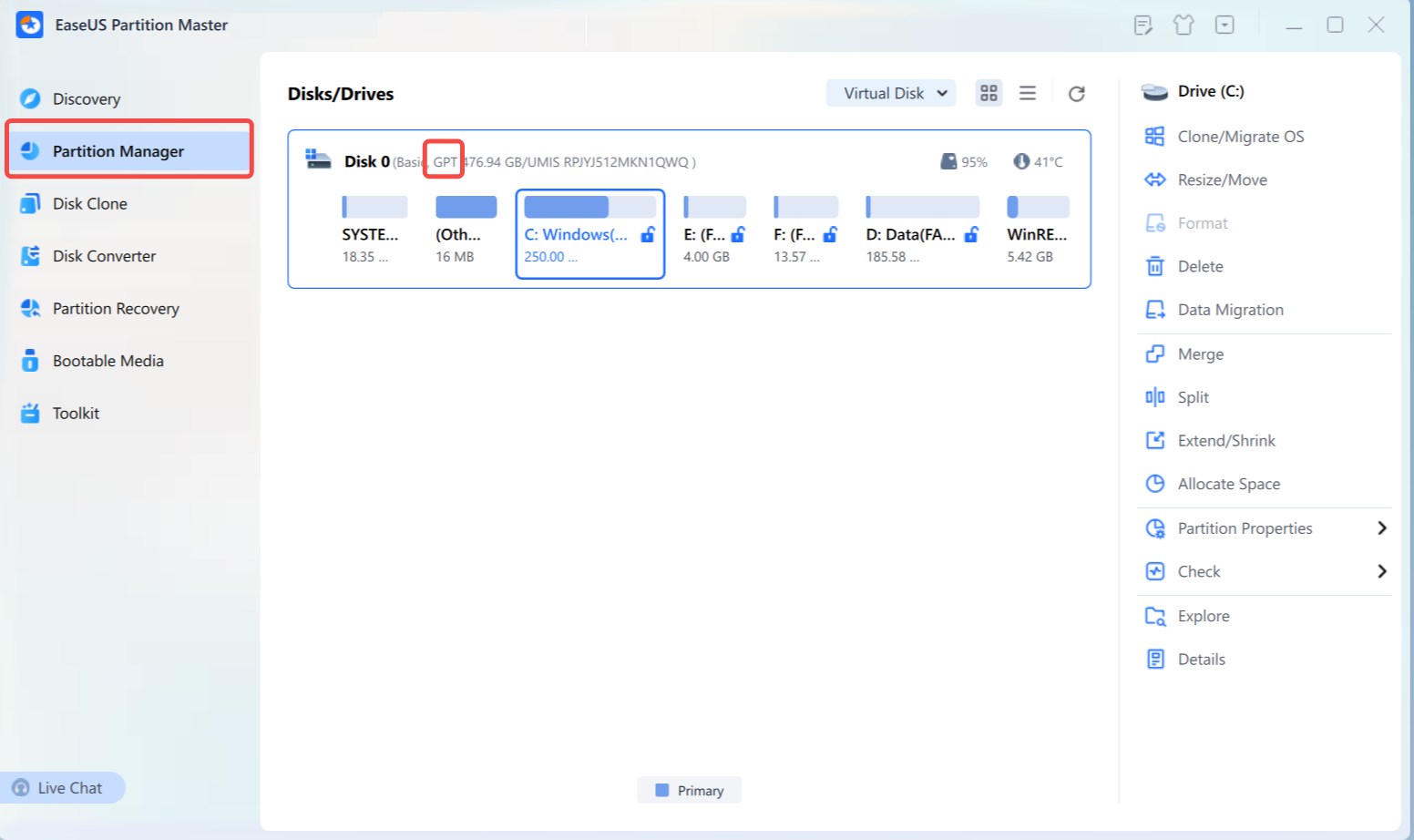
الخطوة الثانية: افتح البرنامج وابحث عن القرص الذي تريد فحصه.
الخطوة 3. يمكنك عرض نمط تقسيم القرص مباشرة.
![mbr-gpt-check.png]()
MBR (سجل التمهيد الرئيسي) هو نمط تقسيم قديم يُستخدم لتنظيم الأقسام على جهاز التخزين. يعمل MBR مع أنظمة BIOS القديمة ويدعم محركات أقراص تصل سعتها إلى حوالي 2 تيرابايت عند استخدام قطاعات قياسية بحجم 512 بايت. كما يدعم ما يصل إلى أربعة أقسام أساسية على القرص.
يُعدّ GPT (جدول تقسيم GUID) نمطًا أحدث لتقسيم الأقراص، يحلّ محلّ العديد من قيود MBR. يعمل GPT مع UEFI ويدعم محركات أقراص ذات سعة أكبر بكثير وعددًا أكبر من الأقسام. وهو الخيار القياسي لمعظم أجهزة الكمبيوتر الحديثة التي تعمل بنظام Windows.
يُعدّ كلٌّ من MBR وGPT نمطين لتقسيم القرص يحددان كيفية تنظيم الأقسام على جهاز التخزين. ويختلفان في سعة القرص، وحدود الأقسام، ووضع الإقلاع، والتوافق مع أجهزة الكمبيوتر الحديثة.
| ميزة |
غرفة المفاعل الحيوي الرئيسية |
GPT
|
| الاسم الكامل
|
سجل الإقلاع الرئيسي |
جدول تقسيم GUID |
| وضع التمهيد النموذجي
|
BIOS القديم |
UEFI |
| أقصى حجم للقرص
|
حوالي 2 تيرابايت مع قطاعات قياسية بحجم 512 بايت |
سعة أكبر بكثير |
| الحد الأقصى للأقسام الأساسية
|
4 |
عادةً 128 في نظام التشغيل ويندوز |
| أجهزة الكمبيوتر الحديثة التي تعمل بنظام ويندوز
|
أقل شيوعاً |
مُستَحسَن |
| ويندوز 11
|
ليس الإعداد المفضل |
يوصى باستخدام UEFI |
إذا وجدت هذا الدليل مفيدًا، فشاركه لمساعدة المزيد من المستخدمين على معرفة MBR و GPT.
يُعدّ كلٌّ من MBR وGPT نمطين لتقسيم القرص يُستخدمان لتنظيم البيانات على قرص التخزين. بينما يتوافق MBR مع الأنظمة القديمة القائمة على BIOS، يُعدّ GPT أكثر ملاءمةً لأجهزة الكمبيوتر الحديثة. يشرح هذا الفصل سبب حاجتك إلى التحويل وكيفية تحويل MBR إلى GPT.
لماذا يتم تحويل MBR إلى GPT؟
- لتثبيت نظام التشغيل Windows 11: يدعم نظام GPT إعداد UEFI المطلوب لنظام التشغيل Windows 11.
- لاستخدام UEFI: يعمل GPT مع UEFI، بينما يتم استخدام MBR بشكل شائع مع BIOS القديم.
- لاستخدام محركات أقراص أكبر: يدعم نظام GPT محركات أقراص أكبر من حد MBR البالغ 2 تيرابايت.
- لإنشاء المزيد من الأقسام: يدعم GPT أقسامًا أساسية أكثر من MBR.
- لترقية جهاز كمبيوتر قديم: يساعد GPT الأنظمة القديمة على الانتقال من BIOS القديم إلى UEFI.
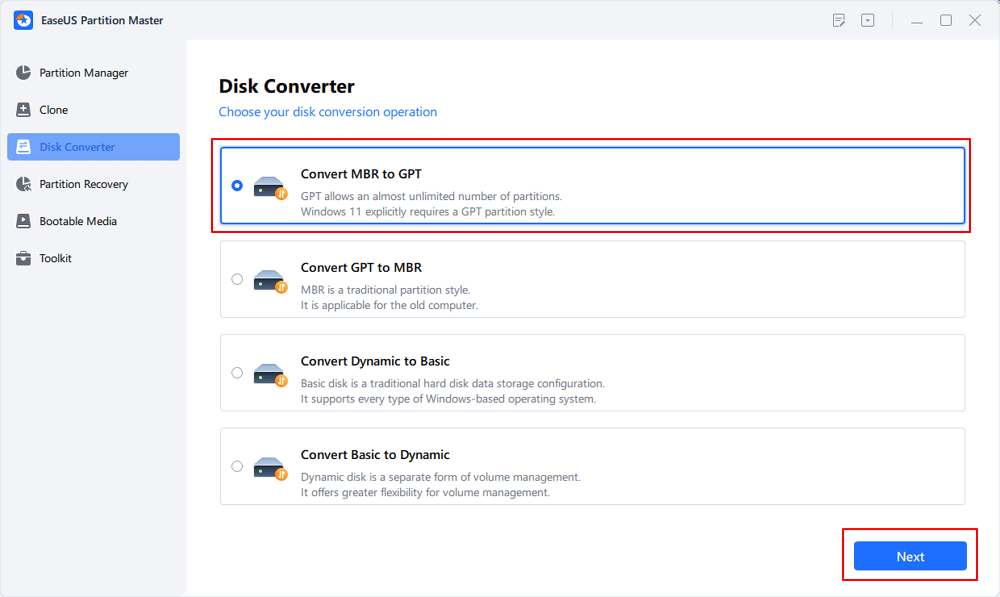
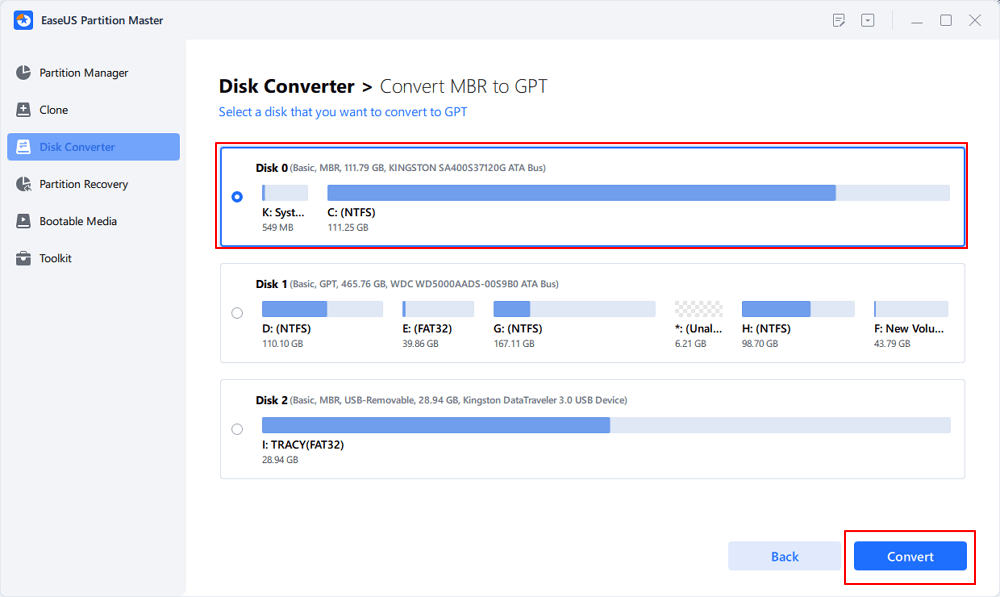
يوفر برنامج EaseUS Partition Master طريقةً رسوميةً لتحويل قرص MBR إلى GPT . قد يكون هذا الخيار أكثر ملاءمةً إذا كنت ترغب في إدارة الأقسام والتحويل من نفس الواجهة.
إليك كيفية تحويل MBR إلى GPT باستخدام برنامج EaseUS Partition Master:
- نصيحة
- قم بعمل نسخة احتياطية من البيانات المهمة قبل تطبيق عملية التحويل. إذا كنت تقوم بتحويل قرص النظام، فتأكد من أن جهاز الكمبيوتر الخاص بك يدعم UEFI، وتحقق من إعدادات الإقلاع بعد التحويل.
الخطوة 1: قم بتنزيل وتشغيل برنامج EaseUS Partition Master على جهاز الكمبيوتر الخاص بك.
الخطوة 2. انتقل إلى محول القرص، وحدد "MBR => GPT" وانقر فوق "التالي" للمتابعة.
الخطوة 3. حدد قرص MBR المستهدف الذي ترغب في تحويله إلى GPT، وانقر فوق "تحويل" لبدء عملية التحويل.
خاتمة
يمكنك التحقق من نوع القرص (MBR أو GPT) في نظام ويندوز بعدة طرق. إدارة الأقراص هي الخيار الأسهل، بينما يُعدّ كل من DiskPart وPowerShell مفيدين لفحص عدة أقراص. كما يمكن لنظام BIOS/UEFI توفير معلومات مفيدة عند تعذر بدء تشغيل ويندوز. يوفر برنامج EaseUS Partition Master خيارًا أبسط إذا كنت بحاجة أيضًا إلى إدارة القرص أو تحويله.
إذا كان قرصك يستخدم نظام MBR وتحتاج إلى نظام GPT لـ UEFI أو Windows 11 أو لمحرك أقراص ذي سعة أكبر، فيمكنك تحويل MBR إلى GPT بسهولة باستخدام برنامج EaseUS Partition Master. تأكد دائمًا من فحص قرصك ونسخ بياناتك المهمة احتياطيًا قبل إجراء أي تغييرات.
الأسئلة الشائعة
1. كيف أعرف ما إذا كان قرص SSD الخاص بي من نوع MBR أم GPT؟
يمكنك التحقق من قرص SSD الخاص بك في إدارة الأقراص. انقر بزر الماوس الأيمن على القرص، ثم اختر "خصائص"، وافتح علامة التبويب "وحدات التخزين"، وتحقق من نمط التقسيم. يمكنك أيضًا استخدام DiskPart مع الأمر list disk أو PowerShell مع الأمر Get-Disk.
2. هل يمكنني فحص سجل التمهيد الرئيسي (MBR) أو جدول تقسيم المواقع العالمي (GPT) دون فقدان البيانات؟
نعم. لا يؤدي التحقق من نمط التقسيم إلى حذف الملفات أو تغيير القرص. يمكن لأدوات إدارة الأقراص، وDiskPart، وPowerShell إظهار ما إذا كان القرص يستخدم MBR أو GPT دون الحاجة إلى تهيئته.
3. هل يمكنني تحويل MBR إلى GPT دون إعادة تثبيت نظام التشغيل Windows؟
نعم. يمكن لبرنامج EaseUS Partition Master تحويل MBR إلى GPT دون الحاجة إلى إعادة تثبيت نظام التشغيل Windows في الحالات المدعومة. ولكن احرص دائمًا على عمل نسخة احتياطية من بياناتك المهمة قبل تحويل القرص.
4. هل GPT أفضل من MBR؟
يُعدّ نظام GPT خيارًا أفضل عمومًا لأجهزة الكمبيوتر الحديثة لأنه يدعم محركات أقراص أكبر حجمًا، وعددًا أكبر من الأقسام، وواجهة UEFI. أما نظام MBR فلا يزال مفيدًا لأجهزة الكمبيوتر القديمة التي تستخدم BIOS التقليدي. ويعتمد الاختيار الأمثل على مكونات جهازك، ووضع الإقلاع، وإعدادات نظام التشغيل Windows.