يشير خطأ "لا توجد وسائط USB" إلى أن جهاز الكمبيوتر الخاص بك لا يستطيع قراءة وحدة تخزين محرك الأقراص بسبب قد يشير ذلك إلى وجود اتصال غير محكم، أو مشكلة في برنامج التشغيل، أو نظام ملفات تالف، ولكنه غالباً ما يشير إلى عطل في شريحة ذاكرة الفلاش أو عطل في وحدة التحكم. لحل هذه المشكلة، قد تحتاج إلى تجربة كابل آخر أو تشغيل أمر CHKDSK أو Diskpart clean.
هل تواجه خطأ " لا يوجد وسائط USB " في إدارة الأقراص على جهاز الكمبيوتر الخاص بك؟ سيشرح هذا الدليل سبب ظهور هذا الخطأ وكيفية حل المشكلات المتعلقة به، مما يسمح لأجهزة التخزين بالظهور والعمل بشكل طبيعي مع جهاز الكمبيوتر الذي يعمل بنظام Windows مرة أخرى، دون فقدان أي بيانات. ما عليك سوى اتباع الطرق الموضحة أدناه لحل مشكلتك.
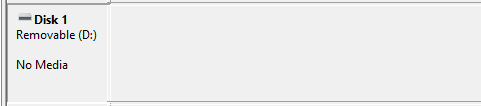
هل تعرف ما هو خطأ "لا توجد وسائط"؟ يحدث خطأ "لا توجد وسائط" في منفذ USB عندما يتعذر على جهاز الكمبيوتر الاتصال بالقرص، وغالبًا ما يكون ذلك بسبب ضعف التوصيل، أو تلف برامج التشغيل أو نظام الملفات، أو عطل في القرص، أو عدم كفاية الطاقة من منفذ USB. عندما يُعرَّف قرص قابل للإزالة على أنه قرص "لا توجد وسائط"، لا يتعرف عليه نظام Windows، وغالبًا ما يعرض خطأ "لا يوجد قرص في محرك الأقراص" في مستكشف الملفات. عند التحقق من حالة محرك الأقراص في DiskPart، يظهر " USB لا توجد وسائط 0 بايت ".
نفس الأسئلة التي تظهر عند توصيل جهاز USB الخاص بك بكمبيوتر يعمل بنظام Windows هي نفسها التي تواجه العديد من الأشخاص:
لا أستطيع فتح ذاكرة الفلاش USB، ويظهر في إدارة الأقراص "لا توجد وسائط". هل يعرف أحدكم كيفية حل هذه المشكلة؟
" محرك الأقراص القابل للإزالة، وهو عبارة عن ذاكرة فلاش USB من نوع SanDisk، يواجه مشكلة في التعرف عليه في إدارة الأقراص في نظام التشغيل Windows 10. يظهر أنه لا توجد وسائط، وبالتالي يتم رفض الوصول إليه. لديّ الكثير من الصور المهمة عليه، لذا أرجو مساعدتي في حل هذه المشكلة. "
![لا يظهر منفذ USB أي وسائط في إدارة الأقراص.]()
لحل مشكلة "عدم ظهور وسائط USB"، حاول إعادة توصيل محرك أقراص USB، أو استخدام منفذ آخر، أو إعادة تشغيل جهاز الكمبيوتر، أو التحقق من "إدارة الأجهزة" بحثًا عن برامج تشغيل مُفعّلة أو مُحدّثة. إذا استمرت المشكلة، فقد تحتاج إلى استخدام أدوات مثل CHKDSK أو تهيئة محرك الأقراص. مع ذلك، قد تؤدي التهيئة إلى مسح بياناتك، لذا يُنصح باستعادتها أولًا باستخدام برنامج استعادة بيانات محركات أقراص USB .
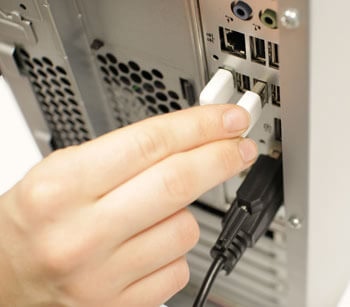
عندما لا يظهر محرك أقراص USB المحمول أي وسائط في إدارة الأقراص، يمكنك أولاً محاولة تغيير منفذ USB وإعادة توصيله بجهاز الكمبيوتر الخاص بك من منفذ USB مختلف.
الخطوة 1. افصل كابل USB من جهاز الكمبيوتر الخاص بك بشكل صحيح.
الخطوة 2. أعد توصيل محرك أقراص USB المحمول بجهاز الكمبيوتر الخاص بك باستخدام منفذ USB مختلف.
الخطوة 3. تحقق مما إذا كان برنامج إدارة الأقراص يتعرف على محرك أقراص USB المحمول الخاص بك كقرص قابل للإزالة عادي.
إذا لم تُحل المشكلة باستخدام منافذ USB الأمامية، فقد يكون السبب هو عدم كفاية الطاقة المُزوَّدة. حاول توصيل ذاكرة USB بمنفذ USB الخلفي على اللوحة الأم للكمبيوتر، حيث تكون الطاقة المُزوَّدة أعلى بكثير.
![قم بتوصيل محرك أقراص USB بمنفذ USB الموجود على اللوحة الأم]()
إذا استمر ظهور رسالة "لا توجد وسائط" على محرك أقراص USB في إدارة الأقراص، فاتبع الحلول الشاملة الموضحة أدناه لحل مشكلتك. إليك فيديو تعليمي يُساعدك على تعلم كيفية إصلاح واستعادة البيانات من محركات أقراص USB.
- 00:48 الطريقة الأولى: إصلاح منفذ USB باستخدام أداة فحص الأخطاء
- 01:15 الطريقة الثانية: إصلاح ذاكرة USB تالفة باستخدام موجه الأوامر (CMD)
- 02:09 الطريقة الثالثة: إلغاء تثبيت برنامج تشغيل USB لإصلاح محرك أقراص USB
- 02:40 استعادة بيانات USB باستخدام برنامج EaseUS Data Recovery Wizard
لإجراء فحص شامل لمحرك أقراص USB المحمول والعثور على جميع ملفات الوسائط والبيانات، نوصي باستخدام برنامج EaseUS المجاني لاستعادة البيانات . فهو متخصص في استعادة الملفات المفقودة أو المخفية أو المحذوفة نهائيًا من محركات أقراص USB المحمولة، ومحركات الأقراص الصلبة الخارجية، وبطاقات SD، وغيرها من الأجهزة ببضع نقرات.
حتى عندما لا تظهر الملفات على محرك أقراص USB أو أي قرص صلب خارجي، على الرغم من وجودها ، فإن برنامج EaseUS لاستعادة بيانات USB يساعد في تحديد موقع جميع البيانات المفقودة بسهولة. اتبع الخطوات التالية:
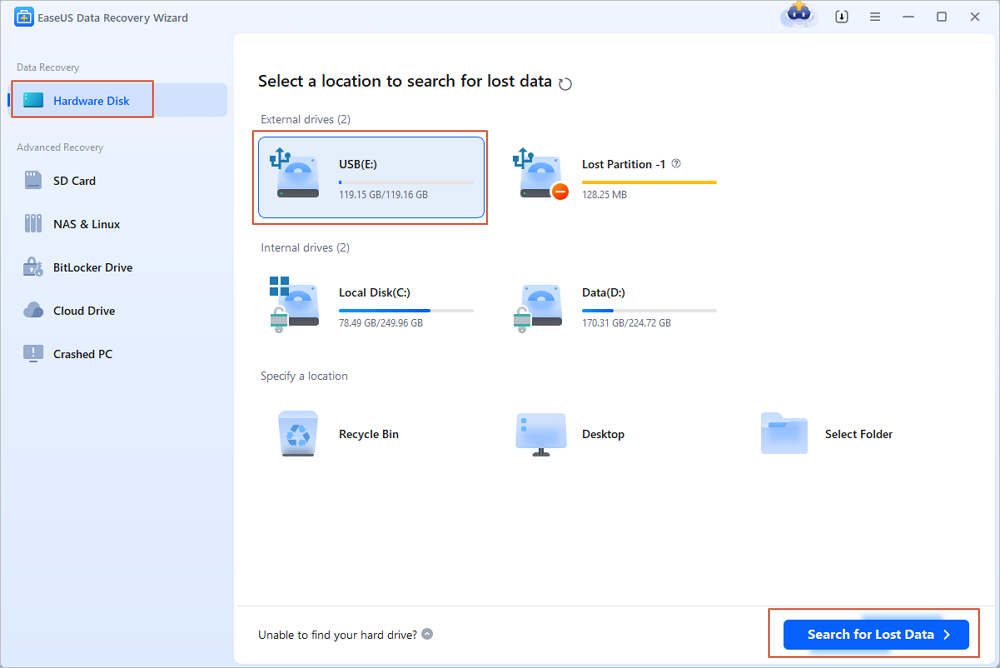
الخطوة 1. تشغيل برنامج استعادة بيانات USB
قم بتوصيل محرك أقراص USB أو ذاكرة فلاش بجهاز الكمبيوتر الخاص بك، ثم شغّل برنامج EaseUS لاستعادة بيانات USB على جهاز الكمبيوتر. حدد محرك الأقراص المسمى "محركات أقراص خارجية"، وانقر على "البحث عن البيانات المفقودة" لبدء البحث عن الملفات المفقودة.
الخطوة 2. فحص الملفات المفقودة والبحث عنها على محرك أقراص USB
سيقوم برنامج EaseUS Data Recovery Wizard بفحص ذاكرة الفلاش USB/محرك الأقراص المحمول الخاص بك بدقة والعثور على جميع بياناتك المفقودة. عند اكتمال عملية الفحص، استخدم ميزة التصفية للعثور على الملفات المطلوبة.
الخطوة 3. استعادة جميع الملفات المفقودة من USB
بالنقر المزدوج، يمكنك معاينة الملفات. حدد الملفات المراد استعادتها، ثم انقر على "استعادة" لحفظها في مكان آمن على جهاز الكمبيوتر أو أي جهاز تخزين خارجي آخر.
يمكنك الوثوق ببرنامج EaseUS لاستعادة البيانات
اكتسب برنامج EaseUS Data Recovery Wizard قاعدة تقنية واسعة في مجال استعادة البيانات، وهو يحظى بثقة مليارات المستخدمين منذ عام 2005. اطلع على التقييمات على موقع G2 .
شارك هذا المنشور مع أصدقائك وساعدهم على تعلم كيفية إصلاح خطأ "لا توجد وسائط USB" في إدارة الأقراص في نظام التشغيل Windows.
الجزء الأول: البحث عن إدخالات الأجهزة غير المتصلة في إدارة الأجهزة
لمستخدمي نظامي التشغيل ويندوز 10/8:
- انقر فوق ابدأ وابحث عن إدارة الأجهزة ، ثم حدد إدارة الأجهزة من نتائج البحث.
- انقر فوق "عرض" وحدد "إظهار الأجهزة المخفية"، ثم قم بتوسيع جميع الإدخالات بالنقر المزدوج عليها.
- حدد موقع الأجهزة الرمادية وانقر بزر الماوس الأيمن عليها، ثم حدد "إلغاء التثبيت".
- أعد تشغيل جهاز الكمبيوتر الخاص بك.
لمستخدمي نظام التشغيل ويندوز 7:
- انقر فوق ابدأ واكتب: cmd ، ثم اضغط على مفتاح الإدخال.
- اكتب: set devmgr_show_nonpresent_devices=1 واضغط على Enter.
- اكتب: cd\ ثم اضغط على مفتاح الإدخال (Enter).
- اكتب: cd windows\system32 واضغط على Enter.
- اكتب: start devmgmt.msc واضغط على Enter.
- انقر فوق "عرض" وحدد "إظهار الأجهزة المخفية"، ثم قم بتوسيع جميع الإدخالات، وانقر عليها نقراً مزدوجاً.
- حدد جميع الإدخالات الرمادية، وانقر بزر الماوس الأيمن على كل منها، ثم حدد "إلغاء التثبيت".
- أعد تشغيل جهاز الكمبيوتر الخاص بك.
![قم بإلغاء تثبيت USB في إدارة الأجهزة]()
الجزء الثاني: أعد توصيل كابل USB بالكمبيوتر
بعد العثور على جميع الأجهزة غير المتصلة في إدارة الأجهزة، أعد تشغيل جهاز الكمبيوتر وحاول إعادة توصيل كابل USB بالكمبيوتر. تحقق مما إذا كان كابل USB يظهر في إدارة الأقراص. إذا لم يظهر، فاتبع الحل التالي.
الخطوة 1. انقر بزر الماوس الأيمن على أيقونة ويندوز وحدد إدارة الأجهزة.
الخطوة 2. حدد موقع محرك أقراص USB المحمول الخاص بك ضمن وحدة تحكم الناقل التسلسلي العالمي باسم وحدة تخزين USB.
الخطوة 3. إذا كانت مميزة بعلامة حمراء أو علامة سهم، فانقر بزر الماوس الأيمن عليها وحدد "تمكين".
الخطوة 4. تم تحديد محرك الأقراص بالفعل إذا لم تتمكن من رؤية خيار التمكين.
يمكنك الاستمرار في فحص محركات الأقراص في إدارة الأجهزة للتأكد من تفعيل جميع محركات الأقراص. ثبّت برنامجًا احترافيًا لاستعادة البيانات من محركات أقراص USB على جهاز الكمبيوتر الخاص بك لاستعادة البيانات من محرك أقراص USB الذي يظهر على أنه "لا توجد وسائط" في إدارة الأقراص.
1. تغيير حرف محرك أقراص USB
- انقر بزر الماوس الأيمن على "الكمبيوتر"، ثم حدد "إدارة"، وادخل إلى "إدارة الأقراص".
- انقر بزر الماوس الأيمن على محرك أقراص USB المحمول الذي لا يعرض أي وسائط، ثم حدد تغيير حرف محرك الأقراص والمسارات...
- انقر فوق "تغيير" ثم انقر فوق "تعيين حرف محرك الأقراص التالي" لتعيين حرف محرك أقراص جديد لمحرك أقراص USB المحمول الخاص بك، والذي يشير إلى عدم وجود وسائط الآن على جهاز الكمبيوتر الخاص بك.
- انقر فوق "موافق" لتأكيد العملية.
2. قم بتشغيل CHKDSK لإصلاح أخطاء USB
- انقر بزر الماوس الأيمن على أيقونة ويندوز وحدد موجه الأوامر (المسؤول).
- انقر على "نعم" إذا طلب منك النظام تسجيل الدخول كمسؤول. ثم سجّل الدخول باستخدام حساب المسؤول الخاص بك.
- اكتب الأمر التالي: chkdsk E: /f /r /x ثم اضغط على مفتاح الإدخال (Enter). (استبدل E: بحرف محرك أقراص USB المحمول الخاص بك.)
يمكنك الآن التحقق مما إذا كان محرك الأقراص يظهر كجهاز تخزين عادي على جهاز الكمبيوتر الخاص بك. لا تنسَ مشاركة هذا المنشور على مواقع التواصل الاجتماعي لمساعدة المزيد من الأشخاص على معرفة كيفية حل مشكلة "لا يوجد وسائط USB".
أفضل طريقة لحل مشكلة "عدم ظهور أي وسائط في إدارة الأقراص عبر منفذ USB" هي الاستعانة بخدمة إصلاح USB. تقدم EaseUS خدمات استعادة البيانات ونصائح لإصلاح الأقراص. بإمكانها إصلاح محركات الأقراص الصلبة، ومحركات أقراص USB، وبطاقات SD، ومحركات أقراص SSD على أيدي خبراء. تواصل مع الخبراء لحل مشاكل USB لديك.
استشر خبراء استعادة البيانات في EaseUS للحصول على خدمة استعادة يدوية فردية. يمكننا تقديم الخدمات التالية بعد تشخيص مجاني.
- إصلاح بنية RAID التالفة، ونظام التشغيل Windows غير القابل للتشغيل، وملف القرص الظاهري التالف
- استعادة/إصلاح القسم المفقود وإعادة تقسيم القرص
- إلغاء تهيئة القرص الصلب وإصلاح القرص الخام (القرص المشفر بتقنية Bitlocker)
- إصلاح الأقراص التي تصبح أقسامًا محمية بنظام GPT
خاتمة
في الدليل أعلاه، أدرجنا أكثر طرق استكشاف الأخطاء وإصلاحها فعاليةً لمشكلة "لا توجد وسائط" في إدارة الأقراص، بما في ذلك توصيل ذاكرة الفلاش بمنفذ USB جديد، أو بمنفذ USB على اللوحة الأم للكمبيوتر، أو إلغاء تثبيت محرك الأقراص وإعادة تثبيته في إدارة الأجهزة، أو تغيير حرف محرك الأقراص، أو إصلاح أخطاء USB. هناك العديد من الأسباب الأخرى التي قد تؤدي إلى تعطل ذاكرة الفلاش USB، بما في ذلك التلف المادي.
إذا جربت جميع طرق استكشاف الأخطاء وإصلاحها في هذه الصفحة وما زالت مشكلتك قائمة، ففكر في قراءة الدروس التعليمية الأخرى لدينا للبحث عن إجابات لاستفساراتك.
يسأل الناس أيضًا عن خطأ "لا توجد وسائط USB".
إذا كانت لديك مخاوف أخرى تتعلق بظهور خطأ "لا يوجد وسائط USB"، فراجع قسم الأسئلة والأجوبة أدناه للعثور على إجابة لمخاوفك.
1. لماذا تظهر رسالة "لا يوجد وسائط" على جهاز USB الخاص بي؟
تعني عبارة "لا توجد وسائط" أن وحدة تحكم ذاكرة الفلاش لا تستطيع الاتصال بذاكرة الفلاش NAND الموجودة على القرص. ولهذا السبب، يظهر القرص للحاسوب على أنه فارغ. وعادةً ما يكون سبب ذلك عطلاً في ذاكرة الفلاش NAND.
يشير ظهور عبارة "لا توجد وسائط" في NAND USB2Disk إلى فشل في الاتصال بين وحدة تحكم محرك أقراص USB وذاكرة الفلاش NAND الخاصة به، وغالبًا ما يكون ذلك بسبب تلف مادي أو تلف نظام الملفات أو برامج تشغيل قديمة أو منفذ USB معيب.
ولهذا السبب يظهر منفذ USB على أنه "لا توجد وسائط" في إدارة الأقراص.
2. كيف أصلح مشكلة عدم وجود وسائط تخزين USB؟
إليك قائمة بجميع الطرق الممكنة لإصلاح مشكلة "لا توجد وسائط" على محرك أقراص USB الخاص بك:
- جرب توصيل جهاز USB الخاص بك بمنفذ آخر
- أداة فحص الأخطاء لإصلاح مشكلة عدم وجود وسائط USB
- قم بتحديث برامج تشغيل الوسائط الخاصة بك
- قم بإلغاء تثبيت برنامج تشغيل الجهاز لحل مشكلة عدم وجود وسائط في الجهاز.
- قم بتغيير حرف محرك الأقراص القابل للإزالة لإصلاح خطأ عدم وجود وسائط.
- إذا وجدت خيار التهيئة على ذاكرة الفلاش أو بطاقة الذاكرة، فاستخدمه.
- استخدام أداة chkdsk لإصلاح مشكلة عدم وجود وسائط في الجهاز المحدد
- إعادة بناء قسم MBR باستخدام أداة خارجية
- استخدام أمر attrib لإصلاح مشكلة عدم وجود وسائط USB
- احذف القسم وأنشئ قسمًا جديدًا باستخدام إدارة الأقراص
للحصول على دليل خطوة بخطوة، نقترح عليك العودة إلى قسم "الإصلاح السريع" و"4 إصلاحات كاملة" في هذه الصفحة واتباع الدروس التعليمية الموجودة هناك.
3. كيف يمكنني فتح ذاكرة فلاش غير معترف بها؟
الخطوة 1. قم بتوصيل ذاكرة الفلاش USB بجهاز الكمبيوتر
الخطوة 2. انتقل إلى "لوحة التحكم" > "النظام" > "إدارة الأجهزة" > "برامج تشغيل الأقراص".
الخطوة 3. ابحث عن جهاز USB الخاص بك وحدده، ثم انقر بزر الماوس الأيمن واختر أولاً "إلغاء التثبيت" ثم اختر "البحث عن تغييرات الأجهزة" لتحديث برامج التشغيل.
الخطوة 4. أعد تشغيل جهاز الكمبيوتر الخاص بك.
لمزيد من التفاصيل، يرجى الرجوع إلى كيفية إصلاح مشكلة عدم التعرف على محرك أقراص USB المحمول أو اكتشافه.