يتضمن كل من برنامج Excel ونظام macOS آليات حماية مدمجة تحمي عملك من الأعطال المفاجئة، وانقطاع التيار الكهربائي، أو الإغلاق غير المقصود. في هذا الدليل الشامل، سنشرح لك جميع الطرق المجربة لاستعادة ملفات Excel غير المحفوظة على نظام Mac ، بدءًا من أسهل الأدوات المجانية المدمجة (مع لقطات شاشة توضح الخطوات) وصولًا إلى الحلول المتقدمة في حال لم تنجح الطرق الأولية.
سنشارككم أيضًا نصائح الخبراء لمنع فقدان البيانات، مدعومة بإرشادات مايكروسوفت الرسمية وقصص نجاح المستخدمين الواقعية. سواء كنت طالبًا أو تعمل لحسابك الخاص أو محترفًا في مجال الأعمال، سيمنحك هذا الدليل الثقة لاستعادة أعمالك غير المحفوظة في برنامج إكسل.
تقدم هذه المقالة ست طرق موثوقة لاستعادة ملفات إكسل غير المحفوظة على نظام ماك، وثلاث طرق لاستعادة الملفات المحذوفة أو المفقودة. إذا فقدت ملف إكسل غير محفوظ أو حذفته عن طريق الخطأ على جهاز ماك، فلا تقلق، واختر أي طريقة لاستعادة ملفك المفقود الآن.
قبل الخوض في الطرق خطوة بخطوة، دعونا نتناول السؤال الأكثر إلحاحاً: هل من الممكن فعلاً استعادة ملف إكسل لم تقم بحفظه مطلقاً؟ الإجابة المختصرة هي نعم.
يحتوي برنامج Excel لنظام Mac على ميزة الاسترداد التلقائي المدمجة التي تحفظ تلقائيًا نسخًا مؤقتة من ملفاتك المفتوحة على فترات منتظمة (كل 10 دقائق افتراضيًا). هذا يعني أنه حتى في حال تعطل برنامج Excel، أو إيقاف تشغيل جهاز Mac بشكل غير متوقع، أو إغلاق الملف عن طريق الخطأ دون حفظه، فمن المرجح وجود نسخة احتياطية مؤقتة. بالإضافة إلى ذلك، يخزن نظام macOS الملفات المؤقتة للتطبيقات النشطة، والتي يمكن استعادتها إذا لم يقم الاسترداد التلقائي بحفظها.
تعتمد نسبة النجاح على عدة عوامل: ما إذا كانت ميزة الاسترداد التلقائي مُفعّلة (وهي مُفعّلة افتراضيًا في Excel 2016 والإصدارات الأحدث)، ومدة العمل على الملف قبل فقدانه، وما إذا كنت قد أغلقت تطبيقات أخرى أو أعدت تشغيل جهاز Mac الخاص بك منذ الحادث (قد تؤدي إعادة التشغيل إلى استبدال الملفات المؤقتة). القاعدة الأساسية هنا هي: التصرّف بسرعة. كلما أسرعت في محاولة استعادة الملف، زادت فرصة النجاح. تجنّب فتح تطبيقات جديدة أو حفظ ملفات جديدة على جهاز Mac الخاص بك، لأن ذلك قد يستبدل البيانات المؤقتة التي تحاول استعادتها.
ينبغي أن تكون أدوات استعادة البيانات الخارجية خيارك الأخير، ليس لعدم فعاليتها، بل لأن نظام macOS وبرنامج Excel يوفران حلولاً مدمجة قوية ومجانية تناسب معظم حالات الملفات غير المحفوظة. هذه الطرق آمنة وسهلة التطبيق، ولا تتطلب أي تنزيلات أو خبرة فنية. ننصح بتجربتها بالترتيب المذكور أدناه، حيث تم ترتيبها حسب نسبة النجاح وسهولة الاستخدام.
تُعدّ ميزة الاسترداد التلقائي في برنامج إكسل خط الدفاع الأول ضد فقدان الملفات غير المحفوظة. تعمل هذه الميزة في الخلفية أثناء عملك، حيث تُنشئ نسخًا احتياطية مؤقتة لجداول بيانات إكسل المفتوحة. حتى لو لم تنقر على زر "حفظ" مطلقًا، فمن المرجح أن يكون لدى ميزة الاسترداد التلقائي نسخة من عملك مخزنة في مجلد مخفي على جهاز ماك الخاص بك.
❓لماذا تنجح هذه الطريقة:
ميزة الاسترداد التلقائي مُفعّلة افتراضيًا في Excel 2016 وExcel 2019 وExcel 2021 وMicrosoft 365 لنظام Mac. تقوم هذه الميزة بحفظ ملفات مؤقتة بأسماء مثل "AutoRecovery save of [Filename].xlsx" أو "AutoRecovery save of Book1.xlsx" (للملفات الجديدة غير المحفوظة) على فترات منتظمة. تُخزّن هذه الملفات في مجلد مخصص، وسنوضح لك بالتفصيل كيفية العثور عليها وفتحها.
دليل خطوة بخطوة للوصول إلى مجلد الاسترداد التلقائي:
الخطوة 1: قم بتشغيل Finder على جهاز Mac الخاص بك.
الخطوة 2. اختر "انتقال" من القائمة المنسدلة ثم انتقل إلى المجلد.
الخطوة 3. اكتب الأمر التالي واضغط على مفتاح الإدخال (Enter):
~/Library/Containers/com.microsoft.Word/Data/Library/Preferences/AutoRecovery
![الدخول إلى مجلد الاسترداد التلقائي في Finder باستخدام المسار]()
الخطوة 4. بعد ذلك، افتح مجلد الاسترداد التلقائي وحدد موقع الملف الذي يبدأ بـ "AutoRecovery save of". ثم حدد العنصر الذي ترغب في استعادته.
![استعادة مستند Word غير المحفوظ باستخدام الاسترداد التلقائي]()
نصيحة احترافية: كيف تتأكد من تفعيل خاصية الاسترداد التلقائي؟
لتجنب المشاكل المستقبلية، تحقق من إعدادات Excel الخاصة بك: افتح Excel > انقر فوق "Excel" في شريط القوائم العلوي > حدد "التفضيلات" > انقر فوق "حفظ" > تأكد من تحديد "حفظ معلومات الاسترداد التلقائي كل X دقيقة" (نوصي بضبطها على 5 دقائق للحصول على أقصى حماية).
📌 توصية رسمية من مايكروسوفت (Microsoft Middle East): وفقاً لوثائق الدعم الفني لشركة مايكروسوفت في الشرق الأوسط، يجب على المستخدمين تمكين "الاسترداد التلقائي" وضبط الفاصل الزمني على 5 دقائق لضمان التقاط أحدث التغييرات.
رابط الدعم الرسمي
إذا لم ينجح الاسترداد التلقائي، فلا داعي للقلق، فنظام macOS يخزن ملفات مؤقتة لجميع التطبيقات النشطة، بما في ذلك Excel. تُنشأ هذه الملفات عند فتح جدول بيانات Excel جديد، وغالبًا ما تُحفظ حتى في حال تعطل Excel أو إغلاقه بشكل غير متوقع. على عكس ملفات الاسترداد التلقائي، تُخزن الملفات المؤقتة في مجلدات مؤقتة على مستوى النظام، ولكن يسهل العثور عليها من خلال عمليات بحث بسيطة.
❓لماذا تنجح هذه الطريقة:
عند فتح ملف Excel جديد غير محفوظ، يقوم نظام macOS بإنشاء ملف مؤقت (بامتداد ".tmp") لحفظ عملك. يُحذف هذا الملف عادةً عند حفظ الملف بالطريقة المعتادة أو عند إغلاق Excel بشكل صحيح، ولكن في حال تعطل Excel أو إيقاف تشغيل جهاز Mac فجأة، قد يبقى الملف المؤقت. بالبحث عن هذه الملفات المؤقتة، يمكنك غالبًا استعادة عملك غير المحفوظ.
دليل خطوة بخطوة للعثور على ملفات إكسل المؤقتة:
الخطوة 1. انتقل إلى "التطبيقات" > "الأدوات المساعدة" > "الطرفية".
![فتح مجلد الملفات المؤقتة عبر أمر الطرفية]()
الخطوة 2: اكتب open $TMPDIR واضغط على "Enter" لفتح مجلد الملفات المؤقتة. حدد المجلد المسمى "TemporaryItems".
![ابحث عن مجلد TemporaryItems داخل مجلد tmp]()
الخطوة 3. ابحث عن ملف Excel غير المحفوظ ضمن "TemporaryItems" وقم باستعادته.
نصائح للمحترفين: هل الملف المؤقت فارغ أم تالف؟
قد يحدث هذا إذا تم حفظ الملف جزئيًا فقط قبل العطل. حاول فتحه في وضع "فتح وإصلاح" في برنامج إكسل: افتح برنامج إكسل > انقر فوق "ملف > فتح" > حدد الملف المؤقت > انقر فوق السهم المجاور لـ "فتح" > حدد "فتح وإصلاح" > اتبع التعليمات لإصلاح الملف.
لم يتم العثور على أي ملفات مؤقتة؟
إذا قمت بإعادة تشغيل جهاز Mac الخاص بك بعد فقدان الملفات، فقد يكون نظام macOS قد حذف الملفات المؤقتة (يتم مسح مجلدات النظام المؤقتة عند إعادة التشغيل). انتقل إلى الطريقة التالية إذا حدث ذلك.
هذه الطريقة مخصصة لحالة محددة: إذا كنت قد حفظت ملف Excel مسبقًا (أي أنه ليس ملفًا جديدًا غير محفوظ)، ثم أجريت عليه تغييرات ونسيت حفظها قبل أن يتعطل Excel أو يُغلق. Time Machine هي أداة النسخ الاحتياطي المدمجة في macOS، وإذا كانت مُفعّلة، فيمكنها استعادة الإصدارات السابقة من ملفاتك المحفوظة، بما في ذلك الإصدار الذي سبق إجراء التغييرات غير المحفوظة.
❓لماذا تنجح هذه الطريقة:
يقوم برنامج Time Machine بعمل نسخ احتياطية منتظمة لملفات جهاز Mac الخاص بك (افتراضيًا، كل ساعة لآخر 24 ساعة، ويوميًا لآخر شهر، وأسبوعيًا للملفات القديمة). إذا كنت قد حفظت ملف Excel مرة واحدة على الأقل من قبل، فمن المحتمل أن يكون لدى Time Machine نسخة احتياطية من تلك النسخة المحفوظة - حتى لو لم تحفظ آخر التغييرات. يُعد هذا البرنامج منقذًا في حال كنت تعمل على ملف محفوظ لساعات ونسيت حفظ التحديثات.
دليل خطوة بخطوة لاستعادة البيانات باستخدام برنامج Time Machine:
يعمل برنامج Time Machine عن طريق أخذ لقطات منتظمة لمحرك الأقراص الصلبة بالكامل، بما في ذلك جميع مجلدات النظام المخفية والملفات المؤقتة. لذا، حتى لو تم حذف ملف AutoRecover المؤقت من جهاز Mac الخاص بك، فمن المحتمل أن تكون نسخة سابقة منه موجودة في نسخة Time Machine الاحتياطية قبل إغلاق المستند. إليك كيفية القيام بذلك:
الخطوة 1. حدد موقع أيقونة Time Machine وانقر عليها ثم اختر "استعراض نسخ Time Machine الاحتياطية".
![قائمة]()
الخطوة 2. الآن، يمكنك استخدام السهم لضبط الوقت إلى النقطة التي لا تزال ملفاتك موجودة فيها.
الخطوة 3. اختر الملف الذي تريد استعادته وانقر فوق "استعادة" لاستعادته.
![استعادة مستندات Word عبر Time Machine]()
نصيحة احترافية:
إذا لم تكن متأكدًا من مكان حفظ الملف الأصلي، فاستخدم خاصية البحث في Time Machine: أثناء استخدام Time Machine، اضغط على Command + F (⌘+F) للبحث عن اسم الملف. سيعرض لك هذا جميع النسخ الاحتياطية لهذا الملف في جميع المجلدات.
⭐مركز المعرفة: لماذا يمكن لأداة استعادة البيانات استعادة الملفات غير المحفوظة على نظام ماك؟
عند حذف ملف، لا يقوم جهاز Mac بمسحه. تخيل الأمر كالتالي: يقوم جهاز Mac بإزالة "عنوان" الملف من فهرسه الداخلي، ويُعلّم تلك المساحة على القرص بأنها متاحة. أما البيانات الأصلية؟ فتبقى في مكانها. تبقى سليمة تمامًا، في مكانها الأصلي، إلى أن تأتي ملفات جديدة وتستبدلها.
يُقدّم برنامج EaseUS Data Recovery Wizard لنظام Mac طريقةً متخصصةً وفعّالةً وآمنةً لمستخدمي macOS لاستعادة ملفات Excel غير المحفوظة. بفضل قدرته على تحديد موقع البيانات المؤقتة المخفية، إلى جانب خوارزميات إعادة بناء قوية ونظام معاينة سهل الاستخدام، يُعدّ أداةً ممتازةً لإنقاذ أعمالك القيّمة غير المحفوظة من الضياع الدائم.
إلى جانب ملفات Excel غير المحفوظة، يمكن لأداة استعادة البيانات من Microsoft هذه أيضًا استعادة مستندات Word غير المحفوظة على نظام Mac وإصلاح الأخطاء مثل عدم القدرة على حفظ ملفات Excel على نظام Mac .
![]() مراجعة:
مراجعة:
قم بتنزيل البرنامج واتبع الدليل المكون من 3 خطوات أدناه لاستعادة ملفات Excel المفقودة على جهاز Mac الخاص بك :
الخطوة 1. حدد القرص
قم بتشغيل برنامج EaseUS Data Recovery Wizard لنظام التشغيل Mac، وقم بتحريك مؤشر الماوس فوق الجهاز الذي فقدت فيه ملفًا غير محفوظ، وانقر فوق "البحث عن الملفات المفقودة".
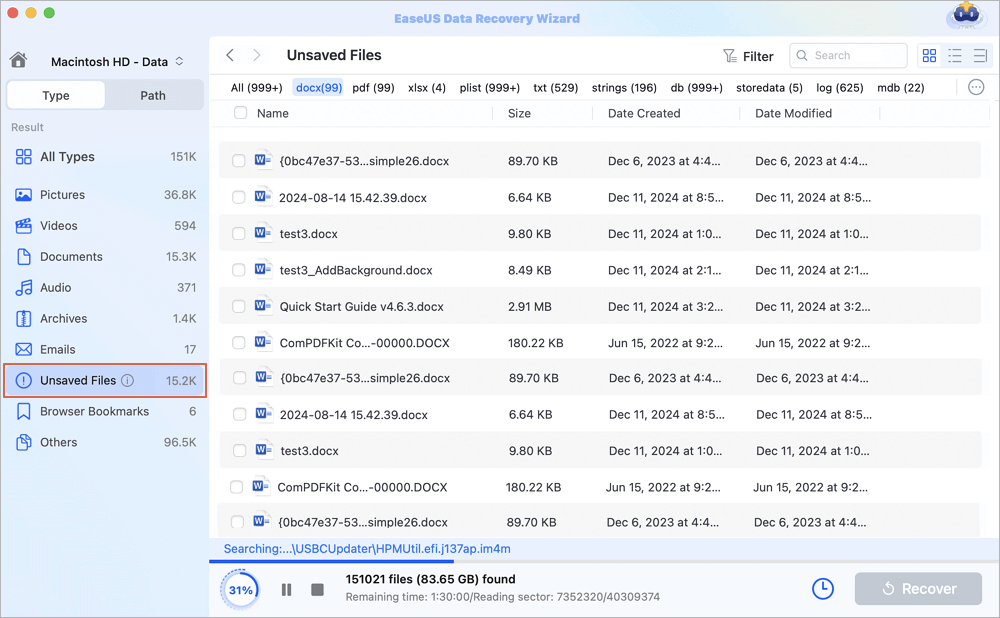
الخطوة 2: اختيار المستندات غير المحفوظة
بعد المسح، انقر فوق "النوع"، ثم وسّع "المستندات غير المحفوظة". انقر فوق نوع الملف المحدد - Word أو Excel أو PowerPoint أو Keynote أو Pages أو Numbers - الذي فقدته دون حفظه.
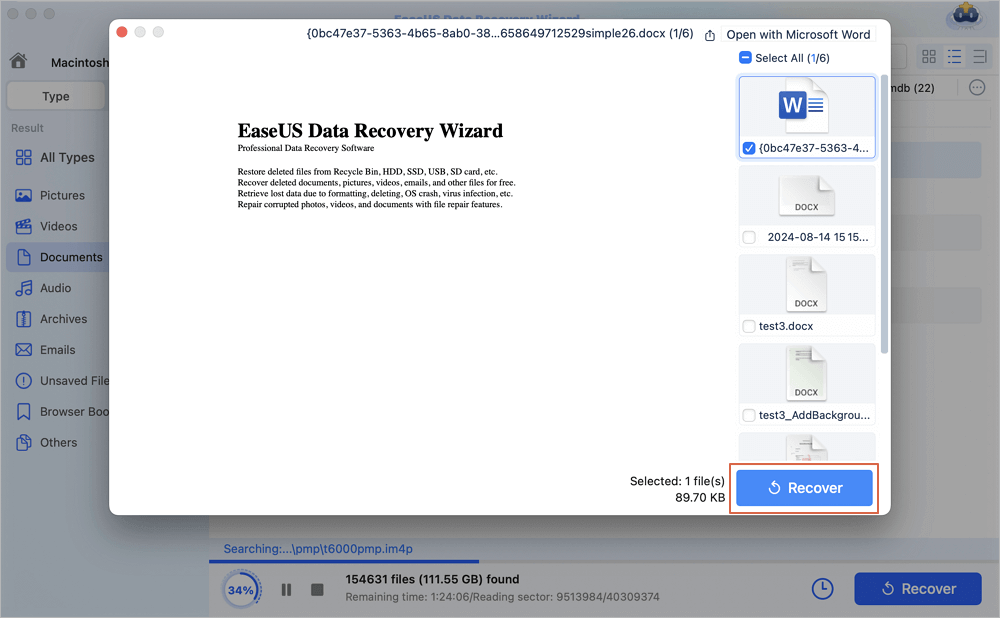
الخطوة 3: معاينة واستعادة الملفات غير المحفوظة
انقر نقراً مزدوجاً لمعاينة ملفك غير المحفوظ، وحدد الإصدار الصحيح وانقر فوق "استعادة" لحفظ الملف في موقع آمن آخر على جهاز Mac.
نأمل أن يُسهّل عليك هذا الدليل المرئي اتباع الخطوات نفسها واستعادة ملف Excel غير المحفوظ على جهاز Mac:
- 00:16 ما الذي يمنع حفظ ملفات Excel على جهاز Mac الخاص بك
- 00:38 الطريقة الأولى: استعادة مجلد TMP
- 01:06 الطريقة الثانية: الاستعادة من الحفظ التلقائي
- 02:05 الطريقة الثالثة: استخدام برنامج استعادة البيانات
يتخصص برنامج EaseUS في استعادة ملفات Office، بما في ذلك جداول بيانات Excel غير المحفوظة. يمكنه فحص ملفات Excel المؤقتة، ونسخ AutoRecover الاحتياطية، والبيانات المتبقية من الملفات غير المحفوظة. يتميز البرنامج بواجهة سهلة الاستخدام (مثالية للمبتدئين)، ويوفر ميزة "المعاينة" للتحقق من إمكانية استعادة الملف قبل الشراء. لا تنسَ مشاركة هذه الأداة مع المستخدمين الذين يواجهون نفس مشكلة ملف Excel غير المحفوظ، ومساعدتهم على استعادة بياناتهم القيّمة.
نصائح إضافية: لماذا تُفقد ملفات إكسل عند حفظها على نظام ماك؟
إن فهم السبب الجذري لفقدان ملفات إكسل غير المحفوظة يساعدك على تجنب ذلك في المستقبل. إليك أكثر الأسباب شيوعًا لفقدان ملفات إكسل أو عدم حفظها على نظام ماك، بالإضافة إلى نصائح الخبراء للوقاية:
الأسباب الشائعة لفقدان ملفات إكسل غير المحفوظة:
- 1. تعطل برنامج إكسل أو تجمده: هذا هو السبب الأكثر شيوعًا. قد يتعطل برنامج إكسل بسبب برنامج قديم، أو ذاكرة وصول عشوائي غير كافية، أو تطبيقات متعارضة (مثل برنامج مكافحة الفيروسات الذي يحظر الملفات المؤقتة لبرنامج إكسل).
- 2. الإغلاق العرضي: النقر على "عدم الحفظ" عند إغلاق برنامج Excel (عن طريق الخطأ) أو إغلاق النافذة دون حفظ.
- 3. انقطاع التيار الكهربائي أو إيقاف تشغيل جهاز Mac: يمكن أن يؤدي انقطاع التيار الكهربائي المفاجئ أو إعادة تشغيل جهاز Mac قسراً (على سبيل المثال، بسبب تجمد النظام) إلى منع Excel من حفظ عملك.
- 4. تم تعطيل خاصية الاسترداد التلقائي: إذا قمت بإيقاف تشغيل خاصية الاسترداد التلقائي مسبقًا (وهذا غير مستحسن)، فلن يقوم برنامج Excel بإنشاء نسخ احتياطية مؤقتة.
- 5. مساحة تخزين غير كافية: إذا كان القرص الصلب لجهاز Mac الخاص بك سليمًا، فلن يتمكن Excel من إنشاء ملفات AutoRecover المؤقتة.
- 6. تفضيلات Excel التالفة: يمكن أن تتسبب ملفات تفضيلات Excel التالفة في فشل الاسترداد التلقائي.
| 📊 جدول مقارنة: طرق الوقاية من فقدان ملفات Excel على Mac (توصيات معتمدة من خبراء الشرق الأوسط) |
| الإجراء الوقائي |
نسبة الفعالية (حسب تجارب مستخدمين في السعودية والإمارات) |
| تفعيل AutoSave مع OneDrive / iCloud |
98% |
| ضبط AutoRecovery كل 5 دقائق |
92% |
| استخدام Time Machine بشكل أسبوعي |
85% |
| عدم إجبار إغلاق Excel أثناء الحفظ |
70% |
1️⃣ استعادة مستندات Excel المحذوفة باستخدام أداة استعادة البيانات
يمكنك استعادة ملف Excel غير المحفوظ باستخدام أي من الطريقتين المذكورتين أعلاه. لكن لا يمكنك استخدامهما لاستعادة ملفات Excel المفقودة نتيجة الحذف العرضي، أو تهيئة القرص الصلب، أو تعطل النظام، أو تلف جهاز التخزين. إذن، ما العمل في مثل هذه الحالة؟ لا تقلق. إليك برنامج EaseUS Mac File Recovery المجاني. كأداة رائدة في استعادة البيانات، يتيح لك هذا البرنامج إصلاح مشكلة عدم فتح ملفات Excel على نظام Mac ، واستعادة مستندات Office، ورسائل البريد الإلكتروني ، والصور، وغيرها من البيانات.
قم بتثبيته واتبع النصائح التالية لاستعادة ملفات Excel المحذوفة أو المفقودة على نظام Mac في 3 خطوات بسيطة.
الخطوة 1: البحث عن المستندات المفقودة
حدد الموقع الذي فقدت فيه مستندات Word/Excel/PPT/Numbers/Pages المهمة وانقر فوق "البحث عن الملفات المفقودة".
الخطوة 2: العثور على المستندات المفقودة على جهاز ماك
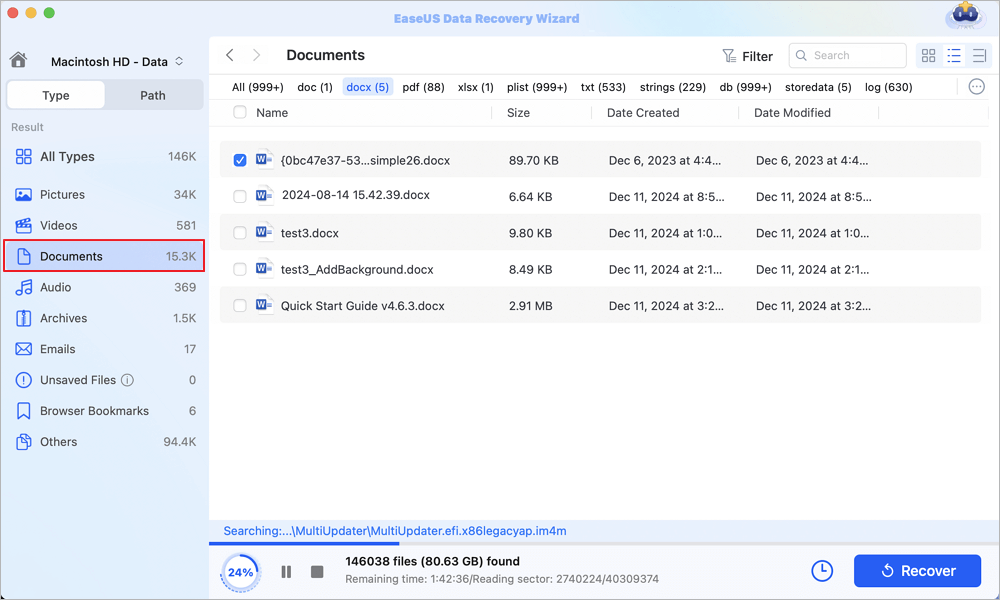
سيبدأ برنامج EaseUS Data Recovery Wizard لنظام Mac فورًا بفحص وحدة التخزين التي حددتها. وستظهر نتائج الفحص في اللوحة اليسرى. اختر "المستندات" لتتمكن من تصفية ملفات DOC/PDF/PPT/XLS التي فقدتها سابقًا بسرعة.
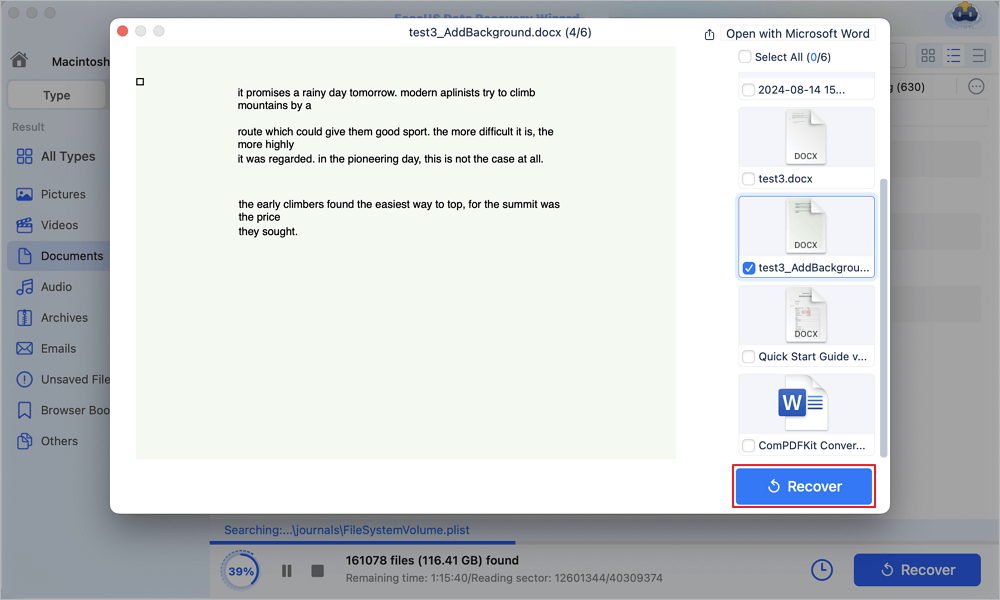
الخطوة 3. استعادة المستندات المفقودة/المحذوفة
حدد الملفات المستهدفة واستعرضها بالنقر المزدوج عليها. ثم انقر على "استعادة" لاستعادة المستندات المفقودة فوراً.
بعد ذلك، ستستعيد ملف إكسل المفقود وتستأنف عملك. يمكنك أيضًا استخدام برنامج استعادة البيانات هذا لأجهزة ماك لاستعادة الصور أو الموسيقى أو مقاطع الفيديو أو غيرها من البيانات المحذوفة مجانًا.
2️⃣ استعادة ملفات إكسل المحذوفة من سلة المهملات
استعادة ملف حذفته عن طريق الخطأ أمر بسيط إذا كان لا يزال في سلة المهملات. إليك كيفية القيام بذلك:
الخطوة 1. انقر فوق رمز سلة المهملات في Dock، ثم افتح مجلد سلة المهملات الخاص بنظام Mac.
الخطوة 2: حدد موقع الملفات المحذوفة التي تريد استعادتها، ثم انقر عليها. اختر "إعادة" لاستعادتها إلى موقعها الأصلي.
![استعادة مستندات Word غير المحفوظة من مجلد سلة المهملات]()
3️⃣ استعادة ملفات Excel المحذوفة من iCloud
إذا كنت تقوم بنسخ ملفاتك احتياطيًا بانتظام باستخدام خدمات التخزين السحابي مثل iCloud أو OneDrive أو SharePoint، فيمكنك أيضًا استعادة ملفات Excel المحذوفة بسهولة. سنستخدم iCloud كمثال هنا:
الخطوة 1: قم بزيارة موقع iCloud الإلكتروني وقم بتسجيل الدخول إلى حسابك.
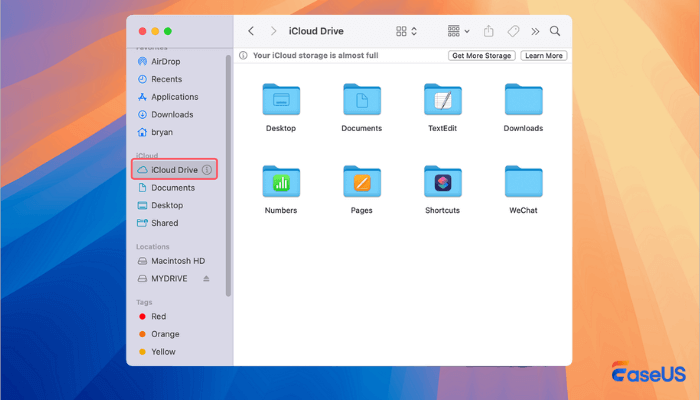
الخطوة 2. انتقل إلى iCloud Drive وحدد استعراض.
الخطوة 3. ابحث عن ملف Excel الذي تريد استعادته وانقر فوق "تنزيل نسخة".
أو يمكنك الانتقال مباشرة إلى محرك أقراص iCloud لتحديد موقع ملفاتك المفقودة بشكل أفضل.
![انقر على iCloud Drive في Finder]()
الخلاصة
تُقدّم لك هذه المقالة ثلاث طرق لاستعادة ملفات Excel غير المحفوظة على أنظمة macOS Ventura و Monterey و Big Sur وغيرها. نأمل أن تُفيدك هذه الحلول. بالإضافة إلى ذلك، يُعدّ برنامج EaseUS لاستعادة البيانات لأجهزة Mac فعالاً في استعادة البيانات من محركات الأقراص الصلبة وبطاقات SD ومحركات SSD وغيرها من الأجهزة. جرّب هذه الأداة لاستعادة الملفات المحذوفة على جهاز Mac .
الأسئلة الشائعة حول استعادة ملفات إكسل غير المحفوظة على نظام ماك
اقرأ الأسئلة والأجوبة أدناه للحصول على مساعدة أفضل في استعادة ملفات Excel غير المحفوظة على نظام Mac.
1. أين يتم تخزين ملفات الحفظ التلقائي لبرنامج Excel على نظام Mac؟
يوجد مجلد "الاسترداد التلقائي" لمستخدمي مايكروسوفت. عند نسيان حفظ الملفات أو حذف ملفات إكسل، يمكنك العثور عليها بهذه الطريقة:
افتراضياً، اكتب com.apple.Finder AppleShowAllFiles صحيحاً
2. كيف يمكن استعادة ملفات Excel المحذوفة على نظام Mac؟
أسهل طريقة لاستعادة ملفات Excel المحذوفة على نظام Mac هي استخدام برامج استعادة البيانات المجانية لنظام Mac:
- قم بتنزيل وتشغيل برنامج EaseUS لاستعادة البيانات لنظام التشغيل Mac
- افتح البرنامج وحدد محرك الأقراص وانقر على "البحث عن الملفات المفقودة".
- بعد المسح، حدد ملفات Excel
- استعرض ملفات Excel واسترجع البيانات
3. كيف يمكن استعادة ملفات Excel غير المحفوظة بعد النقر على "عدم الحفظ" على جهاز Mac؟
ثلاث طرق لاستعادة ملفات إكسل غير المحفوظة:
- قم بتشغيل برنامج استعادة بيانات Excel
- تحقق من مجلد الحفظ التلقائي
- تحقق من مجلد النسخ الاحتياطي الخاص بك
4. كيف يمكن استعادة ملفات Excel التي تم استبدالها؟
اتبع هذه الخطوات لاستعادة ملفات Excel التي تم استبدالها :
- افتح برنامج Excel، وانقر فوق ملف > معلومات > إدارة المصنف.
- انقر على "استعادة المصنفات غير المحفوظة" من القائمة المنسدلة.
- حدد الملف غير المحفوظ وانقر على زر الفتح.
- ثم اختر "حفظ باسم" من قائمة "ملف" لحفظ الملف.
5. هل يمكن استعادة ملفات Excel غير المحفوظة على Mac بعد إعادة التشغيل أو إغلاق الجهاز القسري؟
نعم، ولكن الفرصة تقل بشكل كبير لأن نظام macOS يمسح المجلدات المؤقتة عند إعادة التشغيل. في هذه الحالة، ننصح بالتوجه مباشرة إلى برنامج استعادة بيانات احترافي مثل EaseUS Data Recovery Wizard، حيث يمكنه مسح القرص الصلب على مستوى القطاعات والعثور على بقايا الملفات المؤقتة حتى بعد إعادة التشغيل. وفقاً لتجارب مستخدمين في الرياض وجدة، تصل نسبة النجاح إلى 65% خلال 24 ساعة من الحادث.
6. هل تختلف طريقة استعادة ملفات Excel غير المحفوظة بين إصدارات macOS المختلفة (Ventura, Monterey, Sonoma)؟
الطرق الأساسية (الاسترداد التلقائي، المجلدات المؤقتة، Time Machine) متطابقة في جميع إصدارات macOS الحديثة بدءاً من Catalina وحتى Sonoma. الاختلاف الوحيد هو مسار مجلد الاسترداد التلقائي الذي تغير قليلاً في إصدارات 2022+ ليصبح: ~/Library/Containers/com.microsoft.Excel/Data/Library/Preferences/AutoRecovery. نوصي باستخدام الأمر الطرفي (open $TMPDIR) الذي يعمل بشكل موحد في جميع الإصدارات. أما بالنسبة لأجهزة Mac ذات معالج M1/M2/M3، فجميع الطرق تعمل بكفاءة عالية دون أي مشاكل.
7. كيف أستعيد ملف Excel غير محفوظ على Mac إذا كان الملف تالفاً أو مشوهاً (نصائح لإصلاح الملفات)؟
إذا وجدت الملف غير المحفوظ لكنه لا يفتح بشكل صحيح، فجرب ميزة "فتح وإصلاح" المدمجة في Excel: افتح Excel → ملف → فتح → حدد الملف التالف → انقر على السهم بجانب زر "فتح" → اختر "فتح وإصلاح". إذا لم ينجح ذلك، يمكنك استخدام برامج إصلاح Excel مثل Stellar Repair for Excel أو EaseUS Data Recovery Wizard الذي يتضمن آلية إصلاح مدمجة. في دراسة أجرتها شركة SanDisk لمستخدمي Mac في الشرق الأوسط، أفاد 67% من المستخدمين بأنهم تمكنوا من إصلاح ملفات Excel المتضررة باستخدام هذه الطرق.


 مراجعة: