بطاقة الذاكرة SD هي جهاز تخزين محمول وفعال، يحتفظ بالبيانات بفضل ذاكرتها الفلاشية. يفضل الكثيرون استخدام بطاقات SD لتوفير مساحة التخزين الداخلية للهواتف أو أجهزة الكمبيوتر. يمكنك تخزين كميات هائلة من البيانات، مثل الصور والموسيقى والمستندات والفيديوهات وغيرها، على بطاقات SD.
مع ذلك، يُعدّ فقدان البيانات ظاهرة شائعة. وتتعدد الأسباب التي قد تؤدي إلى فقدان البيانات من بطاقات الذاكرة الخارجية (SD)، مثل تهيئة البطاقة، أو الحذف العرضي، أو البرامج الضارة، أو تلف البطاقة، وغيرها. في هذه الحالة، يجب عليك اللجوء إلى استعادة البيانات فورًا.
هل تبحث عن برنامج لاستعادة الصور المحذوفة من بطاقة الذاكرة أو استعادة مقاطع الفيديو المفقودة منها؟ يمكنك اختيار EaseUS Data Recovery Wizard ، فهو سهل الاستخدام ويأتي مزودًا بمجموعة واسعة من الميزات.
أصبح استعادة البيانات المفقودة من بطاقات الذاكرة الخارجية (SD) أو محركات أقراص USB أو أجهزة الكمبيوتر أسهل من أي وقت مضى. مع برنامج EaseUS Data Recovery Wizard، لا داعي للقلق بعد الآن. فهو يُسهّل على المستخدمين استعادة الملفات المحذوفة بأي صيغة، بما في ذلك الصور والمستندات والفيديوهات وغيرها. بالإضافة إلى ذلك، يُمكنك هذا البرنامج الفعال لاستعادة البيانات من بطاقات الذاكرة الخارجية (SD ) من استعادة البيانات لأجهزة أندرويد بكل سهولة.
برنامج EaseUS لاستعادة البيانات هو برنامج سهل الاستخدام، يُفيد في معظم الحالات. يُمكنك من استعادة الملفات المفقودة أو المحذوفة من بطاقات الذاكرة التالفة أو بطاقات SD التي تمت تهيئتها.
قم بتنزيل برنامج استعادة بيانات بطاقات الذاكرة SD هذا لاستعادة البيانات المحذوفة أو المنسقة أو التي لا يمكن الوصول إليها من بطاقات الذاكرة SD على جهاز كمبيوتر يعمل بنظام Windows:
🔺الخطوة 1. قم بتوصيل بطاقة الذاكرة SD التي حذفت منها البيانات بالكمبيوتر، ثم شغّل برنامج EaseUS لاستعادة البيانات من بطاقة الذاكرة SD. اختر "استعادة بطاقة الذاكرة SD" ثم "البحث عن البيانات المفقودة". سيبدأ البرنامج بتفعيل وضع البحث فورًا. إذا كنت بحاجة إلى استعادة بطاقة ذاكرة SD تالفة ، فمن الأفضل عمل نسخة احتياطية منها مسبقًا لتجنب فقدان المزيد من البيانات.
🔺 الخطوة 2. يمكنك استخدام علامة تبويب الفلتر للعثور على الملفات المحذوفة من بطاقة الذاكرة بسهولة. إذا حذفت صورًا، فاختر "الصور"، وستظهر جميع الصور المفقودة. يمكنك أيضًا معاينة الملفات المختارة قبل استعادتها.
🔺 الخطوة 3. إذا كنت ترغب في استعادة عدة ملفات من بطاقة الذاكرة، يمكنك استخدام أزرار الأسهم لتحديد الملفات واحدًا تلو الآخر في نافذة المعاينة. بعد تحديد الملفات، انقر على "استعادة" لحفظها جميعًا، ويمكنك مراجعة هذه الملفات المستعادة لاحقًا.
إذا تجاوز حجم الملفات القابلة للاسترداد 2 جيجابايت، فقد تحتاج إلى الترقية إلى الإصدار الاحترافي لحفظها. تضمن EaseUS عدم وجود أي بيانات مجانية، لذا يمكنك ترقية الترخيص دون قلق. لا تنسَ مشاركة هذه الخطة الآمنة لاستعادة البيانات من بطاقة الذاكرة على وسائل التواصل الاجتماعي!
يمكنك الآن مشاهدة الفيديو التعليمي التالي لمعرفة كيفية استعادة الملفات المفقودة أو المحذوفة من بطاقة الذاكرة الخارجية (SD):
- 00:00 معلومات أساسية حول استعادة بطاقة الذاكرة
- 01:08 حذف الملفات من بطاقة الذاكرة الخارجية
- 01:50 تحميل برنامج EaseUS لاستعادة البيانات
- 02:25 استعادة الملفات المحذوفة من بطاقة الذاكرة الخارجية
بالمناسبة، إذا كان لديك جهاز كمبيوتر يعمل بنظام macOS فقط، فيجب عليك تنزيل برنامج EaseUS Data Recovery Wizard لنظام Mac لإجراء استعادة البيانات من بطاقة SD على جهاز Mac .
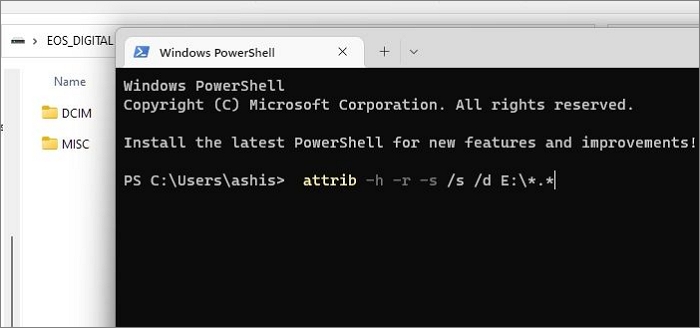
لا يُعدّ استخدام موجه الأوامر خيارًا عمليًا لاستعادة الملفات المحذوفة من بطاقات الذاكرة الخارجية (SD). بدلًا من ذلك، يُمكن استخدامه لعرض الملفات المخفية على بطاقات الذاكرة الخارجية . والسبب في ذلك هو أن هذه الطريقة غير مصممة لاستعادة الملفات المفقودة، بل تُحدد فقط موقع البيانات المخفية لأي سبب كان.
هل ترغب بمعرفة كيفية استعادة الملفات المخفية من بطاقة الذاكرة الخارجية (SD)؟ في هذه الحالة، يُعد استخدام موجه الأوامر (CMD) خيارًا ممتازًا. إليك الخطوات التي عليك اتباعها.
الخطوة 1. أولاً، يجب عليك توصيل بطاقة SD بالكمبيوتر عبر قارئ بطاقات متوافق.
الخطوة 2. الآن، اضغط على مفتاحي Windows و R لفتح مربع حوار التشغيل.
الخطوة 3. أدخل CMD ثم حدد "موافق " .
الخطوة 4. انتظر حتى تفتح نافذة موجه الأوامر.
الخطوة 5. الآن، اكتب attrib -h -r -s /s /d E:\*.* واضغط على Enter لتنفيذ الأمر.
![الكشف عن الملفات المخفية]()
الآن، ستستعيد الملفات المخفية.
- ملاحظة
- الحرف E قابل للتغيير في الأمر الذي تكتبه. وهو حرف محرك الأقراص الخاص ببطاقة الذاكرة SD.
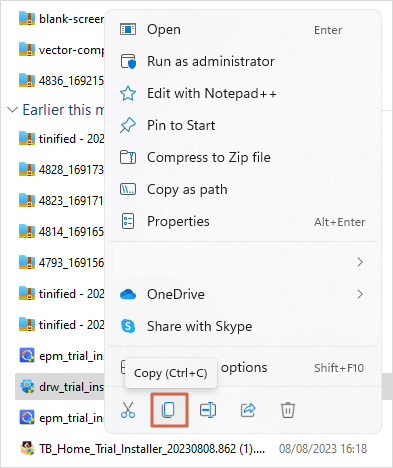
من الضروري إنشاء نسخ احتياطية منتظمة لبطاقة الذاكرة لتجنب فقدان البيانات عن طريق الخطأ واستعادة الملفات المحذوفة منها دون الحاجة إلى برامج . إذا كانت لديك نسخ احتياطية حديثة لبطاقة الذاكرة على قرص تخزين خارجي، فقم بتوصيل كل من بطاقة الذاكرة وقرص التخزين، ثم انسخ الملفات المحذوفة من النسخ الاحتياطية إلى بطاقة الذاكرة.
![نسخ الملفات]()
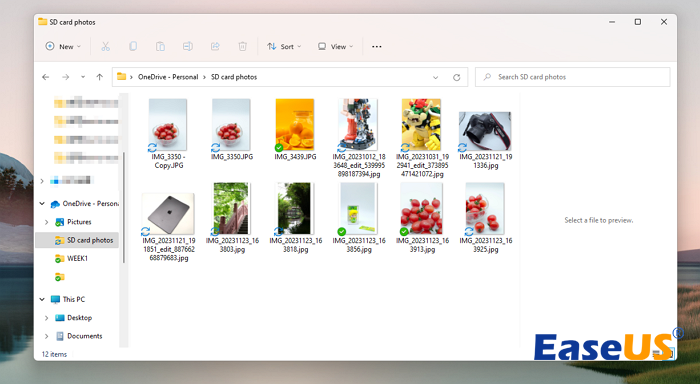
يُنصح أيضًا بالتحقق من OneDrive، حيث يقوم بمزامنة بياناتك تلقائيًا، وقد تكون الملفات المحذوفة قد تم نسخها احتياطيًا بالفعل. ما عليك سوى فتح مستكشف الملفات في ويندوز، وتحديد موقع قرص OneDrive، والتحقق مما إذا كانت ملفاتك المفقودة موجودة هناك أم لا. يُعد استعادة الملفات المحذوفة نهائيًا من OneDrive طريقة ممتازة لمستخدمي ويندوز لتجنب فقدان البيانات.
![تحقق من النسخ الاحتياطية على بطاقة SD في OneDrive]()
يمكنك تطبيق الطرق الثلاث المذكورة أعلاه بنفسك. إذا لم تتمكن من حل مشكلة فقدان البيانات من بطاقة الذاكرة باستخدام أيٍّ منها، فجرّب الطريقة الأخيرة. الاستعانة بخدمات استعادة البيانات الاحترافية من EaseUS سيحل المشكلة بسرعة! سيقوم مهندسو استعادة البيانات في EaseUS بتشخيص بطاقة الذاكرة بدقة وتقديم أفضل حلول الاستعادة، كما يمكنك استعادة الملفات المحذوفة من بطاقة الذاكرة عبر الإنترنت بمساعدة خدمات استعادة البيانات من EaseUS.
استشر خبراء استعادة البيانات في EaseUS للحصول على خدمة استعادة يدوية فردية. يمكننا تقديم الخدمات التالية بعد التشخيص المجاني.
- إصلاح بنية RAID التالفة، ونظام التشغيل Windows غير القابل للتشغيل، وملف القرص الظاهري التالف
- استعادة/إصلاح القسم المفقود وإعادة تقسيم القرص
- قم بإلغاء تهيئة بطاقة الذاكرة وإصلاح محرك الأقراص الخام (محرك الأقراص المشفر بتقنية BitLocker).
- إصلاح الأقراص التي تصبح أقسامًا محمية بنظام GPT
ماذا يجب عليك فعله بعد حذف البيانات من بطاقة الذاكرة الخارجية؟
هل حذفتَ بيانات من بطاقة الذاكرة الخارجية (SD) عن طريق الخطأ؟ في هذه الحالة، ستساعدك معرفة المزيد عن الإرشادات والنصائح على اتخاذ الخطوة الصحيحة. لنلقِ نظرة.
- اختر قارئ بطاقات SD متوافق.
- اختر عملية التعافي فوراً.
- لا تستخدم بطاقة الذاكرة التالفة لتخزين بيانات جديدة.
- تجنب تثبيت أداة الاستعادة على بطاقة الذاكرة التالفة.
- استخدم أداة استعادة بيانات بطاقة الذاكرة SD احترافية وفعالة لاستعادة الملفات المفقودة.
- لا تقم بإعادة تثبيت نظام التشغيل. سيؤدي ذلك إلى فقدان المزيد من البيانات.
- لا تختر أي برنامج تصادفه. خذ وقتك لاختيار البرنامج المناسب. - برنامج EaseUS لاستعادة البيانات
لا تتردد في مشاركة جميع دروس استعادة البيانات من بطاقة الذاكرة الخارجية (SD) والنصائح الإضافية على وسائل التواصل الاجتماعي لمساعدة المزيد من مستخدمي بطاقات الذاكرة الخارجية!
خاتمة
قد يكون فقدان البيانات من بطاقات الذاكرة الخارجية (SD) أمرًا مُقلقًا. هناك العديد من الأسباب التي قد تؤدي إلى حذف البيانات المهمة، منها الحذف العرضي، وهجمات الفيروسات، وتلف بطاقة الذاكرة، وغيرها. في هذه الحالة، يُعدّ استخدام برامج استعادة البيانات الاحترافية الحل الأمثل.
يُعدّ برنامج EaseUS لاستعادة البيانات أداةً ممتازةً لاستعادة البيانات على نظام ويندوز. يتميّز البرنامج بالعديد من الميزات وخطوات بسيطة لاستعادة البيانات. لا داعي للقلق بشأن فقدان بياناتك المهمة إلى الأبد!
الأسئلة الشائعة حول استعادة الملفات المحذوفة من بطاقة الذاكرة الخارجية
يمكنك استعادة الملفات المحذوفة من بطاقة الذاكرة الخارجية (SD) باستخدام برنامج استعادة البيانات. من المفيد معرفة المزيد عن هذا الموضوع، لذا يُرجى الاطلاع على الأسئلة والأجوبة المذكورة أدناه.
1. كيف يمكنني استعادة الملفات المحذوفة من بطاقة الذاكرة الخارجية (SD)؟
يمكنك استعادة الملفات المحذوفة من بطاقة الذاكرة الخارجية باستخدام برامج استعادة البيانات الخارجية. مع ذلك، يُنصح بالحذر عند اختيار البرنامج. للحصول على نتائج ممتازة، يمكنك اختيار برنامج EaseUS Data Recovery Wizard، فهو أداة احترافية وفعّالة لاستعادة البيانات، تتميز بسهولة الاستخدام.
2. كيف يمكنني استعادة الملفات المحذوفة من بطاقة الذاكرة الخارجية (SD) الخاصة بهاتفي المحمول مجاناً؟
من الأفضل استخدام برنامج احترافي لاستعادة الملفات المحذوفة من بطاقة الذاكرة الخارجية للهاتف مجانًا. مع ذلك، تأكد من اختيار برنامج يتضمن نسخة مجانية. يتيح لك برنامج EaseUS المجاني لاستعادة البيانات استعادة ما يصل إلى 2 جيجابايت من البيانات مجانًا.
3. كيف يمكنني استعادة الصور المحذوفة نهائياً من بطاقة الذاكرة الخارجية (SD) الخاصة بجهاز أندرويد؟
إذا حذفت صورًا نهائيًا من بطاقة الذاكرة الخارجية (SD) لجهازك الأندرويد، فستحتاج إلى استخدام برنامج متخصص. لا توجد طريقة أخرى. يُنصح باختيار برنامج استعادة بيانات عالي الجودة. سيقوم البرنامج بفحص بطاقة الذاكرة الخارجية ومساعدتك في استعادة البيانات التي تريدها.
4. كيف يمكن استعادة الملفات المحذوفة من بطاقة SD الخاصة بجهاز أندرويد بدون استخدام جهاز كمبيوتر؟
يمكنك استعادة الملفات المحذوفة من بطاقة الذاكرة الخارجية (SD) في هاتف أندرويد بدون الحاجة إلى جهاز كمبيوتر، وذلك من خلال سلة المحذوفات. ابحث عن سلة المحذوفات في هاتفك، ثم استعد الملفات التي تريدها من المجلد المطلوب.