قد يتحول قرصك الصلب الخارجي، مثل محركات أقراص USB، فجأةً إلى وضع RAW، مما يجعلك غير قادر على استعادة الملفات المحفوظة. إعادة التهيئة هي إحدى طرق إصلاح محرك أقراص USB الذي أصبح في وضع RAW وجعله قابلاً للاستخدام مرة أخرى، ولكنها ستؤدي إلى فقدان جميع بياناتك. ستوضح لك هذه المقالة كيفية إصلاح محرك أقراص USB الذي أصبح في وضع RAW دون الحاجة إلى إعادة تهيئته.
لاحظتُ أن نظام الملفات مُعرَّف على أنه RAW وغير قابل للوصول. حاولتُ فحص الأخطاء، لكن ذلك يتطلب تهيئة القرص. جربتُ برنامج استعادة البيانات، لكن جميع الملفات كانت تالفة. ذاكرة USB الخاصة بي من نوع Imation بسعة 4 جيجابايت. هل من اقتراحات؟
من موقع Superuser.com
يُمكن إصلاح محرك أقراص USB من نوع RAW دون الحاجة إلى تهيئته، مع ضمان إمكانية استعادة ملفاته. لحسن الحظ، يُتيح لك EaseUS Data Recovery Wizard معرفة كيفية إصلاح محرك أقراص USB من نوع RAW واستعادة البيانات منه .
يكمن سبب استخدام برنامج EaseUS RAW لاستعادة البيانات في قدرته على استعادة الملفات من ذاكرة USB مهيأة مسبقًا. فهو برنامج متخصص في استعادة بيانات USB بعد الحذف، أو فقدان الأقسام، أو تهيئة القرص، أو الإصابة بالفيروسات.
- يمكنه استعادة البيانات الخام، والبيانات المحذوفة، والبيانات المنسقة، والبيانات التي تم إفراغ سلة المحذوفات، واستعادة الأقسام المفقودة، واستعادة البيانات بعد هجوم الفيروسات، وغيرها من ظروف استعادة البيانات الصعبة.
- إنه برنامج قوي لاستعادة البيانات الخام ، يقوم بفحص واستعادة البيانات من محركات الأقراص المختلفة في وقت قياسي.
- يستعيد الملفات المحذوفة من جميع ماركات محركات أقراص USB، بما في ذلك SanDisk وSeagate وKingston وToshiba وSamsung.
الخطوة 1. حدد قسم RAW وقم بمسحه ضوئيًا
إذا كان قسم RAW يحتوي على اسم قسم، يمكنك تحديده مباشرةً من قائمة محركات الأقراص والنقر على "البحث عن البيانات المفقودة" للبحث عن الملفات المفقودة. أما إذا فقد قسم RAW اسمه، فسيتم التعرف عليه على أنه "قسم مفقود"، ما عليك سوى تحديد "القسم المفقود" وبدء فحص شامل لمحرك أقراص RAW.
الخطوة 2. معاينة البيانات التي تم العثور عليها من نتيجة الفحص
بعد اكتمال الفحص، ستظهر جميع الملفات المتاحة على القرص الصلب RAW. استعرض هذه الملفات وابحث عن الملفات التي ترغب في استعادتها. يمكنك فرز البيانات الممسوحة ضوئيًا حسب نوع الملف أو البحث مباشرةً في مربع "البحث عن الملفات أو المجلدات".
الخطوة 3. استعادة البيانات من قسم RAW
حدد جميع الملفات وانقر على "استعادة" لاستعادة جميع البيانات. حدد قرصًا صلبًا داخليًا/خارجيًا آخر أو محرك أقراص سحابي لحفظ البيانات المستعادة، ثم انقر على "موافق" لبدء استعادة البيانات من القرص الخام.
أثبت العديد من مستخدمي ويندوز 10/11 فعالية هذه الأداة. إذا كنت ترغب في حل مشكلة استعادة الملفات، شاركها على فيسبوك، تويتر، إنستغرام، وغيرها من منصات التواصل الاجتماعي!
إذا ظهر محرك أقراص USB بنظام RAW ولكنه لا يزال يحمل حرف محرك أقراص، يمكنك إصلاحه باستخدام موجه الأوامر (CMD) . يمكنك استخدام أداة CHKDSK لإصلاحه دون الحاجة إلى تهيئته. قد يزعم البعض أن CHKDSK غير متوفر لمحركات أقراص RAW، ولكن هذا غير صحيح. CHKDSK هو برنامج مدمج في نظام ويندوز لفحص واستعادة نظام الملفات RAW أو أخطاء الأقسام. وبالتالي، يمكن استخدامه لحل مشكلة إصلاح محرك أقراص USB بنظام RAW دون الحاجة إلى تهيئته. اتبع الخطوات التالية:
الخطوة 1. قم بتوصيل محرك الأقراص الصلبة RAW USB بجهاز الكمبيوتر الخاص بك.
![قرص صلب USB خام]()
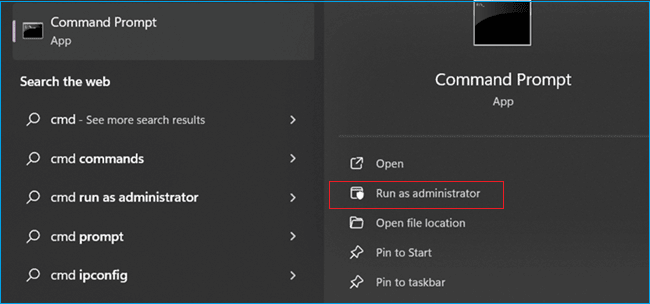
الخطوة 2. في شريط المهام، انقر فوق رمز "البحث" واكتب cmd. ثم انقر بزر الماوس الأيمن فوق "موجه الأوامر" وحدد "تشغيل كمسؤول".
![قم بتشغيله كمسؤول]()
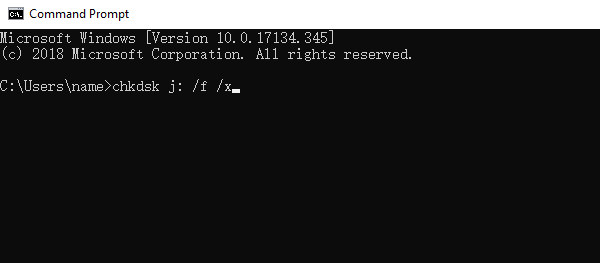
الخطوة 3. لإصلاح محرك الأقراص الصلبة الخارجي RAW، اكتب chkdsk j: /f /x واضغط على Enter. (G هو الحرف المخصص لمحرك الأقراص RAW الخاص بك.)
![إصلاح محرك الأقراص الصلبة الخارجي RAW]()
بعد عملية الإصلاح، يمكنك تشغيل إدارة الأقراص لمعرفة ما إذا تم إصلاح القرص الصلب الخاص بك.
قد يكون سبب ظهور محركات الأقراص RAW هو برامج تشغيل غير متوافقة أو تالفة أو قديمة، والتي يمكنك تحديثها في برنامج تشغيل USB . إذا كان جهازك يعمل بإصدار أقدم من نظام التشغيل Windows، فيمكنك الوصول إلى إدارة الأجهزة باتباع الخطوات التالية:
- انقر بزر الماوس الأيمن على أيقونة الكمبيوتر على سطح المكتب
- حدد "إدارة" - "إدارة الأجهزة" من الجزء الأيسر.
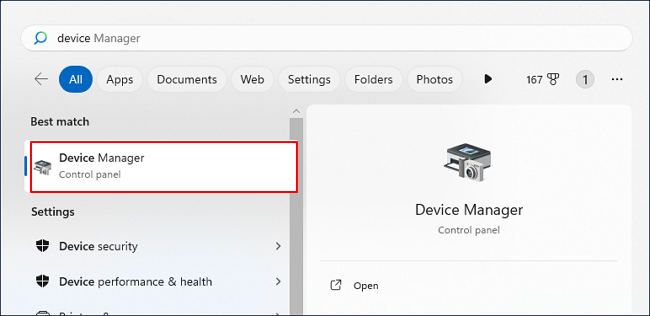
الخطوة 1. في نظام التشغيل Windows 11، انقر بزر الماوس الأيمن على قائمة "ابدأ" وحدد "إدارة الأجهزة".
![مدير الجهاز]()
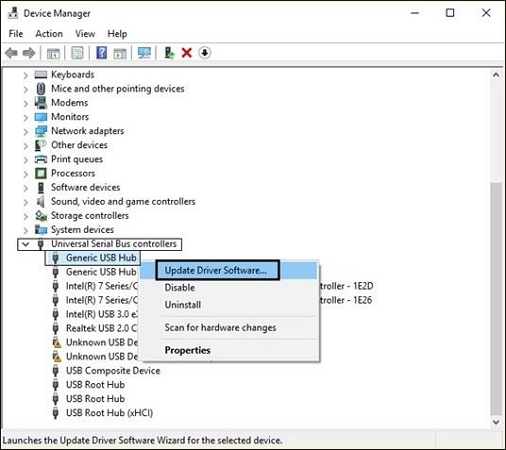
الخطوة 2. ابحث في العناصر الموجودة في الجزء الأيمن للعثور على القرص الصلب الخارجي.
الخطوة 3. انقر بزر الماوس الأيمن عليه وحدد "تحديث برنامج التشغيل".
![تحديث برنامج التشغيل]()
يمكنك أيضًا الاستعانة بخدمات استعادة البيانات الخام اليدوية لإصلاح محركات أقراص USB الخام دون الحاجة إلى تهيئتها. يتميز هؤلاء المحترفون بخبرتهم في التعامل مع حالات الاستعادة المعقدة، مثل إعادة تهيئة محرك الأقراص، ومشاكل القرص الخام، وفقدان الأقسام، وأخطاء بدء تشغيل النظام، وتلف القرص الظاهري.
استشر خبراء استعادة البيانات في EaseUS للحصول على خدمة استعادة يدوية فردية. يمكننا تقديم الخدمات التالية بعد تشخيص مجاني.
- إصلاح بنية RAID التالفة، ونظام التشغيل Windows غير القابل للتشغيل، وملف القرص الظاهري التالف
- استعادة/إصلاح القسم المفقود وإعادة تقسيم القرص
- قم بإلغاء تهيئة القرص الصلب وإصلاح القرص الخام (القرص المشفر بتقنية BitLocker).
- إصلاح الأقراص التي تصبح أقسامًا محمية بنظام GPT
ختاماً
لقد أوضحنا لك كيفية إصلاح محرك أقراص USB بنظام RAW دون تهيئته، لذا لن تفقد أي بيانات حتى لو احتجت إلى تحويل نظام ملفات محرك الأقراص RAW إلى NTFS. تذكر أنه إذا أصبح محرك الأقراص الصلبة الخارجي بنظام ملفات RAW، فلا تقم بتهيئته أبدًا حتى يتم استعادة جميع الملفات المهمة. أول ما يجب عليك التفكير فيه هو استعادة البيانات من محرك الأقراص RAW. استخدم دائمًا برنامج EaseUS لاستعادة البيانات لأجهزة الكمبيوتر كخيارك الأول.
كيفية إصلاح محرك أقراص USB RAW بدون تهيئة - الأسئلة الشائعة
إذا كانت لديك بعض الأسئلة الأخرى حول استعادة البيانات من خلال USB الخام، فراجع الإجابات السريعة أدناه لمساعدتك:
1. كيف يمكنني إصلاح مشكلة عدم تهيئة قرص USB الخام؟
إذا ظهر القرص الصلب بصيغة RAW ولكنه لا يزال يحمل حرف محرك أقراص، يمكنك استخدام موجه الأوامر (CMD) لمحاولة إصلاح القرص الصلب RAW دون تهيئته. كما يمكنك استخدام أداة فحص القرص (CHKDSK) لإصلاح القرص الصلب RAW دون تهيئته.
2. كيف يمكنني الوصول إلى محرك أقراص RAW بدون تهيئته؟
يمكن لبرنامج CHKDSK إصلاح قرص USB خام دون الحاجة إلى تهيئته.
- لفتح موجه الأوامر، اكتب CMD في مربع بحث ويندوز. ثم انقر بزر الماوس الأيمن عليه واختر تشغيل كمسؤول.
- أدخل الأمر chkdsk e:/f واضغط على مفتاح الإدخال.
- انتظر حتى تنتهي العملية قبل التحقق مما إذا تم حل المشكلة.
3. كيف يمكنني إصلاح محرك أقراص فلاش RAW تالف؟
- في شريط المهام، انقر فوق رمز "البحث" واكتب cmd.
- ثم انقر بزر الماوس الأيمن على "موجه الأوامر" وحدد "تشغيل كمسؤول".
- قم بتشغيل الأمر chkdsk /f G: (حيث G هو حرف محرك الأقراص الخاص بمحرك الأقراص RAW الخاص بك) واضغط على Enter لإصلاح محرك أقراص USB RAW الخاص بك.
4. كيف يمكن إصلاح محرك أقراص USB RAW بدون استخدام أمر التهيئة؟
يمكنك تجربة خدمات استعادة البيانات اليدوية من EaseUS لإصلاح محركات أقراص USB RAW دون الحاجة إلى تهيئتها أو استخدام أوامر سطر الأوامر. على الرغم من توفر العديد من الحلول عبر الإنترنت، يُعدّ برنامج EaseUS Data Recovery Wizard الأفضل لاستعادة الملفات من نظام ملفات RAW.