تفقد قسمًا من قرص NVMe SSD عند تلف معلومات أساسية فيه، مثل سجل التمهيد الرئيسي، أو جدول أقسام GUID، أو بيانات نظام الملفات، أو مسحها عن طريق الخطأ، أو إزالتها أثناء عملية التهيئة. يمكن لأدوات مثل EaseUS Data Recovery Wizard فحص مساحة القرص الفارغة وغير المخصصة، واستعادة المجلدات المفقودة، واسترجاع الملفات المفقودة بأمان. أكمل عملية استعادة الملفات قبل إنشاء أي أقسام جديدة على القرص.
تُعدّ محركات الأقراص الصلبة NVMe فائقة السرعة الخيار الأكثر شيوعًا للتخزين في أجهزة الكمبيوتر الحديثة. تتصل هذه المحركات من نوع M.2 مباشرةً بفتحة PCIe في جهاز الكمبيوتر. وهي تُحمّل الملفات بسرعة أكبر بكثير من محركات الأقراص الصلبة SATA القديمة والأقراص الصلبة الميكانيكية التقليدية. مع ذلك، ورغم سرعتها العالية، قد تفقد محركات NVMe أقسامًا منها نتيجةً لأخطاء منطقية. قد يختفي حجم القرص بالكامل فجأةً بعد تعطل النظام، أو ظهور شاشة الموت الزرقاء، أو إزالة القرص بطريقة غير آمنة، أو تنفيذ أوامر حذف DiskPart عن طريق الخطأ.
يشرح هذا الدليل سبب اختفاء الأقسام، وما يجب عليك فعله على الفور لحماية بياناتك، ويرشدك خلال خطوات استعادة قسم NVMe SSD باستخدام معالج استعادة البيانات EaseUS وأدوات Windows المدمجة.
إن معرفة سبب فقدان القسم لديك يساعدك على تحديد ما إذا كنت تتعامل مع إعدادات محرك أقراص تالفة أو تآكل فعلي في مكونات SSD.
- حذف وحدة التخزين عن طريق الخطأ: سيؤدي تشغيل أوامر تنظيف أو حذف الأقسام في إدارة الأقراص أو Diskpart إلى مسح العلامات التي يستخدمها Windows للعثور على وحدة التخزين الخاصة بك على الفور.
- جداول تقسيم GUID التالفة: رؤوس تقسيم MBR أو GPT التالفة تمنع نظام التشغيل Windows من قراءة تخطيط وحدة التخزين الخاصة بمحرك الأقراص.
- انقطاع عملية تحديث البرامج الثابتة: قد يؤدي انقطاع التيار الكهربائي أو تعطل البرنامج أثناء تحديث البرامج الثابتة لمحرك الأقراص NVMe إلى تعطيل نظام تعيين البيانات الداخلي لمحرك الأقراص.
- انقطاع مفاجئ للتيار الكهربائي: قد يؤدي انقطاع التيار الكهربائي غير المتوقع إلى توقف عمليات كتابة الملفات أثناء التنفيذ. وهذا يُتلف جدول الملفات الرئيسي ويحول وحدة التخزين إلى تنسيق RAW غير قابل للقراءة.
- قطاعات الذاكرة الفلاشية NAND التالفة: يمكن أن تؤدي خلايا الذاكرة الفلاشية البالية في مناطق محرك الأقراص المهمة إلى قطع الروابط التي تشير إلى مجلداتك وملفاتك.
نصائح لاستعادة أقسام SSD المفقودة
إذا لم تتمكن من العثور على قسم على قرص SSD الخاص بك في جهاز كمبيوتر يعمل بنظام Windows، فلا تقلق؛ فمن الممكن استعادة أقسام SSD المفقودة. اقرأ المزيد >>
عند فقدان مخطط تقسيم القرص، تعجز أدوات إدارة الملفات العادية في نظام ويندوز عن العثور على مجلداتك. أما برامج استعادة البيانات الاحترافية، فتقرأ البيانات الخام مباشرةً من خلايا ذاكرة القرص، مما يجعلها الطريقة الأكثر موثوقية لاستعادة الملفات المفقودة.
يُعدّ برنامج EaseUS Data Recovery Wizard أداةً موثوقةً لاستعادة أقسام محركات أقراص NVMe SSD. تعمل تقنية المسح العميق فيه على تجاوز جداول أقسام GPT أو MBR التالفة، وتقرأ بيانات ذاكرة الفلاش الخام مباشرةً. كما يُمكنه استعادة حدود وحدات التخزين المفقودة، والعثور على آثار الملفات القديمة، واستعادة الملفات من محركات الأقراص المهيأة بأنظمة NTFS وexFAT وFAT32 وAPFS.
يستطيع برنامج EaseUS Data Recovery Wizard بنسخته الكاملة استعادة الأقسام المفقودة على محركات الأقراص الصلبة (HDD)، ومحركات الأقراص الصلبة ذات الحالة الصلبة (SSD)، ومحركات الأقراص الصلبة الخارجية، ومحركات أقراص USB المحمولة، وبطاقات الذاكرة، وأنظمة RAID، والأقراص الافتراضية، والأقراص الديناميكية، وغيرها. بالإضافة إلى ذلك، فهو قوي في استعادة البيانات المفقودة وبنية الأقسام معًا.
ملاحظة: يدعم استعادة الأقسام المفقودة من أنظمة NTFS/exFAT/FAT32/BitLocker، مثل حذف الأقسام، والأقراص غير المهيأة، والمساحة غير المخصصة، بالإضافة إلى استعادة الأقسام التي تصبح RAW.
الخطوة 1: البحث عن الأقسام المفقودة
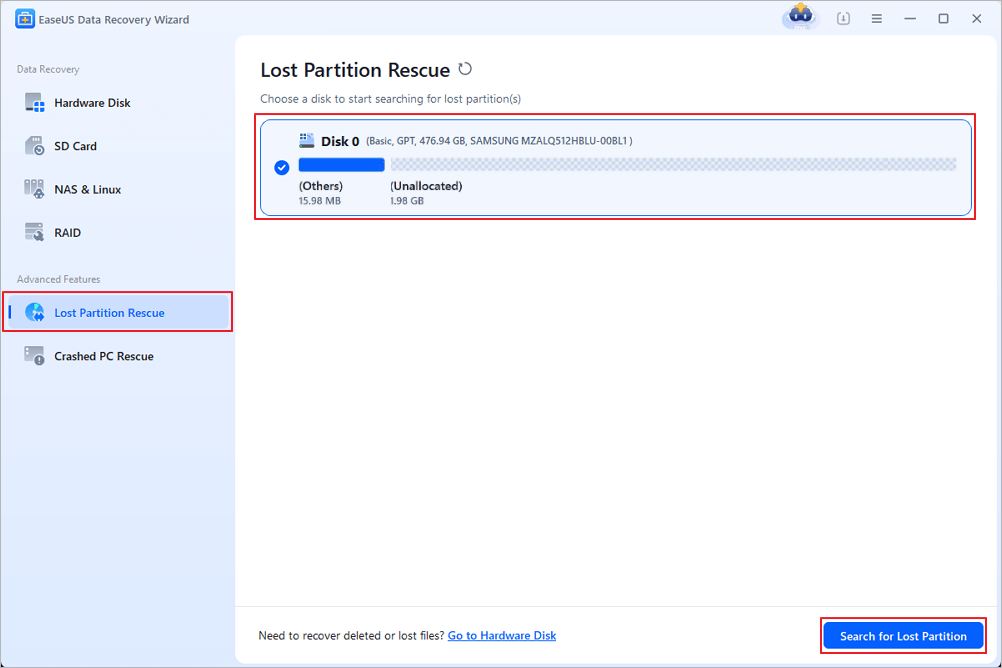
أولاً، اختر "استعادة القسم المفقود" من القائمة على اليسار، ثم انقر على "بدء" لبدء فحص الأقسام. سيظهر قرصك، بما في ذلك الأقسام الموجودة والمفقودة (المميزة بأنها غير مخصصة). بعد ذلك، انقر على "البحث عن القسم المفقود" لبدء الفحص.
الخطوة الثانية: التحقق من الملفات في القسم
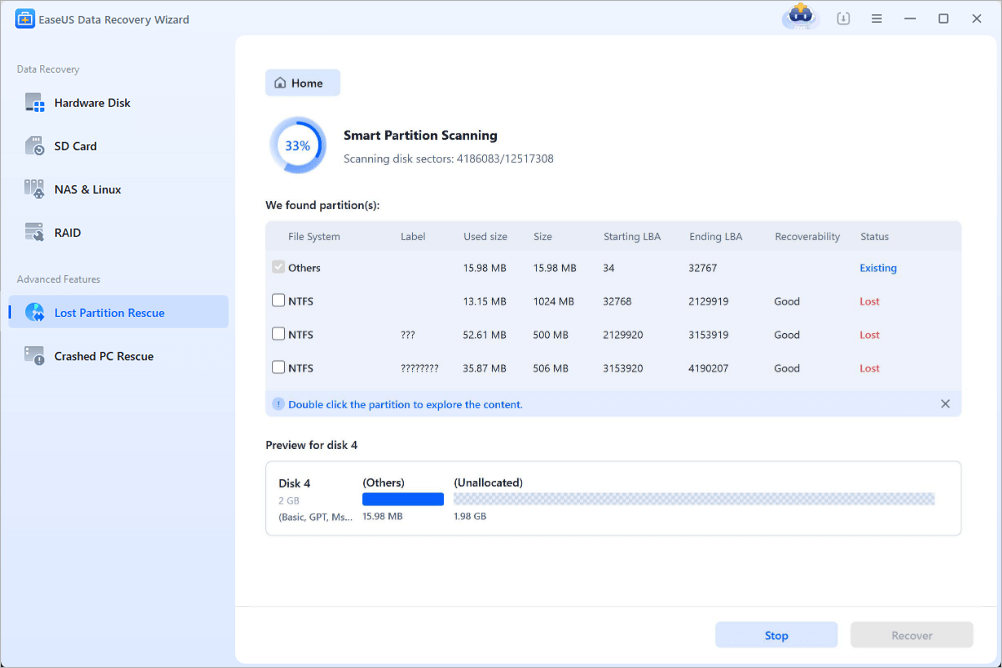
انتظر حتى يكتمل فحص الأقسام الذكي. قد تستغرق هذه العملية عدة دقائق، وذلك بحسب مدى خطورة فقدان القسم. أثناء الانتظار، يمكنك تحريك المؤشر إلى القسم الذي ترغب في عرض الملفات والبيانات الموجودة فيه.
الخطوة 3: تحديد القسم واستعادته
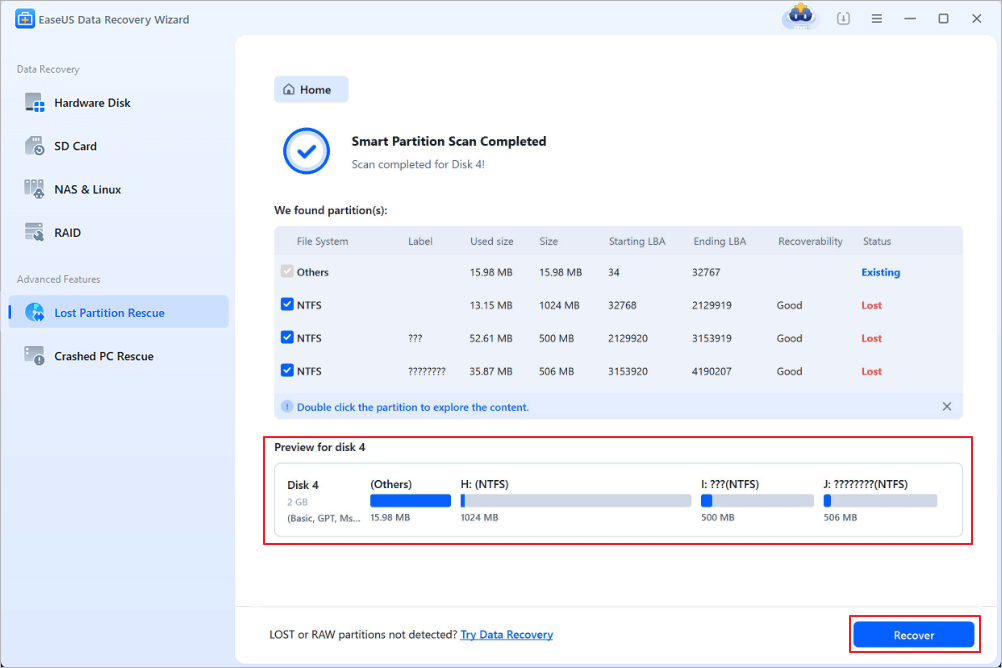
حدد الأقسام التي ترغب في استعادتها من قائمة الأقسام المفقودة التي تم فحصها. ستظهر معلوماتها أدناه. بعد التحديد، انقر على "استعادة" لاستعادة إعدادات قسم القرص.
أحيانًا يحدث خطأ بسيط في النظام. تبقى بيانات القسم سليمة، لكن نظام ويندوز ينسى حرف محرك الأقراص الخاص به. يؤدي تعيين حرف محرك أقراص جديد إلى إعادة تحميل وحدة التخزين دون الحاجة إلى إعادة فحص الملفات.
- اضغط على مفتاح Windows + X واختر "إدارة الأقراص" من قائمة الطاقة.
- ابحث عن محرك أقراص NVMe الخاص بك في قائمة وحدات التخزين. ابحث عن وحدة تخزين بنظام ملفات صالح (مثل NTFS) ولكن بدون حرف محرك أقراص.
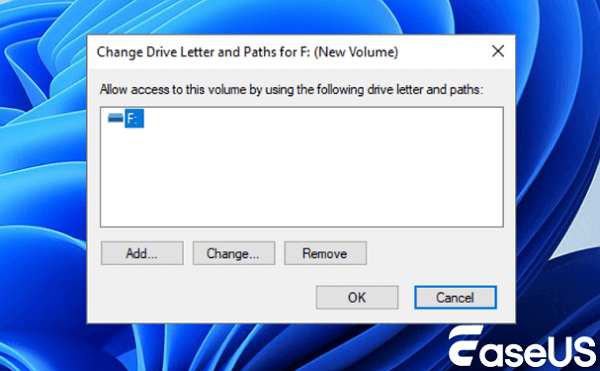
- انقر بزر الماوس الأيمن على وحدة التخزين غير المعينة وحدد "تغيير حرف محرك الأقراص والمسارات".
![windows-disk-management-change-drive-letter2-01.png]()
- انقر فوق "إضافة"، ثم حدد حرف محرك أقراص متاح من القائمة، وانقر فوق "موافق".
- افتح "مستكشف الملفات" للتحقق مما إذا كان قسم التخزين يفتح بشكل طبيعي.
برنامج TestDisk هو برنامج مجاني مفتوح المصدر. يمكنك استخدامه لكتابة معلومات جدول تقسيم GPT أو MBR المفقودة مرة أخرى على محرك أقراص NVMe الخاص بك.
- قم بتنزيل برنامج TestDisk، واستخرج ملفاته على محرك أقراص مختلف، وقم بتشغيل برنامج testdisk_win بصلاحيات المسؤول.
- اختر "إنشاء" لحفظ ملف السجل. حدد محرك الأقراص ذي الحالة الصلبة NVMe من قائمة الأجهزة، ثم انقر فوق "متابعة".
- اختر نمط جدول التقسيم. تستخدم معظم محركات أقراص NVMe الحديثة نمط EFI GPT؛ ثم اضغط على مفتاح الإدخال (Enter).
- انقر على "تحليل" وابدأ البحث السريع. يقوم برنامج TestDisk بفحص قطاعات القرص للعثور على نسخ قديمة من تخطيط الأقسام.
- إذا ظهر المجلد المحذوف القديم، فاضغط على P لعرض ملفاته. اضغط على Q للعودة إلى شاشة قائمة الأقسام.
- حدد "كتابة" واضغط على "إدخال" لحفظ جدول الأقسام المستعاد على محرك الأقراص الخاص بك، ثم أعد تشغيل جهاز الكمبيوتر الخاص بك.
مقارنة حلول استعادة أقسام محركات أقراص الحالة الصلبة NVMe
يقارن الجدول المرجعي أدناه المقاييس الأساسية عبر طرق استعادة وحدات تخزين NVMe المختلفة.
| طريقة الحل
|
مستوى الأمان |
صعوبة فنية
|
السيناريو الأنسب
|
| برنامج EaseUS لاستعادة البيانات
|
أعلى مستوى |
قليل |
استخرج الملفات بأمان من أقسام NVMe المحذوفة أو غير المخصصة أو المهيأة أو RAW. |
| إعادة تعيين حرف محرك الأقراص
|
عالي |
قليل |
قم بتثبيت وحدات تخزين الأقسام السليمة التي فقدت حرف محرك الأقراص المخصص لها. |
| إعادة بناء جدول TestDisk
|
معتدل |
عالي |
كتابة رؤوس خرائط تقسيم GPT أو MBR المفقودة مباشرة إلى القرص. |
| قم بتعطيل TRIM عبر موجه الأوامر (CMD).
|
قليل |
معتدل |
أوقف أوامر إلغاء تخصيص نظام التشغيل التلقائية فور فقدان القسم. |
خاتمة
قد يكون فقدان قسم من قرص NVMe SSD أمرًا مُقلقًا للغاية. بمجرد فهمك لكيفية عمل وحدة تحكم القرص، وجداول الأقسام، ووظيفة إلغاء تخصيص NVMe، ستعرف الخطوات اللازمة. قد تؤدي عملية التنظيف التلقائي للقرص إلى مسح البيانات القديمة بالكامل مع مرور الوقت، لذا أوقف جميع عمليات الكتابة فورًا. يتجاوز برنامج EaseUS Data Recovery Wizard إعدادات التثبيت التالفة ويقرأ قطاعات القرص الخام. يمكنك استعادة ملفاتك المفقودة بأمان وإعادة تشغيل وحدة تخزين NVMe السريعة بشكل طبيعي.
الأسئلة الشائعة
لدى المستخدمين العديد من الأسئلة العملية حول استعادة أقسام NVMe، فيما يتعلق بوظائف الأجهزة وما يمكن لبرامج الاستعادة فعله. فيما يلي إجابات واضحة لهذه الأسئلة الشائعة.
1. هل يمكنك استعادة البيانات من قرص SSD من نوع NVMe إذا تم تمكين TRIM؟
نعم، في بعض الحالات. تقوم تقنيتا TRIM وNVMe Deallocate بتحديد الكتل فقط لتنظيفها لاحقًا. لا يقوم القرص بمسح ذاكرة الفلاش فورًا. إذا قمت بإيقاف تشغيل الكمبيوتر مباشرةً بعد فقدان القسم، أو قمت بتوصيل القرص الصلب SSD عبر محول USB يحجب إشارات TRIM، فقد يتمكن برنامج EaseUS Data Recovery Wizard من استعادة ملفاتك المفقودة بنجاح.
2. ما الفرق بين استعادة أقسام محركات الأقراص الصلبة SATA و NVMe؟
تستخدم محركات أقراص الحالة الصلبة SATA قواعد AHCI القديمة وأمر TRIM الخاص بـ ATA. أما محركات أقراص الحالة الصلبة NVMe، فتُوصل مباشرةً بفتحات PCIe وتستخدم أمر NVMe Deallocate. تُجري محركات NVMe عمليات التنظيف في الخلفية بسرعة أكبر بكثير، مما يعني ضرورة البدء في استعادة البيانات قبل مسحها.
3. لماذا يظهر قسم NVMe المحذوف كمساحة غير مخصصة في إدارة الأقراص؟
عندما يتلف جدول تقسيم GPT أو MBR أو يُحذف، يفقد نظام ويندوز العلامات التي تُحدد بداية ونهاية وحدة التخزين. يبقى جهاز التخزين موجودًا، لكن ويندوز يُصنّف تلك المنطقة على أنها مساحة غير مُخصصة إلى حين إنشاء معلومات تقسيم جديدة.
4. هل من الآمن إعادة بناء جداول الأقسام مباشرة على محرك أقراص NVMe تالف؟
تؤدي إعادة بناء جداول الأقسام إلى تغيير بيانات رأس القرص مباشرةً. إذا كان الجدول الأصلي تالفًا بشدة، فإن كتابة معلومات خاطئة جديدة قد تُصعّب عملية الاستعادة. أفضل طريقة هي استخدام برنامج EaseUS Data Recovery Wizard لحفظ ملفاتك المهمة على قرص آخر قبل محاولة إصلاح جداول الأقسام.