تشمل الأسباب الأكثر شيوعًا للخطأ 0x800700e1 مشاكل في نقل الملفات من ذاكرة USB، أو استخدام برنامج معين، أو إنشاء نسخة احتياطية منها. تحتوي هذه المقالة على طرق شاملة لحل خطأ Windows غير المحدد 0x800700e1. بالإضافة إلى ذلك، لاستعادة الملفات المفقودة أو التي يتعذر الوصول إليها بسرعة والتي أزيلت بسبب رسالة الخطأ هذه، جرّب برنامج EaseUS لاستعادة البيانات.
يعد حل مشكلات تلف الملفات والمفقودات أمرًا ضروريًا عند مواجهة 0x800700e1 لضمان سلامة البيانات في أسرع وقت ممكن.
يرتبط خطأ "لم تكتمل العملية بنجاح" برقم خطأ النظام 0x800700e1. والسبب الرئيسي هو أن ويندوز يفترض أن الملفات قد تحتوي على فيروس، حتى لو لم تكن كذلك. قد يكون سبب هذا أيضًا تعارضات داخل نظام التشغيل، أو تلف الملفات، أو تداخل تطبيقات الأمان.
أول ما يمكنك فعله هو تعطيل برنامج مكافحة الفيروسات. سيؤدي ذلك إلى حل المشكلة إذا كانت النتيجة الإيجابية الخاطئة هي سبب الخطأ 0x800700e1. ولكن حتى لو كان لديك ملف ضار، فسيُعرّضك ذلك للخطر، لذا توخَّ الحذر.
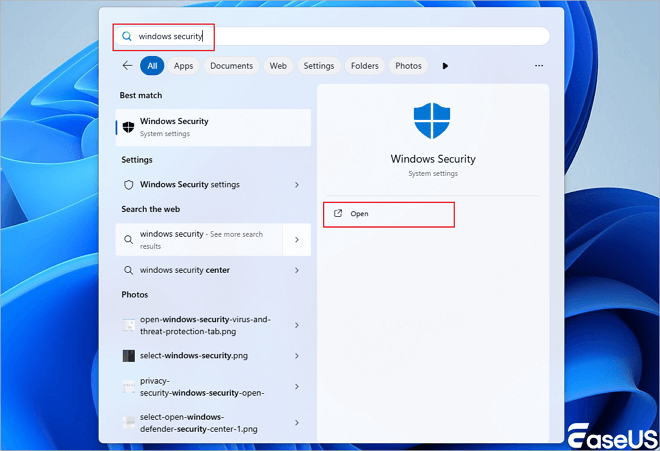
الخطوة 1. افتح برنامج "أمان Windows" بالانتقال إلى "ابدأ".
![أمان Windows]()
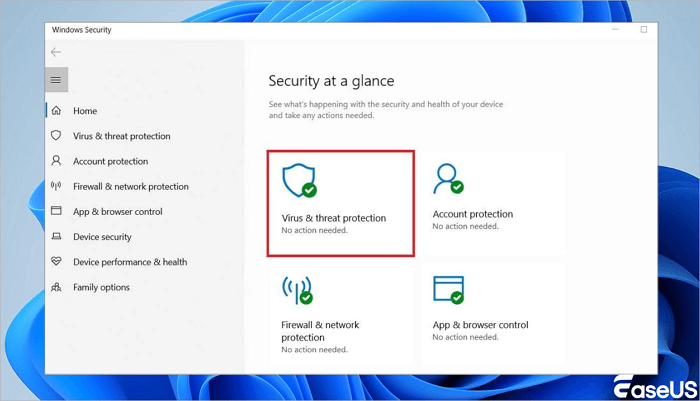
الخطوة 2. اختر القسم الخاص بـ "الحماية من الفيروسات والتهديدات".
![الحماية من الفيروسات والتهديدات]()
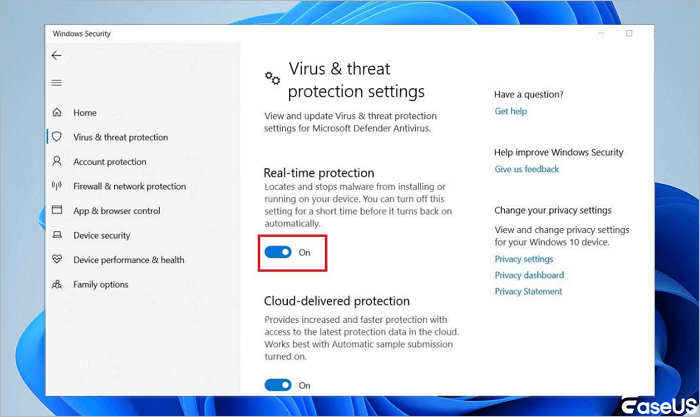
الخطوة 3. حدد خيارات الحماية من الفيروسات والتهديدات، ثم حدد "إدارة الإعدادات"، ثم أوقف تشغيل زر الحماية في الوقت الفعلي.
![إدارة الإعدادات]()
يجب عليك أيضًا إيقاف تشغيل أي برنامج مكافحة فيروسات خارجي قد يكون قيد التشغيل. يُرجى العودة إلى النسخة الاحتياطية ومحاولة استخدامها مرة أخرى.
شاركها على الفيسبوك، تويتر، انستجرام وغيرها من منصات التواصل الاجتماعي للمساعدة في تقديم المزيد من المساعدة!
بعد إيقاف تشغيل برنامج الأمان، إذا استمرت رسالة "لم تكتمل العملية بنجاح، خطأ النسخ الاحتياطي لـ Windows 0x800700E1"، فحاول تشغيل وضع التمهيد النظيف لـ Windows . إليك الطريقة:
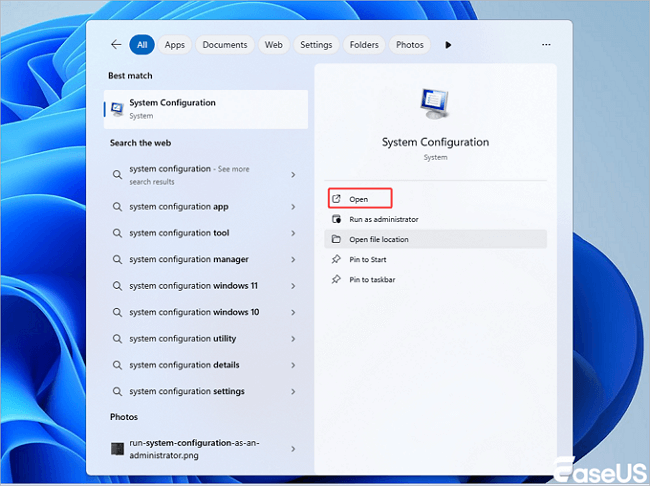
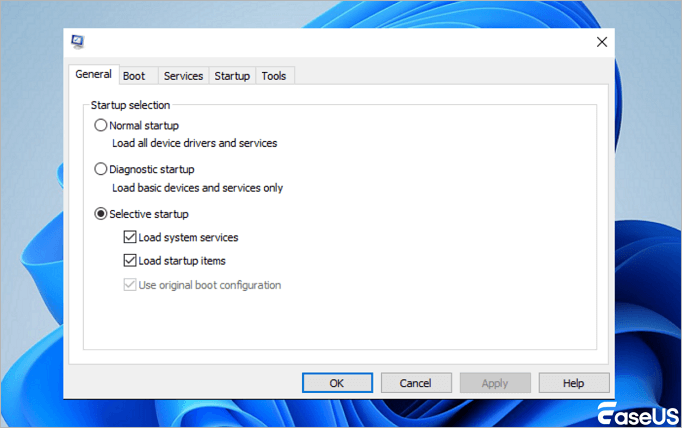
الخطوة 1. اضغط على "Windows + S" واكتب system configuration وافتحه.
![تكوين النظام]()
الخطوة 2. حدد "بدء التشغيل الانتقائي" ضمن علامة التبويب "عام".
الخطوة 3. ألغِ تحديد "تحميل عناصر بدء التشغيل" وحدد "تحميل خدمات النظام" ثم "استخدام تكوين التمهيد الأصلي". ثم انتقل إلى علامة التبويب "الخدمات".
![قم بإلغاء تحديد تحميل عناصر بدء التشغيل]()
الخطوة 4. انقر فوق "تعطيل الكل" بعد تحديد "إخفاء جميع خدمات Microsoft".
بعد ذلك، قم بإعادة تشغيل Windows.
كما ذُكر سابقًا، هناك أسباب أخرى محتملة لمشكلة 0x800700e1، إلى جانب الفيروسات. قد يكون سبب هذا الخطأ خلل في النظام. يُعدّ خلل في تطبيق مستكشف الملفات من أكثر المشاكل شيوعًا. لا تقلق، سنساعدك في إصلاحه قريبًا.
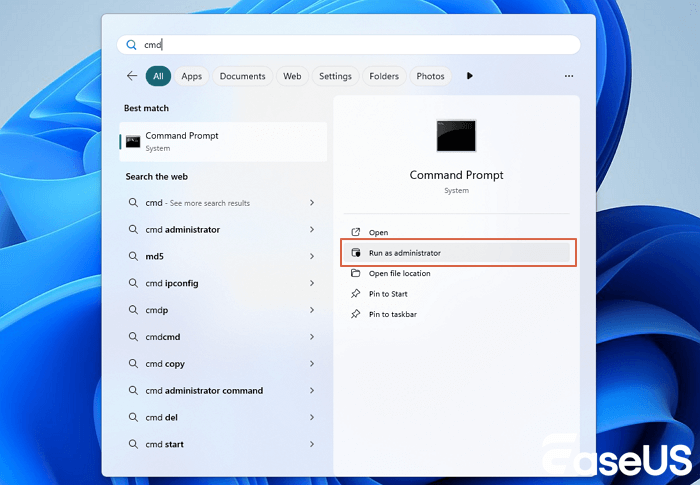
الخطوة ١. ابحث عن "موجه الأوامر" ضمن قائمة "ابدأ". اختر "تشغيل كمسؤول".
![تشغيل كمسؤول cmd في Windows11]()
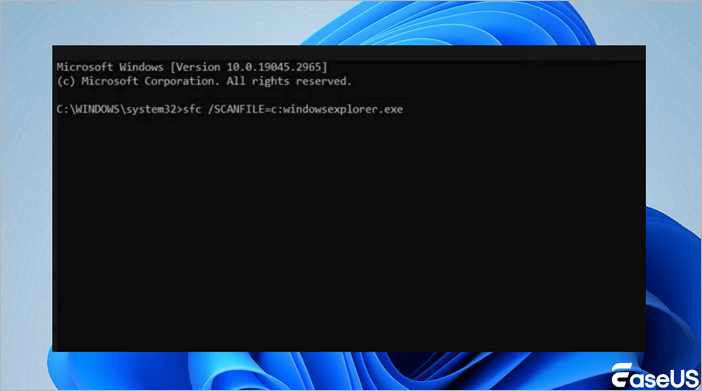
الخطوة 2. لتشغيل هذا الأمر، اكتبه في موجه الأوامر واضغط على Enter:
sfc /SCANFILE=c:windowsexplorer.exe
![windowsexplorer.exe]()
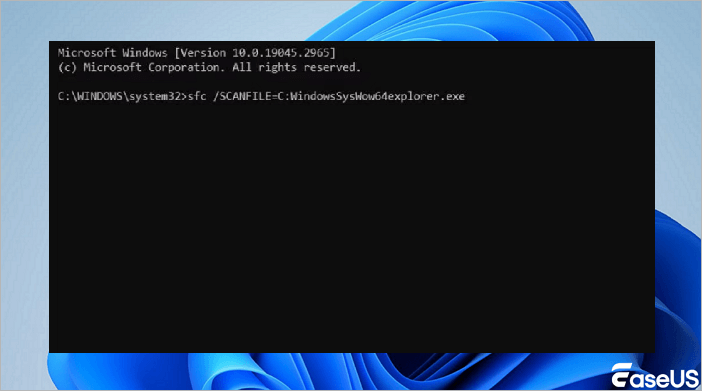
الخطوة 3. تحتاج إلى إدخال وتشغيل أمر آخر في موجه الأوامر:
sfc /SCANFILE=C:WindowsSysWow64explorer.exe
![WindowsSysWow64explorer.exe]()
قد يتساءل المستخدمون عما إذا كنتُ قد حذفتُ ملفًا ضارًا عرّفه برنامج مكافحة الفيروسات عن طريق الخطأ على أنه تهديد، أم أنه اختفى نهائيًا. إذًا، كيف يُمكنني استعادته؟ يُمكنك استخدام برنامج EaseUS Data Recovery Wizard .
يمكنه مساعدتك في استعادة الملفات المفقودة من القرص الصلب المصاب بالفيروس، وبطاقة الذاكرة، ومحرك أقراص فلاش USB، وبطاقة SD، ومحرك أقراص USB، وما إلى ذلك. علاوة على ذلك، يمكنه القيام بالأشياء التالية من أجلك:
- استعادة البيانات المحذوفة والمنسقة والتي يصعب الوصول إليها في حالات فقدان البيانات المختلفة.
- استعادة الصور والصوت والموسيقى ورسائل البريد الإلكتروني المفقودة من أي وحدة تخزين بشكل فعال وآمن وكامل.
- استعادة البيانات من سلة المحذوفات، والقرص الصلب، وبطاقة الذاكرة، ومحرك الأقراص المحمول، والكاميرا الرقمية، وكاميرا الفيديو.
وهنا كيفية استخدامه:
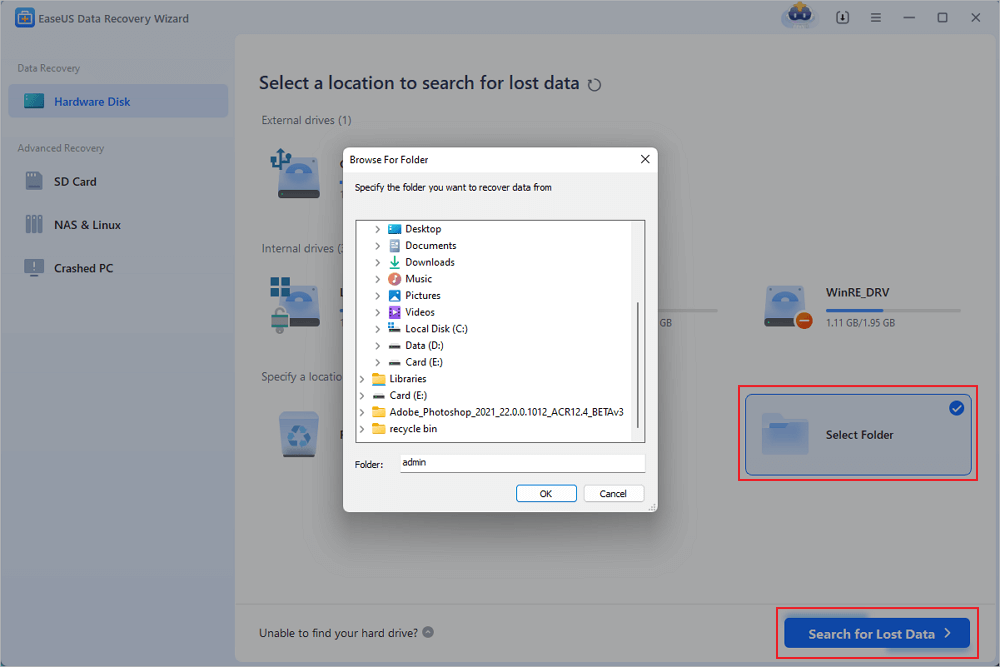
الخطوة 1. حدد مجلدًا لمسحه ضوئيًا بحثًا عن الملفات المفقودة
شغّل معالج استعادة البيانات EaseUS. انقر نقرًا مزدوجًا على "تحديد مجلد" لتحديد موقع المجلد المفقود، ثم انقر على "موافق" لمسحه ضوئيًا.
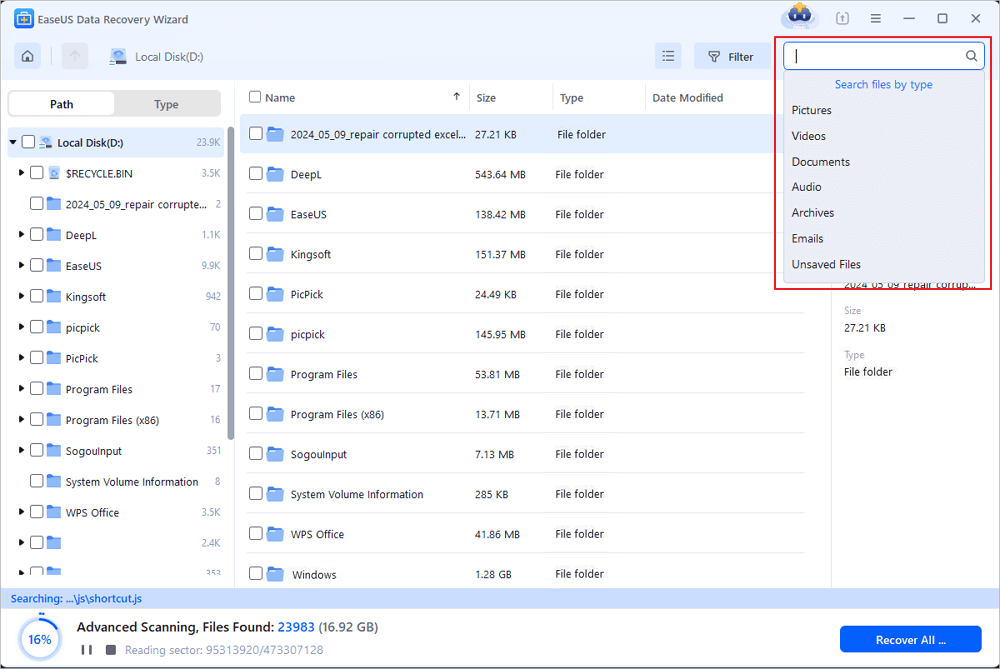
الخطوة 2. البحث عن الملفات الموجودة في المجلد المفقود ومعاينتها
إذا كنت تتذكر اسم المجلد، فاكتبه في مربع البحث للعثور على الملفات المفقودة بسرعة. ثم افتح المجلد الذي وجدته وانقر عليه نقرًا مزدوجًا لمعاينة الملفات الممسوحة ضوئيًا. أو يمكنك استخدام ميزة "التصفية" للعثور على نوع معين من الملفات.
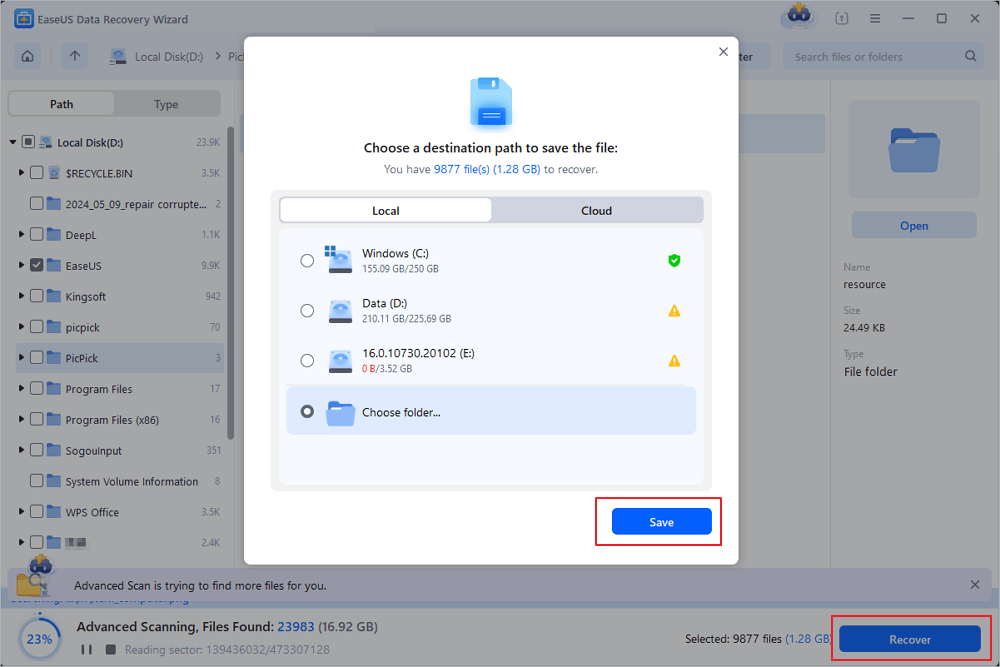
الخطوة 3. استرداد المجلد المفقود وحفظه
أخيرًا، حدد المجلد والملفات التي تحتاجها، وانقر فوق "استرداد" واختر موقعًا جديدًا وآمنًا على جهاز الكمبيوتر الخاص بك أو على مساحة تخزين سحابية مثل OneDrive أو Google Drive أو Dropbox لحفظ البيانات المستردة.
يتضح من رسالة الخطأ هذه أن محاولة النسخ الاحتياطي فشلت "لأن الملف يحتوي على فيروس أو برنامج غير مرغوب فيه". ولكن هذا ليس كل شيء. استمع إلينا قبل أن تُدق ناقوس الخطر. هذا لا يعود فقط إلى البرامج الضارة.
قد تحدث المشكلة 0x800700e1 لبعض الأسباب:
- الفيروسات والبرامج الضارة
- تلف ملفات النظام
- عطل في الأجهزة
- برامج تشغيل الكمبيوتر القديمة
- مشاكل توافق برنامج التشغيل
خاتمة
يمكنك إصلاح رمز خطأ تحديث ويندوز 0x800700e1 بالطرق المذكورة أعلاه. خيار آخر هو إعادة تشغيل تحديثات ويندوز بعد مزامنة الوقت بين جهاز الكمبيوتر والإنترنت. يمكنك تجربة كل حل حتى تجد الحل الأنسب لك. يمكنك أيضًا استخدام برنامج EaseUS لاستعادة البيانات في حال فقدان بياناتك.