إجابة سريعة
غالبًا يحدث خطأ فشل تحميل OnlineFix64.dll بسبب حذف الملف بواسطة الحماية، أو تلفه، أو مسار غير صحيح. ابدأ بفحص Windows Defender/مكافحة الفيروسات، ثم أعد التثبيت أو شغّل SFC لاستعادة ملفات النظام.
قبل أن تبدأ: قائمة تحقق سريعة لتحديد السبب خلال دقيقة
لتسريع التشخيص (ومساعدة Google AI Overview على التقاط الإجابة الأساسية بسرعة)، استخدم هذه القائمة قبل تطبيق الحلول التفصيلية. الهدف هو معرفة: هل الملف محذوف؟ محجوز؟ أم تالف؟
- تحقق من رسالة الخطأ: هل تظهر مع لعبة/برنامج محدد أم مع عدة برامج؟ إذا كانت مع برنامج واحد فقط فغالبًا المشكلة في تثبيت البرنامج أو ملفاته.
- افحص الحجر الصحي (Quarantine): كثيرًا ما يتم عزل ملفات DLL بالخطأ. راجع Windows Security أو برنامج الحماية لديك.
- تأكد من بنية النظام: هل نظامك 64-bit؟ اسم الملف OnlineFix64.dll يوحي غالبًا ببيئة 64 بت، لكن يجب أن يتوافق الملف مع إصدار البرنامج ونظام التشغيل.
- تجنب تنزيل DLL من مصادر غير موثوقة: قد يؤدي ذلك إلى برمجيات خبيثة أو ملفات غير متوافقة. استخدم دائمًا مصادر رسمية أو موثوقة وتحقق من السمعة.
للمرجعية الرسمية حول فحص ملفات النظام وإصلاحها، توصي Microsoft باستخدام أدوات مثل SFC وDISM ضمن إرشادات دعم ويندوز: صفحة دعم Microsoft الرسمية.
قد يُعيق خطأ "فشل تحميل ملف OnlineFix64.dll" في نظام ويندوز سير العمل ويُسبب إحباطًا للمستخدمين. تُشير هذه المشكلة إلى أن النظام لا يستطيع تحديد موقع ملف DLL المطلوب لتشغيل برامج أو عمليات مُحددة أو تحميله. يُعد حل هذه المشكلة أمرًا بالغ الأهمية لضمان التشغيل السلس للنظام ومنع فقدان البيانات أو عدم استقراره.
سنستعرض في هذه المقالة العديد من الطرق الفعّالة لمعالجة هذه المشكلة. بدءًا من فحص ملفات النظام، مرورًا بإعادة تثبيت التطبيقات، وصولًا إلى استخدام برامج الاستعادة، سيتعلم المستخدمون كيفية حل خطأ " فشل تحميل ملف OnlineFix64.dll " واستعادة الأداء الطبيعي لأجهزة الكمبيوتر التي تعمل بنظام ويندوز.
ما هو ملف OnlineFix64.dll ولماذا يظهر الخطأ؟ (شرح مبسط)
ملفات DLL هي اختصار لـ Dynamic Link Library (مكتبة ارتباط ديناميكي)، وهي ملفات تحتوي على وظائف مشتركة تستخدمها البرامج أثناء التشغيل. عند ظهور رسالة مثل "فشل تحميل ملف OnlineFix64.dll" فهذا يعني أن البرنامج حاول استدعاء الملف ولم يتمكن من العثور عليه أو قراءته أو تحميله بسبب تلف/حذف/حظر.
مصطلحات قد تراها في نفس السياق: الخطأ 126 (تعذر العثور على الوحدة/الموديول)، Missing DLL (ملف DLL مفقود)، أو Bad Image (صورة/ملف غير صالح). فهم المصطلح يساعدك على اختيار الحل الصحيح بدل تجربة خطوات عشوائية.
جدول سريع: السبب المحتمل مقابل الحل الأنسب
إذا كنت تريد أقصر طريق لإصلاح مشكلة onlinefix64.dll، استخدم هذا الجدول لتحديد الحل الأكثر احتمالًا بناءً على الأعراض.
| العَرَض |
السبب الأكثر شيوعًا |
ابدأ بهذه الطريقة |
| الملف اختفى فجأة بعد تحديث/فحص أمني |
حذف/عزل بواسطة Windows Defender أو مضاد فيروسات |
الطريقة الأولى + الطريقة الثانية |
| الخطأ يظهر فقط مع برنامج/لعبة واحدة |
تثبيت غير مكتمل أو ملفات تالفة |
الطريقة الثالثة |
| الخطأ بعد نقل مجلد اللعبة/البرنامج |
مسار ملف غير صحيح أو نقص تبعيات |
الطريقة الرابعة + إعادة التثبيت |
| أخطاء نظام متعددة/تعطل ويندوز |
تلف ملفات نظام |
الطريقة الخامسة (SFC) |
قد تتسبب مشكلة "فشل تحميل ملف OnlineFix64.dll" في نظام ويندوز في تعطيل العديد من البرامج وجلسات الألعاب. تشير هذه المشكلة غالبًا إلى وجود خلل في تحديد أو تحميل ملف OnlineFix64.dll، وهو ملف ضروري لعمل تطبيقات معينة بشكل صحيح. في هذا الجزء، سنستعرض خمس طرق فعّالة لإصلاح هذه المشكلة واستعادة الأداء الطبيعي لجهازك. مع ذلك، يُرجى حماية بياناتك المهمة أثناء تطبيق هذه الحلول.
ملاحظة مهمة قبل تطبيق الحلول
إذا كانت المشكلة مرتبطة بلعبة أو برنامج محدد، فالأفضل تنفيذ الخطوات بالترتيب من الأقل مخاطرة إلى الأعلى. كما يُنصح بإنشاء نقطة استعادة للنظام قبل أي تغييرات كبيرة، خصوصًا عند استبدال الملفات يدويًا أو تعديل إعدادات الحماية.
- الطريقة الأولى: التحقق مما إذا كان برنامج Windows Defender يحذف الملف
- الطريقة الثانية: تعطيل برنامج مكافحة الفيروسات
- الطريقة الثالثة: إعادة التثبيت
- الطريقة الرابعة: استبدال الملفات يدويًا
- الطريقة الخامسة: تشغيل أداة فحص ملفات النظام (SFC)
إليكم فيديو تعليمي حول كيفية إصلاح الخطأ "فشل تحميل ملف OnlineFix64.dll":
- 0:13 - الحل 1 (الإزالة التلقائية)
- 1:17 - فحص باستخدام برنامج مكافحة البرامج الضارة
- 1:51 - الحل 2 (الإزالة اليدوية)
- 03:00 - إزالة البرامج الضارة
- 04:36 - ملفات تم إنشاؤها بواسطة برامج ضارة
- 07:12 - إعادة ضبط متصفح الويب
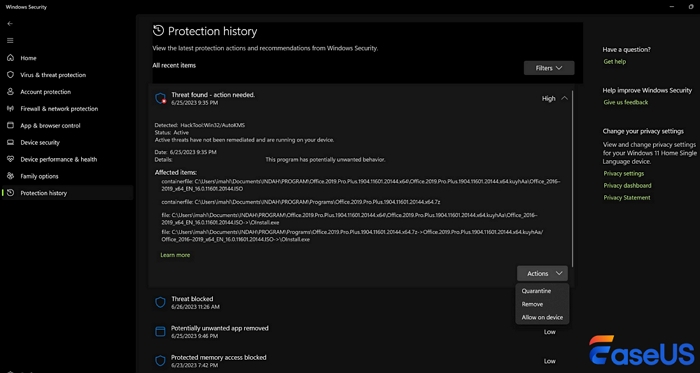
إذا كنت تعتقد أن برنامج Windows Defender قد حذف ملف OnlineFix64.dll، فيمكنك التحقق من الملفات المحذوفة من Windows Defender واستعادتها باتباع الخطوات التالية:
لماذا قد يحذف Windows Defender ملف OnlineFix64.dll؟
قد يعتبر Windows Defender بعض ملفات DLL "غير مألوفة" أو "مشبوهة" إذا كانت ضمن مجلدات ألعاب/برامج تم تنزيلها من الإنترنت أو إذا تم تعديلها. هذا لا يعني دائمًا أن الملف ضار، لكنه يعني أن عليك التحقق من المصدر قبل الاستعادة، ثم إضافة استثناء للمجلد فقط إذا كنت واثقًا من سلامته.
للمزيد حول كيفية عمل Microsoft Defender وإدارة سجل الحماية، راجع المصدر الرسمي: دعم Microsoft - Windows Security.
الخطوة 1. لفتح مربع البحث، استخدم مفتاحي Windows + S.
الخطوة 2. افتح "الحماية من الفيروسات والتهديدات" من شريط البحث.
الخطوة 3. انقر على "سجل الحماية".
![تاريخ الحماية المفتوحة - فحص حذف OnlineFix64.dll في Windows Defender]()
الخطوة 4. تحقق من قسم "تمت إزالة التهديد أو استعادته" بحثًا عن ملف OnlineFix64.dll.
الخطوة 5. إذا تم حذف الملف، فقم باستعادته وحاول استبعاد مجلد اللعبة من برنامج Windows Defender.
الخطوة 6. حاول إعادة تشغيل اللعبة لمعرفة ما إذا تم إصلاح المشكلة.
نصيحة لتقليل تكرار المشكلة
بعد الاستعادة، تأكد من تحديث البرنامج/اللعبة إلى آخر إصدار من مصدره الرسمي، لأن الإصدارات القديمة قد تحتوي على ملفات غير موقعة أو معدلة تزيد احتمالية عزلها. كما يُفضّل عدم تعطيل الحماية بشكل دائم، بل استخدام الاستثناءات بحذر.
إذا قام برنامج Windows Defender بحذف ملف OnlineFix64.dll، فقد يؤدي فقدانه إلى تعطيل عمل البرنامج. يمكنك إصلاح هذه المشكلة باستخدام برنامج EaseUS Data Recovery Wizard ، وهو برنامج موثوق لاستعادة بيانات Windows.
متى تكون الاستعادة هي الخيار الأفضل؟
تكون استعادة OnlineFix64.dll مفيدة عندما يكون الملف قد حُذف بالفعل من القرص (وليس فقط معزولًا في الحجر الصحي)، أو عندما لا تتوفر لديك نسخة سليمة من نفس إصدار البرنامج. كلما بدأت الاستعادة مبكرًا، زادت فرصة نجاحها لأن الكتابة فوق مساحة الملف تقلل إمكانية الاسترجاع.
يستعيد برنامج EaseUS Data Recovery Wizard ملفات DLL المفقودة نتيجة أعطال النظام، أو تعطل النظام، أو الحذف العرضي. وتجعل واجهة المستخدم الخاصة به عملية الاستعادة سهلة للمبتدئين.
الميزات الرئيسية
- القدرة على استعادة العديد من تنسيقات الملفات، بما في ذلك ملفات DLL مثل OnlineFix64.dll.
- يقوم بإجراء بحث كامل عن جهاز التخزين لاكتشاف الملفات المفقودة واستعادتها .
- يمكن للمستخدمين معاينة الملفات المستردة قبل استعادتها، مما يضمن استرجاعها بشكل صحيح.
- يعمل مع أجهزة تخزين متنوعة، بما في ذلك الأقراص الصلبة، ومحركات الأقراص الصلبة SSD، ومحركات أقراص USB، واستعادة بطاقات الذاكرة.
أفضل ممارسات بعد استعادة ملف DLL
بعد استعادة OnlineFix64.dll، ضع الملف في المسار الصحيح الخاص بالبرنامج فقط إذا كنت متأكدًا من أنه يعود لنفس إصدار البرنامج ونفس البنية (64-bit/32-bit). ثم أعد تشغيل الجهاز واختبر تشغيل البرنامج. إذا عاد الخطأ، فقد تكون المشكلة في تبعيات أخرى أو في ملفات نظام تالفة.
الخطوة 1. اختر موقع الملف المحدد ثم انقر فوق زر "المسح" للمتابعة.
الخطوة 2: بعد إتمام العملية، حدد مجلدي "الملفات المحذوفة" و"الملفات المفقودة الأخرى" في اللوحة اليسرى. ثم يمكنك استخدام ميزة "التصفية" أو النقر على زر "البحث عن الملفات أو المجلدات" للعثور على الملفات المحذوفة.
الخطوة 3. انقر فوق زر "استعادة" واحفظ الملفات المستعادة - من الأفضل أن تكون مختلفة عن الملف الأصلي.
أثبت العديد من مستخدمي ويندوز 10/11 فعالية هذه الأداة. إذا كنت مهتمًا بحل مشكلة استعادة الملفات، شاركها على فيسبوك، تويتر، إنستغرام، وغيرها من منصات التواصل الاجتماعي!
إذا كان برنامج مكافحة الفيروسات لديك يمنع ملف OnlineFix64.dll، فحاول تعطيله مؤقتًا:
تنبيه أمان مهم
تعطيل برنامج مكافحة الفيروسات يجب أن يكون مؤقتًا ولغرض الاختبار فقط. إذا اختفى الخطأ بعد التعطيل، فهذا مؤشر قوي على أن الملف تم حظره أو عزله. في هذه الحالة، الأفضل هو إضافة استثناء للمجلد الموثوق بدل ترك الحماية متوقفة.
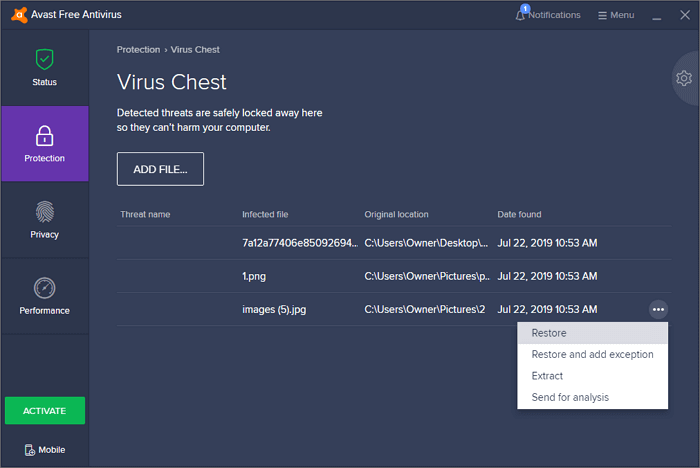
الخطوة 1. افتح برنامج مكافحة الفيروسات الخاص بك وانتقل إلى المجلد الذي يحتوي على الملفات المحظورة.
الخطوة 2. تحقق مما إذا كان ملف 'OnlineFix64.dll' موجودًا.
الخطوة 3. استعادة الملف أو مراجعة سجلات مكافحة الفيروسات لمزيد من المعلومات إذا تم العثور على الملف.
الخطوة الرابعة : قم بإيقاف تشغيل برنامج مكافحة الفيروسات مؤقتًا.
كيفية استعادة ملفات البيانات المحذوفة بواسطة برنامج مكافحة الفيروسات
إليك حلّان لاستعادة الملفات المحذوفة بواسطة برامج مكافحة الفيروسات: استخدام برنامج الحجر الصحي وبرنامج EaseUS لاستعادة الملفات. اقرأ المزيد >>
بعد الاختبار: ماذا تفعل إذا كان مضاد الفيروسات هو السبب؟
إذا تأكدت أن برنامج الحماية يمنع OnlineFix64.dll، أعد تفعيل الحماية فورًا، ثم استخدم خيار الاستثناءات (Exclusions) لمجلد البرنامج/اللعبة الموثوق فقط. تجنب استثناء القرص بالكامل أو مجلدات النظام.
قبل تقييم ما إذا كان ملف OnlineFix64.dll المفقود ناتجًا عن تلف أو مشكلة عادية، يُرجى إعادة تثبيته:
لماذا تنجح إعادة التثبيت غالبًا؟
إعادة التثبيت تعيد تنزيل/نسخ ملفات البرنامج الأصلية بما فيها ملفات DLL، وتصلح أخطاء المسارات أو الملفات الناقصة الناتجة عن تحديث غير مكتمل أو نقل مجلدات. إذا كان الخطأ مرتبطًا ببرنامج واحد فقط، فهذه الطريقة عادةً من أعلى الحلول نجاحًا.
الخطوة 1. على جهاز الكمبيوتر الذي يعمل بنظام التشغيل Windows، افتح "لوحة التحكم".
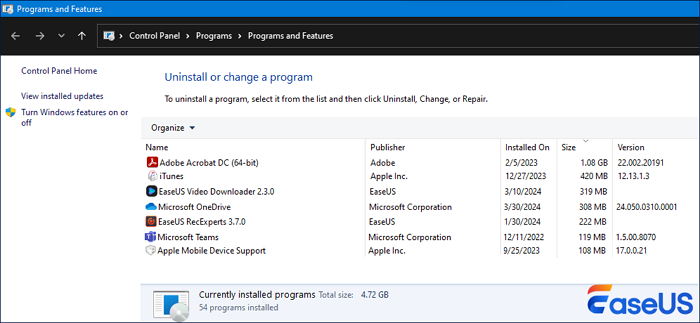
الخطوة 2. حدد "البرامج والميزات" لعرض قائمة البرامج المثبتة.
![إلغاء تثبيت برنامج لإصلاح فشل تحميل OnlineFix64.dll]()
الخطوة 3. تحديد اللعبة أو البرنامج المعيب الذي يتسبب في مشكلة "فشل تحميل OnlineFix64.dll".
الخطوة 4. لإلغاء تثبيت البرنامج من نظامك، انقر بزر الماوس الأيمن عليه وحدد "إلغاء التثبيت".
الخطوة 5. بعد إلغاء التثبيت، احصل على نسخة جديدة من اللعبة أو البرنامج من مصدر موثوق.
الخطوة 6. أعد تثبيت اللعبة أو البرنامج باتباع خطوات التثبيت.
الخطوة 7. بعد التثبيت، قم بتشغيل اللعبة أو البرنامج لمعرفة ما إذا كانت المشكلة لا تزال قائمة.
نصيحة توافق مهمة (64-bit/32-bit)
إذا كان البرنامج 32 بت على نظام 64 بت، فقد يحتاج ملفات مختلفة أو مسارات مختلفة. تأكد من تنزيل النسخة المناسبة من البرنامج لنظامك، لأن عدم التوافق قد يؤدي إلى استمرار خطأ onlinefix64.dll حتى بعد إعادة التثبيت.
إذا كان ملف OnlineFix64.dll مفقودًا، فقد يؤدي استبدال الملف يدويًا إلى حل المشكلة إذا لم تكن هناك مشاكل أخرى.
متى يُنصح بالاستبدال اليدوي؟
يُستخدم الاستبدال اليدوي عندما تكون متأكدًا من أن المشكلة هي ملف واحد مفقود/تالف، وأن لديك نسخة سليمة مطابقة لإصدار البرنامج. أما إذا كانت المشكلة ناتجة عن تبعيات متعددة أو تلف في النظام، فقد لا يكفي استبدال ملف واحد.
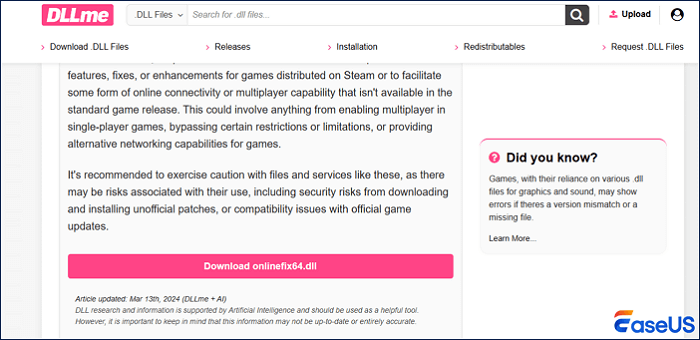
الخطوة 1. احصل على نسخة أصلية من ملف OnlineFix64.dll من مصدر موثوق.
الخطوة 2. تحقق من أن ملف OnlineFix64.dll الذي تم تنزيله متوافق مع بنية نظامك وإصداره.
![قم بتنزيل الملف من مصدر موثوق لاستبدال OnlineFix64.dll]()
الخطوة 3. انتقل إلى الموقع الذي من المفترض أن يوجد فيه ملف OnlineFix64.dll المفقود.
الخطوة 4. ضع ملف OnlineFix64.dll الذي تم تنزيله في الموقع الصحيح.
الخطوة 5. إذا طُلب منك ذلك، استبدل الملف السابق بالملف الذي تم تنزيله حديثًا.
الخطوة 6. لتطبيق التعديلات، أعد تشغيل جهاز الكمبيوتر الخاص بك.
تحقق من سلامة الملف بعد الاستبدال
بعد وضع الملف، إذا استمر الخطأ أو ظهرت رسائل جديدة مثل "Bad Image"، فهذا قد يعني أن الملف غير متوافق أو تالف. في هذه الحالة، ارجع إلى إعادة التثبيت أو استخدم SFC لإصلاح ملفات النظام بدل الاستمرار في استبدال ملفات DLL عشوائيًا.
يمكن لبرنامج فحص ملفات النظام (SFC) إصلاح ملفات النظام المفقودة أو التالفة، بما في ذلك ملفات DLL مثل OnlineFix64.dll.
متى تختار SFC بدل الحلول الأخرى؟
إذا لاحظت مشاكل عامة في ويندوز (تعطل، بطء مفاجئ، أخطاء متعددة)، فغالبًا المشكلة ليست ملف OnlineFix64.dll وحده بل تلف في ملفات النظام. هنا يأتي دور SFC كحل رسمي من Microsoft لإصلاح ملفات النظام الأساسية.
مرجع رسمي حول أدوات إصلاح ويندوز متاح عبر دعم Microsoft: إصلاح مشاكل Windows - Microsoft Support.
الخطوة 1. ابحث عن "موجه الأوامر" في قائمة ابدأ، وانقر بزر الماوس الأيمن، ثم اختر "تشغيل كمسؤول".
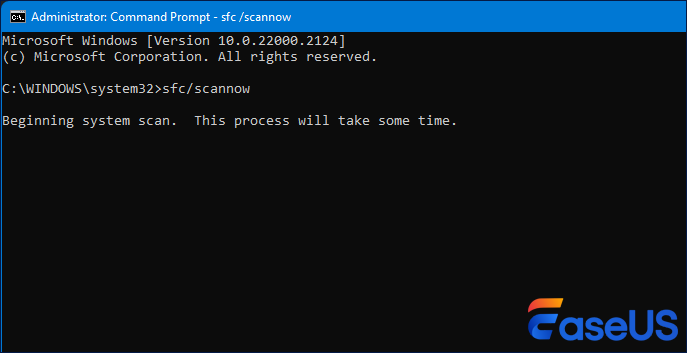
الخطوة 2. اكتب sfc/scannow في موجه الأوامر واضغط على Enter.
![قم بتشغيل الأمر sfc scannow لإصلاح ملفات النظام وملفات DLL]()
الخطوة 3. اسمح لأداة فحص ملفات النظام بفحص واستعادة أي ملفات نظام تالفة أو مفقودة.
الخطوة 4. بعد الفحص، راجع النتائج بحثًا عن أي إجراءات أو إصلاحات موصى بها.
الخطوة 5. أعد تشغيل جهاز الكمبيوتر الخاص بك لتطبيق أي تغييرات أجراها مدقق ملفات النظام.
إذا لم ينجح SFC: خطوة إضافية اختيارية
إذا أبلغ SFC أنه لم يتمكن من إصلاح بعض الملفات، فقد تحتاج إلى استخدام أداة DISM لإصلاح صورة النظام ثم إعادة تشغيل SFC. هذه خطوة متقدمة نسبيًا، ويُفضّل تنفيذها وفق إرشادات Microsoft الرسمية لتجنب أخطاء الأوامر.
قد تظهر رسالة الخطأ "فشل تحميل ملف OnlineFix64.dll" على نظام التشغيل Windows 11 لأسباب مختلفة، مما يؤدي إلى عدم قدرة النظام على اكتشاف ملف DLL الضروري وتحميله. ومن الأسباب الشائعة لهذا الخطأ ما يلي:
- ⏱️أخطاء التسجيل: قد تتسبب مشاكل في سجل ويندوز، مثل الإدخالات المعيبة أو مفاتيح التسجيل التالفة المتعلقة بـ OnlineFix64.dll، في حدوث حلقة تحميل ملفات ويندوز أو توقفها .
- 😨 ملف DLL تالف أو مفقود : سيفشل النظام في تحميل ملف OnlineFix64.dll إذا كان مفقودًا من مكانه المتوقع، مما يؤدي إلى ظهور رسالة خطأ.
- ❌ مسار الملف غير صحيح : إذا تم تحديد مسار ملف OnlineFix64.dll أو تحديثه بشكل خاطئ، فقد يفشل النظام في تحديد موقع الملف، مما يؤدي إلى حدوث خطأ.
- ⚔️ تعارض البرامج : قد تتداخل التعارضات بين برامج مختلفة أو إصدارات البرامج غير المتوافقة مع تحميل ملف OnlineFix64.dll، مما يتسبب في ظهور رسالة خطأ.
- 🦠الإصابة بالبرامج الضارة أو الفيروسات : قد تتسبب البرامج الضارة أو الفيروسات في تلف أو إصابة ملفات DLL مثل OnlineFix64.dll، مما يجعلها غير قابلة للوصول.
علامات تشير إلى أن المشكلة قد تكون برمجيات خبيثة
في بعض الحالات، لا يكون الخطأ مجرد ملف مفقود، بل نتيجة تعديل ملفات النظام أو حقن ملفات DLL. إذا لاحظت نوافذ منبثقة غير معتادة، أو تغيّر صفحة المتصفح الرئيسية، أو بطئًا شديدًا بعد تثبيت برنامج مجهول، فابدأ بفحص شامل باستخدام Windows Security أو أداة موثوقة لمكافحة البرمجيات الضارة.
تأكد أيضًا من تحديث ويندوز بانتظام، لأن تحديثات الأمان تقلل احتمالية إصابة ملفات DLL أو العبث بها. مرجع رسمي للتحديثات: Windows Update - Microsoft Support.
خاتمة
قد تُعيق مشكلة "فشل تحميل ملف OnlineFix64.dll" في نظام التشغيل Windows 11 عمل البرامج ووظائف النظام. ويمكن أن يتسبب تلف ملفات DLL، أو الإصابة بالبرامج الضارة، أو مسارات الملفات غير الصحيحة، أو مشاكل في سجل النظام، أو عدم توافق البرامج في حدوث هذا الخطأ.
مع ذلك، باتباع الإجراءات الموضحة في هذا الدليل، يمكن للمستخدمين تشخيص المشكلة وإصلاحها بكفاءة، واستعادة وظائف البرنامج أو مكونات النظام المتضررة. ويمكن للمستخدمين إصلاح أنظمتهم عن طريق إعادة التثبيت، أو استبدال الملفات، أو استخدام أدوات النظام المساعدة مثل مدقق ملفات النظام.
عند فقدان البيانات، كما في حالة حذف ملف OnlineFix64.dll، يُمكن لبرنامج EaseUS Data Recovery Wizard مساعدتك. فواجهته سهلة الاستخدام وقدراته القوية تُمكّن المستخدمين من استعادة الملفات المفقودة أو المحذوفة وتقليل تأثير الأخطاء على سرعة النظام وأدائه.
الأسئلة الشائعة حول فشل تحميل ملف OnlineFix64.dll
فيما يلي قائمة بالأسئلة المتعلقة بمشكلة فشل تحميل ملف onlinefix64:
1. ما هو ملف OnlineFix64 DLL؟
ملف OnlineFix64.dll هو مكتبة ارتباط ديناميكي (DLL) تستخدمها العديد من برامج نظام التشغيل ويندوز. يساعد هذا الكود والوظيفة هذه البرامج على أداء مهامها.
2. ما هو رمز الخطأ 126 الذي فشل في تحميل ملف DLL من القائمة؟
عندما يتعذر على نظام التشغيل أو أحد التطبيقات العثور على ملف DLL مثل OnlineFix64.dll أو تحميله، يظهر رمز الخطأ 126، "فشل تحميل ملف DLL من القائمة". قد يكون سبب هذا الخطأ تلف الملف أو حذفه أو وجود مسارات غير صحيحة.
3. كيف يمكنني إصلاح ملف DLL لا يمكن تحميله؟
قد يُساعد إعادة تثبيت برنامج DLL، أو تعديل ملف DLL يدويًا، أو تشغيل أدوات فحص ملفات النظام مثل SFC، أو استخدام برامج استعادة البيانات لاستعادة ملفات DLL المفقودة أو المحذوفة، في حل مشكلة عدم تحميل ملف DLL. كما قد يُساهم تنظيف النظام من البرامج الضارة وأخطاء سجل النظام في حل مشاكل تحميل DLL.
4. أين أجد ملف OnlineFix64.dll عادةً على ويندوز؟
غالبًا يوجد OnlineFix64.dll داخل مجلد تثبيت البرنامج/اللعبة نفسه (وليس بالضرورة داخل System32). لذلك، إذا نقلت مجلد اللعبة أو حذفت جزءًا من ملفاتها، قد يظهر الخطأ. أفضل حل هنا هو التحقق من سلامة ملفات البرنامج أو إعادة تثبيته من مصدر موثوق.
5. هل تنزيل onlinefix64.dll من الإنترنت آمن؟
قد يكون تنزيل ملفات DLL من مواقع غير رسمية محفوفًا بالمخاطر (ملفات معدلة أو مصابة). إذا اضطررت لذلك، استخدم مصدرًا موثوقًا وتحقق من توافق الإصدار والبنية، ويفضل فحص الملف عبر Windows Security قبل نسخه إلى مجلد البرنامج.
6. ماذا أفعل إذا كان Windows Defender يحذف الملف كل مرة؟
راجع سجل الحماية لاستعادة الملف، ثم أضف استثناء لمجلد البرنامج الموثوق فقط. إذا كان الملف يعود للاختفاء بعد كل تشغيل، فافحص الجهاز من البرمجيات الخبيثة وتأكد من أن مصدر البرنامج رسمي لتقليل الإنذارات الكاذبة.
7. هل يمكن أن يكون السبب تحديث ويندوز أو تعريفات قديمة؟
نعم، أحيانًا تؤدي تحديثات النظام أو تعريفات قديمة إلى تعارضات أو أخطاء تحميل. إذا بدأ الخطأ بعد تحديث، جرّب تحديث تعريفات الجهاز الأساسية وتأكد من اكتمال تحديثات ويندوز، ثم أعد تشغيل الجهاز قبل إعادة تجربة البرنامج.
8. ما الفرق بين استعادة الملف وإعادة تثبيت البرنامج لحل مشكلة OnlineFix64.dll؟
الاستعادة تعيد ملف OnlineFix64.dll المحذوف كما كان على القرص، بينما إعادة التثبيت تعيد بناء ملفات البرنامج بالكامل وتصلح المسارات والتبعيات. إذا كان الخطأ بسبب حذف ملف واحد فقط، قد تكفي الاستعادة؛ أما إذا كانت ملفات متعددة تالفة، فإعادة التثبيت عادةً أفضل.