إذا تم اكتشاف القرص الصلب الخارجي (يصدر صوتًا أو يضيء مؤشر ضوئي) ولكن لا يمكن فتحه، فقد يكون ذلك بسبب تلف نظام الملفات، أو عدم كفاية الطاقة، أو تعارض في برامج التشغيل. حاول توصيل القرص الصلب بجهاز كمبيوتر آخر باستخدام منفذ/كابل USB مختلف، أو استخدم أداة CHKDSK لإصلاح الأخطاء، أو تحقق من إدارة الأقراص لإعادة تعيين حرف محرك الأقراص.
نظرًا لاختلافها عن مشكلة عدم التعرف على القرص الصلب الخارجي، فإن أسباب خطأ "تم اكتشاف القرص الصلب الخارجي ولكن لا يمكن فتحه" تُناقش بشكل أكثر شيوعًا. إليك قائمة بالأعراض التي تظهر عند تعذر الوصول إلى القرص الصلب الخارجي أو أجهزة التخزين الأخرى:
قد تحدث المشكلات المذكورة لمعظم الأجهزة القديمة، ولحل هذه المشكلات، يمكنك اتباع الإرشادات الواردة في الجزء 1 لاستعادة البيانات واستخراجها من الجهاز أولاً، ثم الرجوع إلى الجزء 2 للحصول على حلول محددة.
أما بالنسبة لمحرك الأقراص الصلبة الخارجي الجديد، فقد يواجه المستخدمون المشكلة الأخيرة المذكورة، وكل ما عليهم فعله هو تهيئة الجهاز لجعله قابلاً للوصول.
كيف ستتمكن من الوصول إلى البيانات المحفوظة على القرص الصلب الخارجي الذي لا يفتح على جهاز الكمبيوتر الذي يعمل بنظام ويندوز؟ برنامج استعادة البيانات الاحترافي - EaseUS Data Recovery Wizard يُمكّنك من الوصول إلى البيانات الموجودة على جهاز تخزين لا يمكن الوصول إليه.
برنامج EaseUS لاستعادة البيانات من محركات الأقراص الصلبة الخارجية
- استرجع المستندات والصور والملفات الصوتية والموسيقى ورسائل البريد الإلكتروني وغيرها من الملفات المفقودة من محركات الأقراص الصلبة الخارجية.
- استعادة الملفات من محرك أقراص USB تالف ، وسلة المحذوفات الفارغة، وبطاقة الذاكرة، وبطاقة SD، والكاميرا الرقمية، وكاميرات الفيديو
- دعم استعادة البيانات من محركات الأقراص الصلبة الخارجية التي لا يمكن الوصول إليها أو التالفة أو المعطوبة
باستخدامه، يمكنك إجراء فحص كامل واستعادة البيانات من القرص الصلب الذي يتعذر الوصول إليه في 3 خطوات:
الخطوة 1. استخدم كابل USB مناسبًا لتوصيل القرص الصلب الخارجي بجهاز الكمبيوتر. شغّل برنامج EaseUS Data Recovery Wizard، وستجد القرص الخارجي ضمن قسم "الأقراص الخارجية". يدعم هذا البرنامج جميع العلامات التجارية الشائعة للأقراص الصلبة الخارجية، بما في ذلك WD وSeagate وToshiba وLaCie وSanDisk وSamsung وغيرها.
حدد القرص الصلب الخارجي ثم انقر فوق زر "البحث عن البيانات المفقودة".
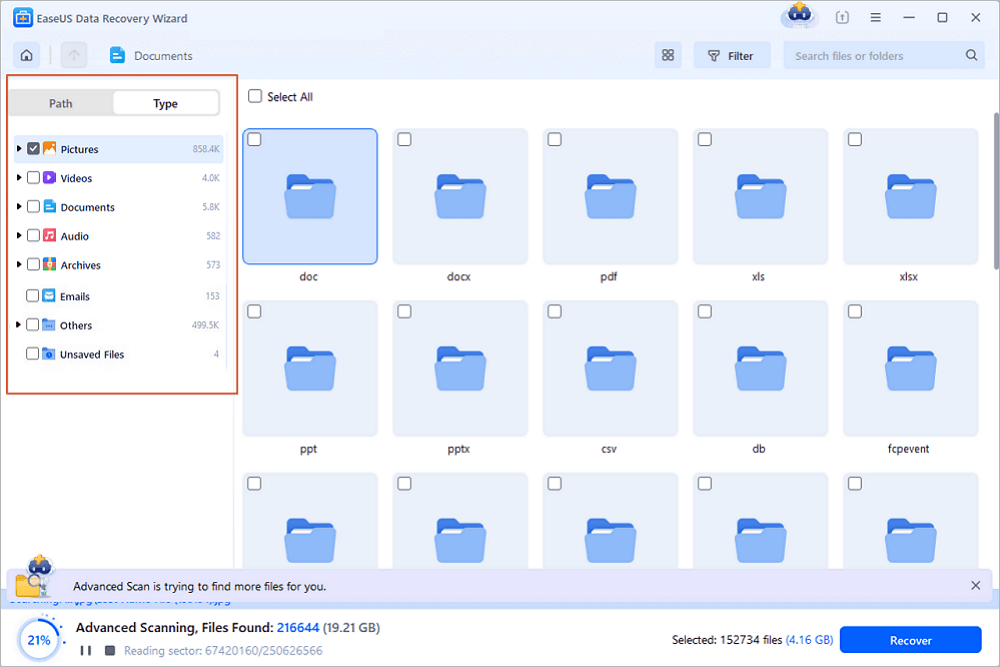
الخطوة 2. بمجرد بدء عملية المسح، سيكتشف البرنامج المزيد من البيانات المفقودة والمحذوفة ويعرضها في نتائج المسح. ستكون البيانات المستعادة منظمة بشكل جيد. يمكنك العثور بسرعة على الملفات/المجلدات المطلوبة حسب نوع الملف أو البحث عنها في مربع البحث باستخدام اسم الملف المحدد.
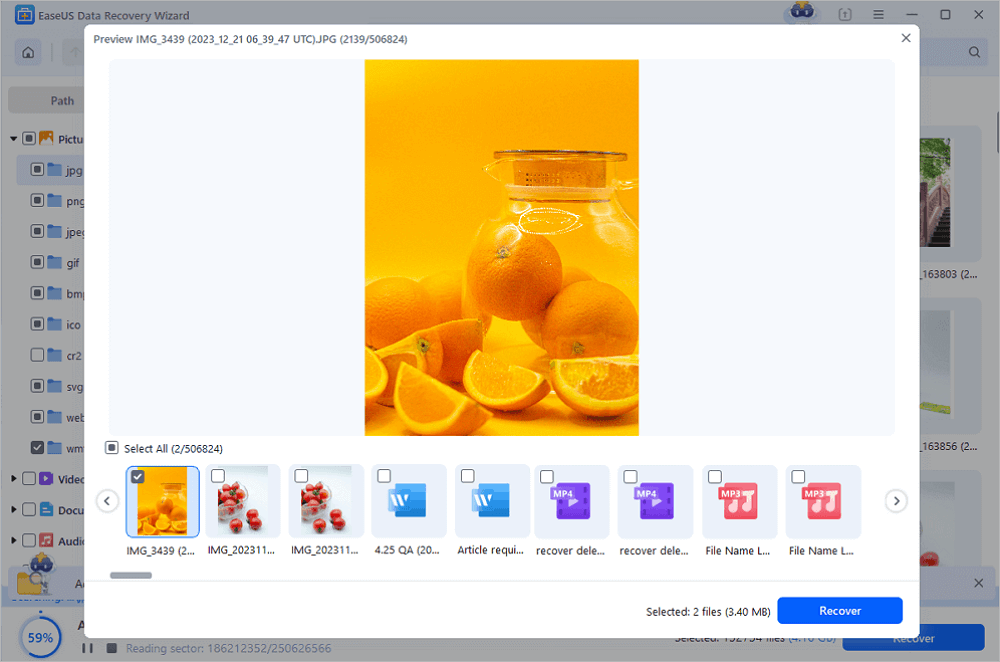
الخطوة 3. يمكنك معاينة الملفات التي عثرت عليها خوارزميات المسح في برنامج EaseUS Data Recovery Wizard. ثم حدد الملفات وانقر على "استعادة". لتجنب الكتابة فوق البيانات، نوصي بحفظ البيانات المستعادة على قرص مختلف عن قرص Seagate الأصلي.
💡 نصيحة: يمكنك استعادة البيانات على الأقراص المحلية، ومحركات الأقراص الصلبة الخارجية، وكذلك التخزين السحابي.
بعد ذلك، انتقل إلى الجزء الثاني وابحث عن حل فعال لجعل القرص الصلب الخارجي قابلاً للوصول إليه مرة أخرى على نظام التشغيل Windows 10 أو 8 أو 7.
كيف تحلّ مشكلة عدم ظهور القرص الصلب الخارجي عند اكتشافه، وتجعل جهازك يعمل بكفاءة تامة مرة أخرى؟ إليك خمس طرق موثوقة قد تساعدك:
| 🧑💻 خدمة إصلاح الأقراص الصلبة اليدوية |
يمكنه إصلاح محركات الأقراص الصلبة التالفة أو التي لا يمكن الوصول إليها، وخاصةً في حالات التلف المادي. ويتضمن ذلك إصلاح واستبدال مكونات الأجهزة المعيبة يدويًا، مثل رأس القراءة/الكتابة، والمحرك، ولوحة الدوائر، وما إلى ذلك. |
| 🗝️ الحصول على إذن المسؤول |
قد تكون هذه الطريقة فعّالة في الحالات التي يفتقر فيها حساب المستخدم إلى الصلاحيات الكافية للوصول إلى ملفات أو مجلدات معينة على القرص الصلب الخارجي. مع ذلك، قد لا تنجح هذه الطريقة إذا كانت هناك عوامل أخرى أكثر خطورة وراء المشكلة. |
| ⏫ تحديث برنامج تشغيل القرص الصلب الخارجي |
يمكن استخدام هذه الطريقة لحل مشكلة عدم فتح برنامج تشغيل الجهاز بسبب قدمه، بالإضافة إلى مشكلة تعطل برنامج تشغيل القرص الصلب الخارجي. يُحسّن تحديث برنامج التشغيل قدرة الكمبيوتر على التعرف على القرص الصلب الخارجي والتواصل معه. |
| 📁 فحص وإصلاح أخطاء نظام الملفات |
قد يكون هذا النظام فعالاً في حالات تلف نظام الملفات على القرص الصلب الخارجي. فهو قادر على إصلاح أخطاء نظام الملفات، والقطاعات التالفة، أو غيرها من المشكلات المتعلقة بالقرص والتي قد تتسبب في فقدان البيانات أو تعطل النظام. |
| 🔁 غيّر نظام الملفات إلى NTFS |
قد تكون هذه الطريقة فعّالة عندما يكون نظام ملفات القرص الصلب الخارجي غير متوافق مع نظام التشغيل أو البرنامج المستخدم للوصول إلى القرص. مع ذلك، قد تؤدي هذه الطريقة إلى مسح جميع البيانات الموجودة على القرص، لذا تأكد من عمل نسخة احتياطية من بياناتك قبل استخدامه. |
الطريقة الأولى: اللجوء إلى خدمة إصلاح محركات الأقراص الصلبة الاحترافية
ينطبق على: إصلاح محركات الأقراص الصلبة التالفة/المتضررة/غير القابلة للوصول
هذه هي الطريقة الأكثر فعالية لحل مشكلة "تم اكتشاف القرص الصلب الخارجي ولكن لا يمكن فتحه". لستَ بحاجة لإصلاح القرص الصلب بنفسك، فخبراء إصلاح الأقراص الصلبة - شركة EaseUS Data Recovery Services - سيقومون بذلك نيابةً عنك.
استشر خبراء استعادة البيانات في EaseUS للحصول على خدمة استعادة يدوية فردية. يمكننا تقديم الخدمات التالية بعد تشخيص مجاني.
- إصلاح بنية RAID التالفة، ونظام التشغيل Windows غير القابل للتشغيل، وملف القرص الظاهري التالف
- استعادة/إصلاح القسم المفقود وإعادة تقسيم القرص
- قم بإلغاء تهيئة القرص الصلب وإصلاح القرص الخام (القرص المشفر بتقنية BitLocker).
- إصلاح الأقراص التي تصبح أقسامًا محمية بنظام GPT
الطريقة الثانية: الحصول على إذن المسؤول (3-4 دقائق)
ينطبق على: إزالة مشكلة عدم إمكانية الوصول إلى الجهاز بدون إذن الوصول
تتشابه عملية الحصول على إذن الوصول في نظامي التشغيل Windows 10 و 8، مع وجود اختلاف طفيف فقط في نظام التشغيل Windows 7 وأنظمة التشغيل الأقدم.
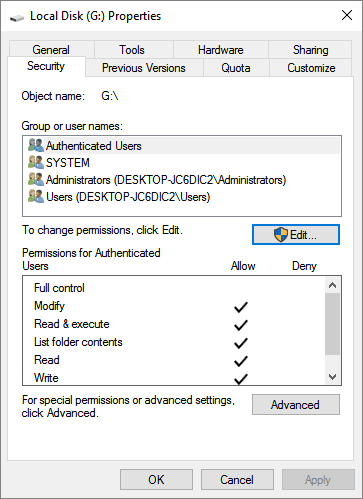
الخطوة 1. افتح هذا الكمبيوتر، وانقر بزر الماوس الأيمن على القرص الصلب الخارجي الذي لا يمكن الوصول إليه، ثم حدد "خصائص".
الخطوة 2. انتقل إلى الأمان، وانقر فوق "تحرير"، ثم انقر فوق اسم المستخدم الخاص بك ضمن المجموعة أو اسم المستخدم.
![حل مشكلة رفض الوصول إلى القرص الصلب الخارجي في نظام التشغيل ويندوز 10.]()
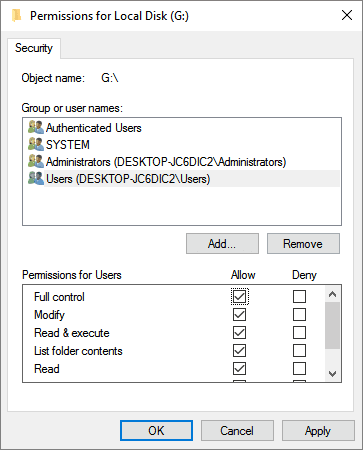
الخطوة 3. حدد جميع المربعات الموجودة أسفل عمود السماح، وانقر فوق "موافق" للتأكيد، ثم انقر فوق "تطبيق" للاحتفاظ بجميع التغييرات.
![اجعل محرك الأقراص الصلبة الخارجي غير القابل للوصول قابلاً للاكتشاف في نظامي التشغيل ويندوز 10/8.]()
أعد تشغيل الكمبيوتر وأعد توصيل القرص الصلب الخارجي بجهاز الكمبيوتر الخاص بك إذا لزم الأمر.
قد يهمك أيضًا:
إذا كنت تواجه مشكلة مماثلة على القرص الصلب الخاص بك، فيمكنك تجربة الحلول المذكورة أدناه مباشرة.
الطريقة الثالثة: تحديث برنامج تشغيل القرص الصلب الخارجي (3-5 دقائق)
ينطبق على: حل مشكلة عدم فتح برنامج تشغيل الجهاز بسبب قدمه
تستحق هذه الطريقة التجربة إذا لم تتمكن من الوصول إلى محرك الأقراص الصلبة الخارجي الخاص بك على نظام التشغيل ويندوز 10.
الخطوة 1. قم بتوصيل القرص الصلب الخارجي بجهاز الكمبيوتر.
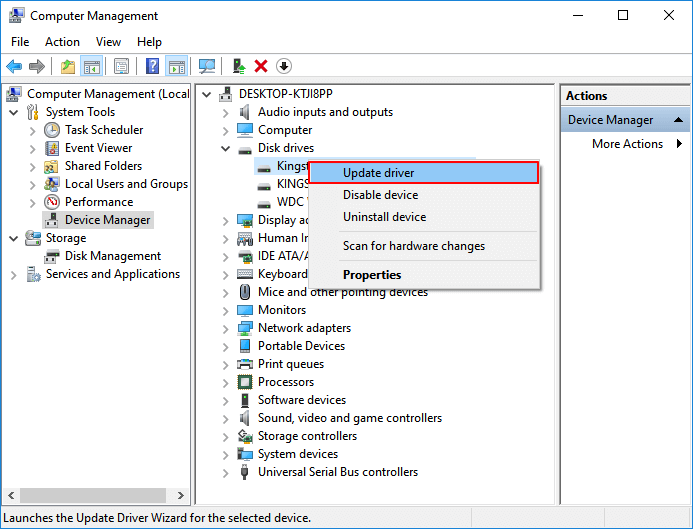
الخطوة 2. انقر بزر الماوس الأيمن على أيقونة هذا الكمبيوتر/جهاز الكمبيوتر الخاص بي، وحدد إدارة وانتقل إلى إدارة الأجهزة.
الخطوة 3. قم بتوسيع برامج تشغيل الأقراص، وابحث عن القرص الصلب الخارجي وانقر بزر الماوس الأيمن عليه، ثم اختر "تحديث برنامج التشغيل".
![قم بتحديث برنامج تشغيل القرص الصلب الخارجي.]()
الخطوة 4. حدد "البحث تلقائيًا عن برنامج التشغيل المحدث" وانتظر بصبر حتى تكتمل العملية.
أعد تشغيل الكمبيوتر وأعد توصيل الجهاز إذا تطلب النظام ذلك.
الطريقة الرابعة: فحص وإصلاح أخطاء نظام الملفات (4-5 دقائق)
ينطبق على: إصلاح نظام الملفات التالف أو الأخطاء الموجودة، مما يجعل الجهاز لا يفتح
للقيام بذلك، يمكنك إما استخدام أدوات فحص أخطاء القرص أو أمر cmd للتحقق من أخطاء نظام الملفات الموجودة على جهازك وإصلاحها.
ملاحظة: قد يُصلح تشغيل أداة chkdsk أخطاء نظام الملفات، ولكن قد يؤدي أيضًا إلى فقدان البيانات بالكامل. لذا، يُنصح باستعادة البيانات مُسبقًا، ثم المتابعة باستخدام طريقة موجه الأوامر (CMD).
فيما يلي مثال على استخدام أمر CMD لإصلاح أخطاء نظام الملفات:
الخطوة 1. اضغط على مفتاحي Windows + R معًا لفتح نافذة "تشغيل". اكتب cmd في المربع الفارغ واضغط على Enter.
الخطوة 2. اكتب diskpart وانقر فوق موافق لفتحه.
الخطوة 3. اكتب chkdsk G: /f /r /x واضغط على Enter. (استبدل G بحرف محرك الأقراص الصحيح للقرص الصلب الخارجي الذي لا يفتح.)
أغلق موجه الأوامر وأخرج القرص الصلب الخارجي بأمان. بعد بضع ثوانٍ، حاول إعادة توصيله وتحقق مما إذا كان بإمكانك فتحه بشكل طبيعي.
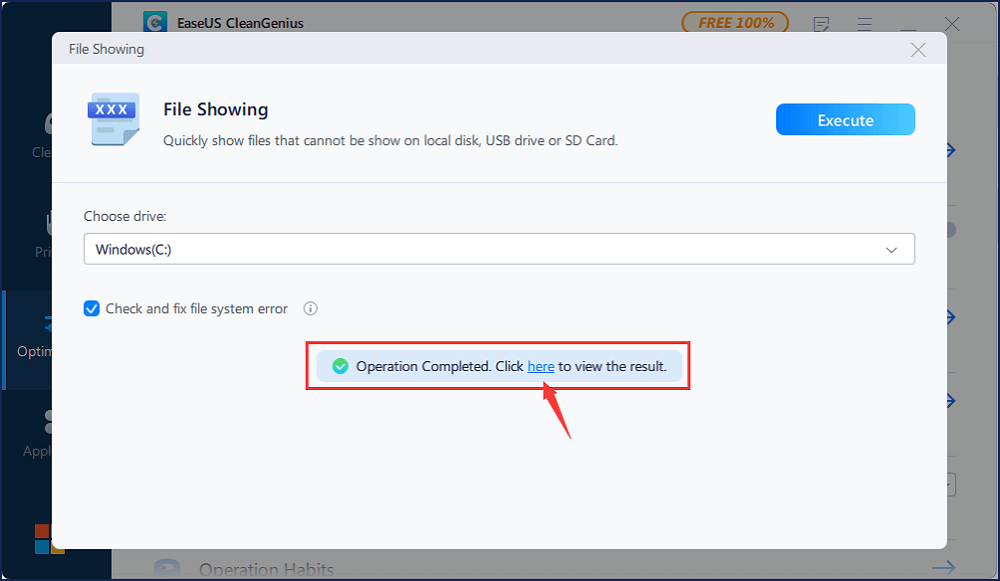
إذا لم يكن استخدام سطر الأوامر خيارك الأمثل، يمكنك استخدام أداة EaseUS CleanGenius البديلة. استخدم هذه الأداة بنقرة واحدة لإصلاح أخطاء نظام الملفات على القرص الصلب.
الخطوة 1. قم بتنزيل برنامج EaseUS CleanGenius على جهاز الكمبيوتر الخاص بك مجانًا.
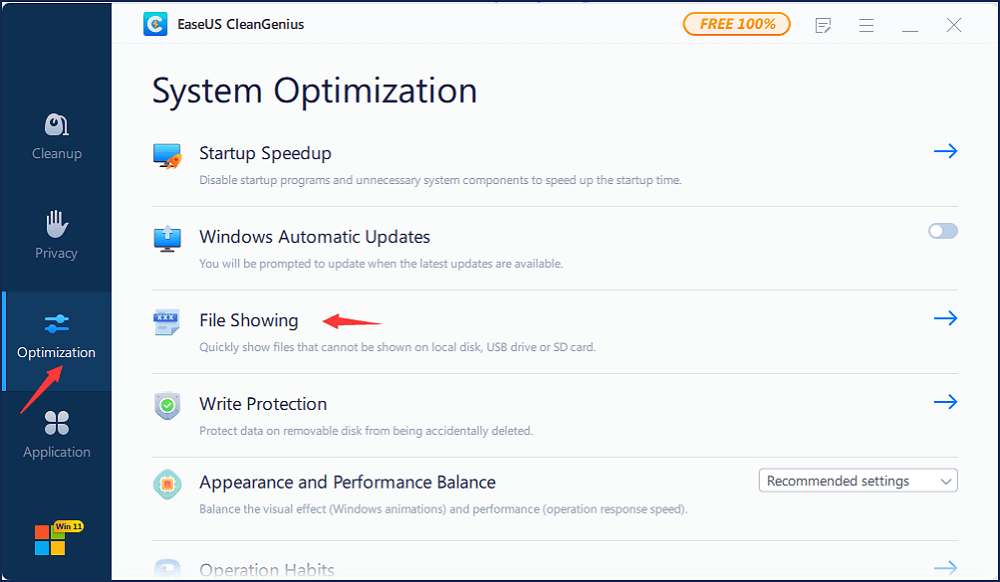
الخطوة 2. قم بتشغيل البرنامج. انقر فوق "التحسين" في اللوحة اليسرى، ثم اختر "عرض الملفات".
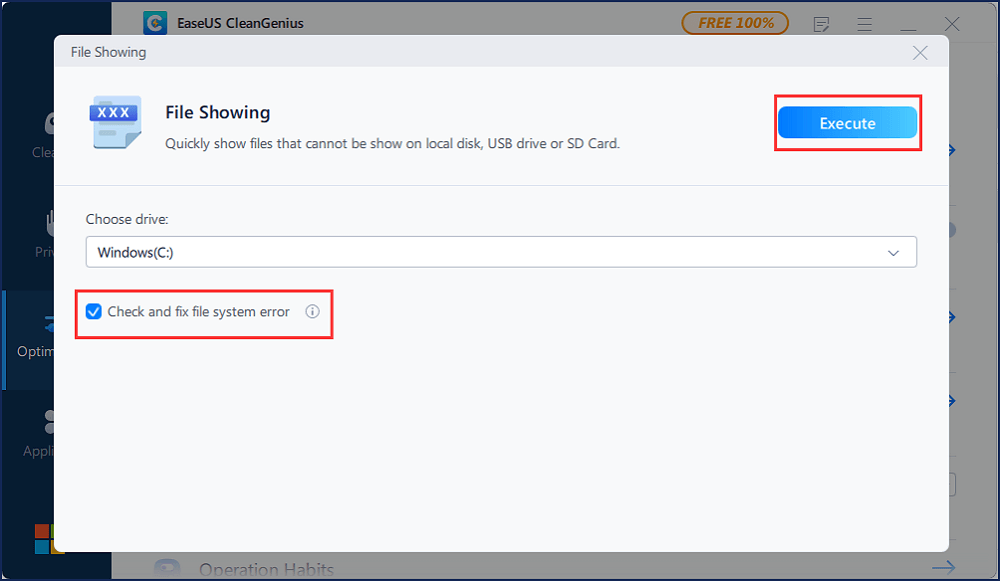
الخطوة 3. انتقل إلى "اختيار محرك الأقراص" وحدد محرك الأقراص الذي به خطأ في نظام الملفات. حدد خيار "التحقق من خطأ نظام الملفات وإصلاحه" وانقر فوق "تنفيذ".
الخطوة 4. انتظر حتى يكمل برنامج EaseUS CleanGenius عملية الإصلاح. بعد ذلك، انقر هنا لعرض النتيجة.
الطريقة الخامسة: تهيئة القرص الصلب الخارجي، وتغيير نظام الملفات إلى NTFS
ينطبق على: حل مشكلة نظام الملفات غير المدعوم أو غير المعروف الذي يتسبب في عدم إمكانية فتح الجهاز
يُعدّ نظاما الملفات NTFS وFAT32 النظامين الافتراضيين لمحركات الأقراص الصلبة الخارجية وأجهزة USB. في بعض الأحيان، إذا كان نظام التشغيل لا يدعم نظام ملفات معين، فلن يتم فتح الجهاز.
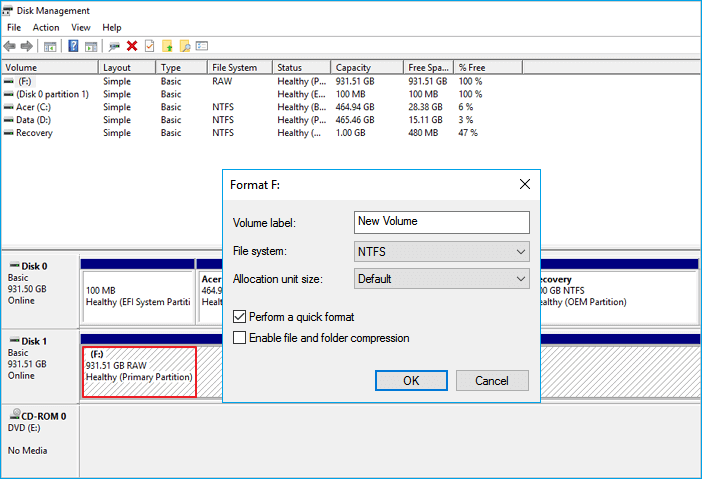
لحل هذه المشكلة، يمكنك تهيئة الجهاز إلى نظام الملفات NTFS أو FAT32 باستخدام إدارة الأقراص أو أداة تهيئة مجانية . إليك مثال على تغيير نظام ملفات القرص الصلب الخارجي باستخدام أداة التهيئة المجانية EaseUS - Partition Master Free. ثلاث خطوات فقط كفيلة بجعله يعمل مجدداً:
الخطوة 1. انقر بزر الماوس الأيمن على قسم القرص الصلب واختر خيار "التهيئة".
الخطوة 2. في النافذة الجديدة، يمكنك تعيين اسم جديد لقسم القرص الصلب الذي اخترته. ثم انقر فوق زر "موافق".
الخطوة 3. انقر فوق زر "تنفيذ مهمة واحدة"، ثم انقر فوق "تطبيق" لبدء تهيئة قسم القرص الصلب.
انتظر حتى تكتمل عملية التهيئة. ثم يمكنك فصل القرص الصلب الخارجي وإعادة توصيله، واستخدامه مرة أخرى لحفظ الملفات.
الخلاصة
باختصار، لفصل القرص الصلب الخارجي باستخدام طريقة الإزالة الآمنة، وتحديث برنامج تشغيل القرص في الوقت المناسب، وإصلاح خطأ نظام الملفات، واستخدام نظام ملفات قابل للتكيف على أجهزة التخزين، يمكنك تجنب مشكلة اكتشاف الجهاز ولكن عدم فتحه بأمان.
أيضًا، لا داعي للذعر عند مواجهة هذه المشكلة. شغّل برنامج EaseUS لاستعادة الملفات لاستعادة وتصدير الملفات المهمة أولًا، ثم طبّق الطرق الأربع المذكورة في هذه الصفحة لجعل جهازك قابلاً للاستخدام مرة أخرى.
تم اكتشاف القرص الصلب الخارجي ولكن لا يفتح - الأسئلة الشائعة
المواضيع التالية تتعلق بمشاكل عدم فتح محركات الأقراص الصلبة الخارجية. راجع الإجابات المختصرة لهذه المشاكل.
1. لماذا لا يفتح جهاز ماك الخاص بي القرص الصلب الخارجي؟
قد تنطبق التفسيرات التالية إذا كان من الممكن فتح القرص الصلب الخاص بك:
- المشكلة في منفذ USB أو توصيل السلك
- تلف نظام الملفات على القرص الصلب الخارجي
- القطاعات السيئة تتولى زمام المبادرة.
- يجب تحديث الأقراص.
2. كيف يمكنني إصلاح مشكلة اكتشاف القرص الصلب الخارجي ولكن لا يفتح على نظام ماك ؟
لحل المشكلة، اتبع الحلول التالية:
- قم بتحديث برامج التشغيل على جهاز Mac
- تحقق من نظام الملفات وأعد تهيئته إلى FAT32
- الإصلاح باستخدام أداة القرص
- تهيئة القرص
- أعد تثبيت نظام macOS
3. هل يمكنني استعادة الملفات من القرص الصلب التي لا يمكن فتحها؟
نعم. يمكنك استعادة القرص الصلب الذي لا يمكن فتحه باتباع الخطوات التالية.
- اختر بطاقة الذاكرة التي تريد مسحها ضوئياً.
- نتائج فحص البحث.
- انقر فوق "استعادة" بعد تحديد الملفات المطلوبة.