لا يعني شراء جهاز كمبيوتر جديد بالضرورة إعادة بناء مكتبة Lightroom من الصفر. إذا كنت ترغب في نقل كتالوج Lightroom إلى جهاز الكمبيوتر الجديد، يمكنك نقل الكتالوج والصور والملفات ذات الصلة باستخدام أداة نقل البيانات أو قرص تخزين خارجي.
![transfer-lightroom-catalog-to-new-computer-0.jpg]()
يغطي هذا الدليل طريقتين بسيطتين لمساعدتك في نقل سير عمل Lightroom الخاص بك بأمان ومواصلة التحرير على جهاز الكمبيوتر الجديد.
ما تحتاج إلى نقله
قبل نقل كتالوج Lightroom الخاص بك، تأكد من معرفة الملفات التي تحتاجها.
| بيانات |
ما يحتويه |
هل ينبغي عليك الانتقال؟ |
.lrcat كتالوج |
التعديلات، والبيانات الوصفية، والمجموعات، ومواقع الصور |
نعم |
| صور أصلية |
ملفات الصور بصيغة RAW وغيرها |
نعم، إذا لزم الأمر |
| معاينات |
معاينات تم إنشاؤها بواسطة Lightroom |
مُستَحسَن |
| نسخ احتياطية للكتالوج |
النسخ الاحتياطية السابقة للفهرس |
خياري |
| لايت روم كلاسيك |
التطبيق نفسه |
قم بتثبيته على جهاز الكمبيوتر الجديد |
- تحذير
- لا يحتوي كتالوج Lightroom الخاص بك على الصور الأصلية. بل يخزن معلومات حول صورك، بما في ذلك التعديلات والبيانات الوصفية ومواقع ملفاتها.
الطريقة الأولى: نقل كتالوج Lightroom باستخدام برنامج EaseUS Todo PCTrans
إذا كنت تريد أسهل طريقة لنقل كتالوج Lightroom إلى جهاز كمبيوتر جديد، فإن برنامج EaseUS Todo PCTrans يمكنه تبسيط عملية النقل عن طريق نقل الملفات والتطبيقات بين جهازي كمبيوتر.
الخطوة 1: إعداد جهاز الكمبيوتر القديم
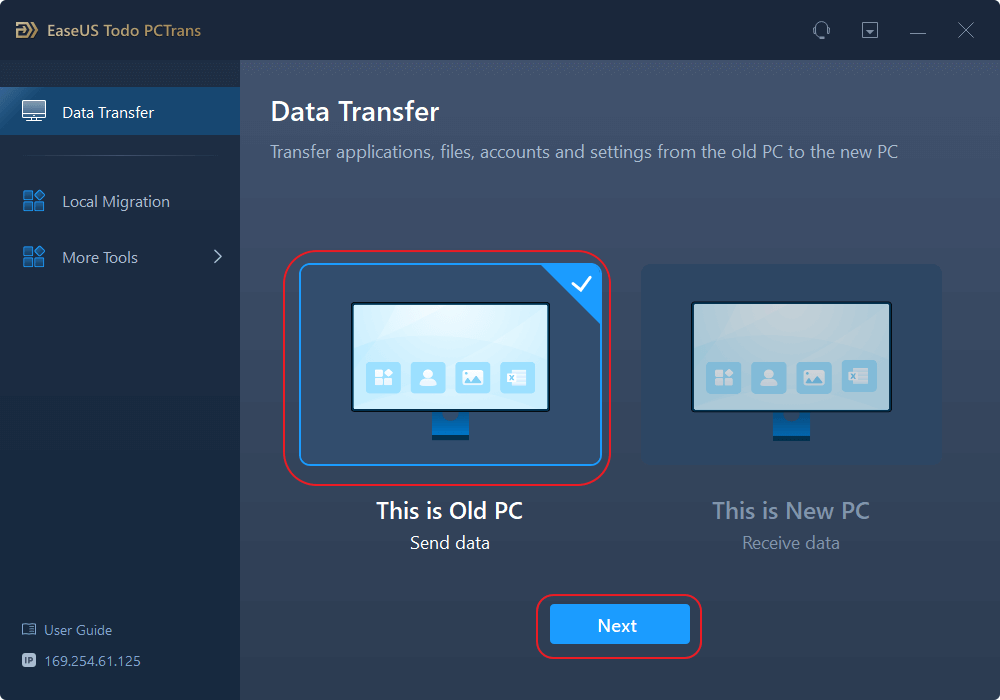
- أولاً، قم بتثبيت وتشغيل برنامج EaseUS Todo PCTrans وحدد نقل البيانات في اللوحة اليسرى من الواجهة الرئيسية.
![تم ضبط نقل الشبكة على جهاز الكمبيوتر القديم]()
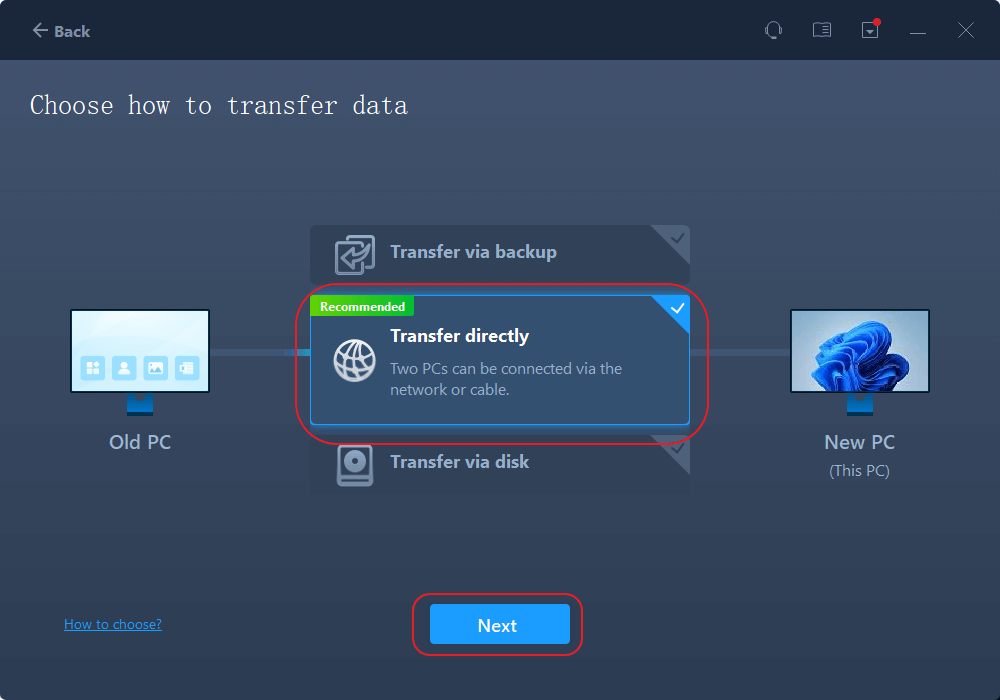
- حدد "نقل مباشر" وانقر على "التالي" للمتابعة.
![اختر التحويل المباشر]()
الخطوة الثانية: إعداد جهاز الكمبيوتر الجديد
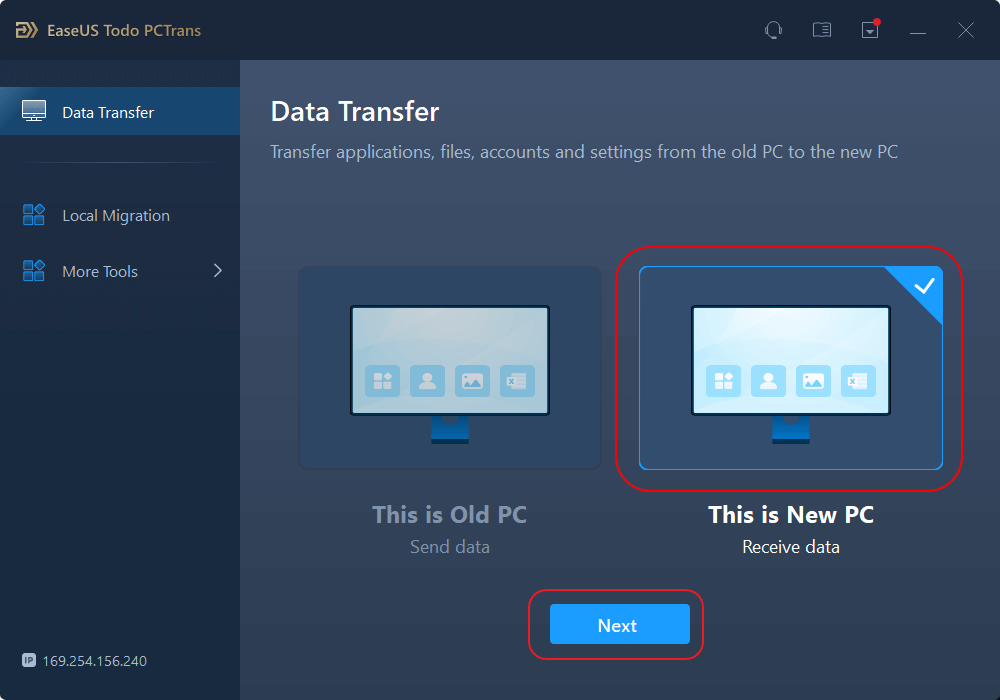
- قم بتنزيل وتشغيل برنامج EaseUS Todo PCTrans على الكمبيوتر الجديد؛ حدد "هذا كمبيوتر جديد" وانقر فوق "التالي".
![نقل البيانات عبر الشبكة على جهاز كمبيوتر جديد]()
- حدد "نقل مباشر" وانقر على "التالي" للمتابعة.
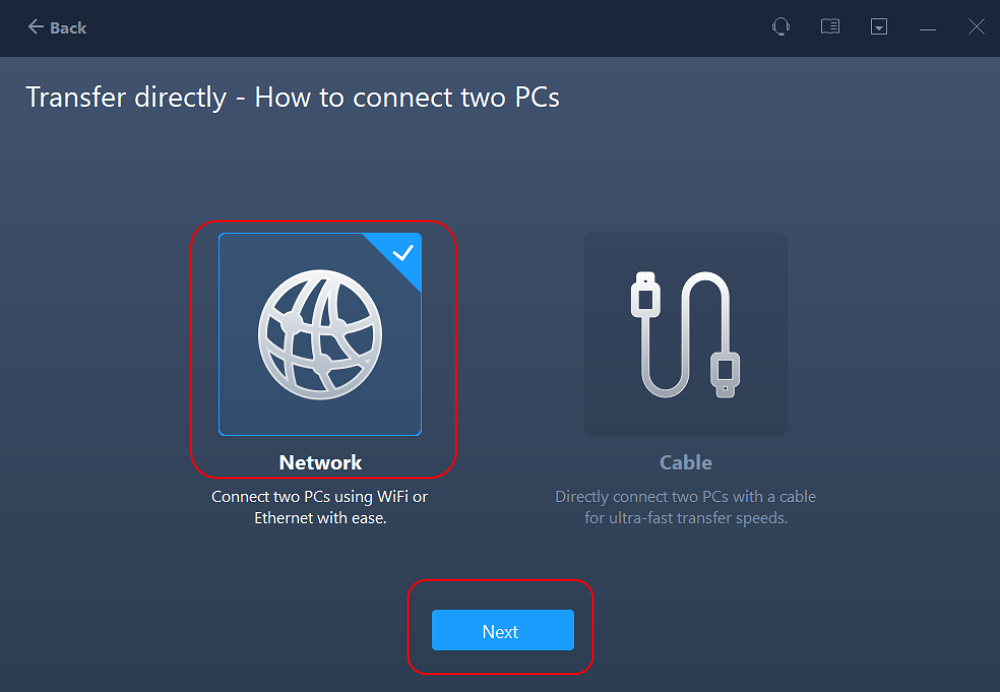
- حدد "الشبكة" وانقر على "التالي" للمتابعة. سيؤدي هذا إلى فحص جهاز الكمبيوتر القديم تلقائيًا. (تأكد من أن جهازي الكمبيوتر متصلان بنفس الشبكة المحلية).
![اختر نقل الشبكة]()
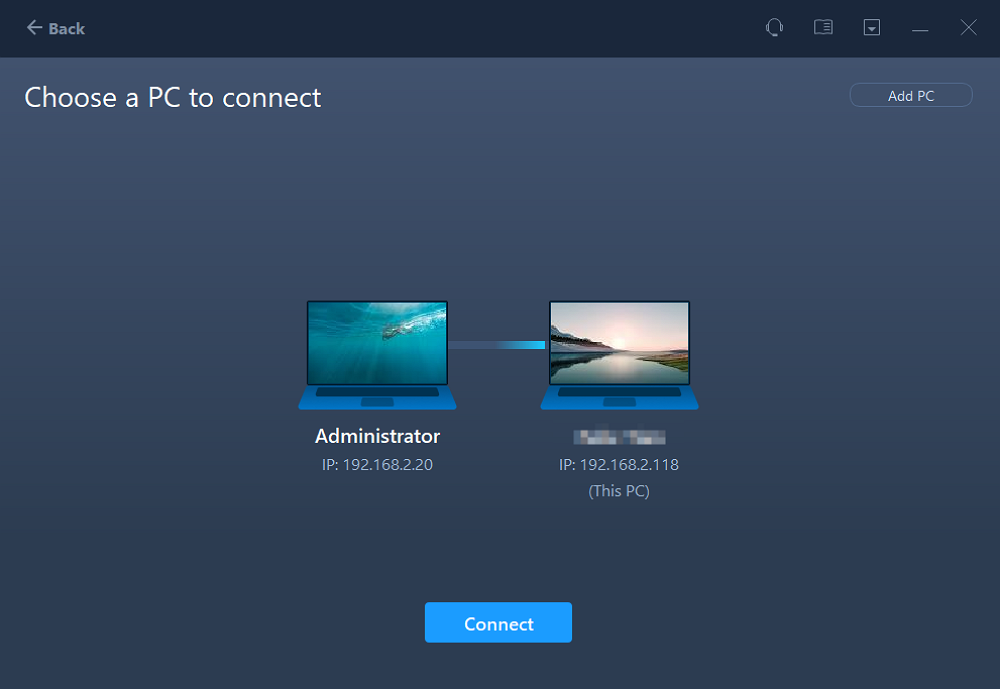
- حدد جهاز الكمبيوتر المستهدف وانقر على "اتصال". بعد ذلك، سيستغرق الأمر بعض الوقت لفحص وتحليل البيانات الموجودة في جهاز الكمبيوتر القديم.
![قم بتوصيل جهازين كمبيوتر]()
الخطوة 3. حدد التطبيقات المراد نقلها
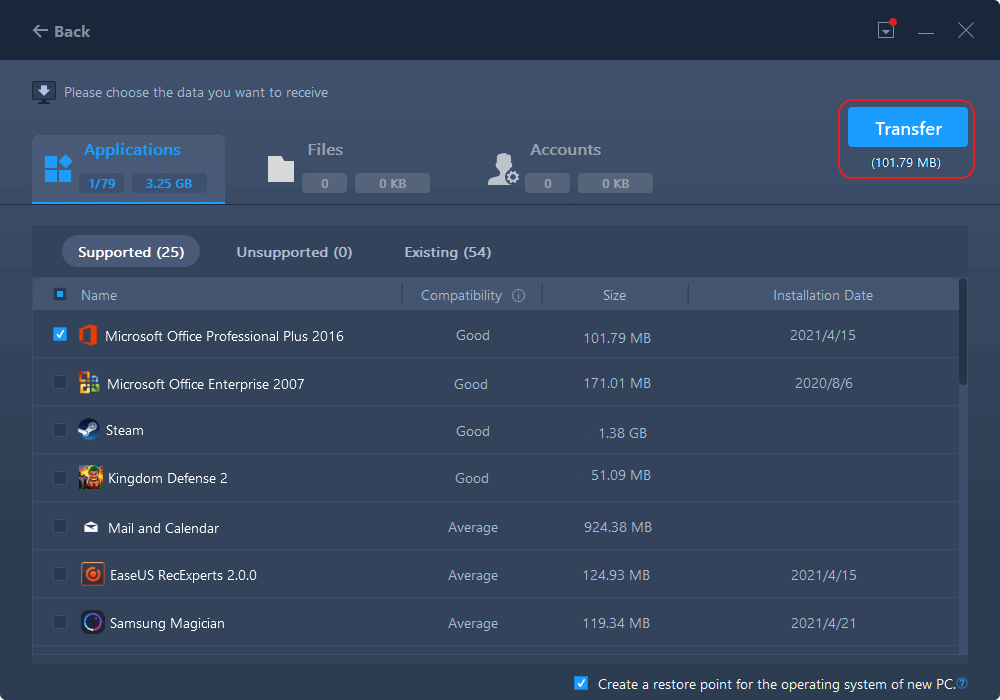
- على جهاز الكمبيوتر الجديد، حدد التطبيقات التي تريد نقلها. ثم انقر فوق "نقل" لبدء العملية.
![اختر التطبيقات]()
بعد اكتمال عملية النقل، افتح برنامج Lightroom Classic على جهاز الكمبيوتر الجديد وتأكد من أن الكتالوج والصور الخاصة بك متوفرة.
الطريقة الثانية: نقل كتالوج Lightroom باستخدام محرك أقراص خارجي
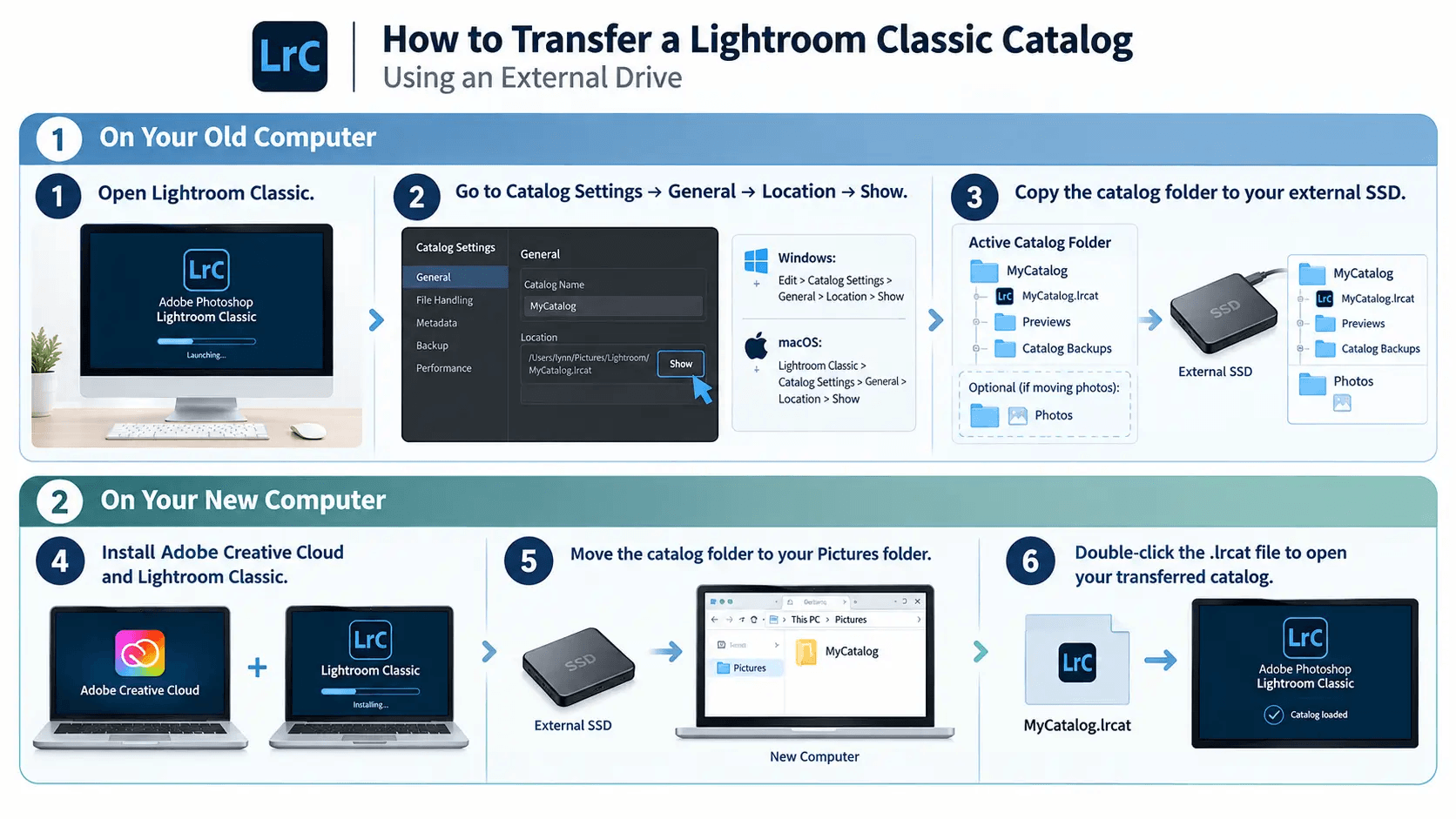
يمنحك استخدام قرص صلب خارجي (HDD أو SSD) تحكمًا أكبر في عملية نقل البيانات. كما أن هذه الطريقة مفيدة أيضًا عند امتلاك مكتبة صور كبيرة في برنامج Lightroom. إليك شرحًا سريعًا لهذه الطريقة:
![transfer-lightroom-catalog-to-new-computer-1.png]()
على جهاز الكمبيوتر القديم الخاص بك
1. افتح برنامج Lightroom Classic.
قم بتشغيل برنامج Lightroom Classic وتأكد من معرفة الكتالوج الذي تستخدمه حاليًا.
2. ابحث عن الكتالوج الخاص بك.
انتقل إلى:
- لنظام التشغيل ويندوز: تحرير > إعدادات الكتالوج > عام > الموقع > إظهار
- لنظام macOS: Lightroom Classic > إعدادات الكتالوج > عام > الموقع > إظهار
يؤدي هذا إلى فتح المجلد الذي يحتوي على الكتالوج النشط الخاص بك.
3. انسخ مجلد الكتالوج.
قم بتوصيل محرك الأقراص الخارجي وانسخ مجلد كتالوج Lightroom بالكامل.
يشمل:
- ملف كتالوج .lrcat
- معاينات
- نسخ احتياطية للكتالوج، إذا لزم الأمر
إذا كنت ترغب أيضًا في نقل صورك، فانسخ مجلدات الصور المقابلة إلى محرك الأقراص الخارجي.
على جهاز الكمبيوتر الجديد الخاص بك
4. قم بتثبيت برنامج Lightroom Classic.
قم بتثبيت Adobe Creative Cloud و Lightroom Classic على جهاز الكمبيوتر الجديد الخاص بك.
5. انسخ الكتالوج إلى جهاز الكمبيوتر الجديد.
انقل مجلد كتالوج Lightroom من محرك الأقراص الخارجي إلى الموقع الذي تفضله، مثل مجلد الصور .
6. افتح الكتالوج.
ابحث عن ملف .lrcat وانقر عليه نقرًا مزدوجًا لفتح الكتالوج في برنامج Lightroom Classic .
- نصيحة
- إذا ظهرت علامة استفهام بجوار مجلد في برنامج Lightroom، فربما يكون مجلد الصور قد نُقل أو أُعيد تسميته. انقر بزر الماوس الأيمن على المجلد الرئيسي المفقود، ثم اختر "البحث عن المجلد المفقود". بعد ذلك، حدد موقعه الجديد.
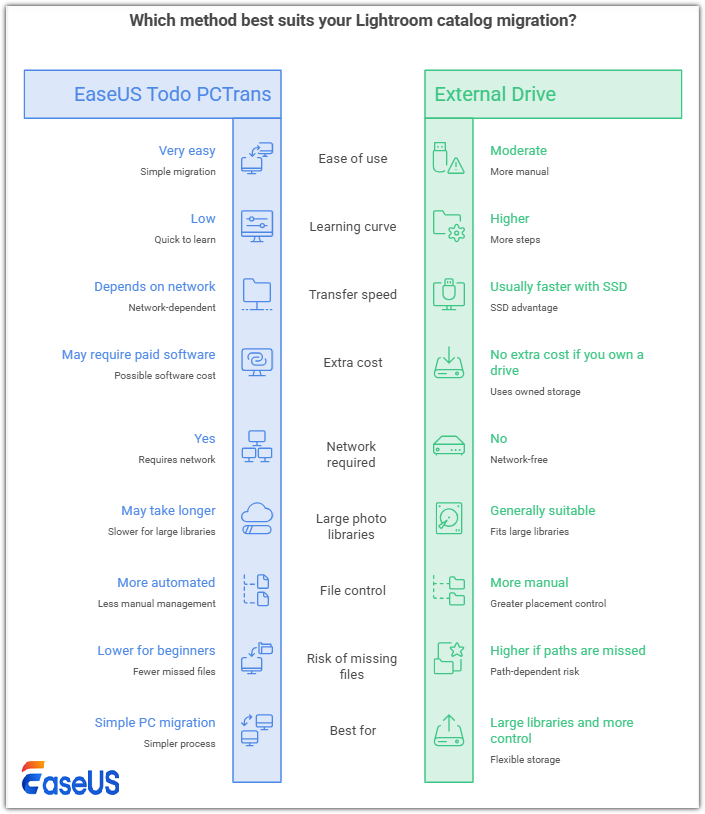
برنامج EaseUS Todo PCTrans مقابل محرك الأقراص الخارجي
يمكن أن تساعدك كلتا الطريقتين في نقل كتالوج Lightroom، لكنهما تناسبان سير عمل مختلف.
| ميزة |
EaseUS Todo PCTrans |
محرك أقراص خارجي |
| سهولة الاستخدام |
سهل جداً |
معتدل |
| منحنى التعلم |
قليل |
أعلى |
| التحويلات |
يعتمد على الشبكة |
عادة ما يكون أسرع مع محركات الأقراص الصلبة SSD |
| تكلفة إضافية |
قد يتطلب الأمر برامج مدفوعة |
لا توجد تكلفة إضافية إذا كنت تمتلك محرك أقراص |
| يلزم الاتصال بالإنترنت |
نعم |
لا |
| مكتبات صور كبيرة |
قد يستغرق الأمر وقتاً أطول |
مناسب بشكل عام |
| التحكم في الملفات |
أكثر آلية |
المزيد من التعليمات |
| خطر فقدان الملفات |
مستوى منخفض للمبتدئين |
أعلى في حالة تفويت المسارات |
| الأفضل لـ |
نقل بسيط لأجهزة الكمبيوتر |
مكتبات كبيرة وتحكم أكبر |
اختر برنامج EaseUS Todo PCTrans إذا كنت ترغب في عملية نقل بيانات أبسط مع إدارة أقل للملفات يدويًا. أما إذا كنت تمتلك مكتبة صور كبيرة، أو لديك بالفعل وحدة تخزين مناسبة، أو ترغب في مزيد من التحكم في مكان حفظ ملفاتك، فإن استخدام قرص SSD خارجي أو قرص صلب خارجي يُعد خيارًا أفضل. في الوقت نفسه، إذا كانت لديك مكتبات صور RAW كبيرة، فقد يُسهّل عليك استخدام قرص SSD خارجي نقل كلٍ من ملفات الصور والكتالوج معًا.
![transfer-lightroom-catalog-to-new-computer-3.png]()
الخاتمة
إذا كنت بحاجة إلى نقل كتالوج Lightroom إلى جهاز كمبيوتر جديد، فلديك خياران عمليان. يُعدّ برنامج EaseUS Todo PCTrans مناسبًا عندما ترغب في نقل البيانات بين جهازي كمبيوتر بسهولة. أما القرص الصلب الخارجي فيمنحك تحكمًا مباشرًا أكبر، ويمكن أن يكون مفيدًا بشكل خاص لمكتبات الصور الكبيرة.
أياً كانت الطريقة التي تختارها، قم بعمل نسخة احتياطية من الكتالوج الخاص بك أولاً وتأكد من أن برنامج Lightroom يمكنه الوصول إلى الكتالوج والصور قبل حذف أي شيء من جهاز الكمبيوتر القديم الخاص بك.
الأسئلة الشائعة حول نقل كتالوج Lightroom إلى جهاز كمبيوتر جديد
هل يمكنك نقل كتالوج Lightroom إلى قرص صلب خارجي؟
نعم. أغلق برنامج Lightroom، وانسخ كتالوج الصور احتياطيًا، ثم انسخ مجلد الكتالوج بالكامل إلى القرص الصلب الخارجي. بعد ذلك، افتح ملف .lrcat من موقعه الجديد وتأكد من أن كل شيء يعمل بشكل صحيح. ولتحسين الأداء، يُفضل العديد من المستخدمين الاحتفاظ بالكتالوج على قرص SSD داخلي، بينما يتم تخزين ملفات الصور الكبيرة على قرص صلب خارجي.
كيف يمكنني تصدير كتالوج Lightroom بالكامل؟
لتصدير كتالوج Lightroom Classic بالكامل:
- افتح وحدة المكتبة .
- حدد جميع الصور .
- انتقل إلى ملف > تصدير ككتالوج .
- اختر وجهة واسم كتالوج.
- قرر ما إذا كنت تريد تضمين الملفات الأصلية والمعاينات.
- انقر فوق تصدير الكتالوج أو حفظ .
يؤدي تضمين الملفات الأصلية إلى إنشاء حزمة ترحيل أكثر اكتمالاً، ولكنه يتطلب أيضًا مساحة تخزين أكبر بكثير.
أين يتم تخزين كتالوجات Lightroom Classic؟
عادةً ما يتم تخزين كتالوجات Lightroom Classic افتراضيًا في مجلد الصور/Lightroom. للعثور على الكتالوج النشط الخاص بك:
- افتح برنامج Lightroom Classic .
- انتقل إلى إعدادات الكتالوج .
- حدد علامة التبويب "عام" .
- تحقق من حقل الموقع .
- انقر فوق "إظهار" لفتح مجلد الكتالوج.
يمكنك أيضًا البحث في جهاز الكمبيوتر الخاص بك عن الملفات التي تنتهي بـ .lrcat.
هل أحتاج إلى الاحتفاظ بكتالوجات Lightroom القديمة؟
لا تحتاج عادةً إلى الاحتفاظ بجميع الكتالوجات القديمة. احتفظ بملف .lrcat النشط الحالي لأنه يحتوي على آخر تعديلاتك، والكلمات المفتاحية، والمجموعات، ومعلومات الكتالوج الأخرى. بالنسبة للنسخ الاحتياطية، يُمكنك الاحتفاظ بأحدث ثلاث أو أربع نسخ، أو إجراء نسخ احتياطية شهرية لمدة عام تقريبًا، لتحقيق توازن مناسب بين الأمان ومساحة التخزين.
هل يمكنني استخدام نفس كتالوج Lightroom على جهازين كمبيوتر؟
نعم، ولكن لا ينبغي فتح نفس كتالوج Lightroom Classic على جهازين كمبيوتر في الوقت نفسه. إذا كنت تخزن الكتالوج والصور على قرص SSD خارجي، فيمكنك توصيل القرص بأي جهاز كمبيوتر تستخدمه. أما بالنسبة للتخزين السحابي المتزامن مثل Dropbox، فتأكد من اكتمال المزامنة تمامًا قبل فتح الكتالوج على جهاز كمبيوتر آخر.