عند نقل الملفات من نظام ويندوز إلى آخر، قد تحتاج إلى نقل بياناتك بين إصدارات ويندوز مختلفة أو من جهاز كمبيوتر قديم إلى جهاز جديد. تشمل السيناريوهات الشائعة ما يلي:
- نقل الملفات من نظام التشغيل Windows 10 إلى نظام التشغيل Windows 10 : انقل المستندات والصور ومقاطع الفيديو والملفات الشخصية الأخرى بين جهازي كمبيوتر يعملان بنظام التشغيل Windows 10.
- انقل ملفاتك عند الترقية من جهاز كمبيوتر يعمل بنظام التشغيل Windows 10 قديم إلى جهاز كمبيوتر جديد يعمل بنظام التشغيل Windows 11.
- نقل الملفات من ويندوز 11 إلى ويندوز 11 : نقل البيانات بين جهازي كمبيوتر يعملان بنظام ويندوز 11 عند استبدال جهاز كمبيوتر جديد أو إعداده.
- نقل الملفات من نظام التشغيل Windows 10 القديم إلى نظام التشغيل Windows 11 : انقل الملفات والمجلدات المهمة من جهاز كمبيوتر يعمل بنظام Windows قديم إلى جهاز كمبيوتر جديد يعمل بنظام Windows.
- نقل الملفات من جهاز الكمبيوتر القديم إلى جهاز الكمبيوتر الجديد: انقل بياناتك الشخصية عند الانتقال إلى جهاز كمبيوتر جديد دون فقدان الملفات المهمة.
- نقل البيانات إلى جهاز كمبيوتر جديد يعمل بنظام ويندوز : نقل المستندات والصور ومقاطع الفيديو والبيانات الأخرى كجزء من إعداد جهاز كمبيوتر جديد.
لحسن الحظ، لستَ مضطرًا لنسخ كل ملف يدويًا واحدًا تلو الآخر. فبحسب حجم البيانات، والمسافة بين الجهازين، وما إذا كان لديك جهاز تخزين خارجي، يمكنك نقل الملفات باستخدام برامج نقل الملفات على الكمبيوتر، أو ميزات المشاركة في نظام ويندوز، أو كابل إيثرنت، أو قرص صلب خارجي، أو التخزين السحابي.
في هذا الدليل من EaseUS، سنشرح خمس طرق عملية لنقل الملفات من جهاز كمبيوتر يعمل بنظام Windows إلى آخر، وسنوضح لك كيفية اختيار الطريقة الصحيحة.
مقارنة سريعة: 5 طرق لنقل الملفات من ويندوز إلى ويندوز
إذا كنت تنتقل إلى جهاز كمبيوتر جديد وترغب في طريقة سهلة لنقل الملفات، فإن برنامج EaseUS Todo PCTrans يُتيح لك نقل الملفات والمجلدات المُحددة مباشرةً بين جهازَي كمبيوتر على نفس الشبكة. كما يُمكنه أيضًا نقل التطبيقات والحسابات والإعدادات عندما تحتاج إلى أكثر من مجرد نسخ الملفات.
الطريقة الأولى: استخدم برنامج EaseUS Todo PCTrans لنقل الملفات من نظام ويندوز إلى آخر.
✅المزايا:
- عملية نقل سهلة المتابعة
- يدعم الملفات والمجلدات
- يمكن نقل البيانات مباشرة بين جهازي كمبيوتر
- يمكن أيضًا نقل التطبيقات والحسابات والإعدادات
- يدعم نظامي التشغيل ويندوز 11 وويندوز 10
🚨السلبيات:
- يتطلب تثبيت برنامج
- تتطلب بعض ميزات النقل المتقدمة نسخة مدفوعة.
تم تصميم برنامج EaseUS Todo PCTrans للمستخدمين الذين يرغبون في نقل البيانات من جهاز كمبيوتر يعمل بنظام Windows قديم إلى جهاز جديد دون نسخ كل شيء يدويًا.
لنقل الملفات مباشرةً، يمكن تشغيل برنامج Todo PCTrans على كلا الجهازين والاتصال عبر نفس الشبكة المحلية. يمكنك حينها اختيار الملفات والمجلدات التي ترغب بنقلها بدلاً من نقل القرص بأكمله. إليك الشرح المفصل:
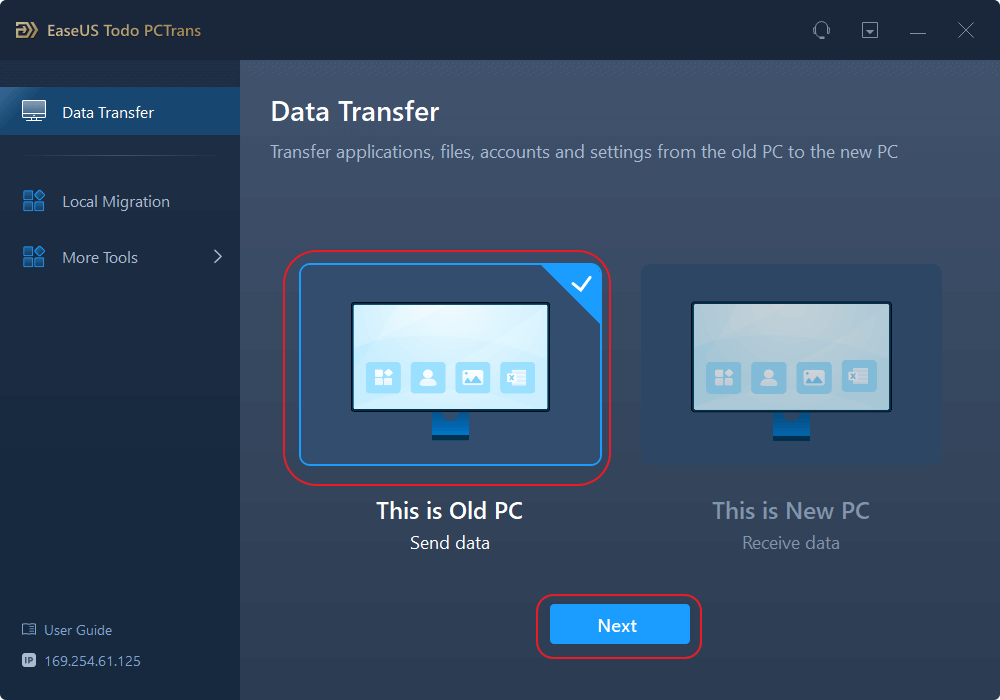
الخطوة 1: إعداد جهاز الكمبيوتر القديم
- أولاً، قم بتثبيت وتشغيل برنامج EaseUS Todo PCTrans وحدد نقل البيانات في اللوحة اليسرى من الواجهة الرئيسية.
![تم ضبط نقل الشبكة على جهاز الكمبيوتر القديم]()
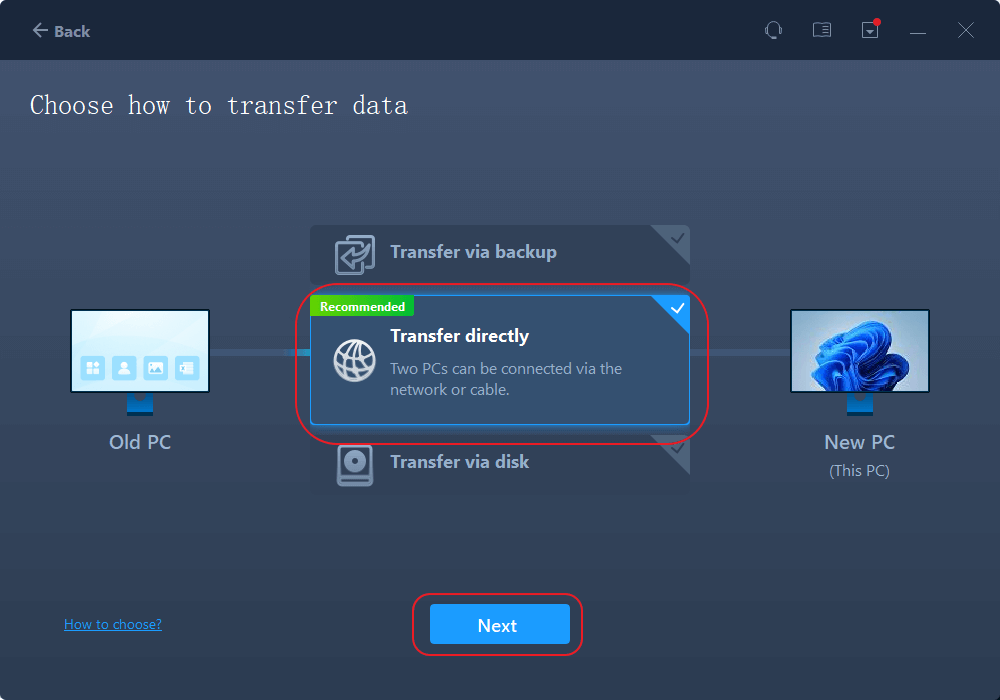
- حدد "نقل مباشر" وانقر على "التالي" للمتابعة.
![اختر التحويل المباشر]()
الخطوة الثانية: إعداد جهاز الكمبيوتر الجديد
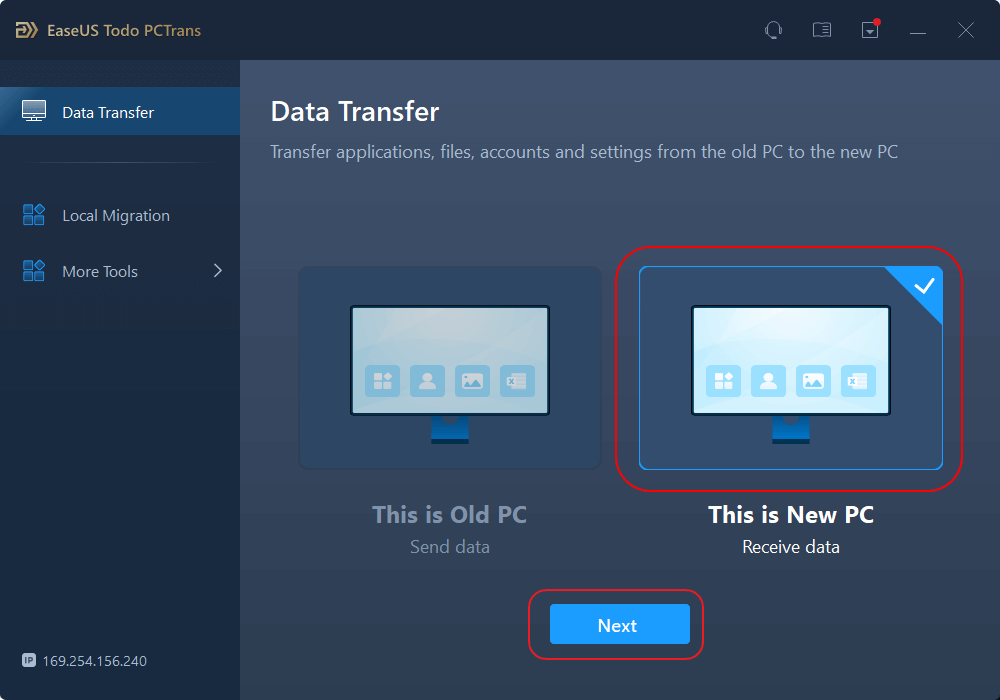
- قم بتنزيل وتشغيل برنامج EaseUS Todo PCTrans على الكمبيوتر الجديد؛ حدد "هذا كمبيوتر جديد" وانقر فوق "التالي".
![نقل البيانات عبر الشبكة على جهاز كمبيوتر جديد]()
- حدد "نقل مباشر" وانقر على "التالي" للمتابعة.
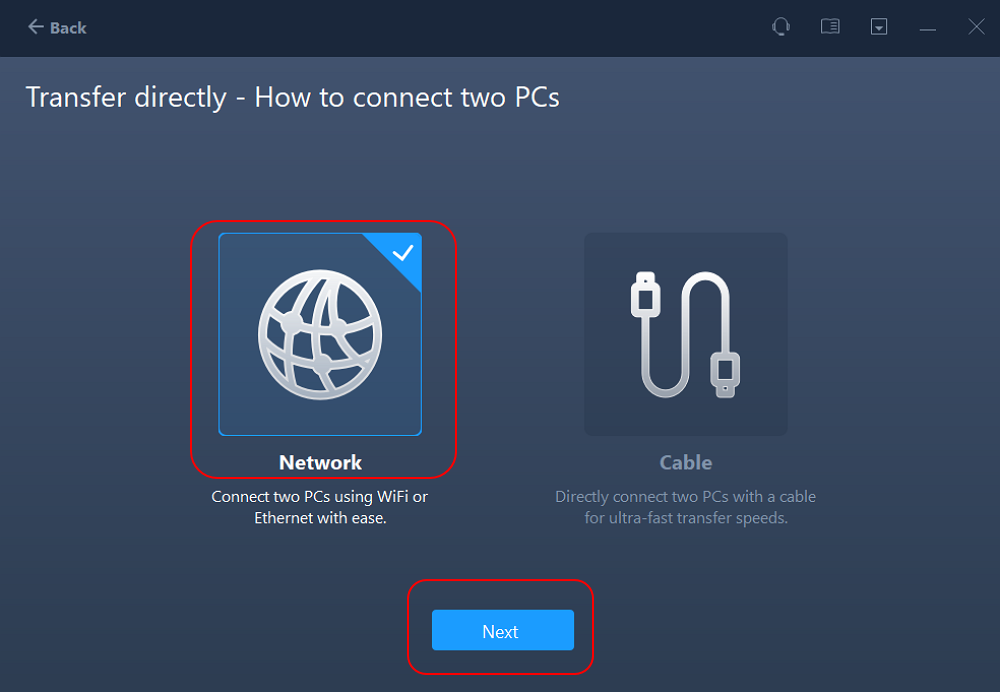
- حدد "الشبكة" وانقر على "التالي" للمتابعة. سيؤدي هذا إلى فحص جهاز الكمبيوتر القديم تلقائيًا. (تأكد من أن جهازي الكمبيوتر متصلان بنفس الشبكة المحلية).
![اختر نقل الشبكة]()
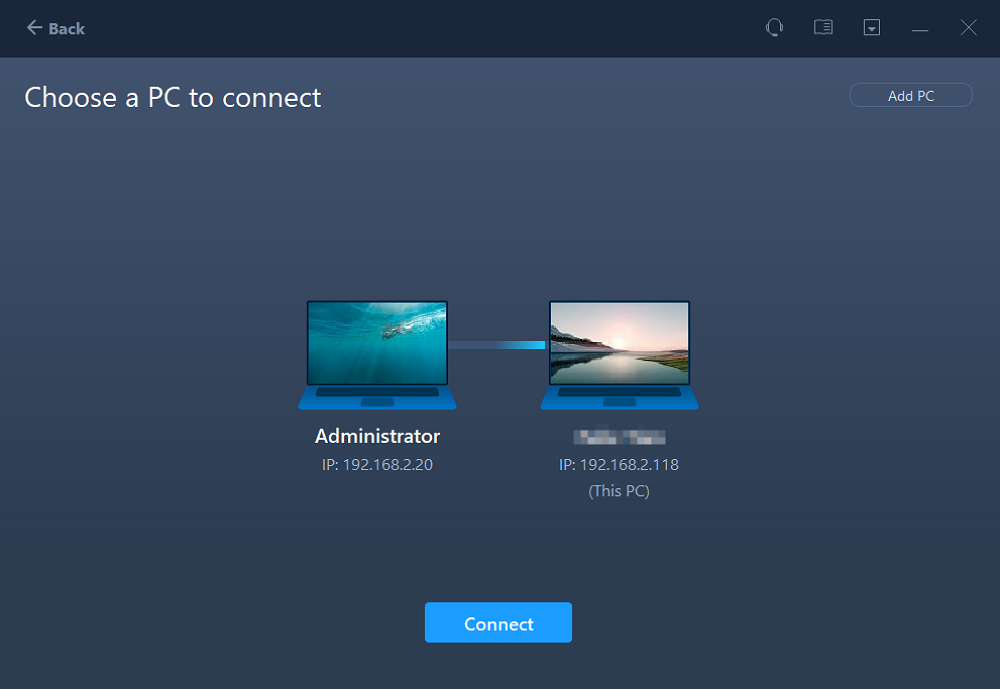
- حدد جهاز الكمبيوتر المستهدف وانقر على "اتصال". بعد ذلك، سيستغرق الأمر بعض الوقت لفحص وتحليل البيانات الموجودة في جهاز الكمبيوتر القديم.
![قم بتوصيل جهازين كمبيوتر]()
الخطوة 3. حدد الملفات المراد نقلها
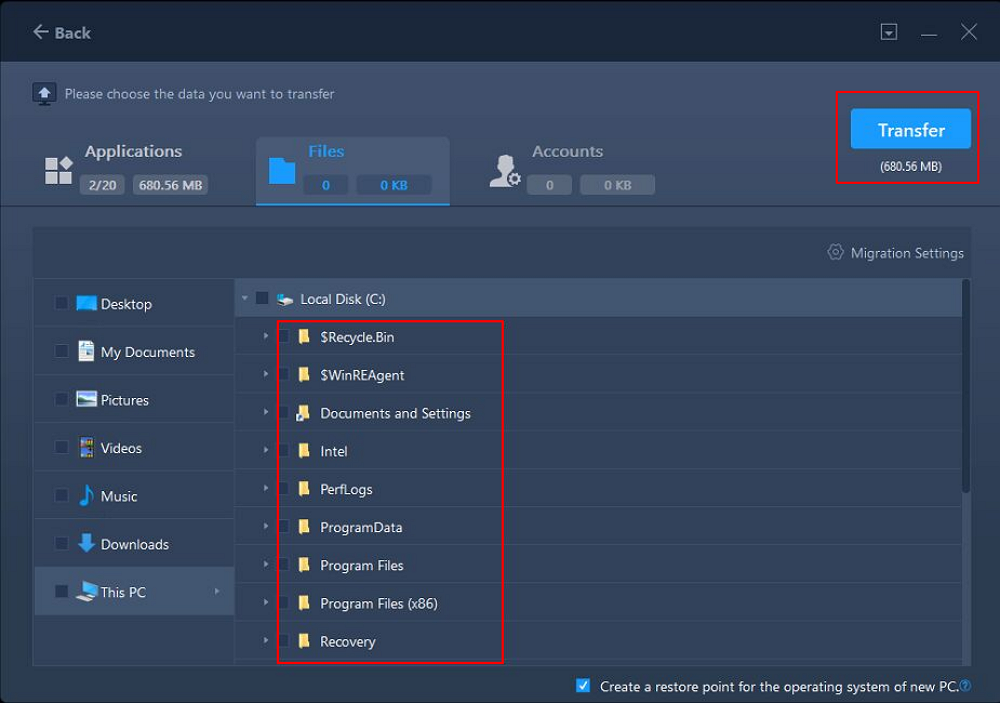
- أخيرًا، على جهاز الكمبيوتر الجديد، حدد علامة التبويب "الملفات"، ثم حدد الملفات التي تريد نقلها. بعد ذلك، انقر فوق "نقل" لبدء العملية.
![حدد الملفات]()
- نصيحة
- إذا كنت تستبدل جهاز كمبيوتر قديمًا، فلا تقم بمسح بياناته أو إعادة ضبطه فورًا. احتفظ بالجهاز القديم سليمًا حتى تتأكد من نقل ملفاتك المهمة وبياناتك الأخرى المطلوبة بنجاح.
الطريقة الثانية: نقل الملفات باستخدام خاصية المشاركة القريبة في نظام ويندوز
إذا كنت ترغب فقط في نقل بعض المستندات أو الصور أو الملفات الصغيرة الأخرى، فإن ميزة المشاركة القريبة المدمجة في نظام ويندوز تُعدّ خيارًا مناسبًا. تعمل هذه الميزة بكفاءة عندما يكون جهازا الكمبيوتر اللذان يعملان بنظام ويندوز متقاربين مكانيًا. إليك كيفية نقل البيانات من جهاز ويندوز إلى آخر باستخدام هذه الميزة:
الخطوة 1: افتح الإعدادات على كلا جهازي الكمبيوتر اللذين يعملان بنظام ويندوز.
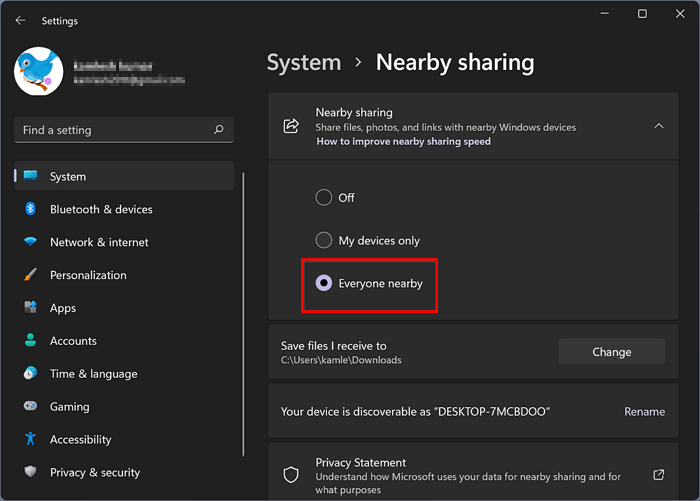
الخطوة الثانية: تفعيل خاصية المشاركة القريبة .
![تفعيل المشاركة القريبة]()
الخطوة 3. اختر من يمكنه مشاركة الملفات مع جهاز الكمبيوتر.
الخطوة الرابعة: افتح مستكشف الملفات وحدد موقع الملف الذي تريد إرساله.
الخطوة 5. انقر بزر الماوس الأيمن على الملف وحدد "مشاركة" .
الخطوة 6. حدد جهاز الكمبيوتر الذي يعمل بنظام ويندوز القريب.
الخطوة 7: قبول عملية النقل على جهاز الكمبيوتر الوجهة.
تُعد خاصية المشاركة القريبة ملائمة لمشاركة الملفات من حين لآخر، ولكنها قد لا تكون الخيار الأكثر عملية عند نقل مئات الجيجابايت أو مجموعة كبيرة من المجلدات.
هل تواجه مشكلة في مشاركة الملفات القريبة على نظام ويندوز 11؟ قم بإصلاحها الآن!
هل تواجه مشكلة في ميزة المشاركة القريبة على نظام التشغيل Windows 11؟ اكتشف كيفية حل هذه المشكلة في هذه المقالة. اقرأ المزيد >>
الطريقة الثالثة: نقل الملفات باستخدام كابل إيثرنت
يمكن أن يوفر اتصال الإيثرنت اتصالاً مباشراً بين أجهزة الكمبيوتر وهو مفيد عندما تحتاج إلى نقل كمية كبيرة من البيانات دون الاعتماد على الإنترنت.
يمكن أن تكون هذه الطريقة مفيدة لنقل المجلدات الكبيرة ومقاطع الفيديو والصور وملفات العمل.
مع ذلك، قد يتطلب إعداد مشاركة الشبكة في نظام ويندوز يدويًا خطوات تقنية إضافية. ستحتاج عادةً إلى تهيئة اكتشاف الشبكة ومشاركة الملفات، ومشاركة المجلدات المطلوبة، والوصول إليها من جهاز الكمبيوتر الآخر.
بالنسبة للمستخدمين الذين يشعرون بالراحة مع إعدادات شبكة ويندوز، يمكن أن يكون هذا حلاً غير مكلف، بينما بالنسبة للمبتدئين، يمكن لبرامج نقل الكمبيوتر المخصصة أن تقلل من عدد الإعدادات التي تحتاج إلى تكوينها يدويًا.
الطريقة الرابعة: نقل الملفات باستخدام قرص صلب خارجي أو محرك أقراص USB
يُعد القرص الصلب الخارجي أو محرك الأقراص ذو الحالة الصلبة (SSD) أو محرك أقراص USB ذو سعة كبيرة بما يكفي طريقة أخرى مباشرة لنقل الملفات من نظام التشغيل Windows إلى نظام التشغيل Windows.
العملية الأساسية بسيطة:
الخطوة 1: قم بتوصيل القرص الصلب الخارجي بجهاز الكمبيوتر القديم الذي يعمل بنظام ويندوز.
الخطوة الثانية: انسخ الملفات والمجلدات التي تحتاجها.
الخطوة 3: قم بإخراج محرك الأقراص بأمان.
الخطوة الرابعة: قم بتوصيله بجهاز الكمبيوتر الجديد الذي يعمل بنظام ويندوز.
الخطوة 5: انسخ البيانات إلى الموقع المطلوب.
لا تتطلب هذه الطريقة توصيل كلا الجهازين في نفس الوقت.
يُعدّ هذا الأمر مفيدًا للغاية عندما يكون جهازا الكمبيوتر في موقعين مختلفين. مع ذلك، تعتمد سرعة النقل على القرص الصلب ومنفذ USB وحجم البيانات المراد نسخها. كما تحتاج إلى مساحة تخزين كافية على القرص الصلب الخارجي.
الطريقة الخامسة: نقل الملفات باستخدام التخزين السحابي
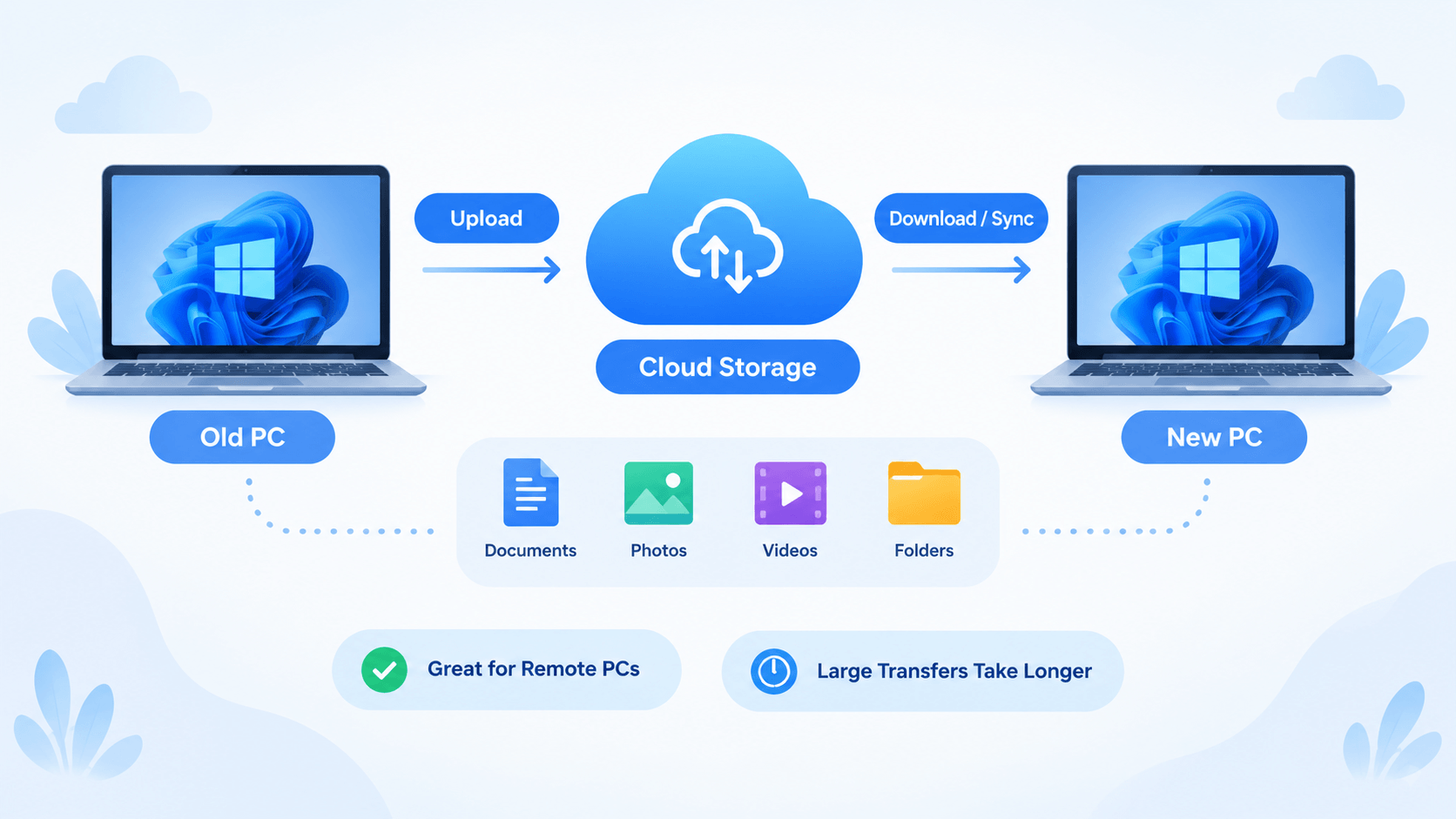
تُساعدك خدمات التخزين السحابي مثل OneDrive وGoogle Drive وDropbox على نقل الملفات بين أجهزة الكمبيوتر التي تعمل بنظام Windows. إليك كيفية نقل البيانات من Windows إلى Windows عبر خدمات التخزين السحابي:
![نقل الملفات من نظام التشغيل ويندوز إلى خدمة التخزين السحابي لويندوز]()
الخطوة 1. قم بتحميل الملفات من جهاز الكمبيوتر القديم، وقم بتسجيل الدخول إلى نفس الحساب على جهاز الكمبيوتر الجديد، وقم بتنزيل الملفات أو مزامنتها.
الخطوة الثانية: يُعد التخزين السحابي مناسبًا عندما يكون الجهازان متباعدين، لكن عمليات النقل الكبيرة قد تستغرق وقتًا طويلاً. كما تعتمد سرعات التحميل والتنزيل على سرعة اتصالك بالإنترنت ومساحة التخزين السحابية المتاحة.
اقرأ أيضاً: كيفية نقل الملفات من iCloud إلى OneDrive
أي طريقة يجب أن تختار؟
تعتمد الطريقة الصحيحة بشكل أساسي على حجم البيانات التي تحتاج إلى نقلها.
- نقل الملفات إلى جهاز كمبيوتر جديد يعمل بنظام ويندوز: استخدم برنامج EaseUS Todo PCTrans.
- مشاركة بعض الملفات القريبة: استخدم خاصية المشاركة القريبة.
- نقل كمية كبيرة من البيانات محليًا: ضع في اعتبارك برامج نقل البيانات على الكمبيوتر الشخصي، أو الإيثرنت، أو محرك أقراص الحالة الصلبة الخارجي (SSD).
- نقل الملفات بين مواقع مختلفة: يمكن أن يكون التخزين السحابي مريحًا.
- في حال عدم وجود اتصال شبكة موثوق: استخدم قرصًا صلبًا خارجيًا أو برنامج PCTrans لنقل النسخ الاحتياطية.
إذا كنتَ بصدد نقل بياناتك إلى جهاز كمبيوتر جديد بدلاً من مجرد مشاركة بعض الملفات، فقد يكون برنامج نقل الملفات من جهاز كمبيوتر إلى آخر أكثر ملاءمة، لأنه يستطيع التعامل مع الملفات إلى جانب مهام نقل البيانات الأخرى. أما بالنسبة للملفات التي تبلغ سعتها مئات الجيجابايت أو أكثر، فقد يكون النقل المباشر من جهاز كمبيوتر إلى آخر أو استخدام وحدة تخزين خارجية أكثر عملية.
هل أفادتك هذه المقالة؟ إذا كانت الإجابة بنعم، فشاركها مع الآخرين الذين قد يواجهون المشكلة نفسها:
الأسئلة الشائعة حول نقل الملفات من نظام ويندوز إلى نظام ويندوز
هل يمكنني نقل الملفات من نظام التشغيل ويندوز 10 إلى نظام التشغيل ويندوز 11؟
نعم. يمكنك استخدام عدة طرق، بما في ذلك التخزين الخارجي، وميزات مشاركة الملفات في ويندوز، والتخزين السحابي، أو برامج نقل الملفات المخصصة لأجهزة الكمبيوتر. إذا كنت تنتقل إلى جهاز كمبيوتر جديد يعمل بنظام ويندوز 11، فتحقق أولاً من توافق ومتطلبات طريقة النقل التي اخترتها.
ما هي أسهل طريقة لنقل الملفات من جهاز كمبيوتر إلى آخر؟
بالنسبة للمستخدمين الذين يرغبون في نقل عدد كبير من الملفات دون الحاجة إلى إعداد مشاركة الملفات في نظام ويندوز يدويًا، يمكن لأداة نقل ملفات الكمبيوتر المخصصة، مثل EaseUS Todo PCTrans، تبسيط العملية. ما عليك سوى توصيل جهازي الكمبيوتر، واختيار الملفات المطلوبة، ثم بدء عملية النقل.
هل يمكنني نقل الملفات بين جهازي كمبيوتر بدون اتصال بالإنترنت؟
نعم. يمكنك استخدام شبكة محلية، أو اتصال إيثرنت، أو ذاكرة فلاش USB، أو قرص صلب خارجي، أو أداة نقل ملفات تدعم النقل المحلي المباشر. لا يتطلب العديد من طرق نقل الملفات بين أجهزة الكمبيوتر اتصالاً بالإنترنت.
هل يمكنني نقل أكثر من مجرد ملفات؟
نعم. إذا كنت تنتقل إلى جهاز كمبيوتر جديد، فقد تحتاج أيضًا إلى نقل التطبيقات وحسابات المستخدمين والإعدادات. يوفر برنامج EaseUS Todo PCTrans ميزات نقل بيانات الكمبيوتر المصممة خصيصًا لهذه الحالات، بالإضافة إلى نقل الملفات الشخصية.
الخاتمة
هناك عدة طرق لنقل الملفات من نظام ويندوز إلى نظام ويندوز، ويعتمد الخيار الأفضل على حجم البيانات لديك، والأجهزة المتاحة، واتصال الشبكة، والخبرة التقنية.
بالنسبة لعدد قليل من الملفات، قد يكون استخدام ميزة المشاركة القريبة في نظام ويندوز كافياً. يعمل محرك الأقراص الخارجي بشكل جيد لنقل الملفات دون اتصال بالإنترنت، بينما يُعد التخزين السحابي مناسباً عندما تكون أجهزة الكمبيوتر في مواقع مختلفة.
إذا كنت تنتقل من جهاز كمبيوتر يعمل بنظام Windows قديم إلى جهاز جديد وتريد عملية ترحيل أكثر سلاسة، فإن برنامج EaseUS Todo PCTrans يوفر طريقة مباشرة لنقل الملفات والمجلدات المحددة بين أجهزة الكمبيوتر، مع خيارات إضافية لترحيل التطبيقات والحسابات والإعدادات.