ما هي أفضل طريقة لإرسال واستقبال ملفات الفيديو الكبيرة؟ أخطط لتحرير فيديوهات لبعض العملاء. لا أريدهم أن يضطروا إلى إنفاق المال على خدمة تتيح ذلك، ولا أريدهم أن يشاهدوا فيديوهات بعضهم البعض.
من موقع ريديت
غالباً ما تتجاوز ملفات الفيديو الكبيرة حدود حجم تطبيقات البريد الإلكتروني أو تطبيقات المراسلة - وهي منصات تقوم عادةً بضغط مقاطع الفيديو تلقائياً، مما يؤدي إلى المساس بالدقة وجودة الصوت.
كيف يمكنك إرسال ملفات فيديو كبيرة الحجم دون فقدان الجودة أو تحمل فترات انتظار طويلة؟
في هذا الدليل، نشرح كيفية إرسال ملفات الفيديو الكبيرة بسرعة من جهاز كمبيوتر إلى آخر دون فقدان الجودة، ونغطي التخزين السحابي وخدمات نقل الملفات ونصائح لتجنب الأخطاء الشائعة.
إجابة سريعة
إذا كنت تقوم بنقل مقاطع فيديو كبيرة بين جهازي كمبيوتر يعملان بنظام Windows، فإن برنامج EaseUS Todo PCTrans هو خيار مناسب لأنه يتيح لك نقل الملفات بين أجهزة الكمبيوتر دون الحاجة إلى تحميلها أولاً إلى التخزين السحابي أو إرسالها عبر منصة مراسلة تعتمد بشكل كبير على الضغط.
هناك خيارات أخرى تكون أفضل في مواقف مختلفة:
سواء كنت تقوم بالهجرة إلى جهاز كمبيوتر جديد أو إرسال ملفات فيديو كبيرة مباشرة إلى فريق أو عملاء، فإن EaseUS Todo PCTrans هو خيار عملي أكثر مقارنة بالخدمات المصممة فقط لمشاركة الملفات الفردية.
ثلاث مشكلات شائعة عند إرسال ملفات فيديو كبيرة الحجم
غالباً ما يمثل تبادل ملفات الفيديو الكبيرة تحدياً، لأن معظم المنصات تفرض قيوداً على حجم الملفات للحفاظ على الأداء وتقليل استهلاك النطاق الترددي. على سبيل المثال، تحدد العديد من خدمات البريد الإلكتروني حجم المرفقات بحوالي 25 ميجابايت، وهو حجم كافٍ للمستندات والصور، ولكنه صغير جداً بالنسبة لمقاطع الفيديو عالية الدقة (HD) التي قد يصل حجمها بسهولة إلى عدة جيجابايت.
عادةً ما تكون حدود مرفقات البريد الإلكتروني حوالي 25 ميجابايت ، في حين أن ملف فيديو واحد عالي الدقة أو بدقة 4K يمكن أن يصل بسهولة إلى مئات الميجابايت أو حتى عدة جيجابايت.
تزداد أحجام الملفات بشكل كبير مع التسجيلات الطويلة، ولقطات الكاميرا الخام، ومشاريع 8K، أو مكتبات الفيديو الكاملة. اختر طريقة النقل بناءً على حجم الملف؛ فمع ازدياد حجم الملفات، يصبح التخزين السحابي أو الوسائط المادية أكثر عملية.
مع الملفات الكبيرة للغاية، يتجاوز التحدي مجرد إيجاد خدمة تدعم التحميل؛ يجب عليك أيضًا مراعاة الوقت اللازم للتحميل، ومساحة التخزين المستهلكة، وكيف سيقوم المستلم بتنزيل الملفات.
للمزيد من المعلومات : كيف ترسل ملفات بحجم يزيد عن 100 جيجابايت بسهولة وسرعة؟
2. سرعات التحميل والتنزيل بطيئة للغاية
حتى لو كانت المنصة تدعم ملفات الفيديو الكبيرة، فإن نقلها قد يستغرق وقتاً طويلاً للغاية.
غالباً ما تكون سرعة التحميل هي العائق الأكبر. قد يكون اتصال التنزيل لدى المستخدم سريعاً، لكن اتصال التحميل لديه غالباً ما يكون أبطأ بكثير، مما يجعل مشاركة الملفات عبر السحابة عملية تستغرق وقتاً طويلاً بشكل خاص.
على سبيل المثال، إذا كنت بحاجة إلى نقل 100 جيجابايت من لقطات الفيديو، فقد تبدو العملية على النحو التالي:
"رفع 100 جيجابايت ← انتظر حتى يكتمل الرفع ← مشاركة الرابط ← تنزيل 100 جيجابايت"
ونتيجة لذلك، قد يتطلب نقل نفس الملف الكبير الخضوع لعمليتي نقل كاملتين عبر الإنترنت.
إذا كنت ترغب ببساطة في نقل الملفات من جهاز كمبيوتر إلى آخر، فإن النقل المباشر يمكن أن يلغي خطوة تحميل مكتبة الفيديو بأكملها إلى السحابة.
3. ضغط الفيديو قد يقلل من الجودة
تقوم العديد من منصات المراسلة الفورية ومشاركة الوسائط بضغط مقاطع الفيديو لتقليل استهلاك النطاق الترددي وتسريع عمليات النقل. وقد تشمل العواقب ما يلي:
- دقة منخفضة
- معدل بت منخفض
- فقدان التفاصيل
- صور أقل وضوحًا أو ضبابية
- مخفض
- جودة صوت متدهورة
نوصي بشدة باستخدام البدائل - مثل روابط السحابة، أو AirDrop، أو Quick Share، أو إرسال الفيديو كـ "مستند" حيثما كان ذلك مدعومًا - لتجنب فقدان جودة الصورة الناتج عن ضغط الوسائط التلقائي.
طريقة سهلة لنقل ملفات الفيديو الكبيرة دون فقدان الجودة: EaseUS Todo PCTrans (بدون تسجيل)
إذا كنت بحاجة إلى نقل ملفات فيديو كبيرة بين جهازي كمبيوتر يعملان بنظام ويندوز ، فإن برنامج EaseUS Todo PCTrans يقدم حلاً أكثر مباشرة من تحميل الملفات إلى التخزين السحابي وتنزيلها مرة أخرى.
تتميز هذه الأداة بقدرتها الفائقة على نقل الملفات مباشرةً بين أجهزة الكمبيوتر. إنها الخيار الأمثل لنقل مشاريع تحرير الفيديو الضخمة، أو مجلدات الألعاب الكبيرة، أو حتى نظام كامل إلى جهاز كمبيوتر آخر. والأفضل من ذلك كله، أنك لست بحاجة إلى أي خبرة تقنية لاستخدامها؛ فواجهتها البسيطة والسهلة الاستخدام تُمكّنك من إتمام عملية النقل ببضع نقرات واختيارات فقط.
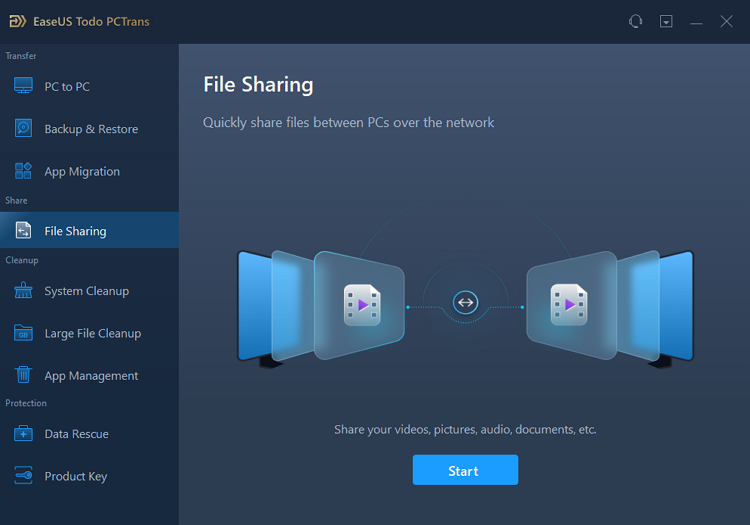
الخطوة الأولى: قم بتثبيت برنامج EaseUS Todo PCTrans وتشغيله على كل من جهاز المصدر وجهاز الوجهة. ثم انتقل إلى علامة التبويب " مشاركة الملفات " وانقر على زر " بدء " لبدء العملية.
![large-file-sharing.png]()
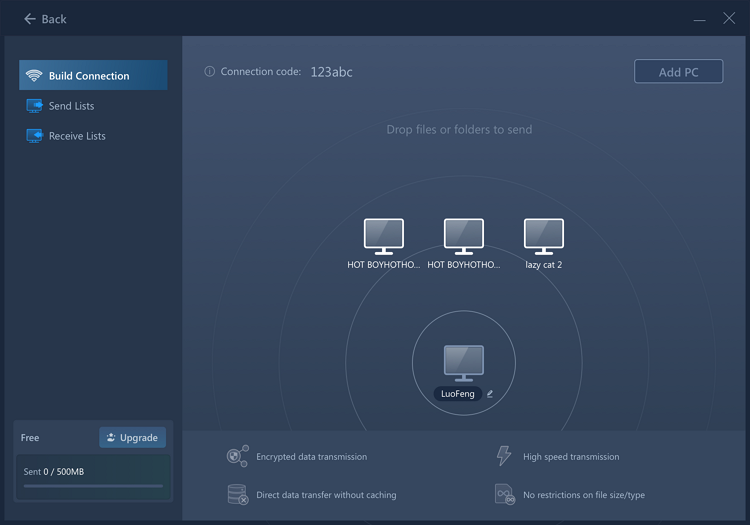
الخطوة الثانية: لإنشاء اتصال بين جهازين، تأكد من أنهما ينتميان إلى نفس الشبكة . ثم، حدد أيقونة الجهاز المستهدف أو انقر فوق " إضافة جهاز كمبيوتر " وأدخل رمز الاتصال الخاص بالجهاز الآخر.
![build-connection.png]()
الخطوة الثالثة: اسحب الملفات الكبيرة التي تريد نقلها وأفلتها في المنطقة المخصصة. ستظهر هذه الملفات بعد ذلك في قائمة الاستلام على جهاز الكمبيوتر المستهدف.
- نصيحة
- تعتمد سرعة النقل على عوامل مثل اتصال الشبكة، ومكونات جهاز الكمبيوتر، والبرامج الأخرى التي تعمل أثناء النقل. توصي EaseUS باستخدام طريقة النسخ الاحتياطي إذا كان نقل البيانات عبر الشبكة بين جهازي الكمبيوتر بطيئًا جدًا.
بل وأكثر من ذلك! برنامج EaseUS Todo PCTrans لا يقتصر على نقل الفيديوهات فقط، بل يمكنه أيضاً المساعدة في مجموعة واسعة من مهام نقل البيانات الأخرى.
مقارنة بين برنامج EaseUS Todo PCTrans وطرق أخرى لنقل ملفات الفيديو الكبيرة
| طريقة
|
الأفضل لـ |
الملف الأصلي |
يلزم التحميل إلى السحابة |
القيد الرئيسي |
| EaseUS Todo PCTrans
|
نقل البيانات من جهاز الكمبيوتر ونقل الملفات الكبيرة |
✓ |
نقل مباشر، أو عبر الكابل، أو نسخة احتياطية |
صُممت في الأساس لسير العمل بين أجهزة الكمبيوتر الشخصية |
| جوجل درايف
|
مشاركة السحابة |
✓ |
نعم |
حدود وقت التحميل/التنزيل والتخزين |
| دروب بوكس |
تعاون |
✓ |
نعم |
التخزين السحابي مطلوب |
| WeTransfer |
مشاركة لمرة واحدة |
✓ |
نعم |
التحميل مطلوب؛ تختلف حدود الخطة |
| يوتيوب/فيميو |
مشاهدة الفيديو |
لا (لا يمكن تنزيله مباشرة) |
نعم |
تتم معالجة مقاطع الفيديو لبثها |
| USB/SSD |
التحويل غير المتصل بالإنترنت |
✓ |
لا |
الجهاز المادي المطلوب |
خمس طرق بديلة لنقل ملفات الفيديو الكبيرة
برنامج EaseUS Todo PCTrans ليس الطريقة الوحيدة لنقل مقاطع الفيديو الكبيرة. قد تكون هناك طرق أخرى مناسبة أيضاً، وذلك بحسب حالتك الخاصة.
الطريقة الأولى: التخزين السحابي
يُعد التخزين السحابي أحد أكثر الطرق شيوعاً لمشاركة الملفات الكبيرة. تتيح لك خدمات مثل جوجل درايف، ودروب بوكس، وون درايف تحميل مقاطع الفيديو ومشاركتها عبر الروابط.
يُعد التخزين السحابي من أكثر الطرق شيوعًا لمشاركة الملفات الكبيرة، مما يجعله خيارًا مثاليًا للمشاركة طويلة الأمد، والتعاون، وتسليم الملفات للعملاء، والوصول إليها من مختلف الأجهزة. تتيح لك خدمات مثل جوجل درايف، ودروب بوكس، وون درايف تحميل مقاطع الفيديو ومشاركتها عبر الروابط.
- جوجل درايف : 15 جيجابايت من مساحة التخزين المجانية، ومشاركة الروابط مع عناصر تحكم دقيقة في الأذونات، وتكامل عميق مع نظام أندرويد وجوجل ورك سبيس، ويمكن الوصول إليه على أجهزة سطح المكتب والأجهزة المحمولة.
- OneDrive : 5 جيجابايت من مساحة التخزين المجانية، وتكامل سلس مع نظام التشغيل Windows، ونسخ احتياطي تلقائي لسطح المكتب والملفات، ودعم مدمج لحزمة Microsoft Office.
- Dropbox : مساحة تخزين متاحة تبلغ 2 جيجابايت، ومزامنة موثوقة عبر الأجهزة، ومجلدات مشتركة للتعاون الجماعي، وسجل إصدارات ذكي وأدوات استعادة الملفات.
إيجابيات
✔ يسهل مشاركة الملفات الكبيرة عن بُعد عبر رابط.
✔ لا حاجة لتوصيل جهاز تخزين أو تسليمه فعلياً.
✔ يمكن الوصول إليه من أجهزة ومواقع متعددة.
✔ يدعم التعاون وإدارة الملفات.
✔ احتفظ بالملف الأصلي عند تنزيله دون إعادة ترميزه.
سلبيات
● يجب عليك تحميل الملف قبل مشاركته.
● يحتاج المستلم إلى تنزيله.
● تستهلك مقاطع الفيديو الكبيرة مساحة تخزين سحابية كبيرة.
● يمكن استنفاد حصص التخزين المجانية بسرعة.
● يعتمد وقت التحميل بشكل كبير على سرعة التحميل لديك.
الطريقة الثانية: خدمات نقل الملفات
صُممت خدمات نقل الملفات خصيصاً لإرسال الملفات الكبيرة. وتُعد هذه الخدمات مفيدة بشكل خاص لعمليات النقل السريعة لمرة واحدة والتسليمات العاجلة.
- WeTransfer
- أرسل إلى أي مكان
- سحق
- ثقب دودي
- ماسف
تتمثل آلية العمل النموذجية في: "التحميل ← إنشاء رابط ← إرسال الرابط ← تنزيلات المستلمين".
إيجابيات
✔ لا يتطلب الأمر إعدادًا معقدًا.
✔ روابط تحميل سهلة الاستخدام.
✔ بعضها يوفر حماية بكلمة مرور.
سلبيات
● لا يزال يتعين على المرسل تحميل الملف، ولا يزال يتعين على المستلم تنزيله.
● لكن بالنسبة لمشروع يتضمن عشرات مقاطع الفيديو أو عمليات نقل متكررة بين جهازي كمبيوتر، فإن تحميل وتنزيل الملفات الكبيرة بشكل متكرر قد يصبح غير فعال.
● بالنسبة لفيديو واحد، فهذا أمر معقول عادةً.
الطريقة الثالثة: منصات استضافة الفيديو
إذا كان هدفك هو أن يشاهد المستلم الفيديو بدلاً من تنزيل الملف الأصلي، فإن استضافة الفيديو تُعد خيارًا مناسبًا.
تقوم منصات مثل يوتيوب وفيميو بمعالجة مقاطع الفيديو المرفوعة للبث المباشر، وتوفر أدوات للتحكم في الخصوصية مثل الروابط غير المدرجة. وتوصي BroadbandNow بهذا الأسلوب للمشاهدة والتسويق والعروض التقديمية والمشاهدة الخاصة.
الطريقة الرابعة: ضغط الفيديو وملفات ZIP
خيار آخر هو تقليل حجم الملف قبل إرساله. مع ذلك، من الضروري التمييز بين ضغط ملفات ZIP وإعادة ترميز الفيديو.
ضغط ZIP
ضغط ZIP لا يفقد أي بيانات. وضع فيديو في ملف ZIP لا يعيد ترميز الفيديو، لذا تبقى الجودة كما هي.
مع ذلك، ولأن تنسيقات الفيديو مثل MP4 مضغوطة أصلاً، فإن ضغط ZIP عادةً ما يُقلل حجم الملف بشكل طفيف. وتشير BroadbandNow إلى أن ضغط ZIP أنسب لتجميع ملفات متعددة معًا بدلاً من تقليص حجم الفيديو المضغوط بشكل كبير.
إعادة ترميز الفيديو
يمكن لإعادة ترميز الفيديو أن تقلل حجمه بشكل ملحوظ. على سبيل المثال، قد تقوم بما يلي:
- استخدم برنامج ترميز أكثر كفاءة
- خفض معدل البت
- غيّر الدقة
- اضبط إعدادات التشفير
لكن على عكس ZIP، فإن إعادة الترميز يمكن أن تغير جودة الفيديو.
الطريقة الخامسة: نقل البيانات عبر USB، ومحركات الأقراص الصلبة SSD، وبطاقات الذاكرة SD
بالطبع، إحدى أسهل الطرق لنقل ملفات الفيديو الكبيرة هي شحنها فعلياً.
عند التعامل مع ملف فيديو ضخم بدقة 8K في ظل مهلة زمنية ضيقة، فإن نسخه ببساطة على جهاز تخزين وشحنه هو حل بسيط ومباشر.
- محركات أقراص فلاش USB
- محركات أقراص الحالة الصلبة الخارجية
- محركات الأقراص الصلبة الخارجية
- بطاقات SD
قد يعجبك أيضاً : كيفية نقل البيانات من قرص صلب خارجي إلى آخر؟
الخلاصة
تعتمد أفضل طريقة لإرسال ملفات الفيديو الكبيرة على احتياجاتك الخاصة.
- إذا كنت ترغب فقط في إرسال مقطع فيديو واحد إلى شخص ما، فإن استخدام التخزين السحابي أو خدمة نقل الملفات عادة ما يكون كافياً؛
- إذا كان المتلقي يحتاج فقط إلى مشاهدة الفيديو، فقد تكون منصة استضافة الفيديو أكثر ملاءمة.
ومع ذلك، إذا كنت بحاجة إلى نقل ملفات فيديو كبيرة بين أجهزة الكمبيوتر التي تعمل بنظام ويندوز، فإن استخدام أداة نقل مخصصة للكمبيوتر يجنبك عناء تحميل وتنزيل الملفات الكبيرة بشكل متكرر.
يدعم برنامج EaseUS Todo PCTrans طرقًا متنوعة لمشاركة مقاطع الفيديو ويلبي احتياجات نقل البيانات على نطاق أوسع من مجرد ملفات الفيديو.
بدلاً من إرسال مقاطع فيديو كبيرة الحجم كمرفقات بريد إلكتروني أو تحميل مكتبة الوسائط بأكملها إلى السحابة، يمكنك نقل البيانات مباشرة بين أجهزة الكمبيوتر مع الحفاظ على الملفات الأصلية سليمة.
بالنسبة لمهام نقل الفيديو التي تشكل جزءًا من عملية نقل أكبر لأجهزة الكمبيوتر، يقدم برنامج EaseUS Todo PCTrans حلاً أكثر شمولاً مقارنة بالأدوات المصممة فقط لإرسال روابط التنزيل.
الأسئلة الشائعة حول إرسال ملفات الفيديو الكبيرة دون فقدان الجودة
1. ما هي أسرع طريقة لإرسال فيديو بحجم 10 جيجابايت؟
تعتمد أسرع طريقة لنقل الملفات على قرب أو بعد المُستلِم. فإذا كان قريبًا، فإن استخدام برنامج EaseUS Todo PCTrans أو خاصية المشاركة السريعة أو قرص SSD خارجي غالبًا ما يكون أسرع بكثير من تحميل ملف كبير إلى السحابة. كما يتيح برنامج EaseUS Todo PCTrans نقل مقاطع الفيديو الكبيرة مباشرةً بين أجهزة الكمبيوتر دون الحاجة إلى تحميلها إلى السحابة.
لمشاركة الملفات عن بُعد، تُعدّ منصات التخزين السحابي مثل جوجل درايف ودروب بوكس أكثر موثوقية بشكل عام من تطبيقات البريد الإلكتروني أو المراسلة التقليدية. كما تُعدّ خدمات نقل الملفات عبر المتصفح مناسبةً لعمليات النقل لمرة واحدة، ولكن قد يستغرق تحميل الملفات الكبيرة جدًا وقتًا أطول على اتصالات الإنترنت المنزلية البطيئة.
2. ماذا يحدث إذا قمت بضغط فيديو في ملف ZIP؟
عند ضغط فيديو في ملف ZIP، لا تتم إعادة ترميز الفيديو نفسه أو تقليل جودته. بدلاً من ذلك، يتم تغليف الملف بكفاءة أكبر للتخزين والنقل، وبالتالي تبقى جودة الفيديو دون تغيير.
مع ذلك، ولأن صيغ الفيديو مثل MP4 مضغوطة للغاية، فإن ضغط ZIP لا يُقلل حجم الملف بشكل ملحوظ في العادة. تكمن الميزة الرئيسية في سهولة الاستخدام: إذ يُمكنك تجميع عدة ملفات في ملف ZIP واحد، وإضافة حماية بكلمة مرور، وتحميلها جميعًا دفعة واحدة بدلًا من تحميل كل ملف على حدة.
3. هل من الآمن تحميل مقاطع الفيديو الخاصة إلى جوجل درايف وخدمات نقل الملفات المجانية؟
نعم، يُمكن استخدام Google Drive لتخزين مقاطع الفيديو الخاصة بأمان عند استخدام أدوات المشاركة والتحكم في الوصول بشكل صحيح. تبقى الملفات خاصة افتراضيًا حتى تقوم بمشاركتها. يُمكنك تقييد الوصول لأشخاص مُحددين، أو ضبط الملفات للعرض فقط، أو إلغاء الوصول في أي وقت. بالنسبة للمحتوى الحساس، يُنصح باستخدام حماية كلمة المرور حيثما أمكن، والتحقق من أذونات المُستلمين، وتجنب روابط المشاركة العامة.
تستخدم خدمات موثوقة مثل WeTransfer وSmash وWormhole التشفير وروابط التنزيل المؤقتة، بالإضافة إلى ميزات أمان مصممة خصيصًا لمشاركة الملفات الكبيرة. قبل تحميل الملفات الحساسة، تأكد من أن الخدمة تدعم ميزات مثل حماية كلمة المرور، وصلاحية انتهاء صلاحية الروابط، وعمليات النقل المشفرة.