لديّ برنامج تصميم باهظ الثمن، وخلال عملية النقل الأخيرة، فُقد قرص التثبيت. لديّ قرص صلب قديم مثبت عليه البرنامج على نظام ويندوز إكس بي، ولديّ مفتاح USB لتفعيله.
أتساءل إن كان هناك طريقة لإنشاء قرص تثبيت جديد من القرص الصلب القديم، أو نقل البرنامج إلى القرص الصلب الجديد، أو توصيل القرص الصلب القديم بالجديد وتشغيل البرنامج من مكانه الحالي؟ أعتقد أنني ما زلت أحتفظ بنسخة مرخصة من نظام التشغيل Windows XP مثبتة على القرص الصلب القديم مع برنامج التصميم. ماذا لو قمت بتثبيت نسخة XP هذه على الجهاز الجديد، هل سيتمكن من تشغيل القرص الصلب القديم والوصول إلى برنامج التصميم كقرص صلب ثانوي؟
من مجتمع مايكروسوفت
إجابة سريعة
يمكنك نقل بعض البرامج المثبتة إلى جهاز كمبيوتر جديد حتى بدون أقراص التثبيت الأصلية، ولكن نسخ مجلد البرنامج وحده لا يكفي عادةً. تعتمد تطبيقات سطح المكتب التقليدية غالبًا على إدخالات سجل النظام، وبيانات التطبيقات، والمكونات التابعة، وبرامج التشغيل، ومعلومات الترخيص.
- كلا الجهازين متاحان: استخدم ميزة نقل البيانات "EaseUS PC-to-PC" لنقل البرامج والملفات والحسابات والإعدادات المدعومة مباشرةً عبر الشبكة أو كابل متوافق.
- لا يمكن لأجهزة الكمبيوتر الاتصال مباشرة: استخدم ميزة "النقل عبر النسخ الاحتياطي" لإنشاء صورة نقل، وحفظها على قرص صلب خارجي أو محرك أقراص فلاش USB، ثم استعادتها على الكمبيوتر الجديد.
- الكمبيوتر القديم لا يعمل: استخدم ميزة "النقل عبر القرص" لنقل التطبيقات والملفات المدعومة من قرص النظام القديم.
- يحتاج البرنامج إلى إعادة التنشيط: قبل الترحيل، استخدم ميزة "مفتاح المنتج" لتحديد موقع مفاتيح منتجات Windows وMicrosoft Office وAdobe.
بعد اكتمال عملية النقل، أعد تشغيل الكمبيوتر الجديد واختبر التطبيقات. قد تحتاج، بحسب توافق البرامج ومتطلبات الترخيص، إلى إعادة تثبيت بعض التبعيات المفقودة، أو تسجيل الدخول إلى الحسابات، أو إعادة تنشيط البرنامج.
هل يمكنك نقل برنامج مثبت يدويًا؟
نعم، بالطبع. النقل اليدوي ممكن في بعض الحالات، ولكنه قد يكون معقدًا ولا يُنصح به لمعظم المستخدمين. على عكس التطبيقات المحمولة، قد تخزن برامج ويندوز التقليدية الملفات والإعدادات وإدخالات سجل النظام وغيرها من التبعيات في مواقع مختلفة.
قد يؤدي نسخ مجلد تثبيت البرنامج ببساطة إلى ترك مكونات مهمة يحتاجها البرنامج للتشغيل على الكمبيوتر الجديد. إذا كنت لا تزال ترغب في تجربة النقل اليدوي، فقد تحتاج إلى نقل أجزاء التطبيق بشكل منفصل.
الطريقة الأولى: نسخ ملفات البرنامج
ابدأ بتحديد موقع مجلد تثبيت التطبيق على الكمبيوتر القديم. يتم تثبيت معظم برامج سطح المكتب التقليدية لنظام التشغيل Windows في أحد هذه المواقع:
-
C:\Program Files\
-
C:\Program Files (x86)\
يتم تثبيت تطبيقات 64 بت عادةً في C:\Program Files ، بينما تستخدم العديد من تطبيقات 32 بت C:\Program Files (x86) .
ابحث عن المجلد المرتبط بالبرنامج الذي تريد نقله، ثم انسخ المجلد بأكمله إلى قرص تخزين خارجي أو مباشرةً إلى الكمبيوتر الجديد. احتفظ ببنية المجلد الأصلية، وإن أمكن، ضعه في نفس الموقع على الكمبيوتر الجديد.
مع ذلك، فإن نسخ مجلد البرنامج وحده لا يكفي عادةً . فقد يعتمد التطبيق على إدخالات في سجل النظام، أو ملفات في مجلد AppData، أو مكونات نظام مشتركة، أو خدمات، أو تبعيات أخرى غير مخزنة في مجلد التثبيت.
تعمل هذه الطريقة بشكل أكثر موثوقية للتطبيقات المحمولة أو البرامج المستقلة بشكل غير عادي والتي لا تتطلب عملية تثبيت تقليدية.
الطريقة الثانية: نقل إدخالات التسجيل الخاصة بالتطبيق
تقوم بعض تطبيقات ويندوز بتخزين معلومات التكوين والإعدادات الأخرى في سجل ويندوز. ومن المواقع الشائعة لذلك:
-
HKEY_CURRENT_USER\Software
-
HKEY_LOCAL_MACHINE\SOFTWARE
يمكن للمستخدمين المتقدمين استخدام محرر التسجيل ( regedit ) للبحث عن الإدخالات المرتبطة بالتطبيق وتصديرها من الكمبيوتر القديم.
للقيام بذلك:
الخطوة 1. اضغط على مفتاحي Windows + R لفتح مربع حوار التشغيل.
الخطوة الثانية: أدخل regedit واضغط على Enter.
الخطوة 3. ابحث ضمن HKEY_CURRENT_USER\Software و HKEY_LOCAL_MACHINE\SOFTWARE عن الإدخالات المرتبطة بالتطبيق.
الخطوة 4. حدد مفتاح التسجيل ذي الصلة.
الخطوة 5. اختر ملف > تصدير واحفظ ملف التسجيل.
الخطوة 6: انقل الملف المصدر إلى الكمبيوتر الجديد.
بعد التحقق من أن المفتاح ينتمي إلى التطبيق، استخدم ملف > استيراد على الكمبيوتر الجديد.
- ملاحظة هامة
- لا تقم بتصدير أو تعديل مفاتيح التسجيل بشكل عشوائي. تختلف إعدادات سجل ويندوز باختلاف التطبيق وإصدار ويندوز وبنية النظام. قد تؤدي التغييرات غير الصحيحة في السجل إلى حدوث أعطال في النظام أو التطبيق.
يمكن للمستخدمين المتقدمين محاولة تحديد وتصدير مفاتيح التسجيل الخاصة بالتطبيق؛ ومع ذلك، فإن هذه الطريقة تعتمد بشكل كبير على التطبيق المحدد وهي عرضة للفشل إذا كانت الملفات أو التبعيات الأخرى ذات الصلة مفقودة.
👈 اكتشف الدليل المفصل حول نقل البرامج والتطبيقات من جهاز الكمبيوتر القديم إلى جهاز الكمبيوتر الجديد
الطريقة الثالثة: نقل بيانات التطبيق من AppData
غالباً ما تخزن التطبيقات إعدادات المستخدم وملفات التكوين والذاكرة المؤقتة والقوالب وغيرها من البيانات خارج مجلد التثبيت الرئيسي. يمكنك الوصول بسرعة إلى مجلد AppData الخاص بالمستخدم بالضغط على مفتاحي Windows + R وكتابة %AppData% ، ثم الضغط على مفتاح Enter .
يؤدي هذا عادةً إلى فتح المسار التالي:
-
C:\Users\ AppData\Roaming
يحتوي مجلد AppData أيضًا على المجلدات التالية:
-
C:\Users\ AppData\Local
-
C:\Users\ AppData\LocalLow
يعتمد تحديد المجلد الذي تُخزَّن فيه البيانات المحددة - سواءً كان مجلد التجوال، أو المجلد المحلي، أو المجلد المحلي المنخفض - على التطبيق نفسه. ابحث عن المجلدات التي تحمل اسم التطبيق أو المطور، وانسخ البيانات ذات الصلة إلى الموقع المناسب على جهاز الكمبيوتر الجديد.
على سبيل المثال، قد يقوم أحد التطبيقات بتخزين تفضيلات المستخدم أو ملفات التكوين في هذا المسار: C:\Users\ \AppData\Roaming\ \
- ملاحظة :
- لا تقم بنسخ مجلد AppData بالكامل دون تدقيق. تستخدم التطبيقات المختلفة AppData بطرق مختلفة، وقد يؤدي نسخ بيانات النظام أو التطبيق غير ذات الصلة إلى حدوث تعارضات. بالإضافة إلى ذلك، يُرجى ملاحظة أن AppData يحتوي على ملفات مؤقتة وذاكرة تخزين مؤقتة، والتي لا تحتاج عادةً إلى نقلها.
إضافةً إلى هذه الطرق الثلاث، يمكنك أيضًا تجربة نقل التبعيات المطلوبة وإعادة إنشاء اختصارات البرنامج ؛ إلا أن هذه العمليات معقدة نوعًا ما، لذا لن نتناولها بالتفصيل هنا. يُرجى التواصل معنا مباشرةً إذا احتجتَ إلى مساعدة.
مع ذلك، أفاد العديد من المستخدمين بأن عملية الترحيل اليدوي تفشل في كثير من الأحيان. ما السبب في ذلك؟ لقد أجرينا بحثًا وتحليلًا معمقًا لهذه المشكلة.
لماذا تفشل عملية نقل البرامج اليدوية في كثير من الأحيان؟
غالباً ما يكون نقل البرامج المثبتة يدوياً أمراً صعباً لأن معظم التطبيقات لا تخزن جميع بياناتها داخل مجلدات التثبيت الخاصة بها فقط.
أثناء التثبيت، قد تقوم البرامج بكتابة ملفات DLL ومكونات وقت التشغيل وإدخالات التسجيل وبرامج التشغيل وبيانات الترخيص إلى مواقع مختلفة عبر نظام Windows؛ إن مجرد نسخ مجلد البرنامج يمكن أن يؤدي إلى ترك هذه الملفات الأساسية.
01
التبعيات المفقودة
على سبيل المثال، قد يعرض الكمبيوتر الجديد رسالة خطأ مثل "لا يمكن بدء تشغيل البرنامج لأن ملف xxx.dll مفقود". علاوة على ذلك، تتطلب بعض التطبيقات بيئات تشغيل محددة - مثل .NET Framework أو Microsoft Visual C++ Redistributables أو DirectX - لكي تعمل؛ وبدون هذه المكونات، قد يفشل البرنامج في التشغيل أو يتعطل أثناء العمل.
02
إعدادات التسجيل
حتى في حال تشغيل البرنامج بنجاح، قد تظهر مشكلات مثل فقدان الإعدادات، أو عدم التعرف على التراخيص، أو تعطل ارتباطات الملفات. يحدث هذا لأن العديد من البرامج تخزن تفاصيل التكوين والتفعيل في سجل نظام ويندوز بدلاً من مجلد البرنامج نفسه.
03
يعتمد على أجهزة أو برامج تشغيل محددة
قد تتطلب هذه التطبيقات برامج تشغيل أو إضافات أو برامج ترميز أو أجهزة حماية خاصة، مثل أدوات التصميم بمساعدة الحاسوب (CAD) وبرامج الهندسة وتطبيقات معالجة الصوت/الفيديو وبرامج الأعمال المتخصصة. بالإضافة إلى ذلك، حتى في حالة نقل الملفات بنجاح، قد يظل البرنامج بحاجة إلى إعادة التنشيط على الكمبيوتر الجديد، خاصةً إذا كانت الرخصة مرتبطة بالجهاز القديم.
04
إعادة تفعيل الترخيص
لا يعني نجاح نقل الملفات بالضرورة بقاء البرنامج مُفعّلاً. فبعض التراخيص مرتبطة بجهاز أو مواصفات عتادية محددة، لذا قد يتطلب التطبيق إعادة التفعيل، أو مفتاح المنتج، أو التحقق من الحساب على الحاسوب الجديد.
للمزيد من المعلومات: كيف يمكن نقل ترخيص ويندوز 11/10 إلى جهاز كمبيوتر آخر بسهولة؟
هل توجد أي طريقة مجانية لنقل برنامج مثبت من جهاز كمبيوتر يعمل بنظام ويندوز إلى آخر، بدون استخدام برنامج التثبيت؟
بالتأكيد! يُساعدك برنامج EaseUS Todo PCTrans المجاني على نقل البرامج المُثبّتة، وملفات تعريف المستخدم، وإعدادات النظام، والملفات، والمجلدات إلى جهاز كمبيوتر جديد. يُقدّم EaseUS عملية نقل سلسة وتلقائية، مما يُتيح لك إعداد جهاز الكمبيوتر الجديد دون الحاجة إلى إعادة تثبيت البرامج من البداية. بالإضافة إلى ذلك، يُقدّم EaseUS Todo PCTrans خطة مجانية، لتتمكن من تجربة ميزة نقل التطبيقات والبرامج مباشرةً.
إذا كنت لا ترغب في تحديد موقع ملفات البرنامج وإدخالات التسجيل وبيانات التطبيق والتبعيات يدويًا، فإن برنامج EaseUS Todo PCTrans يمكنه أتمتة جزء كبير من عملية الترحيل للتطبيقات المدعومة.
قبل البدء بنقل الملفات إلى جهاز كمبيوتر جديد، قم بإعداد ما يلي:
- جهاز كمبيوتر قديم يعمل بنظام ويندوز
- جهاز كمبيوتر جديد يعمل بنظام ويندوز
- تم تثبيت برنامج EaseUS Todo PCTrans على كلا الجهازين
- اتصال بالشبكة أو كابل إيثرنت متوافق
- مساحة تخزين كافية على جهاز الكمبيوتر الجديد
الشرط الأول: ببساطة انقل التطبيقات والبرامج إلى جهاز كمبيوتر جديد
إذا كان كل من جهاز الكمبيوتر القديم والجديد يعملان، فإن نقل البيانات من جهاز كمبيوتر إلى آخر عادة ما يكون الخيار الأسهل والأكثر ملاءمة.
الخطوة 1: قم بتثبيت برنامج PCTrans وإعداده على كلا الجهازين
في البداية، قم بتثبيت وتشغيل برنامج EaseUS Todo PCTrans على كلا الجهازين.
- على جهاز الكمبيوتر القديم: قم بتثبيت برنامج EaseUS Todo PCTrans وتشغيله. سيعمل هذا الكمبيوتر كمصدر .
- على جهاز الكمبيوتر الجديد: ثبّت التطبيق نفسه وشغّله. سيُستخدم هذا الجهاز كجهاز الهدف . قبل المتابعة، تأكد من تشغيل كلا الجهازين وتوصيلهما بالشبكة.
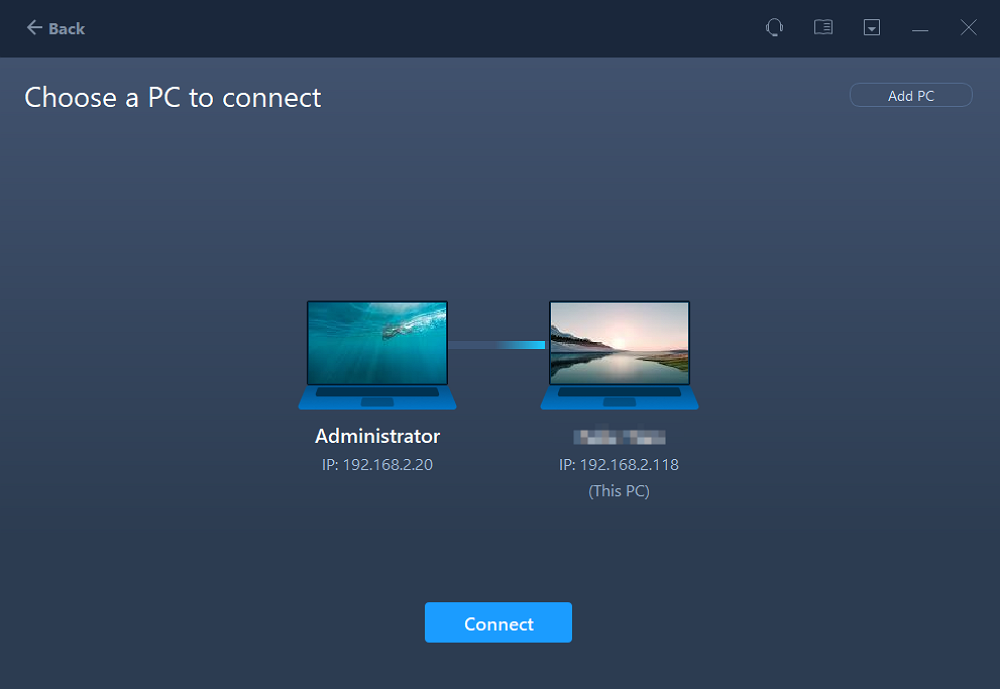
الخطوة الثانية: توصيل جهازي الكمبيوتر
![connect-the-two-pcs.png]()
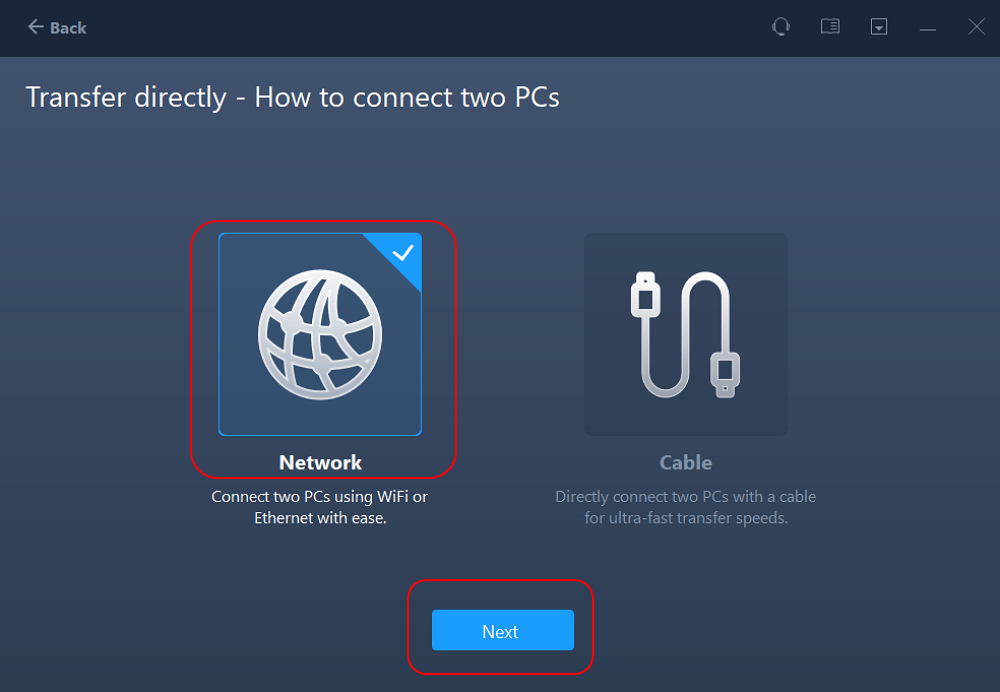
يوفر برنامج PCTrans طريقتين لتوصيل أجهزة الكمبيوتر:
- الشبكة: قم بتوصيل كلا الجهازين بنفس الشبكة المحلية (LAN). يُعد هذا خيارًا مناسبًا عندما يكون لكلا الجهازين إمكانية الوصول إلى نفس الشبكة.
- الكابل: يمكنك أيضًا توصيل جهازي الكمبيوتر مباشرة باستخدام كابل إيثرنت مدعوم .
![connect-two-pc-using-network.png]()
اختر طريقة الاتصال التي تناسب إعداداتك بشكل أفضل واتبع التعليمات التي تظهر على الشاشة لإنشاء الاتصال.
الخطوة 3: فحص جهاز الكمبيوتر القديم
بمجرد الاتصال، يقوم برنامج نقل البيانات بين أجهزة الكمبيوتر بتحليل جهاز الكمبيوتر المصدر وعرض قائمة بالبيانات المتاحة للنقل. قد تستغرق عملية التحليل هذه بعض الوقت، وذلك بحسب كمية البيانات المخزنة على جهاز الكمبيوتر القديم.
يمكن للمسح الضوئي تحديد عناصر مثل:
- التطبيقات
- الملفات
- حسابات المستخدمين
- إعدادات الحساب
- بيانات أخرى قابلة للنقل
هذا يوفر عليك عناء البحث اليدوي في ملفات البرامج، وإدخالات التسجيل، ومجلدات AppData، وغيرها من المواقع.
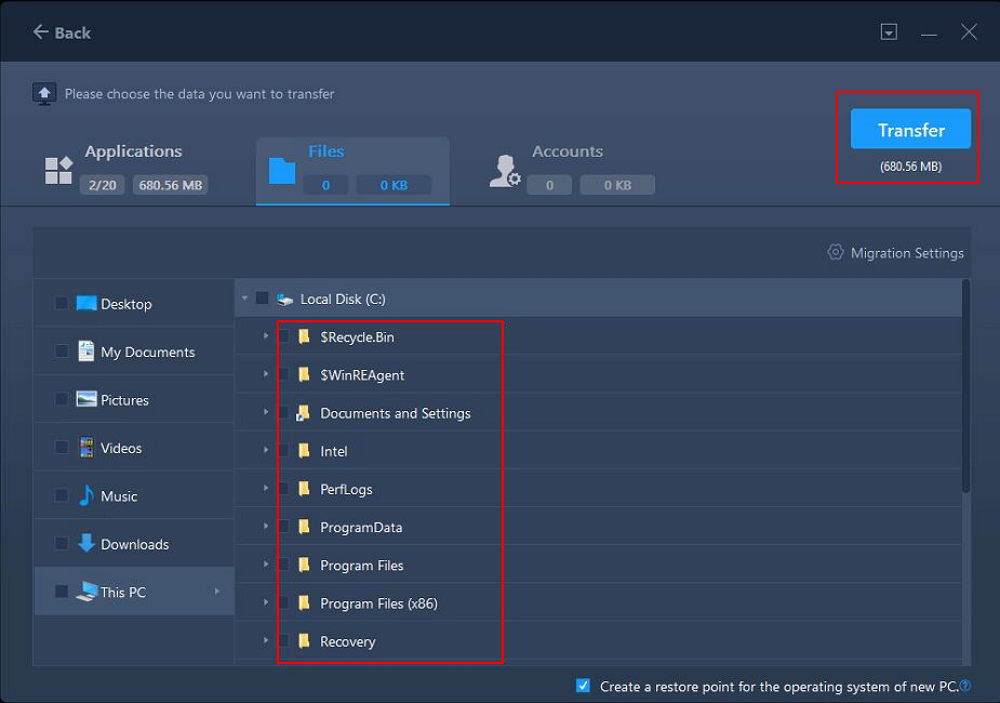
الخطوة 4. حدد التطبيقات والملفات المراد نقلها
بعد اكتمال الفحص، حدد التطبيقات التي ترغب في نقلها إلى الكمبيوتر الجديد.
![حدد التطبيقات والملفات المراد نقلها]()
يعرض برنامج PCTrans أيضًا حالة توافق التطبيقات، مما يساعدك على فهم البرامج التي يمكن نقلها.
حالة |
معنى |
مدعوم |
متوافق مع الكمبيوتر الشخصي الجديد |
غير مدعوم |
غير متوافق |
موجود |
موجود بالفعل على جهاز الكمبيوتر الجديد |
يُعدّ هذا مفيدًا للغاية عند نقل عدد كبير من الملفات والتطبيقات من جهاز الكمبيوتر القديم. فبدلًا من نقل كل شيء عشوائيًا، يمكنك مراجعة حالة كل عنصر واختيار البرامج المناسبة للنظام الجديد. على سبيل المثال، يمكنك نقل تطبيقات التصميم مع ملفات المشاريع وبيانات المستخدم المرتبطة بها، مما يسمح لك بمواصلة العمل بسلاسة على جهاز الكمبيوتر الجديد.
الخطوة 5. ابدأ عملية النقل
بعد التأكد من صحة التطبيقات والبيانات المحددة، انقر فوق "نقل" . سيبدأ برنامج PCTrans بنقل العناصر المحددة من الكمبيوتر القديم إلى الكمبيوتر الجديد.
خلال هذه العملية:
- لا تقم بإيقاف تشغيل أي من جهازي الكمبيوتر.
- لا تقم بفصل الاتصال بالشبكة أو فصل الكابلات.
- تجنب مقاطعة عملية الترحيل.
- انتظر حتى يشير برنامج PCTrans إلى اكتمال عملية النقل.
يعتمد الوقت اللازم لعملية النقل على حجم البيانات ونوعها. بعد ذلك، حدد "الشبكة" وانقر على "التالي" للمتابعة. سيؤدي هذا إلى فحص جهاز الكمبيوتر القديم تلقائيًا. (تأكد من أن كلا الجهازين متصلان بنفس الشبكة المحلية).
الخطوة 6. أعد تشغيل البرامج التي تم ترحيلها واختبرها
بعد اكتمال عملية النقل، أعد تشغيل الكمبيوتر الجديد لتحديث المعلومات التي تم نقلها.
ثم اختبر كل برنامج تم ترحيله:
- افتح البرنامج الذي تم نقله.
- تحقق مما إذا كان البرنامج يعمل بشكل صحيح.
- تحقق من إعداداتك وتفضيلاتك.
- تأكد من إمكانية الوصول إلى الملفات وبيانات المستخدم.
- قم بتسجيل الدخول مرة أخرى إذا كان التطبيق يتطلب تسجيل الدخول إلى حساب.
- قم بتفعيل البرنامج إذا لزم الأمر.
- ملاحظة :
- يرجى ملاحظة أن نقل التطبيق لا يُلغي متطلبات الترخيص أو التفعيل. قد تتطلب بعض البرامج تسجيل الدخول، أو إدخال مفتاح المنتج، أو إعادة توصيل جهاز الحماية، أو إعادة تفعيل البرنامج على الكمبيوتر الجديد.
الشرط الثاني: نقل البرامج دون توصيل جهازَي كمبيوتر
ماذا لو لم يكن بالإمكان توصيل جهازي الكمبيوتر القديم والجديد في نفس الوقت؟ على سبيل المثال، قد يكون الجهازان في موقعين مختلفين، أو قد لا يكون لديك اتصال الشبكة أو الكابل المناسب.
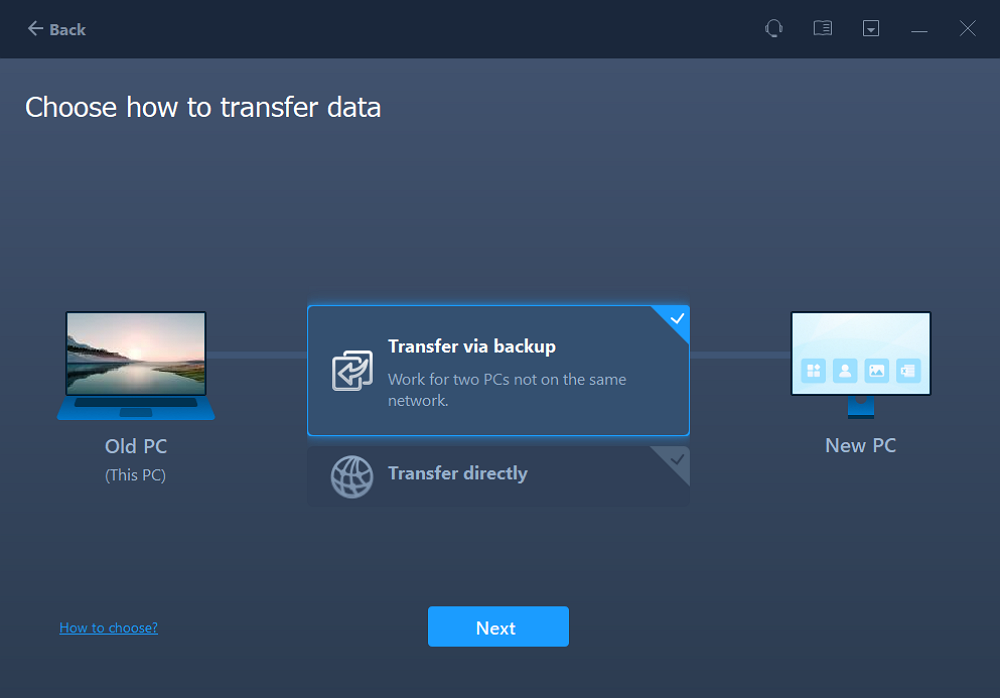
في هذه الحالة، يمكنك استخدام ميزة " النقل عبر النسخ الاحتياطي " (المعروفة أيضًا باسم "النسخ الاحتياطي والاستعادة") في برنامج EaseUS Todo PCTrans. تتيح لك هذه الميزة إنشاء ملف صورة نقل يحتوي على تطبيقات وملفات وحسابات محددة، وحفظه على جهاز تخزين خارجي، ثم استعادته على الكمبيوتر الجديد.
يمكنك حفظ الصورة المنقولة في:
- قرص صلب خارجي
- محرك أقراص USB
- مساحات تخزين أخرى متاحة
اتبع الخطوات التالية لإكمال عملية نقل البيانات باستخدام برنامج PCTrans:
الخطوة الأولى : شغّل برنامج PCTrans على جهاز الكمبيوتر القديم، واختر نقل البيانات ، ثم اختر النقل عبر النسخ الاحتياطي . حدد وجهة مثل محرك أقراص USB أو قرص صلب خارجي أو بطاقة SD، ثم أنشئ اسمًا لصورة النسخ الاحتياطي وانقر فوق تأكيد .
![transfer-via-backup.png]()
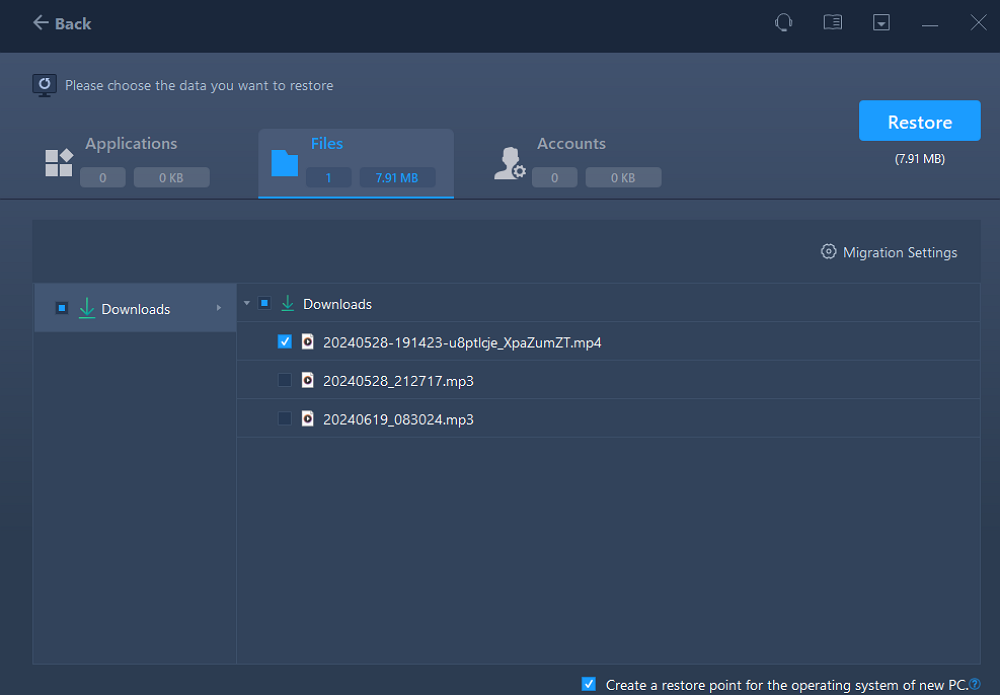
الخطوة الثانية: في تبويب التطبيقات ، حدد البرامج التي تريد نقلها. ثم انتقل إلى تبويب الملفات ، واختر الملفات التي تريد نقلها، وانقر على "نسخ احتياطي" لإنشاء صورة النقل.
الخطوة 3 : بمجرد اكتمال النسخ الاحتياطي، انقل صورة النسخ الاحتياطي بأمان إلى جهاز الكمبيوتر الجديد باستخدام محرك أقراص USB أو محرك الأقراص الصلبة الخارجي أو بطاقة SD أو أي وسيلة تخزين أخرى متاحة.
الخطوة الرابعة : قم بتشغيل برنامج PCTrans على جهاز الكمبيوتر الجديد، وحدد خيار "النقل عبر النسخ الاحتياطي" ، ثم انقر فوق " التالي" . حدد صورة النسخ الاحتياطي التي أنشأتها على جهاز الكمبيوتر القديم.
الخطوة الخامسة : اختر التطبيقات والملفات التي ترغب في استعادتها، ثم ابدأ عملية الاستعادة. انتظر حتى يكتمل النقل قبل تشغيل البرامج المنقولة.
![اختر الملف الذي تخزنه.png]()
الشرط الثالث: نقل البرامج من جهاز كمبيوتر قديم أو غير قابل للتشغيل
ماذا لو لم يتمكن جهاز الكمبيوتر القديم الخاص بي من الإقلاع أو لم يعمل نظام التشغيل ويندوز بشكل صحيح؟
في هذه الحالة، قد لا يكون نقل البيانات بالطريقة التقليدية من جهاز كمبيوتر إلى آخر ممكناً لأن جهاز الكمبيوتر المصدر لا يعمل بشكل صحيح. يوفر برنامج PCTrans أيضاً خيار " النقل عبر القرص "، المصمم لنقل البيانات من محرك أقراص النظام القديم .
ضع في اعتبارك استخدام هذه الطريقة في الحالات التالية:
- لا يمكن تشغيل الكمبيوتر القديم.
- نظام التشغيل ويندوز تالف أو يفشل في بدء التشغيل بشكل صحيح.
- لا يزال بإمكانك الوصول إلى قرص النظام الخاص بالكمبيوتر القديم.
- أنت بحاجة إلى استعادة الملفات أو التطبيقات المدعومة من جهاز الكمبيوتر القديم.
يمكنك هنا اتباع خطواتي:
الخطوة 1: قم بإزالة/توصيل محرك النظام القديم.
الخطوة الثانية: قم بتوصيله بالكمبيوتر الجديد.
الخطوة 3. افتح برنامج PCTrans على جهاز الكمبيوتر الجديد.
الخطوة 4. حدد "هذا جهاز كمبيوتر جديد".
الخطوة 5. اختر النقل عبر القرص.
الخطوة 6: فحص محرك النظام القديم.
الخطوة 7. حدد التطبيقات/الملفات القابلة للاسترداد.
الخطوة 8. ابدأ عملية النقل.
- ملاحظة هامة
- تختلف عملية "النقل عبر القرص" عن عملية نقل البيانات القياسية "من جهاز كمبيوتر إلى آخر" لأنها لا تتطلب تشغيل نظام ويندوز القديم. بدلاً من ذلك، يقرأ برنامج PCTrans قرص النظام القديم المتاح مباشرةً لتحديد البيانات المتاحة للنقل.
كيفية نقل البرامج دون فقدان مفاتيح المنتج
لا يعني نقل البرنامج بنجاح بالضرورة نقل ترخيصه معه. فبعض التطبيقات تتطلب مفتاح المنتج، أو التحقق من الحساب، أو تفعيل الجهاز قبل استخدامها على الكمبيوتر الجديد.
بحسب البرنامج، قد تحتاج إلى:
- مفتاح المنتج
- رقم تسلسلي
- تسجيل الدخول إلى الحساب
- تفعيل الجهاز
- التحقق من الاشتراك
لتجنب مشاكل التفعيل بعد الترحيل، ابحث عن معلومات الترخيص الخاصة بك واحفظها قبل نقل برامجك.
يتضمن برنامج EaseUS Todo PCTrans ميزة مفتاح المنتج التي تتيح مسح مفاتيح المنتجات المدعومة وحفظها لاستخدامها لاحقًا. وتشمل قائمة المنتجات المدعومة حاليًا ما يلي:
- ويندوز
- مايكروسوفت أوفيس
- منتجات أدوبي
احفظ المفاتيح المستردة في مكان يسهل الوصول إليه قبل بدء عملية النقل. هذا يوفر لك نسخة احتياطية في حال طلب التطبيق المنقول معلومات الترخيص مرة أخرى.
بعد نقل الطلب:
- قم بتشغيل التطبيق.
- قم بتسجيل الدخول إذا لزم الأمر.
- أدخل مفتاح المنتج المحفوظ أو الرقم التسلسلي إذا طُلب منك ذلك.
- اتبع عملية التفعيل الخاصة ببائع البرنامج.
ترتبط بعض تراخيص البرامج بجهاز أو حساب معين، لذلك قد تحتاج إلى إلغاء تنشيط الكمبيوتر القديم أو الاتصال ببائع البرامج قبل تنشيط التطبيق على الكمبيوتر الجديد.
المشاكل الشائعة بعد نقل البرامج
حتى عند نقل البرنامج بنجاح، قد تحتاج إلى استكشاف بعض المشكلات وإصلاحها على جهاز الكمبيوتر الجديد.
- المشكلة الأولى : البرنامج لا يبدأ
إذا لم يفتح التطبيق، فتحقق مما يلي:
- التبعية المفقودة
- تطبيق غير مدعوم
- ملفات DLL مفقودة
- مشاكل الترخيص أو التفعيل
- السائقون المفقودون أو الخدمات المطلوبة
إذا كان التطبيق غير متوافق مع إصدار ويندوز الجديد، فقد لا يؤدي نقله مرة أخرى إلى حل المشكلة.
- المشكلة الثانية : يبدأ البرنامج، لكن الإعدادات مفقودة.
إذا تم فتح التطبيق ولكن لم يتم إدخال تفضيلاتك أو بياناتك الشخصية، فتحقق مما يلي:
- بيانات التطبيق
- بيانات الحساب
- ملف تعريف المستخدم
تقوم بعض التطبيقات بتخزين ملفات التكوين بشكل منفصل عن مجلد البرنامج الرئيسي.
- المشكلة 3: يطلب البرنامج التفعيل
إذا بدأ تشغيل البرنامج ولكنه طلب منك إعادة تفعيله، فتحقق مما يلي:
- مفتاح المنتج أو الرقم التسلسلي
- تسجيل الدخول إلى الحساب
- حالة الاشتراك
- تفعيل الجهاز
- التفعيل القائم على الأجهزة
إذا كانت الرخصة مرتبطة بجهاز مادي أو مفتاح أمان، فتأكد من أن الجهاز المطلوب متصل ومدعوم من قبل الكمبيوتر الجديد.
- المشكلة الرابعة : البرنامج مُدرج على أنه غير مدعوم.
إذا قام برنامج PCTrans بتحديد تطبيق ما على أنه غير مدعوم، فلا تقم بفرض عملية الترحيل.
بدلاً من ذلك، تحقق مما إذا كان مُورّد البرنامج يُوفّر إصدارًا أو مُثبّتًا مُتوافقًا مع نظام ويندوز الجديد. يُمكنك أيضًا الاتصال بالمُورّد إذا كنت بحاجة إلى مساعدة في نقل الترخيص أو التطبيق.
- المشكلة الخامسة : يبدو أن الملفات المنقولة مفقودة
إذا ظهرت الملفات مفقودة بعد عملية النقل، فتحقق أولاً من موقع تخزينها الفعلي.
على سبيل المثال، إذا تم تمكين OneDrive على جهاز الكمبيوتر الجديد، فقد تتم إعادة توجيه مجلدات مثل المستندات والصور ومقاطع الفيديو إلى موقع OneDrive مثل:
C:\Users\ OneDrive
قبل افتراض فقدان الملفات، تحقق من مسار المجلد وإعدادات OneDrive على الكمبيوتر الجديد.
الأسئلة الشائعة حول نقل التطبيقات والبرامج إلى جهاز كمبيوتر جديد
1. هل ستظل برامجي تعمل؟
ينبغي نقل التطبيقات المتوافقة وفقًا لعملية الترحيل، ولكن قد يعتمد عملها بشكل طبيعي على جهاز الكمبيوتر الجديد على توافق التطبيق، ومتطلبات النظام، والتبعيات، والتراخيص. لذا، يُنصح دائمًا باختبار البرنامج المنقول بعد الترحيل.
2. هل أحتاج إلى إعادة تثبيت البرامج المنقولة؟
بالنسبة للتطبيقات المدعومة، صُمم برنامج PCTrans لنقل التطبيقات المثبتة إلى جهاز الكمبيوتر الجديد دون الحاجة إلى إعادة تثبيت تقليدية. مع ذلك، قد تتطلب بعض التطبيقات مكونات إضافية أو تحديثات أو إعادة تنشيط بعد النقل.
3. هل سيتم نقل إعداداتي؟
يستطيع برنامج PCTrans نقل تطبيقات وملفات وحسابات مستخدمين وإعدادات حسابات محددة. مع ذلك، قد تختلف الإعدادات المنقولة باختلاف التطبيق، لذا يُرجى مراجعة تفضيلاتك بعد عملية النقل.
4. هل يمكنني نقل الألعاب؟
نعم، يمكنك استخدام برنامج PCTrans لنقل تثبيتات الألعاب المدعومة، بما في ذلك التثبيتات الكبيرة من منصات مثل Steam وغيرها من مشغلات الألعاب.
مع ذلك، قد تتطلب الألعاب متطلبات إضافية. قد يلزم التعامل مع ملفات حفظ اللعبة، وبرامج التشغيل، ومكونات مكافحة الغش، وإدارة الحقوق الرقمية، والتراخيص المرتبطة بالحساب بشكل منفصل. بعد النقل، سجّل الدخول إلى حساب اللعبة الخاص بك وتأكد من أن اللعبة وبيانات الحفظ تعمل بشكل صحيح.
5. هل يمكنني نقل البرامج من نظام التشغيل ويندوز إكس بي إلى نظام التشغيل ويندوز 11؟
يمكنك محاولة نقل التطبيقات المدعومة من جهاز كمبيوتر قديم يعمل بنظام التشغيل Windows XP، ولكن عملية الترحيل من Windows XP إلى Windows 11 لها قيود كبيرة على التوافق.
قد تعتمد البرامج المصممة خصيصًا لنظام التشغيل Windows XP على مكونات نظام أو برامج تشغيل أو مكتبات 32 بت أو طرق تنشيط قديمة لا يدعمها نظام التشغيل Windows 11. كما أن مفتاح ترخيص USB أو مفتاح المنتج لا يضمن تشغيل التطبيق نفسه على نظام التشغيل الأحدث.
بالنسبة للبرامج القديمة الهامة، تحقق من معلومات توافق البرنامج مع نظام التشغيل Windows 11 من قِبل مُورّد البرنامج قبل الترقية. إذا كان التطبيق غير متوافق، فقد تحتاج إلى إصدار أحدث مدعوم أو بيئة قديمة متوافقة.
6. ماذا أفعل إذا كان البرنامج غير مدعوم؟
إذا أدرج برنامج PCTrans تطبيقًا ما على أنه غير مدعوم، فلا تقم بتثبيته قسرًا. تحقق مما إذا كان مُورّد البرنامج يُوفّر إصدارًا متوافقًا مع نظام ويندوز الجديد، وقم بتثبيت ذلك الإصدار بدلًا من الإصدار المُثبّت.
إذا كان البرنامج يحتوي على بيانات أو إعدادات مهمة، فقم بعمل نسخة احتياطية منها بشكل منفصل قبل إزالة أو استبدال التثبيت القديم. قد تحتاج أيضًا إلى الاتصال ببائع البرنامج للحصول على المساعدة فيما يتعلق بالتوافق أو الترخيص أو التفعيل.
الخلاصة النهائية
لا تحتاج دائمًا إلى قرص التثبيت الأصلي لنقل البرامج إلى جهاز كمبيوتر جديد. مع برنامج EaseUS Todo PCTrans ، يمكنك نقل التطبيقات والبيانات المدعومة مباشرةً، أو عبر صورة احتياطية، أو من محرك أقراص النظام القديم.
قبل الترحيل، تحقق من توافق التطبيقات ومتطلبات الترخيص، ثم اختبر برامجك بعد النقل. إذا كان أحد التطبيقات غير مدعوم، فقم بتثبيت إصدار متوافق بدلاً منه.