اشتريتُ مؤخرًا قرص SSD آخر لجهازي، وسأترك واحدًا للألعاب وآخر للتطبيقات العامة. أريد نقل جميع ألعابي وبعض الملفات الكبيرة إلى قرص SSD الجديد. كيف أفعل ذلك؟ شكرًا!
يرجى مشاركة هذه التدوينة لمساعدة المزيد من المستخدمين في نقل الألعاب والملفات الكبيرة إلى قسم آخر!
#1. نسخ ولصق الألعاب والملفات الكبيرة يدويًا
كما يوحي العنوان، يمكنك نقل الملفات الكبيرة، مثل الألعاب، يدويًا إلى قسم آخر باستخدام مستكشف الملفات. لنأخذ تطبيق Steam كمثال.
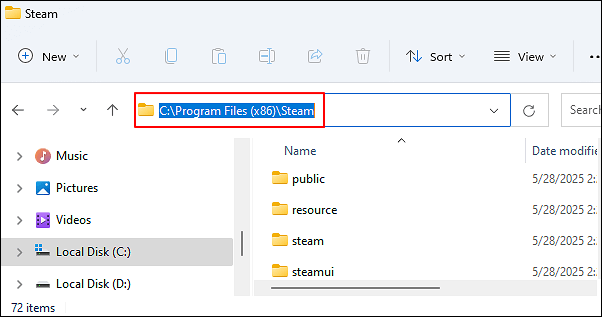
الخطوة 1. اضغط على Win + E لفتح مستكشف الملفات > انتقل إلى القرص المحلي (C:):\Program(x86)\Steam للعثور على مجلد Steam.
![العثور على مسار Steam في مستكشف الملفات]()
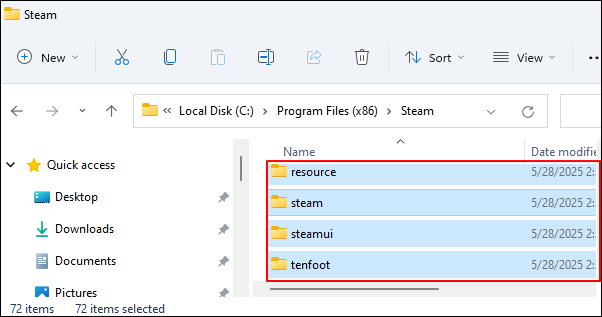
الخطوة ٢. اختر المجلدات أو الملفات التي تريد نقلها > انقر بزر الماوس الأيمن عليها > اختر "نسخ". هنا، أضغط على Ctrl + C لتحديد الكل.
![حدد الكل في مجلد Steam]()
الخطوة 3. افتح قسمًا جديدًا مثل محرك الأقراص D > اضغط على Ctrl + V للصق جميع ملفات Steam المنسوخة.
الخطوة 4. بمجرد التحقق من النقل، يمكنك حذف الألعاب المثبتة الأصلية من قسم المصدر.
#2. نقل الألعاب والملفات الكبيرة تلقائيًا عبر EaseUS Todo PCTrans🔥
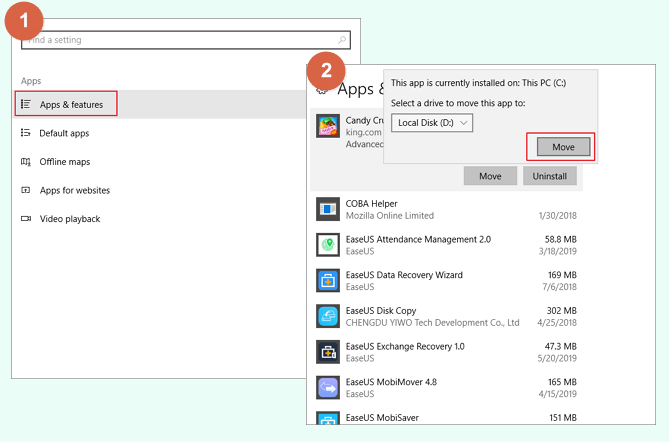
على الرغم من فائدة ما سبق، إلا أنه لا ينطبق على نقل ملفات كبيرة متعددة. إذا كنت ترغب في نقل الألعاب والملفات الكبيرة إلى قسم آخر بسرعة، فإن EaseUS Todo PCTrans أداة فعّالة لنقل الملفات الكبيرة.
تم تصميم EaseUS Todo PCTrans لنقل الملفات الكبيرة التي يزيد حجمها عن 20 ميجا بايت بأمان عالي بغض النظر عن حجم الملف أو المسافة أو ظروف الشبكة، ويوفر لك خدمات نقل الملفات الكبيرة السريعة والآمنة والمستقرة والفعّالة من حيث التكلفة والمريحة.
نقل الألعاب إلى محرك أقراص آخر أو جهاز كمبيوتر جديد دون إعادة التثبيت
تقدم لك هذه المقالة ثلاثة حلول فعّالة لنقل الألعاب بنجاح إلى قرص آخر أو جهاز كمبيوتر جديد بنظامي التشغيل Windows 10/11. إذا كنت مهتمًا، يُرجى الاطلاع على مزيد من التفاصيل. اقرأ المزيد > >
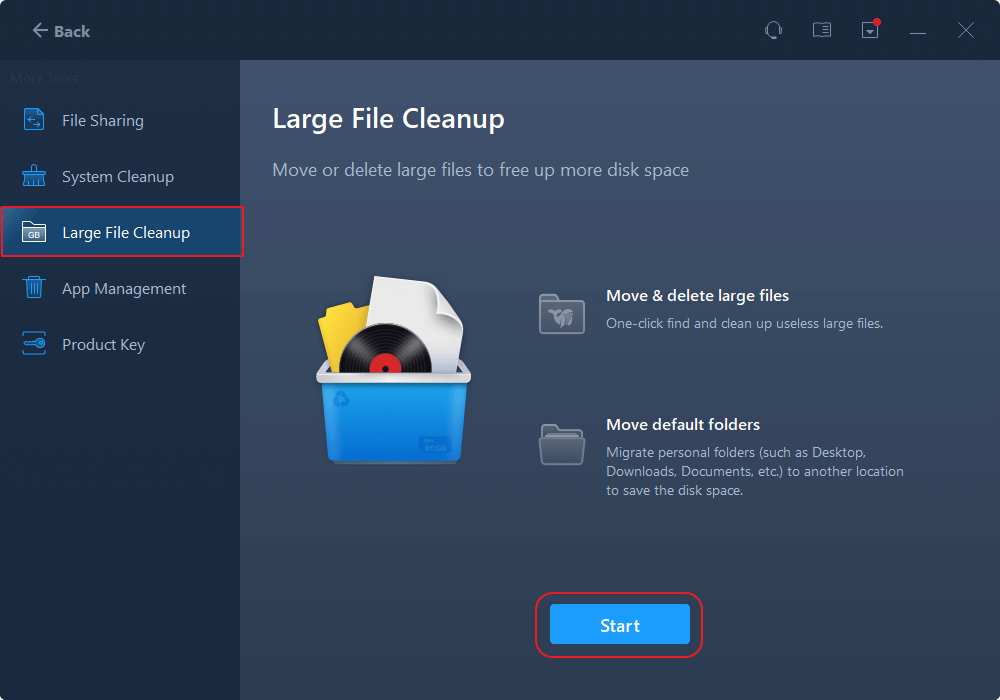
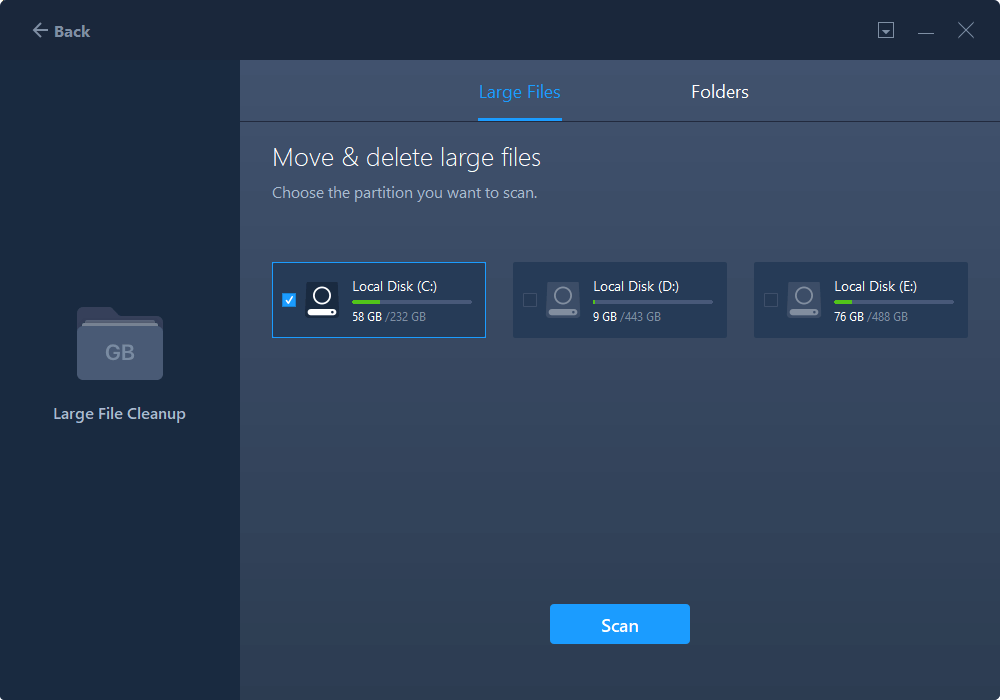
الخطوة ١: شغّل برنامج EaseUS Todo PCTrans على جهاز الكمبيوتر. انقر على "المزيد من الأدوات" في الجزء الأيسر. انقر على "تنظيف الملفات الكبيرة" ثم انقر على زر "ابدأ" للمتابعة.
![نقل الملفات الكبيرة - 1]()
الخطوة 2. حدد القرص الذي تريد مسحه ضوئيًا، ثم انقر فوق "مسح ضوئي".
![نقل الملفات الكبيرة - 2]()
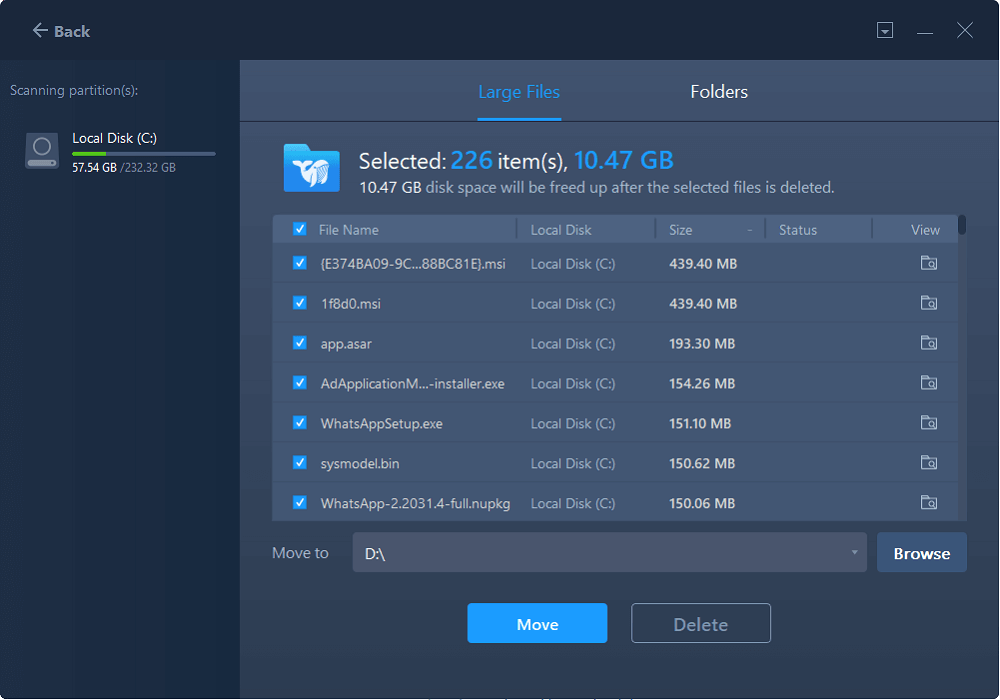
الخطوة 3. عند اكتمال الفحص، ستظهر قائمة بالملفات التي يزيد حجمها عن 20 ميجابايت. اختر الملفات المطلوبة ومحرك الأقراص المستهدف. (يمكنك اختيار رمز المثلث لتحديد الوجهة أو النقر على "استعراض" لاختيار المكان المطلوب).
![نقل الملفات الكبيرة - 3]()
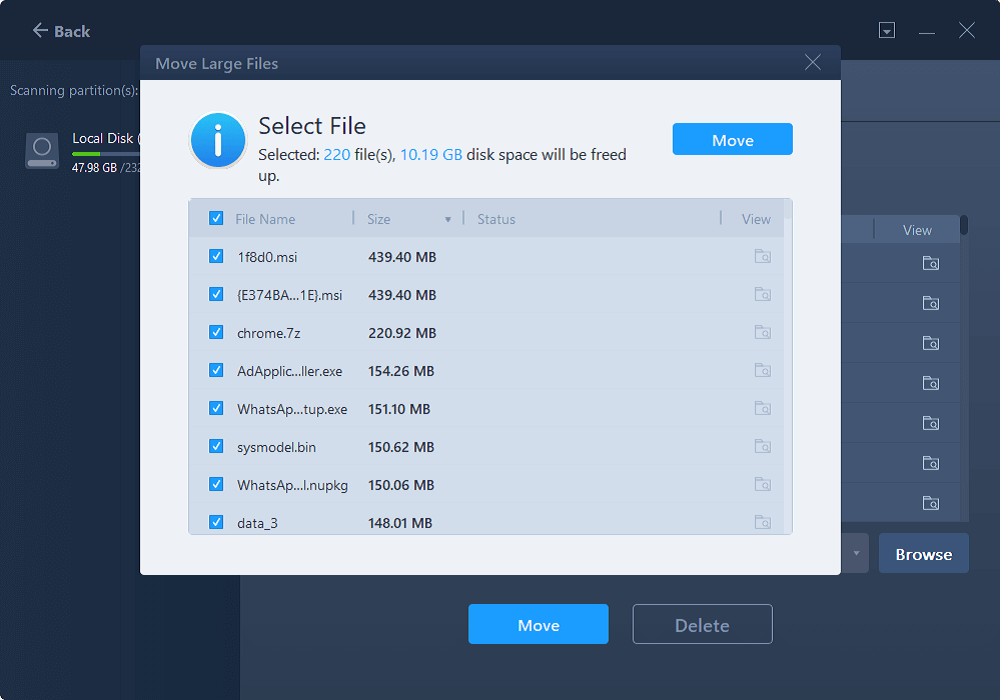
الخطوة ٤. انقر على زر "نقل"، ثم حدد الملفات في النافذة المنبثقة. ثم انقر على زر "نقل" مرة أخرى.
![نقل الملفات الكبيرة - 4]()
يرجى مشاركة هذه التدوينة لمساعدة المزيد من المستخدمين في نقل الألعاب والملفات الكبيرة إلى قسم آخر!
#3. ضبط إعدادات مُشغّل الألعاب | لعبتان
نظرًا لأن معظم اللاعبين يلعبون ألعاب Steam وBattle، فإن هذا القسم يشرح كيفية تغيير إعدادات مشغل اللعبتين.
1️⃣بالنسبة لـ Steam:
يرجى الرجوع إلى الخطوات التالية.
الخطوة 1. افتح إعدادات عميل Steam الخاص بك > انقر فوق التنزيلات.
الخطوة 2. أضف مجلد المكتبة الجديد الذي قمت بنسخ ملفات اللعبة إليه.
الخطوة 3. قد يطلب منك Steam التحقق السريع من صحة الملف. يُرجى اتباع التعليمات التي تظهر على الشاشة للمتابعة.
2️⃣بالنسبة لـ Battle.net:
الخطوة 1. قم بزيارة Battle.net عبر أي متصفح > انقر فوق الإعدادات > حدد إعدادات اللعبة.
الخطوة 2. اختر اللعبة > انقر فوق استخدام مجلد مختلف.
الخطوة 3. قم بتوجيه المشغل إلى الموقع الجديد لملفات اللعبة.
خاتمة
بعد قراءة هذه المقالة، قد يكون لديك فهم واضح لكيفية نقل الألعاب والملفات الكبيرة إلى قسم آخر . باختصار، إذا كنت تحتاج فقط إلى نقل مجلد لعبة واحد أو ملف كبير، يمكنك نسخه يدويًا ولصقه إلى قسم آخر. إذا لم يكن الأمر كذلك، فإن برنامج EaseUS Todo PCTrans هو خيارك الأمثل!
الأسئلة الشائعة حول الألعاب ونقل الملفات الكبيرة
بالإضافة إلى ذلك، يتضمن هذا القسم نصائح حول الألعاب ونقل الملفات الكبيرة. يُرجى الاطلاع عليها إذا كنت مهتمًا.
1. كيفية نقل ألعاب EA إلى محرك أقراص آخر؟
يمكنك نقل ألعاب EA إلى قرص آخر إما بنقل ملفات اللعبة يدويًا أو بتغيير مكان تثبيت برنامج EA. يتطلب نقل الملفات مباشرةً نسخ مجلد اللعبة من القرص الحالي إلى القرص الجديد.
ومع ذلك، فإن تغيير موقع التثبيت يمكّنك من تعيين محرك الأقراص الجديد لتثبيتات الألعاب المستقبلية وربما نقل الألعاب الموجودة.
2. كيف يمكنني نقل ألعاب Epic إلى محرك أقراص آخر؟
لنقل ملفات Epic Games إلى قرص آخر، انقل مجلدات اللعبة يدويًا، ثم أبلغ مُشغِّل Epic Games بالمكان الجديد. يتطلب هذا تعديلًا طفيفًا للملفات واتباع بعض الخطوات داخل المُشغِّل نفسه.
يمكنك استخدام مشغل Epic Games لنقل الألعاب بين الأقراص، أو يمكنك نسخ مجلد اللعبة إلى موقع مختلف وخداع المشغل ليتعرف عليه.
3. كيفية نقل الألعاب من وحدة تخزين النظام إلى محركات الأقراص الصلبة الخارجية؟
دعونا نظهر لك كيفية نقل الألعاب من PS4 إلى محركات الألعاب Seagate.
الخطوة ١. افتح جهاز PS4 > مرر للأسفل حتى تصل إلى "التخزين" > انقر على "تخزين النظام" > اختر "التطبيقات". ستظهر لك جميع ألعابك المثبتة.
الخطوة ٢. بعد الضغط على زر الخيارات في وحدة التحكم، ستظهر لك نافذة منبثقة جديدة. يُرجى اختيار "نقل إلى وحدة تخزين خارجية".
4. كيف يمكنني نقل الملفات ذات الحجم الكبير؟
لنقل الملفات الكبيرة، يمكنك استخدام التخزين السحابي، أو برامج الضغط، أو أدوات نقل الملفات الاحترافية مثل EaseUS Todo PCTrans.
يرجى مشاركة هذه التدوينة لمساعدة المزيد من المستخدمين في نقل الألعاب والملفات الكبيرة إلى قسم آخر!