ما هو برنامج نقل الملفات لأجهزة الكمبيوتر؟
صُممت برامج نقل الملفات لأجهزة الكمبيوتر لنقل الملفات بين أجهزة الكمبيوتر والخوادم أو التخزين السحابي. سواء كنت تنقل بياناتك إلى جهاز جديد أو تشارك ملفات كبيرة عبر الشبكات، فإن البرنامج المناسب يُحدث فرقًا كبيرًا. لقد اختبرنا برامج نقل الملفات لأجهزة الكمبيوتر واخترنا لك 8 برامج. تنقل هذه البرامج بيانات مثل التطبيقات وإعدادات المستخدم وملفات التعريف وحتى إعدادات النظام بالكامل. يمكنك استخدام برامج نقل الملفات لأجهزة الكمبيوتر عندما:
- قم بالانتقال إلى جهاز كمبيوتر جديد (وخاصة الإعداد، بما في ذلك التطبيقات والإعدادات).
- نقل كمية كبيرة من البيانات إلى جهاز كمبيوتر آخر.
- نسخ الملفات المهمة احتياطياً لمنع فقدان البيانات.
- توفير مساحة على جهاز الكمبيوتر القديم.
برنامج لنقل الملفات من جهاز كمبيوتر قديم إلى جديد؟ اشتريتُ للتو جهاز كمبيوتر مكتبي جديد وأحتاج إلى نقل الملفات من حاسوبي المحمول القديم. كنتُ أحاول معرفة كيفية القيام بذلك لأن الأمر يبدو معقدًا، وقد ذكر أحدهم أن هناك العديد من التطبيقات المتاحة لهذا الغرض. - من موقع Reddit
كيفية اختيار برنامج نقل الملفات المناسب لجهاز الكمبيوتر الخاص بك
يعتمد اختيار أفضل برنامج لنقل الملفات على احتياجاتك. عليك مراعاة أحجام الملفات وتكرار النقل. بالإضافة إلى ذلك، تشمل العوامل الرئيسية لاختيار برنامج نقل الملفات على الكمبيوتر: السرعة، وسهولة الاستخدام، والسعر، والتوافق، والأمان، والموثوقية. يقدم هذا المقال ثمانية من أفضل برامج نقل الملفات لأجهزة الكمبيوتر.
إذا كنت ترغب في معرفة المزيد حول كيفية اختبارنا للبرنامج وسير العمل لدينا، فيرجى الاطلاع على ما يلي:
أفضل 8 برامج لنقل الملفات لأجهزة الكمبيوتر
يُقدّم هذا الجزء أفضل 8 برامج لنقل الملفات على أجهزة الكمبيوتر. تُناسب هذه الأدوات سيناريوهات مختلفة، سواء كنت تنقل بضعة مستندات أو نظامًا كاملاً مع برامج وإعدادات مُخصصة.
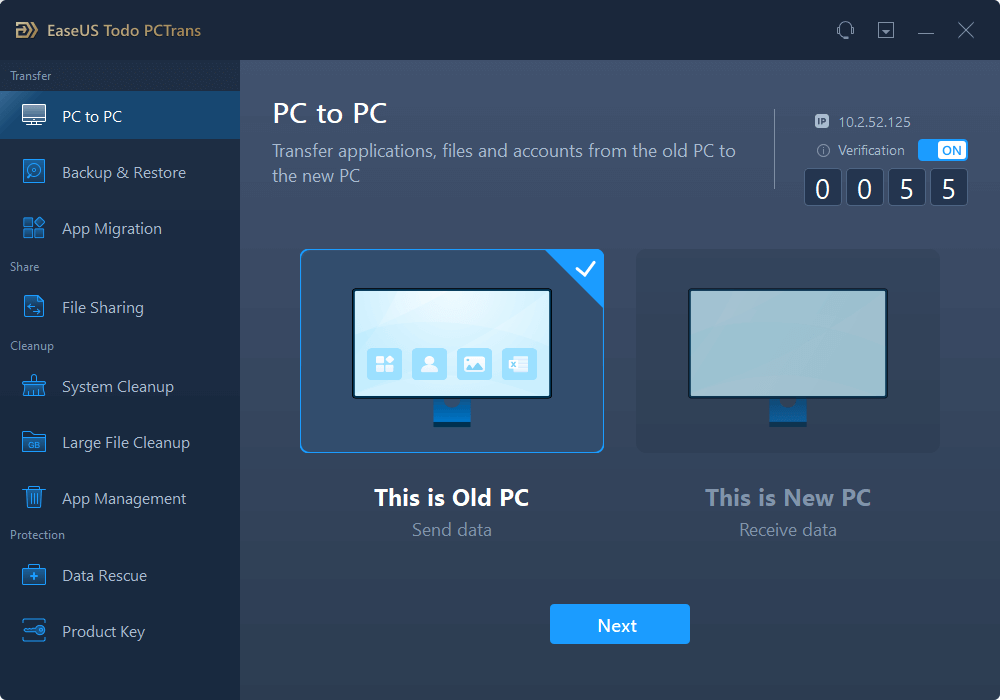
إذا كنت ترغب في نقل كل شيء من جهاز كمبيوتر إلى آخر، فإن برنامج EaseUS Todo PCTrans هو خيارك الأمثل. يتميز هذا البرنامج بكونه حلاً شاملاً ومتعدد الاستخدامات لنقل ليس فقط الملفات، بل التطبيقات بأكملها وحسابات المستخدمين والإعدادات. إنه مثالي للترقية من جهاز كمبيوتر محمول قديم إلى جهاز كمبيوتر مكتبي جديد دون عناء إعادة تثبيت البرامج. يدعم هذا البرنامج، وهو الأفضل في مجال نقل البيانات بين أجهزة الكمبيوتر، سيناريوهات نقل البيانات المختلفة.
![صورة EaseUS Todo PCTrans]()
| ✅المزايا |
⛔ سلبيات |
- مشاركة الملفات مجاناً بين أجهزة الكمبيوتر المكتبية والمحمولة
- يدعم النقل عبر الشبكة أو ملف الصورة أو القرص المحلي
- مثالي لنقل التطبيقات والملفات والحسابات
- خيارات هجرة شاملة
- سهل الاستخدام للغاية للمبتدئين مع أوضاع بنقرة واحدة
|
- يتطلب التثبيت
- النسخة المجانية لها قيود
|
📖 مراجعة TechRepublic : برنامج EaseUS Todo PCTrans هو برنامج موثوق وفعال لنقل البيانات من جهاز كمبيوتر إلى آخر.
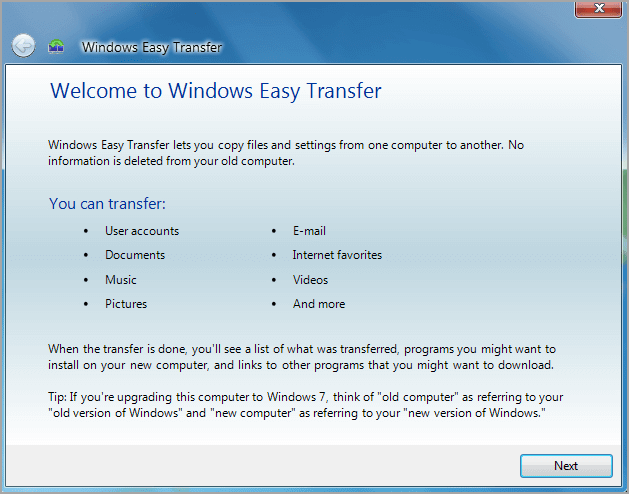
أداة النقل السهل في ويندوز هي أداة نقل مدمجة من مايكروسوفت. تُسهّل هذه الأداة نقل بيانات المستخدم إلى أجهزة كمبيوتر جديدة، على الرغم من أنها لم تعد متوفرة في إصدارات ويندوز الأحدث. تركز أداة النقل السهل في ويندوز بشكل كامل على بيانات المستخدم مثل المستندات والصور والموسيقى والإعدادات الأساسية. لذا فهي مثالية لنقل الملفات الشخصية بسرعة عندما لا تحتاج إلى نقل التطبيقات.
ملاحظة: إذا كنت تستخدم نظام التشغيل Windows 10 أو 11، فيمكنك نقل الملفات إلى Windows 11 باستخدام أداة نقل أخرى من Microsoft.
![نقل الملفات بسهولة عبر نظام ويندوز]()
| ✅المزايا |
⛔ سلبيات |
- مدمج ومجاني مع نظام التشغيل ويندوز
- سهل الاستخدام
- موثوق به للملفات الشخصية الأساسية
|
- يستغرق وقتاً طويلاً
- لا ينقل البرامج أو الإعدادات المعقدة
- يعمل فقط على أنظمة التشغيل Windows 7/8/8.1/XP/Vista
|
📖 مراجعة Softpedia : برنامج Windows Easy Transfer يجعل من السهل عليك نقل بيانات وإعدادات Windows في بضع خطوات بسيطة فقط.
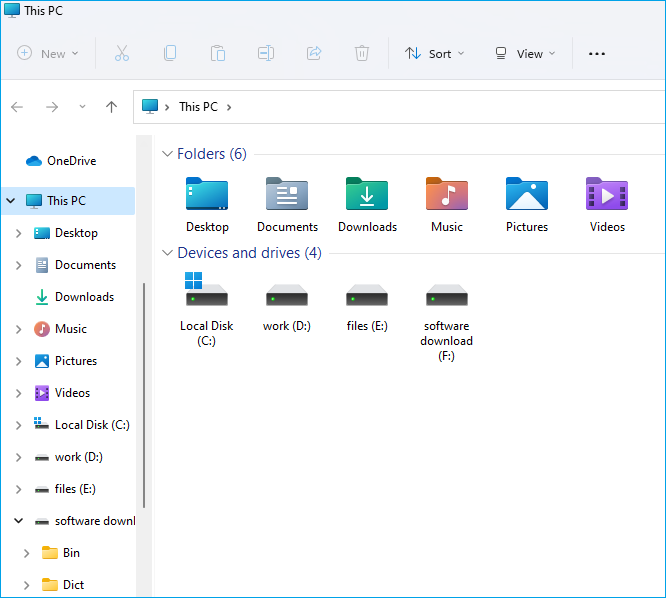
يُعدّ مستكشف الملفات، المُدمج في نظام ويندوز، وسيلةً سهلةً لنقل الملفات الأساسية. لا تحتاج إلى تنزيل أي أداة. ما عليك سوى فتح مستكشف الملفات على جهازك والبدء بنقل الملفات. في مستكشف الملفات، يمكنك الاقتران بميزة المشاركة القريبة لإرسال الملفات بسرعة عبر البلوتوث أو الواي فاي. كما يمكنك نسخ الملفات إلى جهاز تخزين خارجي ثم لصقها على جهاز كمبيوتر آخر.
![مستكشف الملفات]()
| ✅المزايا |
⛔ سلبيات |
- مدمج ومجاني مع نظام التشغيل ويندوز
- وصول فوري مع تحكم يدوي
- يتكامل مع ميزة المشاركة القريبة لنقل البيانات لاسلكيًا
|
- لا ينقل البرامج أو الإعدادات المعقدة
- لا يوجد تشفير مدمج أو جدولة متقدمة
- أتمتة محدودة للمهام المتكررة
|
📖 مراجعة SourceForge : يساعدك مستكشف الملفات في نظام التشغيل Windows 11 في الحصول على الملفات التي تحتاجها بسرعة وسهولة.
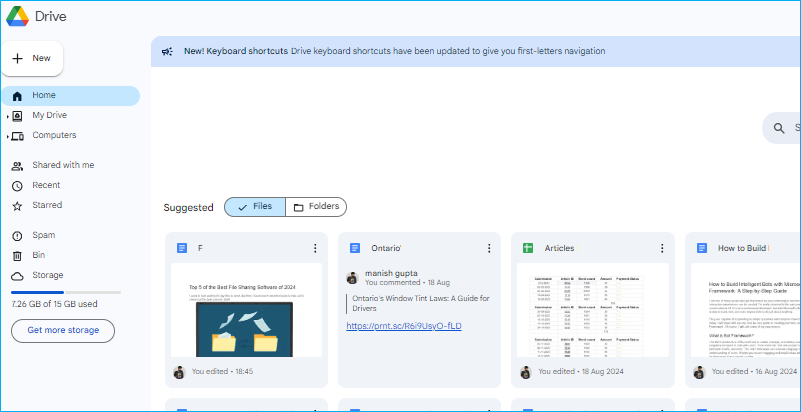
تتوفر العديد من خدمات التخزين السحابي مثل جوجل درايف ، وون درايف، ودروب بوكس. يُعد التخزين السحابي مثاليًا لنقل الملفات، ومزامنة المجلدات بين أجهزة الكمبيوتر والهواتف ومتصفحات الويب، مع إمكانية التعاون الفوري. تتيح لك هذه الخدمات تحميل الملفات من جهاز كمبيوتر إلى السحابة وتنزيلها على جهاز آخر. ولكن، يفرض التخزين السحابي دائمًا حدًا أقصى لحجم الملفات المجانية، مثل:
- جوجل درايف: 15 جيجابايت
- دروب بوكس: 2 جيجابايت
- ون درايف: 5 جيجابايت
- أبل آي كلاود: 5 جيجابايت
![واجهة جوجل درايف]()
| ✅المزايا |
⛔ سلبيات |
- وصول سلس من أي جهاز
- النسخ الاحتياطية التلقائية وسجل الإصدارات
- يتكامل OneDrive بسلاسة مع مستكشف ملفات Windows
|
- تفرض حدود الاستخدام المجاني ترقيات للملفات الكبيرة
- مخاوف تتعلق بالخصوصية مع مزودي الخدمات الخارجيين
- تعتمد سرعة نقل البيانات بشكل كبير على اتصالك بالإنترنت.
|
📖 مراجعة PCMag : توفر خدمات مزامنة الملفات وتخزينها، والمعروفة أيضًا بخدمات التخزين السحابي، راحة كبيرة. فهي تتيح لك نسخ بياناتك احتياطيًا والوصول إليها.
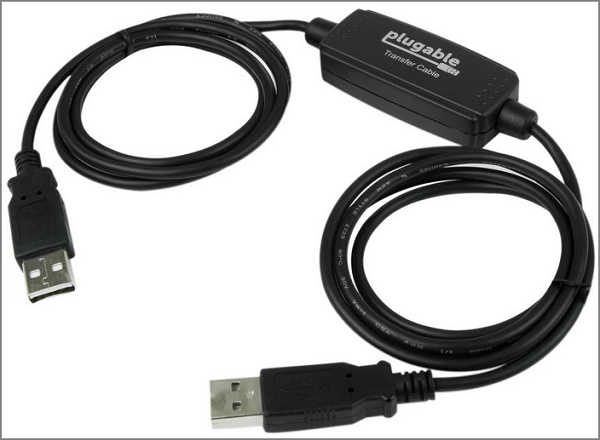
يمكنك أيضًا استخدام كابل نقل USB لنسخ الملفات مباشرةً بين جهازي الكمبيوتر. تُعد كابلات النقل خيارًا سريعًا وآمنًا وغير متصل بالإنترنت لنقل الملفات بين أجهزة الكمبيوتر. وهي مثالية لنقل كميات كبيرة من البيانات دون الحاجة إلى الإنترنت أو محركات أقراص خارجية. لاستخدام كابل نقل USB بين جهازي كمبيوتر، ستحتاج إلى شراء كابل نقل وتثبيت البرنامج المرفق على كلا الجهازين.
![استخدم كابل نقل USB]()
| ✅المزايا |
⛔ سلبيات |
- سرعات محلية عالية بدون إنترنت
- محمول باستخدام الأجهزة الموجودة
- موثوق به للبيانات الضخمة غير المتصلة بالإنترنت
- مثالي لمجموعات البيانات المحلية الضخمة عند توفر الأجهزة اللازمة
|
- محدود بطول الكابل
- لا يوجد استئناف تلقائي في حالة انقطاع الاتصال
- يتطلب شراء كابلات نقل متوافقة.
|
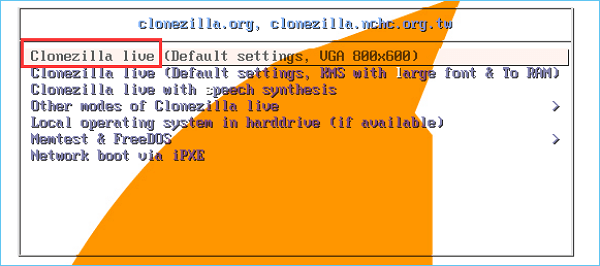
Clonezilla أداة مجانية مفتوحة المصدر لإنشاء صور الأقراص. تتميز بقدرتها الفائقة على استنساخ الأقراص على مستوى الكتل، سواءً كانت أقراصًا كاملة أو أقسامًا. لذا، إذا كنت ترغب في الانتقال إلى جهاز كمبيوتر آخر، يمكنك استنساخ الأقراص باستخدام Clonezilla. فهي تُنشئ نسخًا طبق الأصل، بما في ذلك نظام التشغيل والتطبيقات والبيانات. كما تُعالج أداة نقل البيانات هذه كميات هائلة من البيانات باستخدام الضغط ونسخ الكتل الذكي.
![صورة كلونزيلا]()
| ✅المزايا |
⛔ سلبيات |
- برامج مفتوحة المصدر ومجانية
- أداة موثوقة لاستنساخ ونقل الأقراص
- يدعم أنظمة ملفات متنوعة
- سريع لصور القرص الكاملة
|
- واجهة معقدة للمبتدئين
- يتطلب إعادة تشغيل الكمبيوتر للتمهيد من USB
- خطر الكتابة فوق البيانات في حالة إساءة الاستخدام
|
📖 مراجعة TechRadar : باستخدام Clonezilla Live، يمكنك إنشاء صورة لقرص صلب أو قسم معين على جهاز الكمبيوتر الخاص بك وحفظها في ملف على محرك أقراص صلبة متصل محليًا، أو خادم SSH، أو مشاركة شبكة Sama، أو مشاركة ملفات نظام ملفات الشبكة.
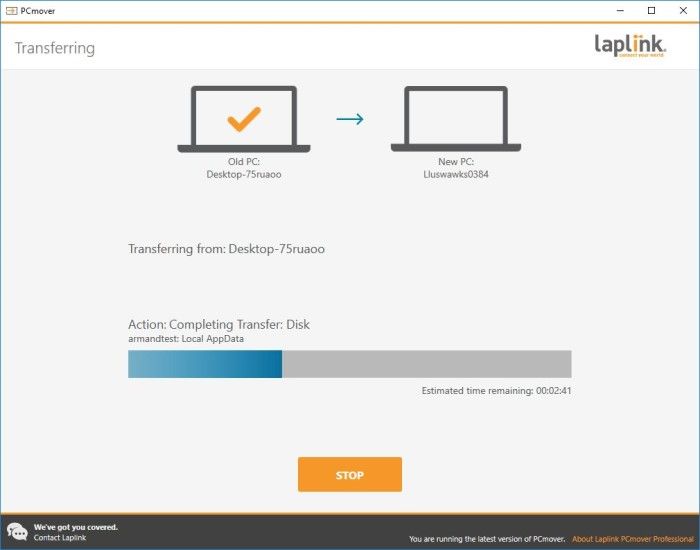
برنامج PCmover أداة متخصصة لنقل البرامج والملفات والملفات الشخصية وحتى التراخيص بين أجهزة الكمبيوتر. يدعم البرنامج تقنية Wi-Fi Direct، والشبكة، والاتصالات السلكية عالية السرعة. وهو متوافق مع نظام التشغيل Windows 11 والإصدارات الأقدم، وتبدأ أسعاره من 29.95 دولارًا أمريكيًا للإصدارات الأساسية، وتصل إلى 59.95 دولارًا أمريكيًا للإصدارات الاحترافية/المتقدمة.
![لاب لينك بي سي موفر]()
| ✅المزايا |
⛔ سلبيات |
- ينقل التطبيقات المرخصة دون الحاجة إلى إعادة تثبيتها
- يدعم الوضع اللاسلكي ووضع الاتصال عن بعد
- خدمة عملاء ممتازة
|
- قد تحدث أحيانًا مشكلات في التوافق مع التطبيقات القديمة جدًا أو المتخصصة.
- غالي الثمن، خاصة بالنسبة للمستخدمين المنزليين
- أعطال عرضية في البرامج المحمية/الأمنية المشددة
|
📖 مراجعة نصائح البرمجيات : PCmover Enterprise هو حل ترحيل يساعد المؤسسات والمنظمات الكبيرة في إدارة جميع سيناريوهات الترحيل لأجهزة الكمبيوتر وتحديثات نظام التشغيل.
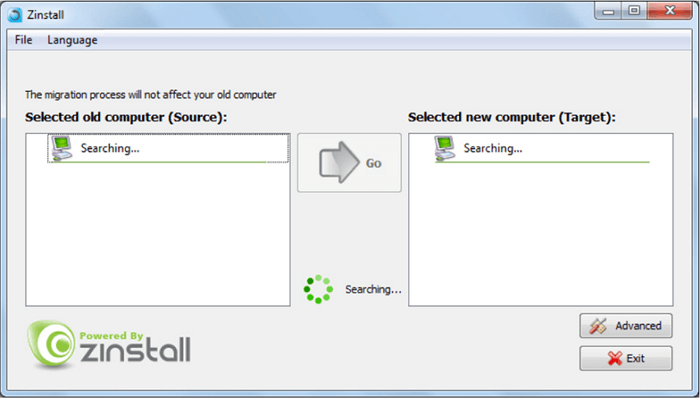
برنامج Zinstall WinWin هو برنامج لنقل الملفات يركز على نقل الملفات بسلاسة وتلقائية بين أجهزة الكمبيوتر. يمكنه نقل البرامج والملفات والإعدادات وحسابات البريد الإلكتروني والملفات الشخصية. يعمل البرنامج عبر الشبكة/الواي فاي دون الحاجة إلى كابلات خاصة في معظم الحالات، ويهدف إلى تقليل المشاكل التي قد تظهر بعد النقل.
![صورة لبرنامج Zinstall]()
| ✅المزايا |
⛔ سلبيات |
- يعمل عن بعد عبر الإنترنت
- سهل الاستخدام ومباشر
|
- غالي الثمن نسبياً
- برنامج مدفوع بميزات مجانية محدودة
- يعتمد على اتصالات مستقرة
- قد تستغرق عمليات النقل وقتاً طويلاً في الأنظمة الكبيرة.
|
📖 مراجعة Gadgeteer : باختصار، أنا راضٍ تمامًا عن برنامج Zinstall. إذا كنت بحاجة إلى نقل نظام التشغيل من جهاز كمبيوتر يعمل بنظام Windows إلى آخر ولا ترغب في القيام بذلك يدويًا، فأنا أنصحك به بشدة.
خاتمة
عند الرغبة في نقل الملفات بين أجهزة الكمبيوتر ، تحتاج إلى برنامج موثوق لنقل الملفات. من المهم مراعاة السرعة والأمان وسهولة الاستخدام لضمان نقل سلس للملفات بين أجهزة الكمبيوتر. لنسخ الملفات بسرعة، اختر الخيارات المدمجة مثل مستكشف الملفات أو التخزين السحابي. عند ترقية أجهزة الكمبيوتر والرغبة في تجنب إعادة تثبيت كل شيء، استخدم أدوات متخصصة مثل EaseUS Todo PCTrans.
باستخدام الأداة المناسبة، يصبح الانتقال إلى جهاز كمبيوتر جديد سلسًا للغاية. يُعدّ برنامج EaseUS Todo PCTrans خياري الأمثل لنقل الملفات بين أجهزة الكمبيوتر. فهو يتفوق في نقل البيانات بين أجهزة الكمبيوتر، ونقل التطبيقات والملفات وملفات تعريف المستخدمين والإعدادات دون الحاجة إلى إعادة تثبيتها.
الأسئلة الشائعة
1. هل يمكنني نقل البرامج المثبتة دون إعادة تثبيتها؟
نعم، يمكن لأدوات متخصصة مثل EaseUS Todo PCTrans نقل البرامج. فهي تنقل التطبيقات والإعدادات والتراخيص سليمة بين أجهزة الكمبيوتر عبر الشبكة المحلية أو الكابل. أما الخيارات المدمجة مثل مستكشف الملفات أو خاصية النقل السهل في ويندوز فلا يمكنها نقل البرامج.
2. كيف أتجنب فقدان البيانات أثناء النقل؟
هناك بعض النصائح لتجنب فقدان البيانات أثناء النقل.
- قم بعمل نسخة احتياطية من الملفات الرئيسية على قرص صلب خارجي أو في موقع آخر.
- اختر برنامج نقل بيانات موثوق به لأجهزة الكمبيوتر.
- قم بمعاينة عمليات النقل، وتفعيل عمليات التحقق، وتجنب استخدام الكابلات غير المؤهلة.
- اختبر عمليات الاستعادة على دفعات صغيرة لراحة بالك.
3. ما الفرق بين نقل الملفات واستنساخ القرص بالكامل؟
تتيح خاصية نقل الملفات نقل ملفات أو مجلدات أو بيانات محددة بين أجهزة الكمبيوتر. أما خاصية استنساخ القرص بالكامل فتنشئ نسخة طبق الأصل من القرص بأكمله (بما في ذلك نظام التشغيل والتطبيقات والملفات المخفية). يحافظ الاستنساخ على إمكانية الإقلاع وبنية القرص، بينما يوفر النقل مرونة أكبر لملفات محددة.
شارك هذا المنشور لمساعدة المزيد من المستخدمين على معرفة برامج نقل الملفات هذه لأجهزة الكمبيوتر.