مع اقتراب انتهاء دعم Windows 10 في 14 أكتوبر 2025 (من مايكروسوفت )، يواجه المستخدمون خيار الترقية إلى Windows 11، الذي يتطلب متطلبات عتاد أعلى بكثير. فيما يلي الحد الأدنى لمتطلبات Windows 11:
| مكون الأجهزة
|
الحد الأدنى من المتطلبات |
| 🛡️المعالج |
1 جيجاهرتز أو أسرع مع اثنين أو أكثر من النوى على معالج متوافق 64 بت |
| 💡الذاكرة |
4 جيجابايت أو أكثر |
| 🧩التخزين |
64 جيجابايت أو أكبر |
| 🔔بطاقة الرسومات |
متوافق مع DirectX 12 |
| 🗝️البرامج الثابتة |
UEFI، قادر على التمهيد الآمن |
| 🔽TPM |
إصدار TPM 2.0 |
| 🎞️عرض |
شاشة عالية الدقة (720 بكسل)، 9 بوصات أو أكبر |
| 🔗اتصال بالإنترنت |
مطلوب للتحديثات والميزات |
شارك هذه التدوينة وأخبر المزيد من المستخدمين بالحد الأدنى لمتطلبات Windows 11 لمكونات الأجهزة.
ونظراً لهذه المتطلبات المرتفعة، ينتهز العديد من المستخدمين الفرصة لشراء أجهزة كمبيوتر جديدة. ومع ذلك، يطرح هذا السؤال: كيف ينبغي للمرء التعامل مع أجهزة الكمبيوتر القديمة التي تعمل بنظام Windows 10؟ تُعدّ الإدارة السليمة للأجهزة القديمة أمرًا بالغ الأهمية لأمن البيانات والمسؤولية البيئية. ولكن لا... لا تقلق! تتناول هذه التدوينة من EaseUS Software ثلاث طرق لمسح بيانات جهاز الكمبيوتر القديم الذي يعمل بنظام Windows 10.
-
تحذير
- سيؤدي مسح جهاز الكمبيوتر الذي يعمل بنظام التشغيل Windows 10 إلى مسح جميع البيانات الموجودة عليه، لذا قم بعمل نسخة احتياطية مسبقًا إذا لزم الأمر.
انتهاء دعم Windows 10: كيفية مسح بيانات جهاز الكمبيوتر القديم الذي يعمل بنظام Windows 10
سواءً كنت تخطط لإعادة تدوير جهاز الكمبيوتر القديم أو التبرع به أو إعادة بيعه، فإن محو بياناتك بأمان خطوة بالغة الأهمية. فهذا يحمي خصوصيتك الشخصية ويمنع وصول معلوماتك الحساسة إلى أيدٍ غير أمينة. إليك كيفية محو بيانات جهاز الكمبيوتر الذي يعمل بنظام Windows 10 بأمان:
- ملاحظة:
- بالمقارنة مع استخدام إعادة ضبط المصنع المضمنة في نظام التشغيل Windows، فإن استخدام برنامج مسح القرص الاحترافي يكون أكثر أمانًا وفعالية بشكل عام.
1️⃣يمكن أن تؤدي إعادة ضبط المصنع إلى مسح معظم البيانات، لكنها لا تضمن عدم إمكانية استردادها، حيث لا يزال من الممكن استرداد بعض البيانات باستخدام أدوات متخصصة.
2️⃣من ناحية أخرى، توفر برامج مسح الأقراص الاحترافية أمانًا أعلى من خلال الكتابة فوق البيانات عدة مرات، مما يجعلها غير قابلة للاسترداد.
الآن، دعونا نبدأ ببرنامج مسح القرص الخارجي.
EaseUS Partition Master أداة فعّالة لإدارة الأقراص، تضمن أمان البيانات من خلال الكتابة فوقها عدة مرات. يغطي البرنامج جميع قطاعات القرص الصلب، بما في ذلك المناطق المخفية، لضمان مسح جميع البيانات بالكامل، مما يوفر أمانًا أعلى.
تعرف على ميزاته الرئيسية من القائمة أدناه:
- ✔️التوافق : يدعم أنظمة الملفات المختلفة (مثل NTFS، وEXT2/3/4، وexFAT، وFAT32) وأنواع الأجهزة (بما في ذلك تكوينات HDD وSSD وRAID).
- ✔️واجهة سهلة الاستخدام : توفر واجهة سهلة الاستخدام مع مطالبات رئيسية، مناسبة للمبتدئين والمستخدمين المتقدمين.
- ✔️حماية البيانات: تضمن سلامة البيانات أثناء عمليات التقسيم وتوفر ميزات استرداد البيانات.
- ✔️الكفاءة : تنفيذ عمليات التقسيم بسرعة ودقة، ودعم محركات الأقراص الصلبة ذات السعة الكبيرة.
الدليل 1. امسح بيانات الكمبيوتر عندما يتمكن من التشغيل بشكل صحيح
خطوات كيفية مسح أقراص Windows 10 بالكامل:
لقد وفّرنا لك خيارين لمسح البيانات. اختر الخيار الذي يناسبك.
الخيار 1. مسح القسم
- انقر بزر الماوس الأيمن على القسم الذي تريد مسح البيانات منه، ثم اختر "مسح".
- في النافذة الجديدة، حدد الوقت الذي تريد مسح القسم الخاص بك خلاله، ثم انقر فوق "موافق".
- انقر فوق الزر "تنفيذ مهمة واحدة" في الزاوية اليمنى السفلية، وتحقق من التغييرات، ثم انقر فوق "تطبيق".
الخيار 2. مسح القرص
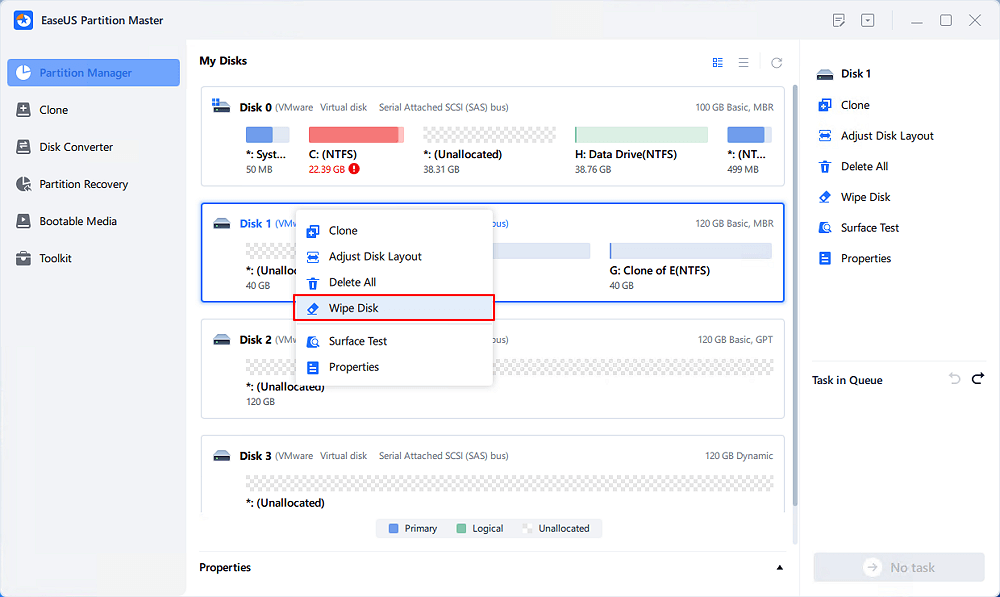
- حدد القرص الصلب/SSD، ثم انقر بزر الماوس الأيمن لاختيار "مسح القرص".
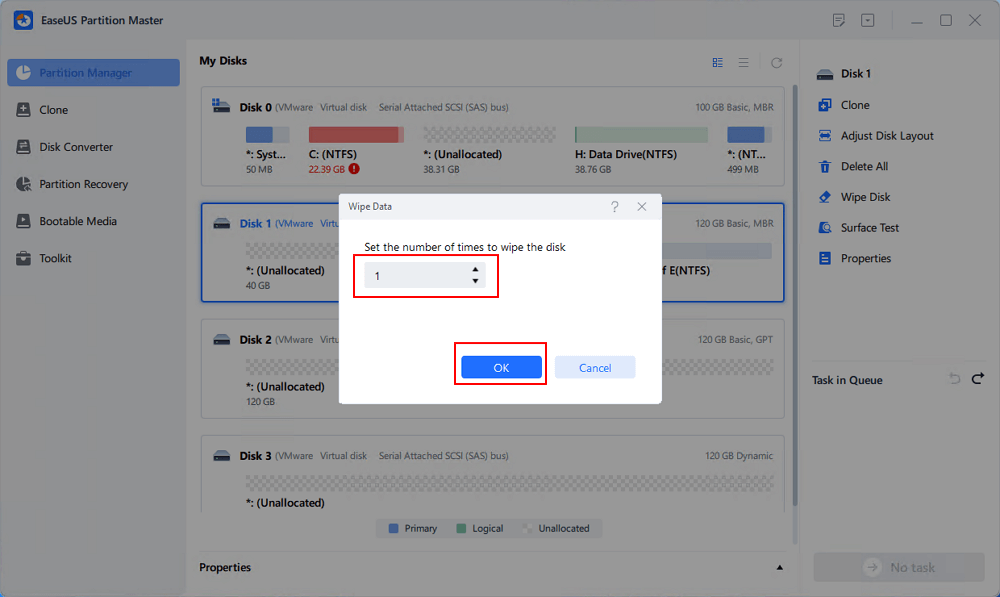
- حدد عدد مرات مسح البيانات. (يمكنك تحديد 10 مرات كحد أقصى). ثم انقر على "موافق".
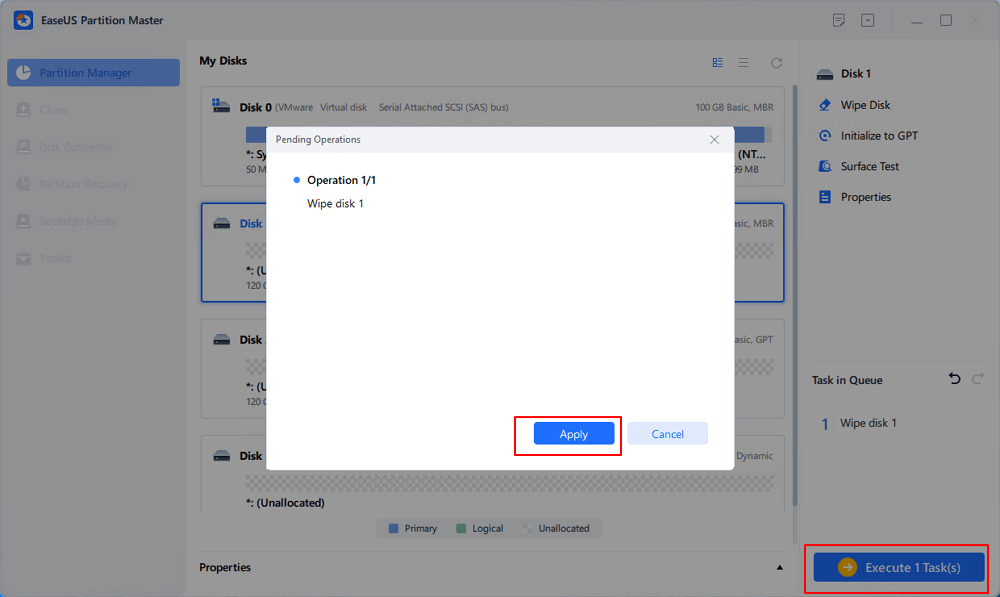
- انقر فوق "تنفيذ مهمة واحدة" ثم انقر فوق "تطبيق".
الدليل 2. مسح بيانات الكمبيوتر عند عدم القدرة على بدء التشغيل
بالإضافة إلى ذلك، يسمح لك برنامج EaseUS Partition Master بإنشاء محرك أقراص USB قابل للتمهيد لمسح محركات الأقراص الصلبة حتى عندما لا يتمكن النظام من البدء.
إليك كيفية مسح القرص الصلب من BIOS عند انتهاء دعم Windows 10:
الخطوة ١. قم بتوصيل محرك أقراص USB أو ذاكرة فلاش أو قرص CD/DVD بجهاز الكمبيوتر الخاص بك بشكل صحيح. ثم شغّل برنامج EaseUS Partition Master، وانتقل إلى "وسائط التمهيد" وانقر على "إنشاء وسائط قابلة للتمهيد"، ثم انقر على "التالي".
الخطوة ٢. يمكنك اختيار USB أو CD/DVD عند توفر محرك الأقراص. بعد اختياره، انقر على "متابعة".
إذا لم يكن لديك جهاز تخزين في متناول يدك، فيمكنك أيضًا حفظ ملف ISO على محرك أقراص محلي، ثم حرقه لاحقًا على وسائط تخزين.
الخطوة 3. وصّل قرص WinPE القابل للإقلاع بالكمبيوتر. أعد تشغيل الكمبيوتر واضغط على F2/Del في نفس الوقت للدخول إلى BIOS. اضبط إعدادات الإقلاع على "الأجهزة القابلة للإزالة" (قرص USB قابل للإقلاع) أو "محرك الأقراص المضغوطة" (قرص مضغوط/DVD قابل للإقلاع) بعد القرص الصلب. اضغط على F10 للحفظ والخروج.
الخطوة 4. ثبّت برنامج EaseUS Partition Master وشغّله. اختر القرص الصلب أو قرص SSD الذي تريد مسح بياناته. ثم انقر بزر الماوس الأيمن لاختيار "مسح القرص".
الخطوة ٥. حدّد عدد مرات مسح البيانات. يمكنك ضبطه على ١٠ مرات كحد أقصى. ثم انقر على "موافق".
الخطوة 6. انقر فوق "تنفيذ مهمة واحدة" ثم انقر فوق "تطبيق" لبدء مسح البيانات.
تتيح لك ميزة إعادة ضبط المصنع المدمجة في نظام Windows 10 استعادة نظامك إلى حالته الأصلية بسرعة. قبل بدء عملية إعادة الضبط، تأكد من نسخ جميع ملفاتك وبياناتك المهمة احتياطيًا، لأن العملية ستؤدي إلى حذف كل شيء.
قبل أن تبدأ، راجع القائمة لمعرفة إيجابياتها وسلبياتها:
الايجابيات:
- سهل التنفيذ من خلال إعدادات Windows
- لا حاجة لتثبيت برامج الطرف الثالث
السلبيات:
- قد لا يتم مسح البيانات بالكامل إلا باستخدام خيار "إزالة الملفات وتنظيف محرك الأقراص"
لاستخدام ميزة إعادة ضبط المصنع في نظام التشغيل Windows 10 لمسح بيانات جهاز الكمبيوتر القديم، اتبع الخطوات التالية:
الخطوة 1. افتح الإعدادات
انقر فوق أيقونة Windows في قائمة ابدأ، ثم انقر فوق أيقونة الإعدادات (الترس).
الخطوة 2. الوصول إلى خيارات الاسترداد
في نافذة الإعدادات، حدد "التحديث والأمان".
الخطوة 3. اختر خيار إعادة الضبط
في القائمة اليسرى، انقر فوق "الاسترداد"، ثم ضمن "إعادة تعيين هذا الكمبيوتر"، انقر فوق "البدء".
الخطوة 4. حدد محو البيانات
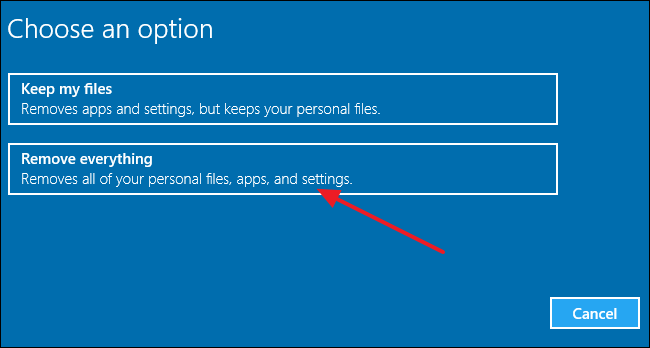
اختر "إزالة كل شيء" لمسح جميع البيانات والتطبيقات والإعدادات بالكامل.
![إزالة كل شيء]()
الخطوة 5. تأكيد وبدء إعادة التعيين
إذا طُلب منك ذلك، فاختر "تنظيف القرص بالكامل" لضمان عدم إمكانية استعادة البيانات. ثم اتبع التعليمات التي تظهر على الشاشة لإكمال عملية إعادة الضبط.
الآن، قم بمشاركة هذا المنشور ودع المزيد من المستخدمين يعرفون كيفية التعامل مع جهاز الكمبيوتر القديم الذي يعمل بنظام Windows 10 عند انتهاء دعم Windows 10.
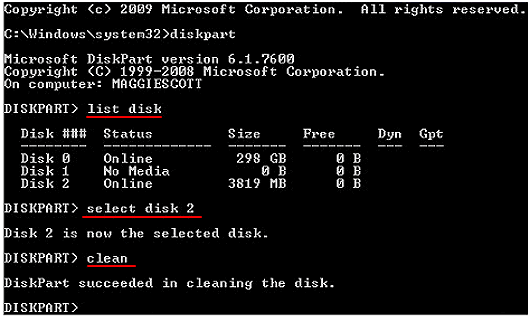
يتضمن استخدام موجه الأوامر لمسح جهاز كمبيوتر قديم عند انتهاء دعم Windows 10 استخدام أوامر متقدمة مثل diskpart لإزالة البيانات بالكامل.
- تحذير : تأكد من عمل نسخة احتياطية لأية بيانات مهمة قبل المتابعة، حيث ستؤدي هذه العملية إلى محو جميع البيانات الموجودة على القرص المحدد بشكل دائم.
- ملاحظة للمبتدئين : قد تكون هذه الطريقة صعبة بالنسبة لأولئك غير المألوفين بواجهات سطر الأوامر.
إليك كيفية مسح جهاز الكمبيوتر الذي يعمل بنظام Windows 10 باستخدام موجه الأوامر:
الخطوة 1. افتح موجه الأوامر كمسؤول
اضغط على مفتاح Windows + X، ثم حدد موجه الأوامر (المسؤول).
الخطوة 2. قم بتشغيل Diskpart واكتب أسطر الأوامر لمسح القرص
- اكتب diskpart ثم اضغط على Enter.
- اكتب list disk واضغط على Enter لتحديد القرص الذي تريد مسحه.
- اكتب select disk # (استبدل # برقم القرص) واضغط على Enter.
- اكتب clean واضغط على Enter. سيؤدي هذا إلى مسح جميع البيانات الموجودة على القرص المحدد.
![تنظيف القرص]()
الخطوة 3. الخروج Diskpart :
اكتب exit واضغط على Enter لإغلاق Diskpart.
خاتمة
مع اقتراب تاريخ انتهاء دعم Windows 10 في 14 أكتوبر 2025، يواجه المستخدمون تحديًا في إدارة أجهزتهم القديمة. باستخدام برنامج EaseUS Partition Master وميزة إعادة ضبط المصنع في Windows 10، يمكن للمستخدمين محو البيانات بفعالية وضمان الخصوصية والأمان.
يوفر برنامج EaseUS Partition Master أمانًا أعلى ضد محو البيانات، بينما تُعد إعادة ضبط المصنع في نظام Windows 10 خيارًا سريعًا وبسيطًا. بغض النظر عن الطريقة المُختارة، يُمكن للمستخدمين حماية معلوماتهم الشخصية عند إعادة تدوير أجهزة الكمبيوتر القديمة أو التبرع بها أو إعادة بيعها، مع مراعاة الاعتبارات البيئية وأمن البيانات.
الأسئلة الشائعة حول التعامل مع جهاز كمبيوتر يعمل بنظام Windows 10 عند انتهاء دعم Windows 10
راجع الأسئلة الشائعة التالية لمعرفة المزيد من المعلومات حول إنهاء دعم Windows 10 والتعامل مع جهاز الكمبيوتر القديم الذي يعمل بنظام Windows 10.
1. متى سينتهي دعم Windows 10؟
سينتهي دعم Windows 10 رسميًا في 14 أكتوبر 2025. هذا يعني أن مايكروسوفت لن تقدم الدعم الفني أو تحديثات الأمان أو تحديثات الميزات لنظام التشغيل بعد هذا التاريخ. مع ذلك، يمكن لبعض إصدارات المؤسسات والتعليم شراء دعم ممتد حتى عام 2027.
2. ماذا يجب أن أفعل بالكمبيوتر القديم عندما ينتهي دعم Windows 10؟
عندما ينتهي دعم Windows 10 في 14 أكتوبر 2025، سيكون لديك عدة خيارات للتعامل مع جهاز الكمبيوتر القديم لديك:
- الترقية إلى Windows 11 : إذا كان جهاز الكمبيوتر لديك يلبي متطلبات الأجهزة، ففكّر في الترقية. مع ذلك، تفتقر العديد من أجهزة الكمبيوتر القديمة إلى شريحة TPM 2.0 الضرورية، مما يجعل ذلك مستحيلاً.
- شراء الدعم الموسع : تقدم Microsoft تحديثات أمان ممتدة للمستخدمين الشخصيين والمؤسساتيين، حيث يدفع المستخدمون الشخصيون 30 دولارًا سنويًا ويدفع مستخدمو المؤسسات 61 دولارًا لكل جهاز.
- إعادة التدوير أو البيع : تقترح مايكروسوفت إعادة تدوير أو بيع أجهزة الكمبيوتر التي لا يمكن ترقيتها للحد من النفايات الإلكترونية. بغض النظر عن اختيارك، تأكد من مسح بياناتك بأمان باستخدام أدوات مثل EaseUS Partition Master أو إعادة ضبط المصنع في Windows 10 لحماية خصوصيتك.
- تثبيت نظام تشغيل آخر : إذا كنت لا ترغب في الترقية إلى Windows 11، ففكر في تثبيت Linux أو نظام تشغيل آخر متوافق لمواصلة استخدام الكمبيوتر الشخصي.
3. هل يجب عليّ مسح جهاز الكمبيوتر القديم الذي يعمل بنظام Windows 10 قبل بيعه؟
نعم، من المهم جدًا مسح البيانات قبل بيع جهاز الكمبيوتر القديم الذي يعمل بنظام Windows 10. بمسح بياناتك، يمكنك ضمان عدم وصول معلوماتك الشخصية والبيانات الحساسة إلى الآخرين. باستخدام ميزة استعادة إعدادات المصنع في Windows 10 أو برنامج مسح الأقراص الاحترافي مثل EaseUS Partition Master، يمكنك مسح بياناتك بفعالية. عند استعادة إعدادات المصنع، يتيح لك خيار "تنظيف القرص بالكامل" مسح البيانات بشكل أكثر أمانًا. يُنصح أيضًا بإزالة الجهاز من حساب Microsoft الخاص بك لمنع الوصول غير المصرح به!