سيناريو واقعي: الاستعداد للترقية إلى Windows 11
مع إعلان Microsoft أن دعم Windows 10 سينتهي في أكتوبر 2025، قرر Alex أنه حان الوقت للترقية إلى Windows 11. ومع ذلك، واجه مشكلتين: عدم كفاية مساحة القرص وخطأ "جهاز USB غير معروف (فشل طلب وصف الجهاز)" المستمر الذي يؤثر على محرك الأقراص الصلبة الخارجي الخاص به.
لضمان ترقية سلسة، يحتاج Alex إلى تحضير القرص الخاص به بشكل صحيح وحل خطأ USB الذي يعيق سير عمله.
💡 لماذا يجب عليك تحديدًا تحضير القرص لترقية Windows 11؟
الترقية إلى Windows 11 ليست مجرد مهمة سهلة، بل هي أشبه بالتحضير لرحلة برية عبر طريق سريع رقمي جديد. لن تنطلق في رحلة طويلة مع انخفاض مستوى الوقود، أو صندوق سيارة مكتظ، أو سيارة عالقة في الترس الثاني، أليس كذلك؟ حسنًا، ينطبق الأمر نفسه هنا. إليك أهمية تجهيز القرص الصلب:
1. تلبية متطلبات النظام الصارمة
لقد رفع Windows 11 مستوى الأداء بشكل كبير مقارنةً بنظام Windows 10. فهو يتطلب:
معالج 64 بت بسرعة 1 جيجاهرتز+ و2+ نواة
على الأقل 4 جيجابايت من ذاكرة الوصول العشوائي و 64 جيجابايت من سعة التخزين
البرامج الثابتة UEFI مع التمهيد الآمن
وحدة أمان TPM 2.0
رسومات متوافقة مع DirectX 12 مع برنامج تشغيل WDDM 2.0
وهنا تكمن المشكلة: يجب إعداد القرص الصلب بصيغة GPT (جدول أقسام GUID) ، وليس صيغة MBR (سجل التمهيد الرئيسي) القديمة. إذا حاولت الترقية باستخدام قرص MBR، فستواجه عقبة أثناء التثبيت.
نصيحة احترافية: لست متأكدًا مما إذا كان قرصك GPT أم MBR؟ استخدم "إدارة الأقراص" للتحقق: انقر بزر الماوس الأيمن على القرص ← خصائص ← علامة تبويب المجلدات ← نمط القسم.
2. تجنب فشل التثبيت وأخطاء التمهيد
تخيل أنك وصلت إلى منتصف تثبيت Windows 11، لتواجه خطأ "لا يمكن تثبيت Windows على هذا القرص" . يُمكن لتحضير القرص أن يمنع:
إن إعداد القرص الخاص بك بشكل صحيح يساعدك على تجنب تلك الألغام الأرضية.
3. تحسين أداء النظام بعد الترقية
الترقية إلى Windows 11 على قرص مضغوط مكتظ أو مجزأ أو مثقل بالأحمال أشبه بتركيب محرك جديد كليًا في سيارة قديمة صدئة. بالتأكيد سيعمل، ولكن ليس بكفاءة.
عندما تقوم بتنظيف القرص وتحسينه قبل الترقية، يستفيد نظامك من:
إنه فوز سريع يؤدي إلى الاستقرار والسرعة على المدى الطويل.
4. توفير مساحة كافية لتثبيت سلس
يتطلب Windows 11 سعة تخزين لا تقل عن 64 جيجابايت، ولكن يُنصح بزيادة هذه السعة للتحديثات وملفات التثبيت المؤقتة. إذا كانت مساحة القرص C: لديك محدودة، فقد تتعطل عملية الترقية أو تفشل تمامًا.
💬 "كان لدي 70 جيجابايت مجانية، لكنها ما زالت تفشل - لماذا؟"
لأن الملفات المؤقتة، وذاكرة التخزين المؤقت للتحديثات، والأقسام المخفية غالبًا ما تستهلك جزءًا كبيرًا من هذه المساحة. لذلك، يُعدّ تجهيز القرص الصلب (وتوسيعه، إن لزم الأمر) قبل البدء أمرًا بالغ الأهمية.
5. حماية بياناتك من الضياع
من أهم أسباب تجهيز القرص الصلب (وإن كانت الأكثر إغفالاً) هو سلامة البيانات . في حال حدوث أي خطأ أثناء الترقية - تلف، أو تعطل، أو خطأ من المستخدم - فقد تفقد مستندات، أو صورًا، أو برامج مثبتة.
من خلال تحضير القرص بشكل صحيح:
إنشاء نسخ احتياطية للنظام والملفات.
التحقق من صحة هياكل التقسيم.
تقلل من فرصة الكتابة فوق البيانات المهمة.
لا يتعلق الأمر بالإصابة بجنون العظمة، بل يتعلق بالذكاء.
6. تأكد من التوافق مع البرامج الثابتة الحديثة
تستخدم الأنظمة الحديثة برامج UEFI الثابتة بدلاً من BIOS القديم، ويتطلب UEFI تنسيق GPT للإقلاع بشكل صحيح. يتطلب تحضير القرص تحويل MBR إلى GPT عند الحاجة، مما يضمن:
التوافق مع Windows 11
الوصول إلى أوضاع تمهيد أسرع وأكثر أمانًا
القدرة على استخدام ميزات مثل التمهيد الآمن وTPM 2.0
🛠️ كيفية تحضير القرص لترقية Windows 11 (خطوة بخطوة)
حسنًا، أنت تفهم أهمية تحضير القرص الصلب. الآن، لنتحدث عن كيفية القيام بذلك . سواء كنت مبتدئًا تمامًا أو مستخدمًا محترفًا للكمبيوتر، فإن تحضير القرص الصلب ليس بالضرورة عملية جراحية معقدة.
تخيل هذا الأمر كتجهيز منزلك قبل تجديد كبير - عليك فحص الأساسات، والتخلص من الفوضى، وربما هدم جدار أو اثنين. وينطبق الأمر نفسه على القرص الصلب.
إليك خمس خطوات فعّالة لمساعدتك على تجهيز قرصك الصلب لترقية نظام التشغيل Windows 11 بسلاسة ودون عناء. سنتناول أيضًا كيفية استخدام EaseUS Partition Master ، وهي أداة قوية وسهلة الاستخدام تُبسّط العملية بأكملها.
✅ الخطوة 1: التحقق من توافق النظام
قبل لمس القرص، تأكد من أن جهاز الكمبيوتر الخاص بك يلبي الحد الأدنى من متطلبات نظام التشغيل Windows 11. وقد شددت Microsoft القواعد هذه المرة، وخاصة فيما يتعلق بالبرامج الثابتة والأمان.
إليك ما يجب البحث عنه:
✔ معالج ثنائي النواة 64 بت بسرعة 1 جيجاهرتز أو أسرع
✔ الحد الأدنى لذاكرة الوصول العشوائي 4 جيجابايت
✔ سعة تخزين 64 جيجابايت أو أكثر
✔ البرامج الثابتة UEFI مع التمهيد الآمن
✔ إصدار TPM 2.0
✔ رسومات متوافقة مع DirectX 12
🔍 استخدم أداة فحص صحة الكمبيوتر الشخصي من Microsoft أو التطبيق المجاني "WhyNotWin11" للحصول على تقرير توافق واضح.
✅ الخطوة 2: عمل نسخة احتياطية لبياناتك (لا تتخط هذه الخطوة)
حتى لو لم نتوقع حدوث مشاكل، يبقى احتمال حدوث خطأ ما قائمًا، خاصةً عند تغيير حجم الأقسام أو تحويل صيغ الأقراص. لذلك، هذه الخطوة أساسية.
قبل القيام بأي شيء على القرص الخاص بك:
انسخ جميع الملفات الأساسية (المستندات والصور ومقاطع الفيديو) إلى محرك أقراص ثابت خارجي أو خدمة سحابية.
فكر في استخدام النسخ الاحتياطي لـ Windows أو أدوات الطرف الثالث مثل Macrium Reflect لإنشاء صورة كاملة للنظام.
⚠️ لا تخاطر بفقدان ذكرياتك أو ملفات العمل المهمة - النسخ الاحتياطية هي شبكة الأمان الخاصة بك.
✅ الخطوة 3: تحويل MBR إلى GPT (إذا لزم الأمر)
هنا تكمن المشكلة، حيث يتطلب نظام Windows 11 استخدام نمط تقسيم GPT للقرص الصلب ، وليس MBR. إذا كنت تستخدم جهازًا قديمًا، فمن المرجح أن القرص الصلب لا يزال يستخدم نمط MBR.
لكن لا تقلق! تتيح لك أدوات مثل EaseUS Partition Master تحويل MBR إلى GPT دون مسح بياناتك.
الخطوة 1. قم بتنزيل برنامج EaseUS Partition Master وتشغيله على جهاز الكمبيوتر الخاص بك.
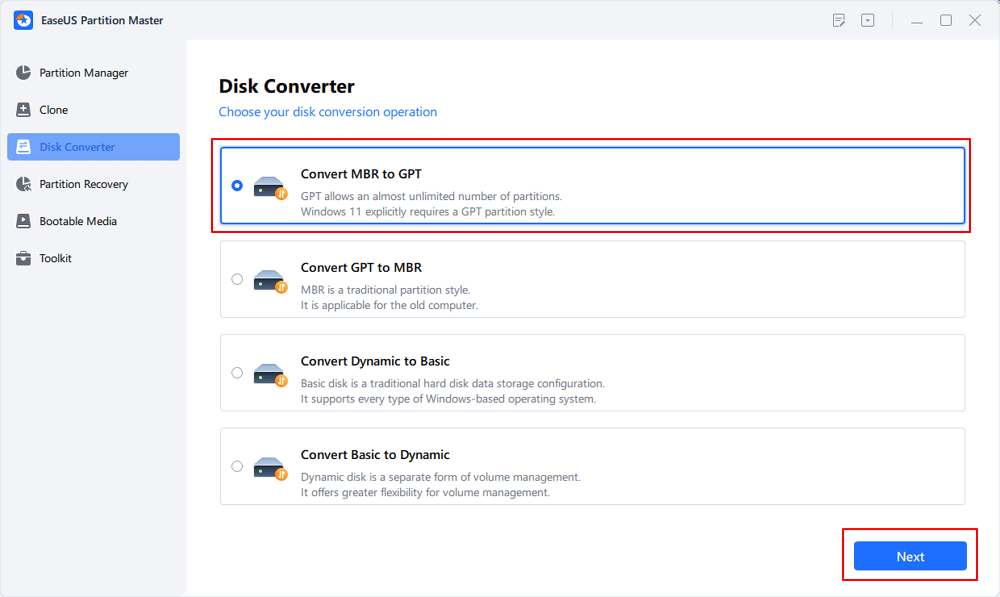
الخطوة 2. انتقل إلى Disk Converter، وحدد "MBR => GPT" وانقر فوق "التالي" للمتابعة.
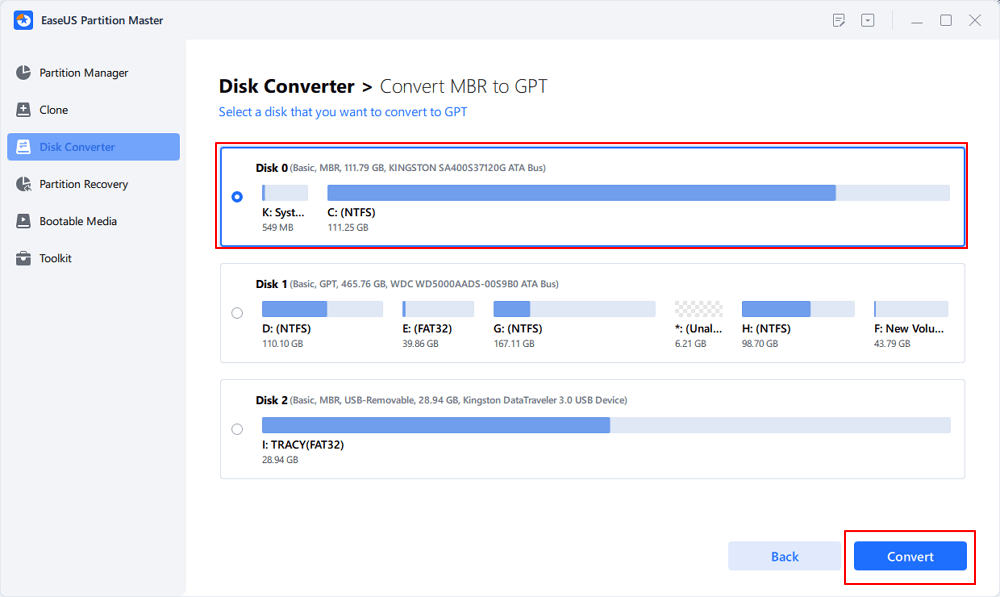
الخطوة 3. حدد قرص MBR المستهدف الذي تريد تحويله إلى GPT، وانقر فوق "تحويل" لبدء التحويل.
✅ الخطوة 4: تغيير حجم الأقسام أو توسيعها أو دمجها
هل تعاني من عدم وجود مساحة خالية كافية على قرص النظام لديك؟ لست وحدك.
يحتاج Windows 11 إلى 64 جيجابايت كحد أدنى ، ولكن يُفضل أن تكون أكبر للملفات المؤقتة والتحديثات المستقبلية. إذا كان محرك الأقراص C: لديك ضيقًا جدًا، فستحتاج إلى توسيع أو دمج الأقسام.
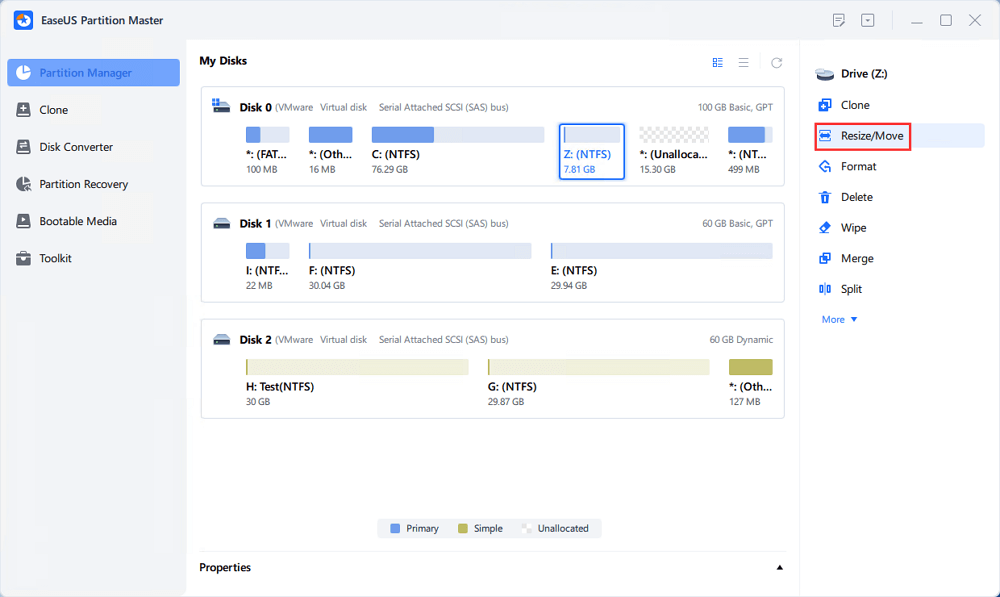
الخطوة 1. حدد القسم المستهدف.
انتقل إلى مدير الأقسام، وحدد القسم المستهدف وحدد "تغيير الحجم/النقل".
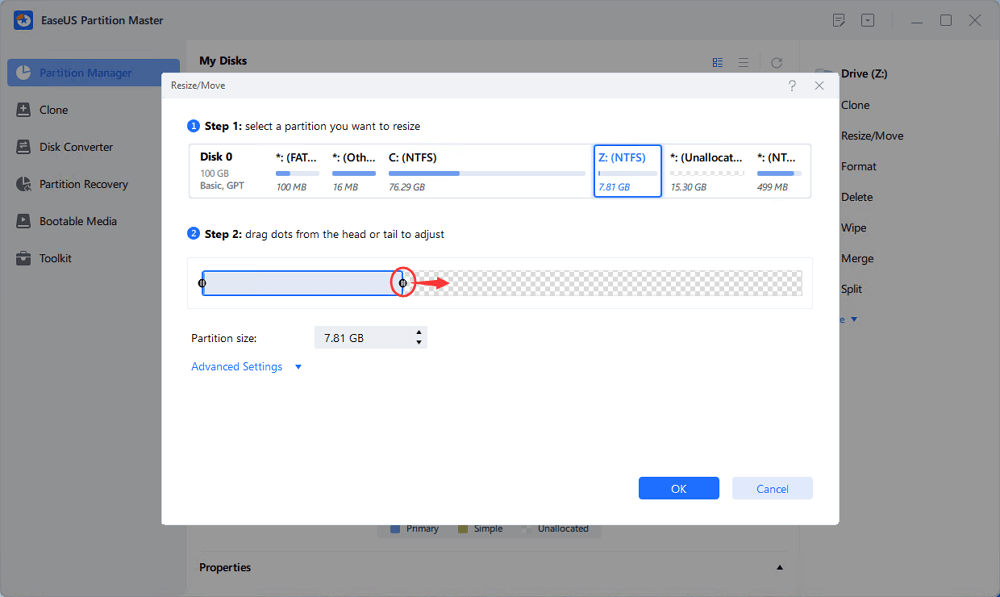
الخطوة 2. توسيع القسم المستهدف.
اسحب لوحة الأقسام يمينًا أو يسارًا لإضافة المساحة غير المخصصة إلى قسمك الحالي، أو انقر على "ملء جميع المساحات غير المخصصة" لتخصيص كامل المساحة للقسم المستهدف. ثم انقر على "موافق" للتأكيد.
خيار إضافي: الحصول على مساحة من محرك أقراص آخر
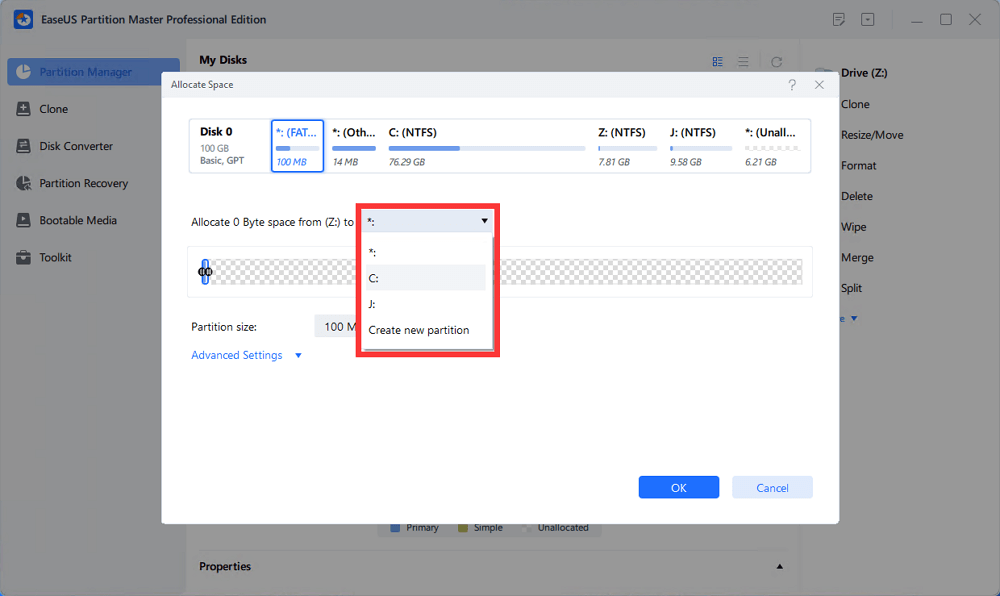
إذا لم يكن هناك مساحة غير مخصصة كافية على القرص، فانقر بزر الماوس الأيمن على قسم كبير به مساحة خالية كافية، ثم حدد "تخصيص مساحة".
ثم حدد القسم المستهدف الذي تريد توسيعه في العمود المخصص للمساحة.
الخطوة 3. تنفيذ العمليات لتوسيع القسم.
اسحب نقاط القسم المستهدف إلى المساحة غير المخصصة وانقر فوق "موافق".
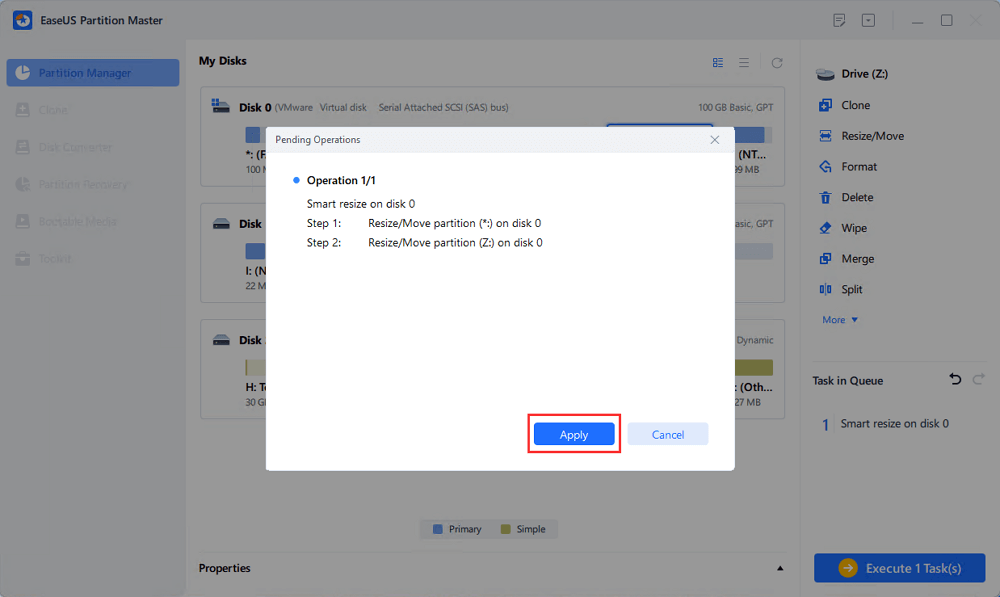
ثم انقر فوق زر "تنفيذ المهمة" وانقر فوق "تطبيق" للاحتفاظ بجميع التغييرات.
✅ الخطوة 5: إنشاء برنامج تثبيت USB قابل للتمهيد لنظام التشغيل Windows 11
لقد اقتربت من الانتهاء. بعد تجهيز القرص بالكامل، حان وقت إنشاء وسيطة التثبيت الفعلية - أي محرك أقراص USB قابل للتمهيد مع Windows 11.
الأسئلة الشائعة
س1: هل يمكنني الترقية إلى Windows 11 دون تحويل MBR إلى GPT؟
ج1: لا، يتطلب Windows 11 نمط تقسيم GPT لوضع تمهيد UEFI.
س2: هل برنامج EaseUS Partition Master مجاني؟
ج٢: نعم، هناك نسخة مجانية بميزات أساسية. الميزات المتقدمة تتطلب ترخيصًا مدفوعًا.
س3: هل سيؤدي تغيير حجم الأقسام إلى حذف بياناتي؟
ج٣: لا، تغيير حجم الأقسام باستخدام EaseUS Partition Master يحافظ على بياناتك. مع ذلك، احرص دائمًا على الاحتفاظ بنسخة احتياطية من ملفاتك المهمة.
س4: كيف أعرف إذا كان القرص الخاص بي هو MBR أو GPT؟
A4: افتح إدارة الأقراص، وانقر بزر الماوس الأيمن فوق القرص، وحدد "خصائص"، ثم انتقل إلى علامة التبويب "المجلدات" لرؤية نمط القسم.
س5: ما الذي يسبب خطأ "فشل طلب وصف الجهاز"؟
ج5: قد يكون السبب هو مشكلات في برنامج التشغيل، أو أجهزة USB المعيبة، أو إعدادات إدارة الطاقة.