أهم النقاط
◾يغطي هذا الدليل الأسباب التالية: التحديثات، والبرامج غير الضرورية، والملفات المؤقتة، ومحركات الأقراص الصغيرة من النوع C التي تملأ مساحة تخزين نظام التشغيل Windows 11، والمزيد.
◾يحل مشكلة نفاد المساحة في نظام التشغيل Windows 11: من التنظيف الفوري (تنظيف القرص، مستشعر التخزين) إلى الإصلاحات الدائمة (تغيير حجم القسم، ترقية SSD).
◾دليل إرشادي كامل: نصائح سريعة + أدوات موثوقة لتوسيع محرك الأقراص C بشكل آمن + عادات وقائية طويلة المدى.
يشكو العديد من مستخدمي نظام التشغيل ويندوز 11 من نفاد مساحة القرص. تظهر تحذيرات مختلفة، مثل "نفاد المساحة" أو "انخفاض مساحة القرص". تبدو هذه الرسائل بسيطة، لكن المشكلة الحقيقية خطيرة. يؤدي انخفاض مساحة القرص إلى إبطاء النظام، وتعطيل التحديثات، وقد يتسبب في تعطل النظام. اطلع على كيفية مناقشة مستخدمي المنتدى لهذه المشكلة.
لدينا عدد من الأجهزة التي تعمل بنظام التشغيل Windows 11 24H2 تعاني من نقص في مساحة القرص. ويبدو أن تحديثات Windows هي السبب في استهلاكها الكامل للمساحة. ولا تُجدي أداة تنظيف القرص أو أدوات Windows المدمجة الأخرى نفعًا. - من r/sysadmin |
لذا، لم أقم بتثبيت أي برامج ثقيلة أو كبيرة الحجم. لا يوجد شيء على القرص C. جميع الملفات الأخرى محفوظة على أقراص أخرى. إذن، ما الذي يستهلك كل هذه المساحة التخزينية البالغة 100 جيجابايت؟ هذا نظام ويندوز 11. - من r/WindowsHelp |
يُحدد هذا الدليل سبب المشكلة ويُقدم خطوات واضحة لحلها. من خلال الجمع بين نصائح التنظيف السريع وإصلاحات النظام المُعمقة، يُمكنك استعادة السيطرة على مساحة التخزين لديك والحفاظ على سلاسة أداء جهاز الكمبيوتر الخاص بك على المدى الطويل.
لماذا ينفد مساحة التخزين في نظام التشغيل ويندوز 11 باستمرار
قد ينفد مساحة التخزين في جهاز الكمبيوتر الذي يعمل بنظام ويندوز 11 لعدة أسباب. تتراكم معظم هذه الأسباب تدريجيًا مع مرور الوقت، لذا قد لا تلاحظ ذلك إلا عندما يكاد القرص يمتلئ.
1️⃣ التطبيقات الكبيرة، والبرامج غير الضرورية، وبيانات المستخدم
تتطلب الألعاب الضخمة، وأدوات التصميم، وحزم البرامج المكتبية، والبرامج غير الضرورية مساحة تخزين كبيرة. كما أن مشاريع الفيديو، والصور الخام، والآلات الافتراضية، والتنزيلات قد تملأ القرص بسرعة. وغالبًا ما ينسى المستخدمون الملفات القديمة في مجلد التنزيلات.
2️⃣ النظام وملفات التحديث
تُحمّل تحديثات ويندوز العديد من الملفات. غالباً ما تبقى ملفات التحديثات القديمة على القرص. كما تستمر مكونات النظام، مثل مجلد WinSxS ومجلد Windows Installer، في النمو.
3️⃣ ملفات Windows.old وبقايا الترقية
بعد التحديث الرئيسي، قد يحتفظ نظام ويندوز بنسخة من النظام القديم في مجلد يُسمى Windows.old. قد يشغل هذا المجلد عشرات الجيجابايتات. ويبقى هناك حتى تقوم بحذفه باستخدام الأداة المناسبة.
4️⃣ الملفات المؤقتة، وذاكرة التخزين المؤقت، والسجلات
يقوم نظام التشغيل ويندوز والتطبيقات بإنشاء ملفات مؤقتة باستمرار. وتحفظ المتصفحات ملفات التخزين المؤقت. وتترك برامج التثبيت ملفات الإعداد. كما يمكن أن تتضخم سجلات النظام بشكل كبير إذا لم يتم تنظيفها.
5️⃣ تقسيم النظام الصغير أو سيئ التخطيط
تأتي العديد من أجهزة الكمبيوتر مزودة بقرص تخزين صغير من النوع C. قد يقوم البائع بتقسيم القرص الواحد إلى عدة أقسام. ثم يمتلئ قسم النظام بينما يبقى قسم آخر شبه فارغ.
شارك هذا المنشور لمساعدة المزيد من المستخدمين على معرفة المزيد عن مشكلة "نفاد المساحة في نظام التشغيل Windows 11".
نصائح سريعة لتوفير مساحة في دقائق
إذا كنت بحاجة إلى نتائج سريعة، فابدأ بهذه الخطوات البسيطة. إنها سهلة وآمنة، ويمكنها تحرير عدة غيغابايتات في غضون دقائق معدودة.
1. تحديد ما يشغل حيزاً
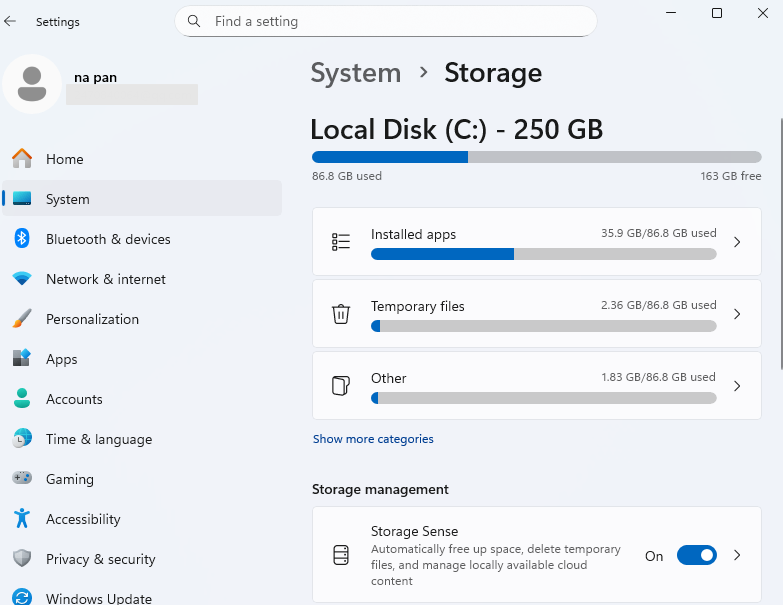
ينبغي عليك أولاً تحديد ما يشغل أكبر مساحة تخزين . فالتخمين غالباً ما يفشل. يتضمن نظام التشغيل ويندوز 11 عرضاً مفيداً لمساحة التخزين.
- افتح الإعدادات > حدد النظام > انقر فوق التخزين
تعرض صفحة التخزين شريطًا لكل محرك أقراص، حيث تُفصّل الاستخدام حسب الفئة. يمكنك رؤية التطبيقات والميزات، والملفات المؤقتة، والنظام والمساحة المحجوزة، وغيرها. انقر على أي فئة لعرض المزيد من التفاصيل. على سبيل المثال، تعرض فئة التطبيقات والميزات أكبر التطبيقات.
![إعدادات تخزين النظام]()
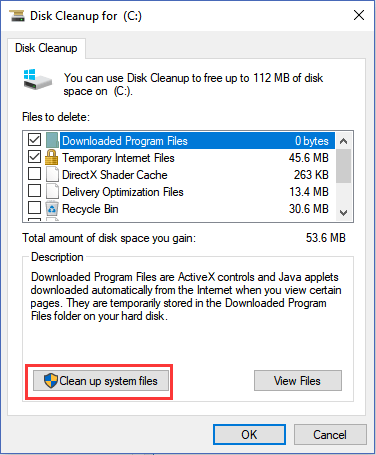
2. تشغيل أداة تنظيف القرص
اكتب "تنظيف القرص" في قائمة ابدأ، وشغّله كمسؤول، ثم حدد محرك النظام. انقر على "تنظيف ملفات النظام"، ثم حدد "تنظيف تحديثات ويندوز"، و"الملفات المؤقتة"، و"سلة المحذوفات"، و"تثبيت ويندوز السابق" إذا ظهرت، ثم أكّد العملية.
![انقر لتنظيف القرص]()
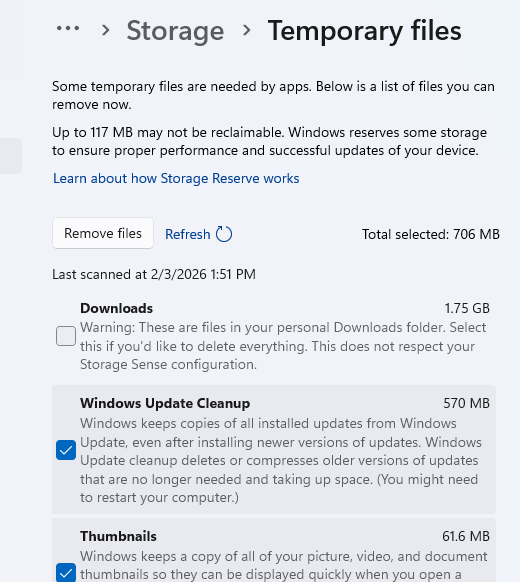
3. مسح الملفات المؤقتة
في الإعدادات > النظام > التخزين > الملفات المؤقتة، حدد العناصر التي لم تعد بحاجة إليها وانقر على "إزالة الملفات". هذه إحدى أسرع الطرق لاستعادة المساحة من التحديثات القديمة والبيانات المؤقتة.
![الملفات المؤقتة]()
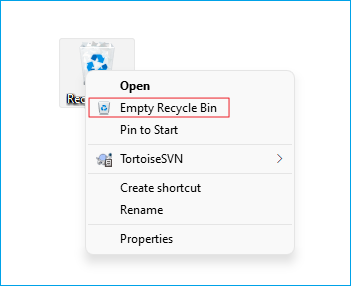
4. أفرغ سلة إعادة التدوير
انقر بزر الماوس الأيمن على أيقونة سلة المحذوفات على سطح المكتب واختر "إفراغ سلة المحذوفات". ستظل الملفات المحذوفة تشغل مساحة حتى تقوم بذلك.
![اختر سلة إعادة تدوير فارغة]()
حلول متقدمة لمشكلة نفاد مساحة التخزين في ويندوز 11
قد لا تكفي النصائح السريعة المذكورة أعلاه لحل مشكلتك. أنت بحاجة إلى حلول أكثر شمولاً تستهدف الأقسام وملفات النظام وتخطيط التخزين.
1. تغيير حجم قسم النظام أو توسيعه
عند ظهور خطأ "انخفاض مساحة القرص"، فإنّ إحدى أكثر الطرق فعالية هي توسيع قسم النظام. قد يؤدي امتلاء قسم النظام إلى نفاد المساحة في نظام التشغيل Windows 11. قد تحتاج إلى تغيير تخطيط الأقسام.
- إذا كانت هناك مساحة غير مخصصة بجوار القرص C، فيمكنك توسيع القرص C باستخدام إدارة الأقراص.
- إذا كان هناك قسم آخر يحتوي على مساحة حرة ولكن القسم C ممتلئ، فيمكنك تقليص هذا القسم ثم توسيع محرك الأقراص C باستخدام برنامج EaseUS Partition Master.
يُقدّم برنامج EaseUS Partition Master طريقة آمنة لتوسيع محرك الأقراص C بالكامل. فهو يدمج المساحات غير المُخصصة أو يُقلّص الأقسام الأخرى دون فقدان البيانات. ما يُمكنه فعله:
- تغيير حجم/توسيع القسم دون فقدان البيانات
- قم بتقليص الأقسام المتجاورة لإنشاء مساحة غير مخصصة
- دمج المساحة غير المخصصة في محرك الأقراص C
- تحقق من سلامة القرص والقطاعات التالفة
- يدعم نظام التشغيل Windows 11 تقسيم GPT/MBR
كيفية زيادة مساحة القرص C باستخدام برنامج EaseUS Partition Master:
الخطوة 1: تحرير المساحة غير المخصصة لمحرك الأقراص C.
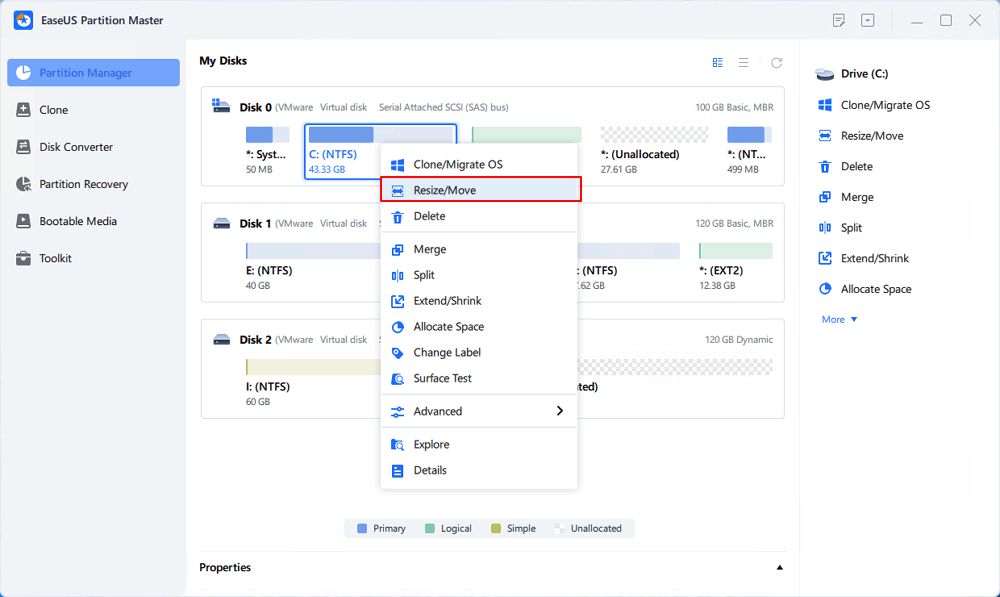
إذا لم تكن هناك مساحة غير مخصصة على قرص النظام، فانتقل إلى مدير الأقسام وانقر بزر الماوس الأيمن على قسم بجوار محرك الأقراص C: وحدد "تغيير الحجم/نقل".
اسحب اللوحة اليسرى من القسم لتقليصه وترك مساحة غير مخصصة خلف محرك الأقراص C: الخاص بالنظام، ثم انقر فوق "موافق".
الخطوة الثانية: زيادة مساحة محرك الأقراص C.
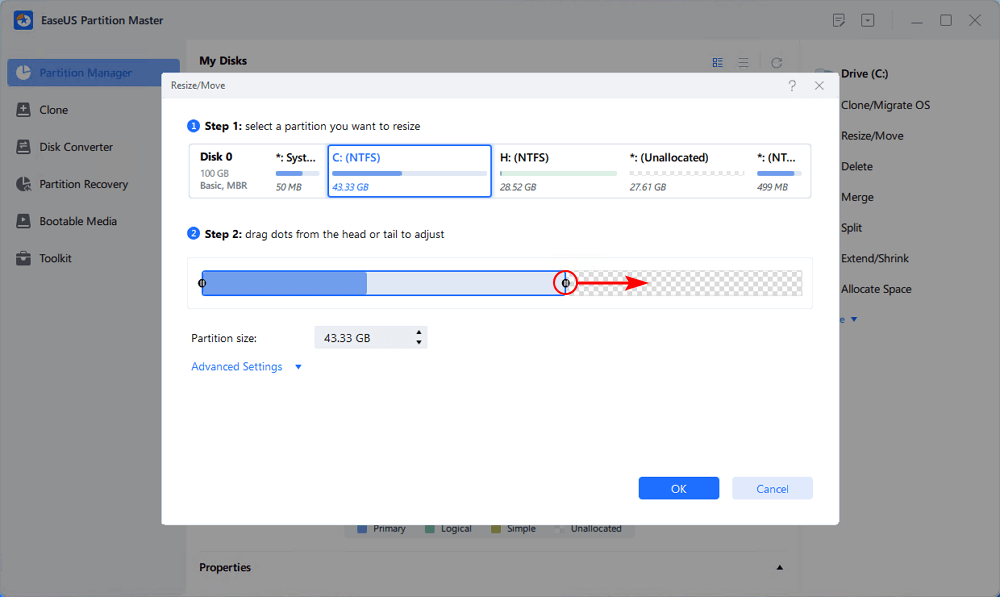
1. انقر بزر الماوس الأيمن على محرك الأقراص C: وحدد "تغيير الحجم/نقل".
2. اسحب نهاية قسم النظام إلى المساحة غير المخصصة لإضافة مساحة إلى محرك الأقراص C:، أو انقر فوق "ملء جميع المساحات غير المخصصة" ثم انقر فوق "موافق".
الخطوة 3: احتفظ بجميع التغييرات لتوسيع محرك الأقراص C:.
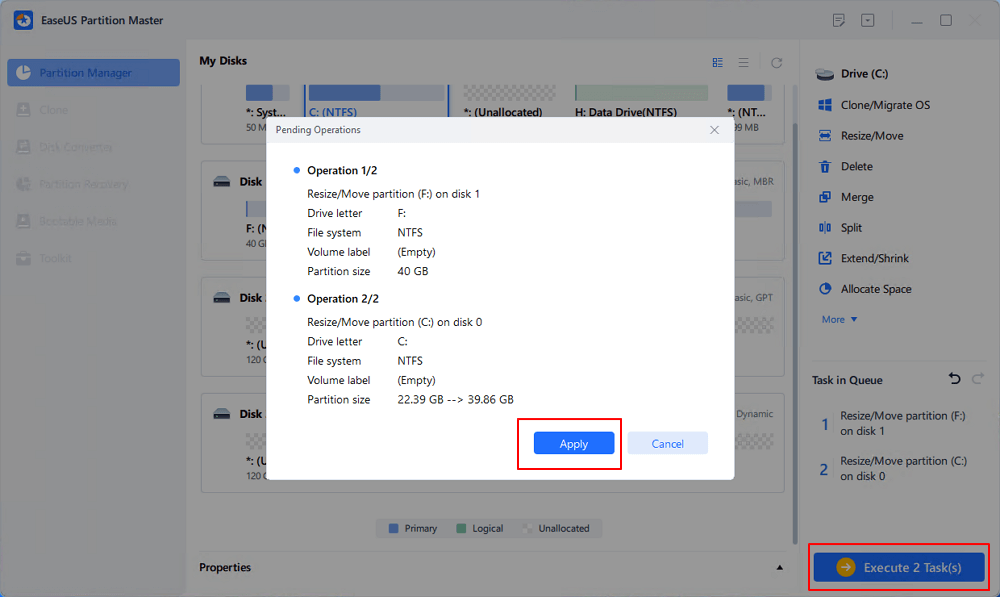
انقر فوق "تنفيذ المهمة" ثم انقر فوق "تطبيق" للاحتفاظ بجميع التغييرات لتوسيع محرك الأقراص C: الخاص بالنظام.
2. إزالة البرامج غير الضرورية من نظام التشغيل ويندوز 11
تأتي العديد من أجهزة الكمبيوتر الجديدة التي تعمل بنظام ويندوز 11 مزودة بتطبيقات مثبتة مسبقًا لا تستخدمها أبدًا. تشغل هذه التطبيقات مساحة على القرص، وتُشغّل عمليات في الخلفية، وأحيانًا تعرض إشعارات غير مرغوب فيها. إزالة هذه البرامج غير الضرورية تُحرر مساحة التخزين وتجعل النظام أخف وزنًا. إليك كيفية القيام بذلك:
الخطوة 1. انتقل إلى الإعدادات > التطبيقات > التطبيقات المثبتة.
الخطوة الثانية: ابحث عن التطبيقات المثبتة مسبقًا وقم بإلغاء تثبيتها.
![إلغاء تثبيت التطبيقات المثبتة]()
يمكنك أيضًا إزالة البرامج غير الضرورية من لوحة التحكم:
الخطوة 1. افتح لوحة التحكم.
الخطوة 2. انتقل إلى البرامج > البرامج والميزات.
الخطوة 3. حدد البرامج التي تريد إلغاء تثبيتها.
الخطوة 4. انقر فوق إلغاء التثبيت.
- ملاحظة :
- لا تقم بإزالة التطبيقات من مايكروسوفت أو من مُصنِّع جهازك إذا لم تكن متأكدًا من الغرض منها. لمزيد من المعلومات، راجع الدليل الكامل حول إزالة البرامج غير الضرورية .
3. استخدم خاصية استشعار التخزين للصيانة التلقائية
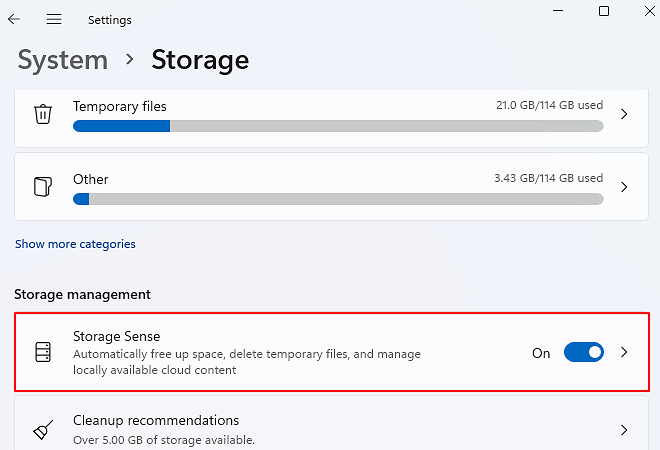
ميزة "مستشعر التخزين" مُدمجة في نظام التشغيل ويندوز 11. عند تفعيلها، يقوم ويندوز بتنظيف الملفات تلقائيًا في الخلفية، مما يقلل من احتمالية ظهور تحذيرات انخفاض المساحة فجأة. إليك كيفية تفعيل "مستشعر التخزين".
الخطوة 1. انتقل إلى الإعدادات > النظام > التخزين.
الخطوة الثانية: قم بتشغيل خاصية استشعار التخزين.
الخطوة 3. افتح صفحة الإعدادات الخاصة به وحدد عدد مرات تشغيله.
الخطوة 4. اختر قواعد للملفات المؤقتة، وسلة المحذوفات، والتنزيلات.
![قم بتفعيل/إيقاف ميزة استشعار التخزين في إعدادات ويندوز]()
4. تنظيف ملفات Windows.old وملفات النظام بأمان
مجلد Windows.old هو مجلد موجود في القرص C: يحتوي على ملفات نسخ احتياطية من تثبيت سابق لنظام Windows. يتم إنشاؤه بعد التحديثات الرئيسية أو عمليات الترقية. يمكنك تنظيف مجلد Windows.old باستخدام أداة تنظيف القرص. تساعد هذه الأداة في إزالة النسخ الاحتياطية المتبقية للنظام وتوفير مساحة كبيرة دون الإضرار بتثبيتك.
الخطوة 1: افتح أداة تنظيف القرص.
الخطوة 2. حدد محرك الأقراص C وانقر فوق "تنظيف ملفات النظام".
الخطوة 3. تحقق من تثبيتات ويندوز السابقة، وتنظيف تحديثات ويندوز، والعناصر الكبيرة الأخرى.
![قم بتشغيل أداة تنظيف القرص]()
5. نقل البيانات إلى موقع آخر
إذا لم يكن لدى محرك الأقراص مساحة تخزين كافية، يمكنك نقل الملفات إلى موقع آخر، مثل قسم آخر أو محرك أقراص خارجي.
كيفية نقل الملفات إلى وحدة تخزين خارجية:
الخطوة 1: قم بتوصيل محرك أقراص خارجي بجهاز الكمبيوتر الذي يعمل بنظام التشغيل Windows 11.
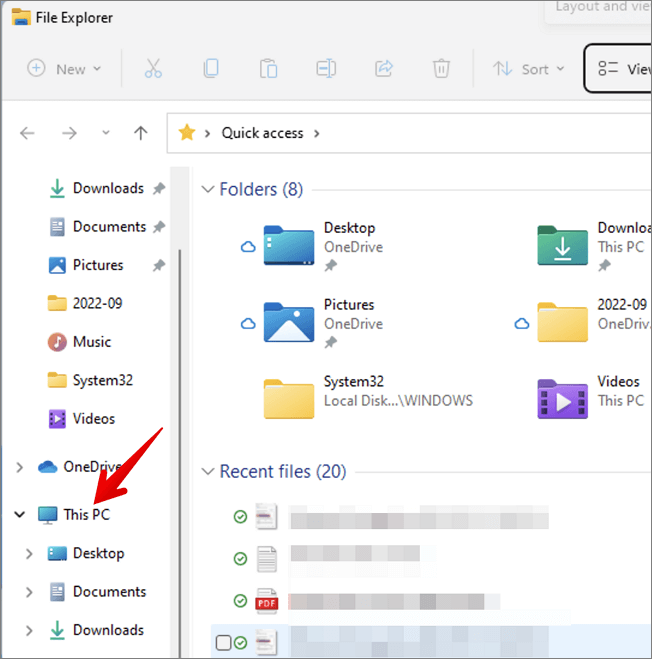
الخطوة الثانية: افتح مستكشف الملفات.
الخطوة 3. انقر فوق "هذا الكمبيوتر" واختر العناصر التي تريد نقلها.
الخطوة الرابعة: اضغط على مفتاحي "Ctrl+X" لقصها
الخطوة 5. افتح محرك الأقراص الخارجي واضغط على "Ctrl+V" للصق هذه العناصر.
![مستكشف الملفات على هذا الكمبيوتر]()
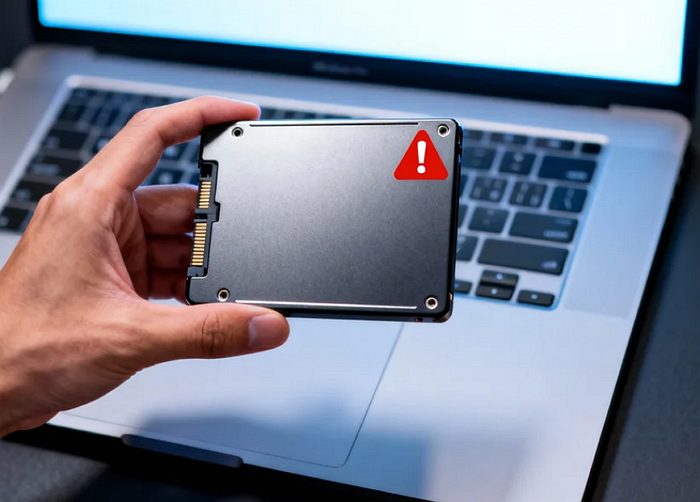
6. ترقية أو إضافة مساحة تخزين
إذا كانت المشكلة متعلقة بالأجهزة، فقد تحتاج إلى ترقية جهازك أو إضافة مساحة تخزين. مع محرك أقراص نظام أكبر، سيتوفر لدى نظام التشغيل ويندوز 11 مساحة كافية للتحديثات والتطبيقات والتوسعات المستقبلية.
- إضافة قرص SSD: أضف قرص SSD أو HDD داخليًا ثانيًا إذا كان جهاز الكمبيوتر الخاص بك يحتوي على فتحة متاحة. قم بتثبيت الألعاب الكبيرة وتخزين ملفات الوسائط عليه.
- استبدل محرك الأقراص ذي الحالة الصلبة (SSD) : محرك أقراص صغير بسعة 128 جيجابايت أو 256 جيجابايت بمحرك أقراص أكبر، وقم بنسخ القرص القديم إلى القرص الجديد باستخدام برنامج نقل البيانات، مثل EaseUS Partition Master.
![قرص SSD جديد]()
عادات طويلة الأمد لتجنب تحذيرات نفاد المساحة
بمجرد توفير مساحة على جهاز الكمبيوتر، تُحافظ العادات الجيدة على سلامة النظام. فكّر في مساحة التخزين كما لو كانت مساحة عمل: إذا لم تُرتّبها أبدًا، فستبدو دائمًا مزدحمة وبطيئة.
- أبقِ خاصية "مستشعر التخزين" مفعلة، وتحقق من إعدادات التخزين بانتظام.
- خطط قبل تثبيت الألعاب الكبيرة أو الأجهزة الافتراضية أو أدوات التصميم. اختر محرك أقراص مخصصًا للبيانات بدلاً من محرك الأقراص C كلما أمكن ذلك.
- حافظ على مساحة خالية بنسبة 15-20% على محرك النظام.
- تجنب تثبيت كل شيء على محرك النظام وقلل عدد البرامج.
- أرشفة المشاريع القديمة ومقاطع الفيديو والنسخ الاحتياطية على محركات أقراص خارجية أو أجهزة تخزين متصلة بالشبكة (NAS) أو التخزين السحابي.
- قم بزيادة سعة التخزين إذا كان جهاز الكمبيوتر الخاص بك ممتلئًا دائمًا.
خاتمة
إذا كان نظام التشغيل Windows 11 لديك يعاني من نقص المساحة، فبادر باتخاذ إجراءات سريعة. تنظيف القرص، وإزالة الملفات المؤقتة، وإلغاء تثبيت التطبيقات، كلها حلول فعّالة. أما الخطوات المتقدمة، مثل تغيير حجم الأقسام، ونقل البيانات، وترقية محرك الأقراص ذي الحالة الصلبة (SSD)، فتُوفر تنظيفًا أعمق. باتباع بعض العادات الذكية، سيتحسن أداء نظامك بشكل ملحوظ.
يُنصح باستخدام برنامج EaseUS Partition Master لتوسيع محرك الأقراص C. يوفر هذا البرنامج الاحترافي لإدارة الأقراص حلاً شاملاً لتحسين أداء الكمبيوتر.
الأسئلة الشائعة
1. هل يمكنني نقل مجلدات المستخدم في نظام التشغيل Windows 11 إلى محرك أقراص آخر؟
نعم، يمكنك نقل مجلدات مثل المستندات، والتنزيلات، والصور، والفيديوهات، والموسيقى. انقر بزر الماوس الأيمن على المجلد في C:\Users\YourName. انتقل إلى خصائص > علامة التبويب "الموقع" > "نقل". اختر مجلدًا جديدًا على محرك الأقراص D:. يقوم نظام ويندوز بنقل الملفات تلقائيًا. قم بعمل نسخة احتياطية أولًا. لا تنقل مجلد "المستخدمون" بالكامل أبدًا، فهو يحتوي على ملفات النظام.
2. هل تكفي سعة 256 جيجابايت لنظام التشغيل ويندوز 11؟
يعتمد الأمر على احتياجاتك. يستخدم نظام ويندوز 11 ما بين 20 و30 جيجابايت. وتضيف التحديثات 20 جيجابايت أخرى. وتملأ التطبيقات والملفات المساحة المتبقية بسرعة. وتزيد الألعاب أو مقاطع الفيديو من استهلاك المساحة. يُنصح بتخصيص 512 جيجابايت. احتفظ دائمًا بمساحة خالية تتراوح بين 50 و100 جيجابايت. أضف قرصًا ثانيًا لتخزين البيانات.
3. لماذا يكون محرك الأقراص C الخاص بنظام التشغيل Windows 11 ممتلئًا دائمًا؟
يمتلئ محرك الأقراص C في نظام التشغيل Windows 11 لأسباب عديدة. قد تشغل الملفات المؤقتة وملفات وضع السكون وملفات التحديثات مساحة التخزين. راجع الإعدادات > النظام > التخزين لمعرفة ما يشغل محرك الأقراص C في نظام التشغيل Windows 11.