هل نفدت مساحة التخزين في نظام ويندوز 11؟ لا تقلق! لاحظنا أن العديد من المستخدمين أبلغوا عن أخطاء في مساحة القرص في نظام ويندوز على المنتديات:
لدينا عدد من الأجهزة التي تعمل بنظام التشغيل Windows 11 24H2 تعاني من نقص في مساحة القرص. يبدو أن تحديثات Windows هي السبب في استهلاكها الكامل للمساحة. لا تُجدي أداة تنظيف القرص أو أدوات Windows المدمجة الأخرى نفعًا. - من r/Sysadmin |
لا أعرف سبب امتلاء القرص. يشغل محرك الأقراص C حوالي 100 جيجابايت من مساحة التخزين بعد تحديث ويندوز 11. لقد استخدمتُ بالفعل أداتي تنظيف القرص ومستشعر التخزين، لكنني ما زلت أعاني من نقص مساحة القرص. هل توجد أي طرق أو أدوات متقدمة لتنظيف مساحة القرص بكفاءة في ويندوز 11؟ - من مجتمع مايكروسوفت |
هل هناك طريقة لتوفير مساحة كبيرة أم أنني في ورطة؟ - من r/Windows 11 |
يشرح هذا الدليل سبب نفاد مساحة القرص في نظام التشغيل Windows 11، وكيفية إصلاح خطأ انخفاض مساحة القرص في نظام التشغيل Windows 11 بأمان، وما يمكنك فعله لمنع حدوث ذلك مرة أخرى، حتى لو كان محرك النظام الخاص بك صغيرًا.
في نظام التشغيل ويندوز 11، يظهر تحذير بانخفاض مساحة القرص عندما لا يتوفر في محرك النظام (عادةً C:) مساحة كافية للعمل بكفاءة. يحتاج ويندوز باستمرار إلى مساحة متاحة للتحديثات ( منتدى ويندوز 10 )، والملفات المؤقتة، والذاكرة الافتراضية، وميزات استعادة النظام.
عندما ينخفض مستوى المساحة الحرة عن الحد الآمن، قد تلاحظ تباطؤًا في الأداء، أو فشلًا في التحديثات، أو تكرارًا لإشعارات التحذير. هذا مؤشر من نظام ويندوز على وجود خطر على مستوى النظام وليس مجرد مشكلة بسيطة.
يرجى مشاركة هذا المنشور لمساعدة المزيد من المستخدمين إذا وجدته مفيدًا.
يتفاجأ العديد من المستخدمين بسرعة نفاذ مساحة القرص، حتى عندما لا يقومون بتثبيت برامج جديدة أو حفظ ملفات كبيرة. يحدث هذا عادةً بسبب استهلاك كمية كبيرة من مساحة التخزين في الخلفية دون علم المستخدم.
تشمل الأسباب الشائعة ما يلي:
- تحديثات ميزات ويندوز التي تترك ملفات التراجع والاستعادة.
- مجلدات النظام مثل WinSxS ( r/Sysadmin ) التي تنمو بمرور الوقت مع تحديث مكونات Windows
- التطبيقات المثبتة مسبقًا وخدمات الخلفية، والتي يشار إليها غالبًا باسم برامج ويندوز 11 المتضخمة ، والتي تقوم بتجميع بيانات التطبيقات وذاكرة التخزين المؤقت وملفات التحديث دون تفاعل واضح من المستخدم
- يتم تثبيت التطبيقات أو الألعاب الكبيرة على محرك الأقراص C افتراضيًا، خاصة على الأنظمة ذات سعة التخزين المحدودة.
- تقوم مجلدات مزامنة السحابة بتنزيل نسخ محلية من الملفات تلقائيًا
- قسم النظام الذي كان حجمه صغيرًا منذ البداية، مما ترك مساحة ضئيلة لعمليات ويندوز العادية
في كثير من الحالات، تكون مشاكل مساحة القرص هيكلية وليست عرضية. ورغم أن تنظيف الملفات قد يوفر حلاً مؤقتاً، إلا أنه لا يعالج دائماً الأسباب الجذرية، خاصةً عندما تستمر البرامج المثبتة مسبقاً وتطبيقات الخلفية ونمو النظام في استهلاك المساحة بمرور الوقت.
قبل حذف أي شيء، من المهم أن تفهم أين تذهب مساحة التخزين الخاصة بك بالفعل.
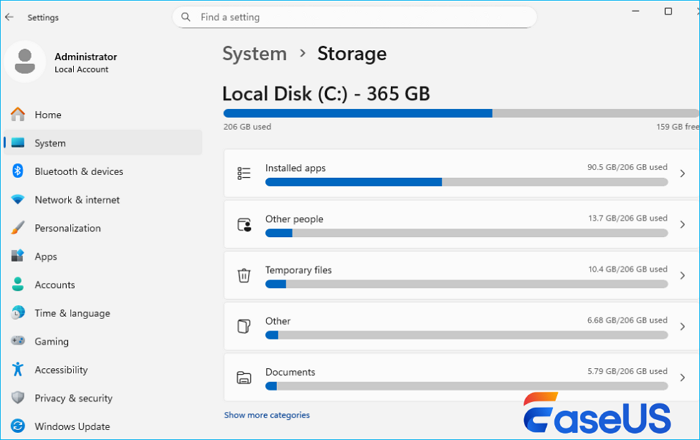
افتح الإعدادات > النظام > التخزين لعرض تفصيل مُصنّف لاستخدام القرص. يُبرز هذا العرض الملفات المؤقتة والتطبيقات وبيانات النظام وغيرها من العناصر التي تستهلك مساحة كبيرة.
![ما الذي يشغل مساحة القرص في نظام التشغيل ويندوز 11؟]()
للحصول على نظرة أكثر تفصيلًا، يُمكنك استخدام مستكشف الملفات لتحديد الملفات الكبيرة، بينما تُتيح لك أدوات إدارة القرص معرفة المجلدات التي تستهلك أكبر مساحة. معرفة ما يملأ القرص يُساعدك على اختيار الحل الأكثر أمانًا وفعالية.
يُعدّ حل مشكلة نقص مساحة القرص في نظام التشغيل ويندوز 11 أكثر فعالية عند الانتقال من طرق التنظيف الآمنة والمدمجة إلى حلول متقدمة طويلة الأمد. توفر بعض الطرق حلاً سريعاً، بينما تعالج طرق أخرى السبب الجذري لامتلاء محرك النظام باستمرار.
تم ترتيب الحلول المذكورة أدناه لمساعدتك على استعادة المساحة بكفاءة مع تقليل المخاطر. لستَ مُلزماً بتطبيقها جميعاً، اختر الطرق التي تُناسب وضعك على أفضل وجه.
الحل الأول: تفعيل خاصية استشعار التخزين للتنظيف التلقائي (مخاطر منخفضة، مستمر)
قبل حذف الملفات يدويًا، يُنصح بتفعيل خاصية التشغيل التلقائي المدمجة في نظام ويندوز 11. صُممت خاصية "مستشعر التخزين" لإدارة الملفات المؤقتة باستمرار، مما يساعد على منع ظهور تحذيرات انخفاض مساحة القرص من الأساس.
يُعد هذا الحل مفيدًا بشكل خاص إذا استمر محرك الأقراص C الخاص بك في الامتلاء ببطء بمرور الوقت بسبب ملفات النظام المؤقتة أو البيانات المخزنة مؤقتًا أو سلة المحذوفات.
الخطوة 1. افتح الإعدادات وانتقل إلى النظام > التخزين في نظام التشغيل Windows 11.
الخطوة الثانية: قم بتشغيل خاصية استشعار التخزين.
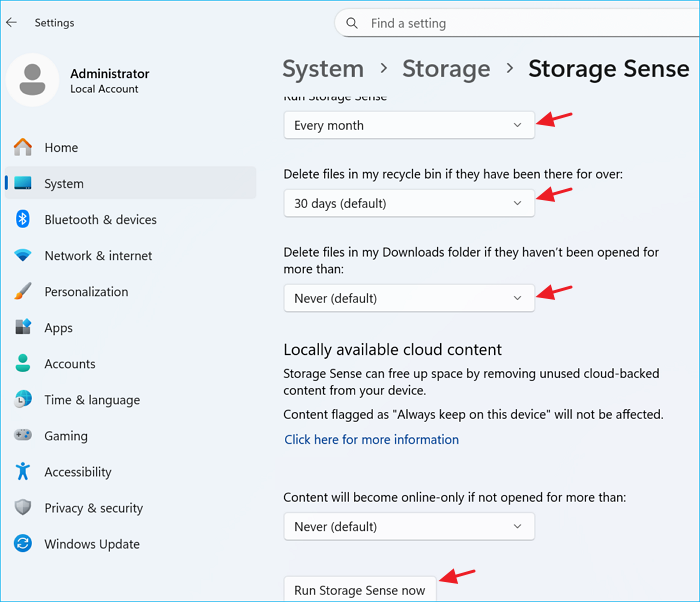
الخطوة 3. انقر فوق "مستشعر التخزين" لضبط وقت تشغيل عملية التنظيف.
الخطوة الرابعة: حدد عدد مرات حذف الملفات المؤقتة. راجع خيارات مسح سلة المحذوفات ومجلد التنزيلات.
![استخدم حاسة التخزين]()
يعمل برنامج Storage Sense بهدوء في الخلفية، وهو أحد أكثر الطرق أمانًا لإدارة مساحة القرص على نظام التشغيل Windows 11. إذا وجدت هذا الحل مفيدًا، فشارك هذا الدليل مع الآخرين الذين قد يواجهون مشاكل نقص مساحة القرص في نظام التشغيل Windows 11.
الحل الثاني: استخدم أداة تنظيف القرص لإزالة ملفات النظام والتحديث
إذا انخفضت مساحة القرص لديك فجأةً بعد تحديث ويندوز، فإن أداة تنظيف القرص غالبًا ما تكون أسرع طريقة لاستعادة المساحة المفقودة. على عكس حذف الملفات العادي، تستطيع أداة تنظيف القرص إزالة ملفات النظام التي يصعب العثور عليها بطرق أخرى.
تُعد هذه الطريقة فعالة بشكل خاص في إزالة بقايا تحديثات ويندوز وملفات السجل وبيانات النظام المؤقتة.
الخطوة 1. ابحث عن أداة تنظيف القرص وقم بتشغيلها كمسؤول.
الخطوة 2. حدد محرك الأقراص C وانتظر حتى يكتمل الفحص. انقر فوق تنظيف ملفات النظام
الخطوة 3. تحقق من عناصر مثل:
- تنظيف تحديثات ويندوز
- ملفات تثبيت ويندوز المؤقتة
- ملفات تحسين التسليم
الخطوة 4. تأكيد عملية التنظيف وإعادة التشغيل إذا طُلب منك ذلك
هذه العملية مدعومة من مايكروسوفت ولا تؤثر على ملفاتك الشخصية.
الحل الثالث: توسيع محرك الأقراص C لحل مشكلة نقص مساحة القرص بشكل دائم
إذا تم إنشاء محرك النظام بمساحة محدودة، فلن يكون التنظيف وحده كافيًا. يتطلب نظام التشغيل Windows 11 مساحة خالية مستمرة للتحديثات والذاكرة الافتراضية ونقاط استعادة النظام وعمليات الخلفية. عندما يكون محرك الأقراص C صغيرًا جدًا، ستستمر تحذيرات انخفاض مساحة القرص بالظهور.
يؤدي توسيع محرك الأقراص C إلى إعادة تخصيص المساحة من الأقسام الأخرى، مما يعالج المشكلة على مستوى بنية القرص بدلاً من حذف الملفات بشكل متكرر.
يُسهّل برنامج EaseUS Partition Master هذه العملية حتى للمبتدئين. فهو يسمح لك بتوسيع محرك الأقراص C سواءً بوجود مساحة غير مخصصة أو بدونها، وذلك عن طريق استعارة المساحة الحرة من أقسام أخرى على نفس القرص.
- لا يوجد فقدان للبيانات أثناء توسيع محرك الأقراص C
- يدعم أنظمة التشغيل Windows 11/10/8/7/XP/Vista
- واجهة مستخدم نظيفة وسهلة الاستخدام، مناسبة للمستخدمين غير التقنيين.
قم بتوسيع محرك الأقراص C باستخدام المساحة غير المخصصة
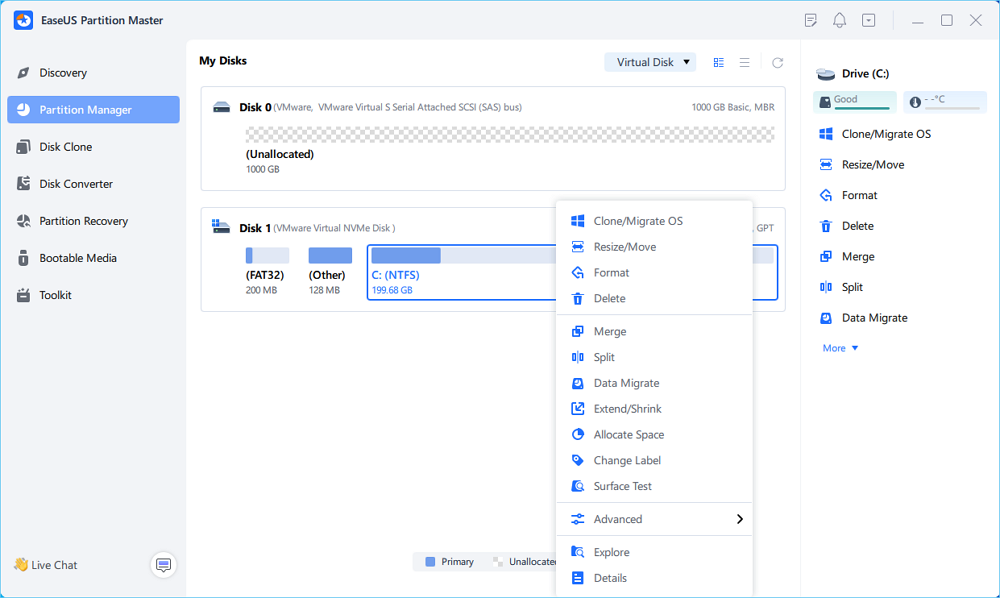
- 1. انقر بزر الماوس الأيمن على محرك الأقراص C: النظام وحدد "تغيير الحجم/نقل".
- ٢. اسحب قسم النظام إلى المساحة غير المخصصة لإضافته إلى محرك الأقراص C:. ثم انقر فوق "موافق".
- 3. انقر فوق "تنفيذ المهمة" و "تطبيق" لتنفيذ العمليات وتوسيع محرك الأقراص C.
يوفر هذا النهج حلاً طويل الأمد ويقلل بشكل كبير من احتمالية تكرار تحذيرات مساحة القرص.
الحل الرابع: نقل التطبيقات والألعاب إلى محرك أقراص آخر
تُعدّ التطبيقات والألعاب الكبيرة من أكثر الأسباب شيوعًا لامتلاء القرص C بسرعة. بشكل افتراضي، تُثبّت العديد من البرامج مباشرةً على قرص النظام، حتى عندما تكون الأقسام الأخرى تحتوي على مساحة كافية. بدلاً من إلغاء تثبيت كل شيء وإعادة تثبيته، يُعدّ نقل التطبيقات إلى قرص آخر حلاً أكثر فعالية.
يتضمن برنامج EaseUS Partition Master ميزة نقل البيانات التي تسمح لك بنقل التطبيقات والألعاب والملفات الكبيرة المثبتة من محرك الأقراص C إلى محرك الأقراص D أو محركات الأقراص الأخرى دون فقدان البيانات أو تعطل الاختصارات.
وهذا مفيد بشكل خاص لما يلي:
- الألعاب المثبتة عبر Steam أو Epic Games
- تطبيقات الإنتاجية الكبيرة
- برنامج يخزن بيانات ذاكرة تخزين مؤقتة كبيرة
الخطوة 1. قم بتشغيل برنامج EaseUS Partition Master، وانتقل إلى "إدارة الأقسام"، وانقر بزر الماوس الأيمن على محرك الأقراص C، وحدد "نقل البيانات".
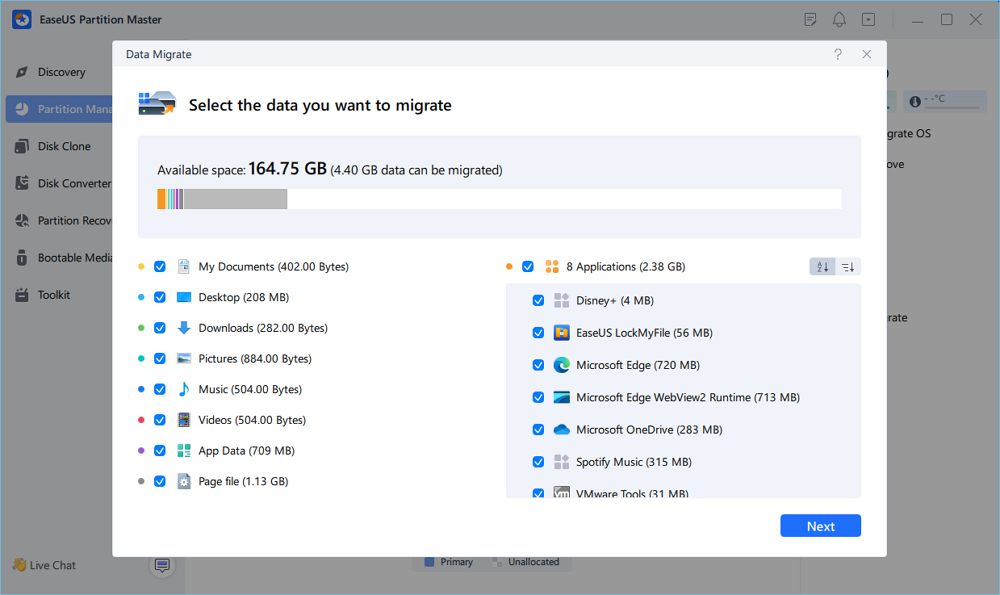
الخطوة 2. حدد البيانات التي تريد نقلها وانقر فوق "التالي" للمتابعة.
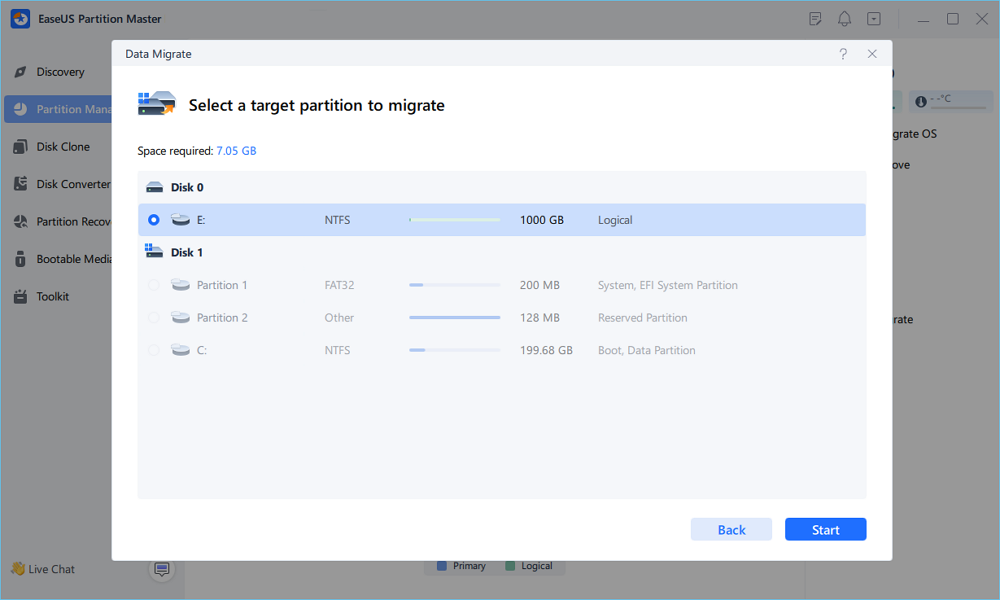
الخطوة 3. حدد القسم المستهدف لنقله وانقر فوق "ابدأ" لتنفيذ المهمة.
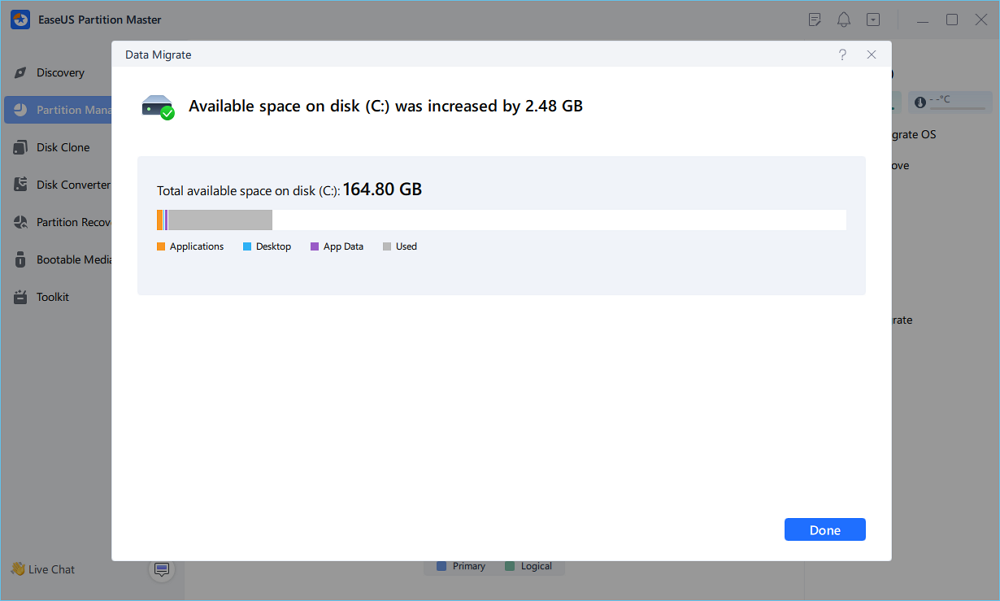
الخطوة 4. بعد عملية النقل، ستزداد المساحة المتاحة على محرك الأقراص C.
الحل الخامس: استخدم توصيات التنظيف لتحديد الحلول السهلة
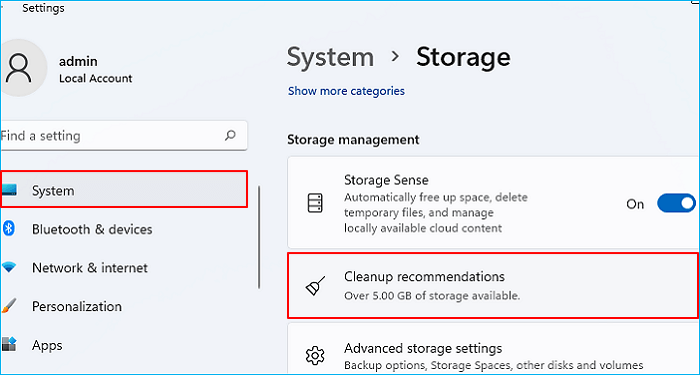
يُقدّم نظام التشغيل Windows 11 توصيات لتنظيف القرص بناءً على أنماط الاستخدام الفعلية. تُساعدك هذه الميزة على تحديد الملفات التي يُمكن حذفها بأمان ولكن غالبًا ما يتم تجاهلها. تُعدّ توصيات التنظيف مثالية عندما ترغب في الحصول على نتائج سريعة دون إجراء تغييرات جذرية على النظام.
الخطوة 1. انتقل إلى الإعدادات > النظام > التخزين > انقر فوق توصيات التنظيف
![استخدم توصيات التخزين الذكي]()
الخطوة الثانية: مراجعة الفئات مثل:
- الملفات المؤقتة
- الملفات الكبيرة أو غير المستخدمة
- تمت مزامنة الملفات مع السحابة
- اختر العناصر بعناية وتأكد من إزالتها
تكشف هذه الطريقة غالبًا عن مساحة يمكن استعادتها بأقل جهد. إذا ساعدك هذا القسم في تحرير مساحة، فلا تتردد في مشاركة هذه المقالة مع الآخرين الذين يواجهون مشاكل في مساحة التخزين في نظام التشغيل Windows 11.
الحل السادس: إلغاء تثبيت التطبيقات التي لم تعد تستخدمها
لا تقتصر التطبيقات غير المستخدمة على شغل مساحة التثبيت فحسب، بل إنها تُولّد أيضًا ملفات ذاكرة التخزين المؤقت، وسجلات النظام، وبيانات الخلفية. ويمكن أن يؤدي حذفها إلى توفير مساحة كبيرة على القرص بمرور الوقت.
الخطوة 1. افتح الإعدادات > التطبيقات > التطبيقات المثبتة.
الخطوة الثانية: فرز التطبيقات حسب الحجم.
الخطوة الثالثة: حدد البرامج التي لم تعد بحاجة إليها. قم بإلغاء تثبيتها بشكل صحيح.
تجنب حذف مجلدات التطبيقات يدويًا، لأن ذلك قد يترك إدخالات تالفة في سجل النظام.
الحل السابع: حذف أو نقل الملفات الشخصية إلى وحدة تخزين خارجية أو سحابة
إذا كان محرك الأقراص C الخاص بك يحتوي على ملفات شخصية كبيرة مثل مقاطع الفيديو أو الصور أو أرشيفات المشاريع، فإن نقلها من محرك النظام يمكن أن يقلل الضغط على القرص على الفور.
أنت تستطيع:
- انقل الملفات إلى محرك أقراص داخلي آخر
- استخدم قرصًا صلبًا خارجيًا أو قرص SSD
- قم بتحميل الملفات إلى التخزين السحابي وإزالة النسخ المحلية
يُعد هذا الأسلوب مفيداً بشكل خاص لأجهزة الكمبيوتر المحمولة ذات محركات الأقراص الداخلية الصغيرة.
ما لا يجب فعله عند ظهور تحذير انخفاض مساحة القرص
- تجنب حذف مجلدات النظام يدويًا، مثل مجلد WinSxS System32 أو ملفات الاسترداد. قد تؤدي هذه الإجراءات إلى تعطيل التحديثات أو منع نظام التشغيل Windows من الإقلاع بشكل صحيح.
الحل الثامن: استخدم برنامج تحليل مساحة القرص للعثور على الملفات الكبيرة بسرعة
أحيانًا لا تُظهر إعدادات التخزين في نظام ويندوز الملفات التي تستهلك المساحة فعليًا. توفر أدوات تحليل مساحة القرص عرضًا مرئيًا لأحجام الملفات والمجلدات على كامل القرص. يُمكن لبرنامج EaseUS Partition Master تحليل استخدام القرص ومساعدتك في تحديد موقع الملفات الكبيرة بنقرة واحدة، مما يُسهّل عليك تنظيف المساحة بكفاءة.
يُعدّ هذا الإجراء فعالاً بشكل خاص عندما يكون استخدام القرص غير مبرر أو يصعب تتبعه. إليك كيفية القيام بذلك:
الخطوة الأولى: شغّل برنامج EaseUS Partition Master وانتقل إلى قسم الاكتشاف . ابحث عن برنامج Space Analyzer وقم بتنزيله من قسم الأدوات الأكثر استخدامًا.
الخطوة 2. في نافذة محلل المساحة المنبثقة، حدد القرص المستهدف المراد تحليله وانقر فوق تحليل في الزاوية اليمنى العليا.
الخطوة 3. انتظر قليلاً، وستظهر لك البيانات التفصيلية. يمكنك النقر على "مجلد/ملف" لعرض أنواع البيانات المختلفة، والنقر على أيقونة المجلد الصغيرة للاطلاع على المزيد من المعلومات داخل الملف.
الحل رقم 9: تغيير مكان حفظ المحتوى الجديد
يُعدّ منع المشاكل المستقبلية بنفس أهمية حلّ المشاكل الحالية. يتيح لك نظام التشغيل Windows 11 تغيير مواقع الحفظ الافتراضية حتى لا تمتلئ محركات الأقراص C تلقائيًا بالتطبيقات والمستندات وملفات الوسائط الجديدة.
الخطوة 1. انتقل إلى الإعدادات > النظام > التخزين، وانقر على إعدادات التخزين المتقدمة، ثم حدد مكان حفظ المحتوى الجديد
الخطوة الثانية: تغيير المواقع الافتراضية للتطبيقات والمستندات والموسيقى والفيديوهات
الحل رقم 10: إدارة تحديثات ويندوز وملفات النظام
تتطلب تحديثات ويندوز مساحة تخزين مؤقتة لتنزيلها وتثبيتها والتراجع عن التغييرات. إذا كانت مساحة محرك النظام لديك منخفضة باستمرار، فقد تفشل التحديثات أو تُسبب فوضى إضافية. يساعد الحفاظ على مساحة تخزين كافية وتنظيف الملفات المتبقية بانتظام على تشغيل ويندوز بسلاسة أكبر ويقلل من الارتفاعات المفاجئة في استهلاك مساحة التخزين.
لتلخيص
نادراً ما يكون انخفاض مساحة القرص في نظام التشغيل ويندوز 11 ناتجاً عن ملف تالف واحد. في معظم الحالات، يشير ذلك إلى أن محرك النظام يتعرض لضغط مستمر من التحديثات والعمليات التي تعمل في الخلفية. ويُعدّ تنظيف القرص وإعادة هيكلته معاً مفتاحاً لحلٍّ دائم.
الأسئلة الشائعة حول انخفاض مساحة القرص في نظام التشغيل Windows 11
1. لماذا يستمر نظام التشغيل ويندوز 11 في إظهار رسالة "مساحة القرص منخفضة"؟
يتطلب نظام التشغيل ويندوز 11 مساحة تخزين كافية باستمرار للتحديثات والتخزين المؤقت واستعادة النظام. وعندما تمتلئ مساحة القرص الصلب للنظام، تظهر تحذيرات لمنع فشل التحديثات ومشاكل الأداء.
2. ما مقدار المساحة الحرة التي يحتاجها نظام التشغيل ويندوز 11؟
على الرغم من أن نظام التشغيل Windows 11 يمكن تشغيله بمساحة محدودة، إلا أنه يوصى بالحفاظ على مساحة خالية لا تقل عن 20-30 جيجابايت على محرك النظام للحصول على تحديثات مستقرة وأداء جيد.
3. هل يمكنني إصلاح مشكلة انخفاض مساحة القرص دون حذف الملفات الشخصية؟
نعم. يمكن أن يؤدي حذف بقايا التحديثات، وتوسيع قسم النظام، ونقل التطبيقات أو البيانات إلى محرك أقراص آخر إلى حل مشكلات انخفاض مساحة القرص دون حذف الملفات الشخصية.