هل يمكنني الترقيةمن الويندوز 8 إلى الويندوز 11؟ هل يمكنني الترقية من الويندوز 8.1 / 8 إلى الويندوز 11 مجانًا مثلما يفعل مستخدمو الويندوز 10؟ بالتأكيد! وفقًا لبعض الخبراء، فإنه من الممكن الحصول على ترقية مجانية للويندوز 8 لكن الطريقة ستكون معقدة بعض الشيء.
لكن لا تقلق إذا لم تكن متأكدًا مما إذا كان جهاز الكمبيوتر الذي يعمل بنظام الويندوز 8 يدعم نظام التشغيل الويندوز 11 أم لا ، أو إذا لم يكن لديك حق الوصول لتثبيت التحديث الجديد الويندوز 11، إتبع الخطوات الواردة في هذا المقال التفصيلي أدناه ، وسوف تكتشف طريقة تثبيت التحديث الجديد على جهاز الكمبيوتر القديم الخاص بك دون فقدان بياناتك المهمة.
قبل أن تبدأ:نقترح عليك أن تأخذ نسخة احتياطية من الملفات والبيانات المهمة إلى محرك أقراص ثابت خارجي بشكل مسبق.
الدليل 1. التعرف على متطلبات الويندوز 11.
نظرًا لأن مايكروسوفت قامت ببعض التغييرات في نظام التشغيل الويندوز 11 ، وضعت بعض متطلبات التي يجب أن تتوفر في جهاز الكمبيوتر لتتمكن من تثبيت وتشغيل النظام الجديد، لبدء عملية ترقية الويندوز 8/8.1 إلى الويندوز 11 ، نقترح عليك أولاً معرفة الحد الأدنى من متطلبات النظام.
فيما يلي قائمة بالحد الأدنى من متطلبات تثبيت الويندوز11:
- المعالج :1 غيغاهرتز أو أسرع مع نواتين أو أكثر على معمارية 64 بت متوافق أو نظام على شريحة (SoC)
- الذاكرة العشوائية :4 جيجا بايت رام
- مساحة التخزين :64 جيجا بايت أو أكبر.
- البرنامج الثابت للنظام :نظام UEFI ، التمهيد الآمن قادر.
- قطعة TPM :وحدة النظام الأساسي الموثوقة (TPM) الإصدار 2.0
- بطاقة الرسوميات :رسومات متوافقة مع DirectX 12 / WDDM 2.x.
- دقة الشاشة :شاشة بمقاس 9 بوصات بدقة عالية (720 بكسل)
- إتصال بالإنترنت :يتطلب إصدار الويندوز 11 Home اتصالاً بالإنترنت وحساب مايكروسوفت لإكمال إعداد الجهاز عند الاستخدام لأول مرة.
يمكنك قراءة المقالة التالية التي تتحدث حول مواصفات الويندوز 11 لمعرفة المزيد من التفاصيل حول متطلبات الويندوز 11.
إذن كيف تعرف ما إذا كان جهاز الكمبيوتر الخاص بك يفي بحد الأدنى لمتطلبات الويندوز 11؟ تابع الدليل 2.
الدليل 2. الإستعانة ببرنامج مخصص لتحقق ما إذا كان جهاز الكمبيوتر الخاص بك يلبي الحد الأندى لمتطلبات تشغيل نظام الويندوز 11
هناك العديد من الالبرامج التي يمكنها أن تساعدك في التحقق من توافق الويندوز 11 مع جهاز الكمبيوتر الخاص بك على الإنترنت، يمكنك تنزيل أحدها للحصول على المساعدة، على الرغم من أن هناك برنامج مخصص لهذا الغرض من طرف مايكروسوفت نفسها، تطلق عليهPC health check إلا أنه غير متوفر في الوقت الحالة، حيث أن مايكروسوفت تقوم بتطويره ليتناسبة مع المتطلبات الجديد بعد تحديثها.
سنوضح لك من خلال الفقرة أدناه كيفية التحقق من توافق جهاز الكمبيوتر الخاص بك مع الويندوز 11 عن طريق الإستعانة ببرنامج EaseUS Windows 11 Upgrade Checker.
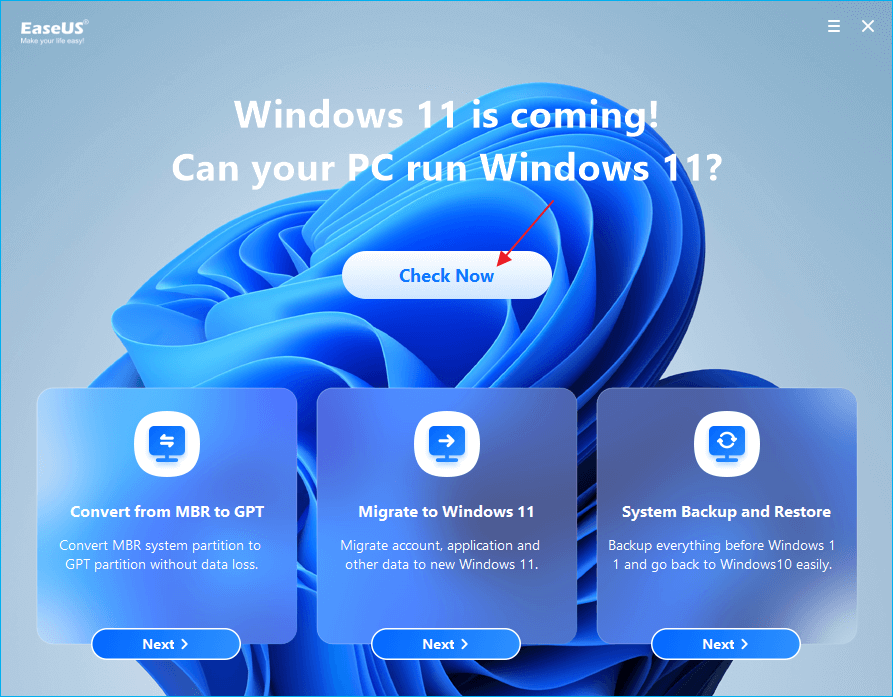
الخطوة 1 :تنزيل برنامج EaseUS Windows 11 Upgrade Checker .
الخطوة 2 :أنقر فوق الزر "فحص الآن - Check Now" للبدء.
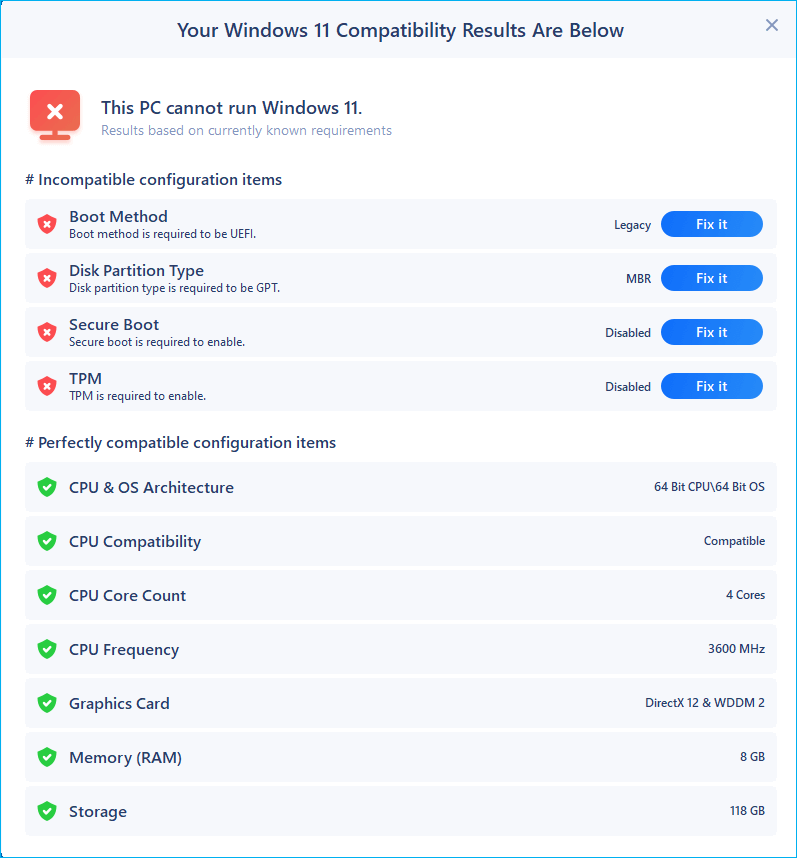
الخطوة 3 :ستظهر نافذة نتيجة مامدى توافق جهازك مع الويندوز 11 . سيتم عرض كافة عناصر التكوين غير المتوافقة والمتوافقة.
كل ما تحتاجه هو التركيز على قسم المتطلبات الغير المتوافق. وإذا رأيت من المتطلبات في قسم المتطلبات الغير متوافقة ، فهذا يعني أن جهاز الكمبيوتر الخاص بك لا يدعم نظام التشغيل الويندوز 11 :
- نوع قسم القرص
- طريقة التمهيد
- الإقلاع الآمن
- قطعة TPM
هل يمكنني تجاوز هذه المتطلبات وجعل الويندوز 8 / 8.1 جاهزًا لترقية إلى الويندوز11؟ بالتأكيد. كل ما عليك هو إتباع الخطوات في الجزء التالي ، حول كيفية تجاوز هذه المتطلبات الرئيسية الأربع التي تمنع جهاز الكمبيوتر الخاص بك من الترقية الويندوز 11.
الدليل 3. إصلاح مشكل توافق جهاز الكمبيوتر الذي يعمل بنظام الويندوز 8.1/8 مع الويندوز 11.
سنتعرف من خلال هذا الجزء على 3 حلول أو طرق يمكنك اتباعها لتجاوز متطلبات تغشيل الويندوز11 من أجل ترقية نظام التشغيل لجهاز الكمبيوتر الخاص بك من الويندوز 8 إلى الويندوز 11. دعونا نمر إلى التفاصيل.
# 1. تحويل قرص النظام من MBR إلى GPT.
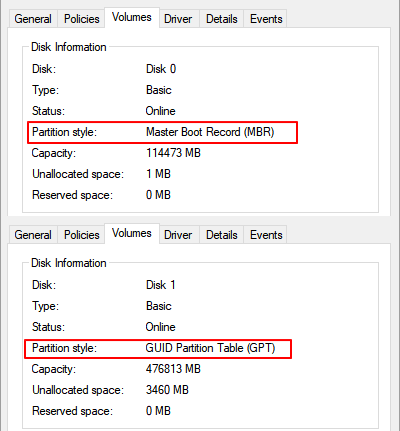
من متطلبات تثبيت الويندوز 11 أن يكون محرك نظام التشغيل هو GPT على UEFI وضع Secure Boot. يمكنك فتح إدارة الأقراص والنقر بزر الفأرة الأيمن فوق قرص نظام التشغيل للتحقق من نوع نظام ملفات القرص . إذا كانت MBR ، فستحتاج إلى تحويلها إلى GPT لترقية الويندوز 11.
![check disk type]()
يمكنك القيام بذلك عن طريق أداة إدارة الأقراص Disk Management أو موجع الأوامر CMD لحذف جميع الأقسام لتحويل القرص إلى GPT. نعم ، هذا ليس حلاً سهل الاستخدام حيث تتطلب كلتا الطريقتين حذف البيانات والأقسام.
لحسن الحظ ، لديك مخرج ثالث. وهو الإستعانة ببرنامج إدارة الأقراص الموثوق به - EaseUS Partition Master للحصول على المساعدة. يقوم هذا البرنامج بتحويل القرص الخاص بك من نوع MBR إلى GPT دون فقدان البيانات.
إليك كيفية القيام بذلك:
الخطوة 1. قم بتنزيل وتشغيل برنامج EaseUS Partition Master على جهاز الكمبيوتر الخاص بك الذي يعمل بنظام الويندوز.
الخطوة 2. الخطوة 2. أنقر بزر الفأرة الأيمن فوق قرص MBR الذي تريد تحويله واختر "تحويل إلى Convert to GPT".
الخطوة 3. الخطوة 3. بعد ذلك ، إبحث عن الزر "تنفيذ عملية واحدة - Execute 1 Operation" وأنقر فوقه على شريط الأدوات وإختر "تطبيق - Apply" لبدء التحويل.
يجب أن تعرف أنه لجعل جهاز الكمبيوتر الخاص بك يعمل من GPT والإستعداد لتثبيت نظام التشغيل الويندوز 11 ، ستحتاج إلى تحويل طريقة التمهيد إلى التمهيد الآمن.
# 2. تمكين وضع التمهيد UEFI والتمهيد الآمن.
كذالك إذا كان جهاز الكمبيوتر الخاص بك لا يدعم نظام UEFI ، فلن يدعم جهاز الكمبيوتر الخاص بك التمهيد الآمن ولا يمكنه التحديث إلى الويندوز 11.
كيف تتحقق مما إذا كان الكمبيوتر الخاص بك يدعم وضع UEFI؟ إليك الخطوات التالية لإكتشاف ذلك:
الخطوة 1.أعد تشغيل الكمبيوتر و إضغط على المفتاح F2 / F10 / F12 / Del للدخول إلى BIOS.
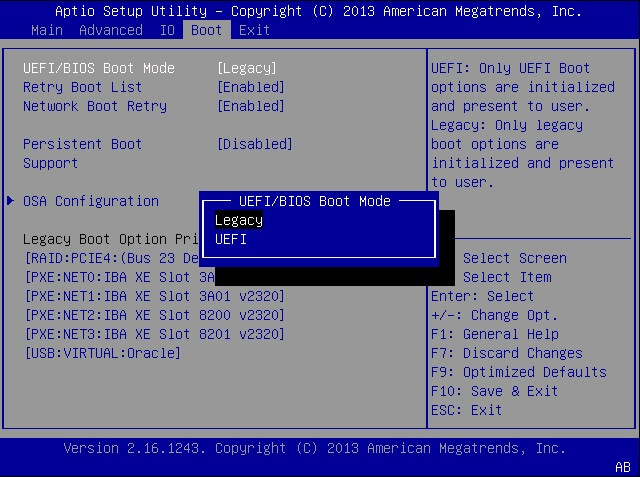
الخطوة 2.إنتقل إلى "قائمة التمهيد - Boot Menu"، وأنقر فوق قسم "وضع التمهيد - Boot Mode" ، وشاهد ما إذا كان جهاز الكمبيوتر الخاص بك يدعم وضع UEFI.
![check if computer supports uefi mode]()
- إذا رأيت وضع UEFI ، فهذا يعني أن جهاز الكمبيوتر الخاص بك يدعم وضع التمهيد هذا.
- إذا كان معطل، فإنتقل إلى الدليل التالي لتمكين UEFI والوضع الآمن.
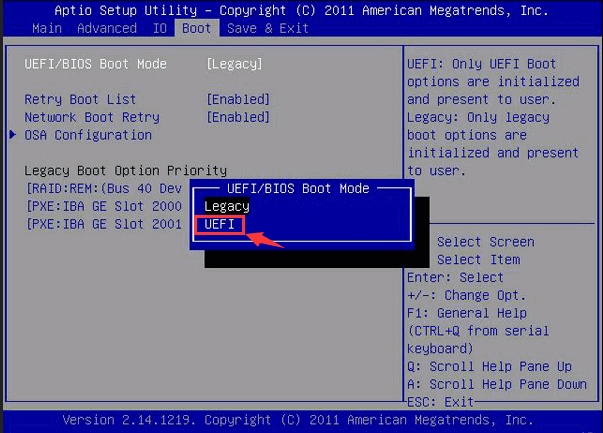
تمكين الوضع UEFI :
الخطوة 1.أعد تشغيل الكمبيوتر وإضغط على المفتاح F2 / F10 / F12 / Del للدخول إلى BIOS.
الخطوة 2.إنتقل إلى "قائمة التمهيد - Boot Menu" ، وأنقر فوق "وضع التمهيد - Boot Mode- ، وقم بتبديل الوضع من Legacy إلى UEFI.
![enable uefi mode]()
الخطوة 3.قم بحفظ التغييرات وقم بإعادة تشغيل الكمبيوتر.
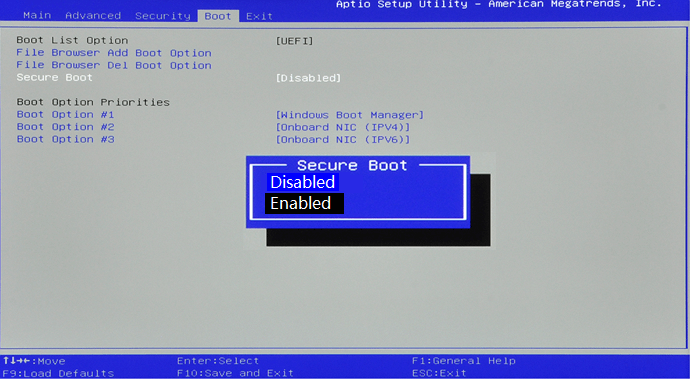
تمكين التمهيد الآمن:
الخطوة 1.أعد تشغيل الكمبيوتر وأعد إدخال إعدادات BIOS.
الخطوة 2.إنتقل إلى "قائمة التمهيد - boot menu" ، وإنقر على "التمهيد الآمن - Secure Boot" وقم بتبديله من "معطل - Disabled" إلى "تمكين - Enabled".
![enable secure boot]()
الخطوة 3.قم بحفظ التغييرات وقم بإعادة تشغيل الكمبيوتر.
# 3. قم بتمكين شريعة الحماية TPM 2.0 لنظام التشغيل الويندوز11.
هناك مطلب آخر متطلبات التحديث لنظام الويندوز 11 وهو أن يدعم الكمبيوتر شريحة TPM 2.0 ، يلزم تمكين TPM لتأمين جهاز كمبيوتر واستخدام ميزات التشفير مثل BitLocker.
للحصول على تحديث الويندوز 11 ، ستحتاج أيضًا إلى التأكد من أن جهاز الكمبيوتر الخاص بك يدعم شريحة TPM 2.0.
طريقة التحقق مما إذا كان جهاز الكمبيوتر الذي يعمل بنظام الويندوز 8 يدعم TPM 2.0:
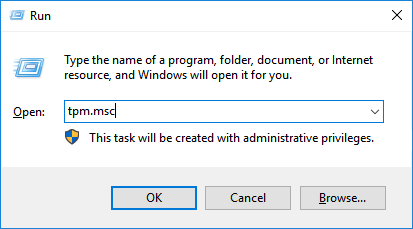
الخطوة 1: اضغط على مفاتيح Win + R في لوحة المفاتيح، واكتب tpm.msc في محرك البحث "Run" ، ثم انقر فوق "OK"..
![open tpm checker]()
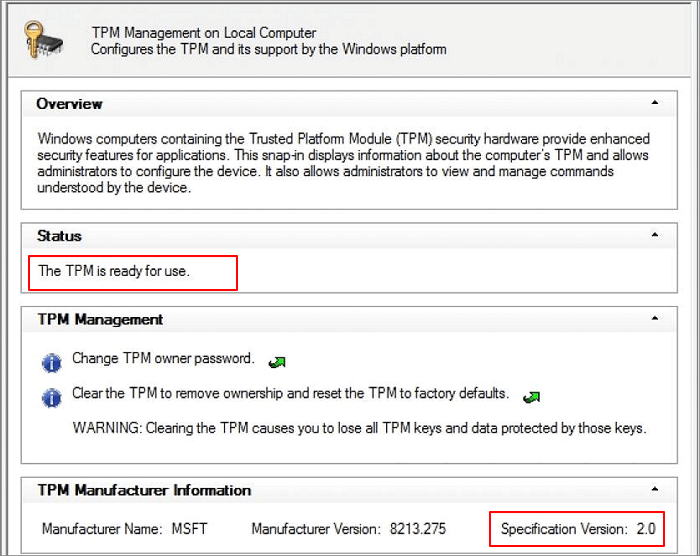
الخطوة 2.بمجرد ظهور الأداة المساعدة Trusted Platform Module (TPM) ، تحقق مما إذا كان TPM قيد الاستخدام.
إذا كانت مستخدم، فسترى ذلك ضمن قسم الحالة ،The TPM is ready for use.
Step 3. تحقق من إصدار TPM ضمن قسم معلومات الشركة المصنعة لـ TPM.
إذا كان إصدار الشريحة قديما ، فيرجى البقاء مع نظام التشغيل الويندوز 8.
إذا كان الشريحة TPM الإصدار 2.0 ، فإن جهاز الكمبيوتر الخاص بك جاهز لتثبيت الويندوز 11 وتشغيله. انتقل إلى الخطوات التالية.
![check tpm version]()
تمكين شرحة TPM 2.0 لترقية الويندوز 11 :
الخطوة 1. أعد تشغيل الكمبيوتر واضغط على مفتاحF2/F10/Delلدخول إلى الـ BIOS.
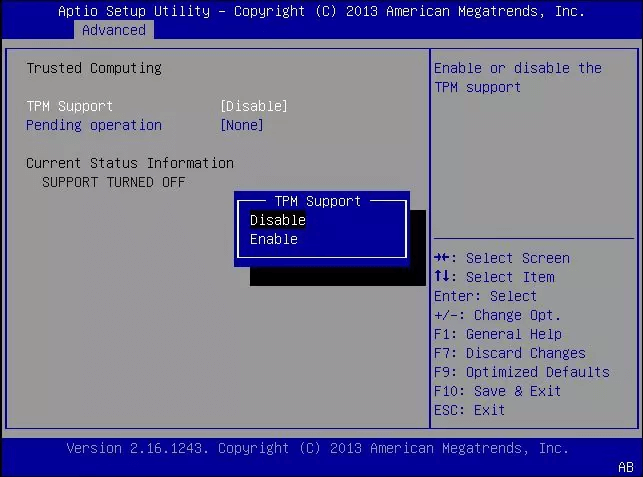
الخطوة 2. إنتقل إلى قسم "الأمان - Security" ثم "متقدم - Advanced" ثم أنقر فوق دعم TPM.
![open tpm support section]()
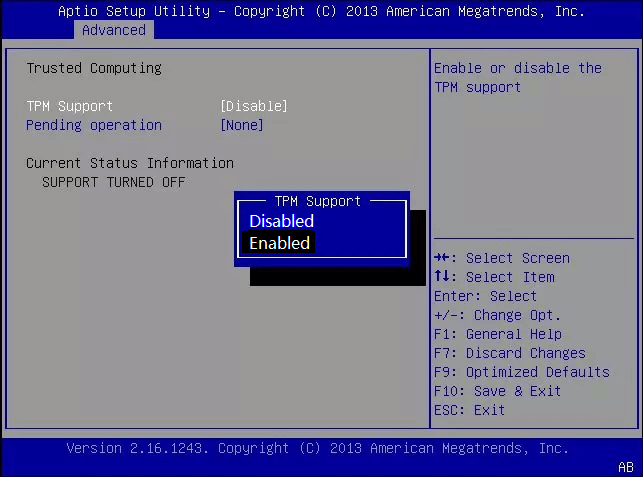
الخطوة 3.تحقق من " حالة TPM - TPM State" وإذا كانت معطلة ، فقم بتغييرها إلى "تمكين- Enabled".
![enable tpm 2.0]()
الخطوة 4. قم بحفظ التغييرات والخروج من BIOS.
بعد ضبط هذه الإعدادت ، أصبح جهاز الكمبيوتر الخاص بك الآن جاهز لتثبيت تحديث الويندوز 11 الجديد.
الدليل 4. كيفية تثبيت الويندوز 11 ، كيفية ترقية الويندوز 8 إلى الويندوز 11 مجانًا.
إذن كيف أحصل على الويندوز 11؟ حاليًا ، كما نعلم أن هناك طريقتان رئيسيتان لمستخدمي الويندوز للوصول إلى الإصدار التجريبي من الويندوز11:
- 1. أحصل على الويندوز 11 من برنامج Insider.
- 2. تنظيف تثبيت الويندوز 11 من USB.
أما نحن، فنقدم لك الطريقة الثالثة - وهي باستخدام أداة EaseUS Win11 Builder التي ستقوم تلقائيًا بفحص وتنزيل أحدث إصدار من الويندوز 11 لتثبيته على جهاز الكمبيوتر الخاص بك.
دعونا نرى كيفية تثبيت الويندوز 11 على جهاز الكمبيوتر الخاص بك الذي يعمل بنظام الويندوز 8 عبر هذه الطرق الثلاثة:
الطريقة 1: قم بتنزيل الويندوز 11 على الويندوز 8 عبر EaseUS Win11 Builder.
الخطوة 1. تنزيلعلى جهاز الكمبيوتر الخاص بك، هو برنامج لتنزيل الويندوز 11 iso بشكل مجاني، يساعدك على تنزيل أحدث نظام تشغيل، الويندوز 11 (أخر إصدار من نظام التشغيل: ).
الخطوة 2.قم بتشغيل أداة أو برنامج Win11builder بعد التثبيت طبعا، ستظهر لك معلومات النظام التي تم الحصول عليها على الشاشة الرئيسية ، وتستمر في التحديث طوال الوقت.
الخطوة 3.قم بتوصيل محرك أقراص فلاش USB بالكمبيوتر، سيقوم أداة Win11builder بإكتشاف جهاز USB الخاص بك تلقائيًا ، لذلك كل ما عليك فعله هو النقر فوق الزر "إنشاء - Create"، حدد الخيار "Bypass TPM2.0 ..." حتى تتمكن لاحقًا من تثبيت الويندوز 11 على جهاز كمبيوتر غير مدعوم دون مشاكل.
الخطوة 4.سيقوم البرنامج بحذف جميع البيانات المحفوظة في محرك أقراص USB بمجرد أن تبدأ عملية التنزيل ، انتظر حتى تنتهي أو غادر لفترة من الوقت للقيام بوظيفتك الخاصة.
الخطوة 5.بعد تنزيل ملف iso لنظام التشغيل الويندوز 11 بنجاح على محرك أقراص USB ، ابدأ في تثبيت الويندوز 11 من محرك أقراص USB القابل للتمهيد على جهاز الكمبيوتر الخاص بك باتباع خطوات التثبيت خطوة بخطوة.
خطوات المتابعة هي نفسها الواردة في الطريقة 3.
الطريقة 2: قم بترقية الويندوز 8 إلى الويندوز 11 مجانًا عبر برنامج Insider.
الخطوة 1. قم بتنزيل تحديث الويندوز 11.
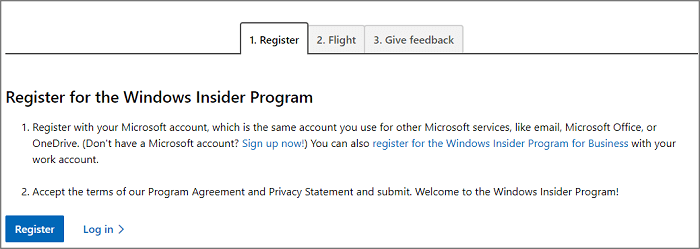
# 1. أحصل على تحديث الويندوز 11 كـ Insider:
![download windows 11 via insider program]()
- إنتقل إلى "الإعدادات - Settings" ثم "التحديث والأمان - Update & Security" ثم "Windows Insider Program" ثم "البدء - Started"..
- حدد + لربط حسابك وحدد "قناة التطوير - Dev channel".
- قم بتأكيد بيان الخصوصية وشروط البرنامج ، حدد "إعادة التشغيل - Restart Now الآن" أو "إعادة التشغيل لاحقًا - Restart Later"..
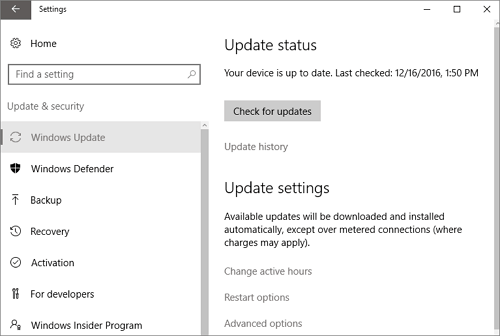
- بعد إعادة تشغيل الكمبيوتر ، إنتقل إلى "الإعدادات - Settings" ثم "التحديث والأمان - Update & Security" ثم "تحديث الويندوز - Windows Update" ثم "التحقق من وجود تحديثات - Check for Updates".
# 2. تحقق من تحديث الويندوز 11 وقم بتثبيته على جهاز الكمبيوتر.
- إنتقل إلى "الإعدادات - Settings " ثم "التحديث والأمان - Update & Security" ثم "تحديث الويندوز - Windows Update" ثم "التحقق من وجود تحديثات - Check for Updates".
![check for windows update]()
الخطوة 2.إذا ظهر هناك اي تحديث جديد ، أنقر فوق "تنزيل وتثبيت - Download and install"..
الخطوة 3.إتبع الإرشادات التي تظهر على الشاشة وإنتظر حتى يتم تثبيت الويندوز 11 على جهاز الكمبيوتر الخاص بك.
الخطوة 4.بعد تثبيت الويندوز 11 ، يمكنك الآن نقل نظام التشغيل إلى SSD تم تثبيته.
الطريقة 3. قم بتثبيت الويندوز 11 يدويًا على الويندوز 8 من خلال مفتاح التخزين USB.
الخطوة 1.قم بالإستعانة بمفتاح نخزين USB خارجي فارغ بمساحة 8 جيجابايت أو أكبر.
الخطوة 2.إنتقل إلى صفحة الويندوز 11 وقم بتنزيل ملف ISO الخاص به على جهاز الكمبيوتر الخاص بك.
الخطوة 3.قم بنسخ ملف ISO في مفتاح التخزين USB.
أو يمكنك تنزيل الويندوز 11 مباشرةً وتثبيتها على مفتاح التخزين USB.
الخطوة 4.أعد تشغيل الكمبيوتر وأدخل إلى نظام BIOS ، وإضبط مفتاح التخزين USB على أنه محرك التمهيد.
الخطوة 5.بمجرد تشغيل الكمبيوتر على مفتاح التخزين USB ، إتبع التعليمات التي تظهر على الشاشة لتثبيت الويندوز 11.
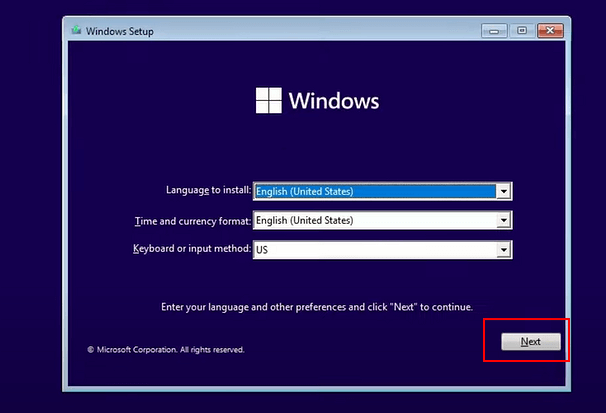
الخطوة 6.إضبط تنسيق اللغة والوقت والعملة ولوحة المفاتيح أو طريقة الإدخال ، وانقر فوق "التالي - Next" للمضي قدمًا.
![set language time and keyboard to install windows 11]()
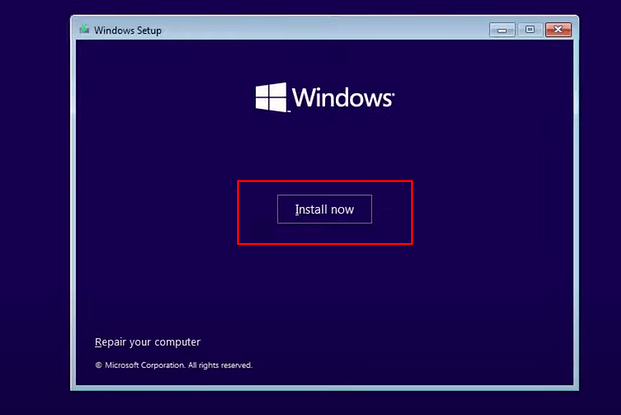
الخطوة 7. أنقر فوق "التثبيت الآن - Install Now" للإنتقال إلى الخطوة التالية.
![select to install windows 11 from usb]()
الخطوة 8.أنقر فوق "ليس لدي مفتاح منتج - I don't have a product key" للمتابعة.
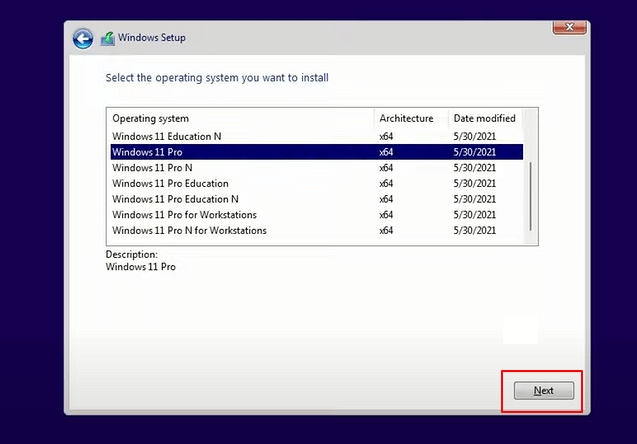
الخطوة 9. حدد إصدار الويندوز 11 الذي تريد تثبيته وأنقر فوق "التالي - Next" للمتابعة.
![select windows 11 edition to install]()
الخطوة 10.أنقر "قبول - accept" شروط ترخيص مايكروسوفت وأنقر فوق "التالي - Next".
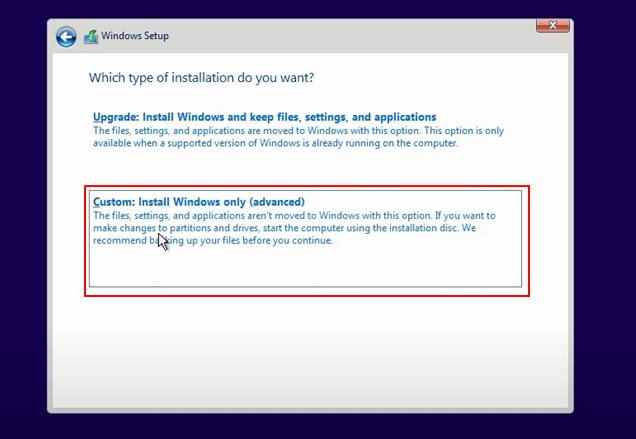
الخطوة 11. أنقر فوق "مخصص: قم بتثبيت الويندوز - Custom : Install Windows only" على القرص الجديد فقط.
![select to custom and install windows only]()
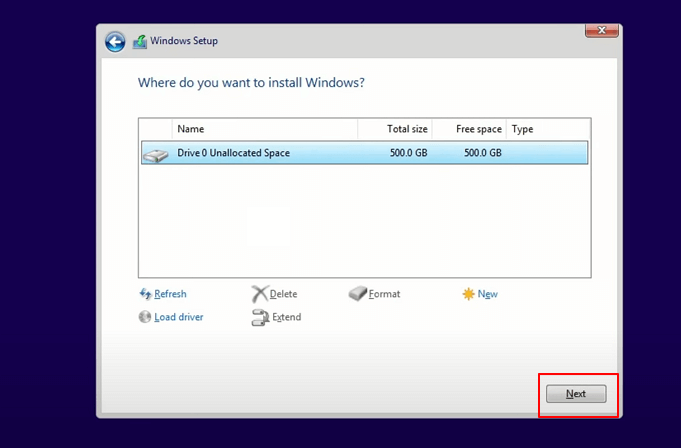
الخطوة 12.حدد قرص الويندوز 8 كقرص الهدف وأنقر فوق"التالي - Next " للمتابعة.
![select new ssd to install windows 11]()
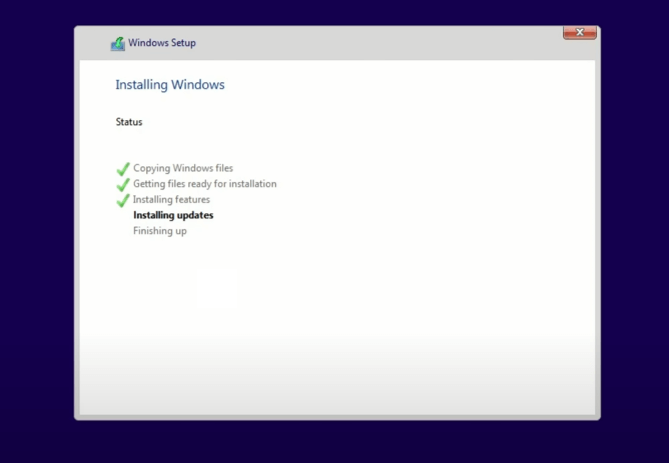
الخطوة 13. إنتظر حتى تكتمل عملية التثبيت ، سيتم إعادة تشغيل الكمبيوتر تلقائيًا.
![finish install windows 11]()
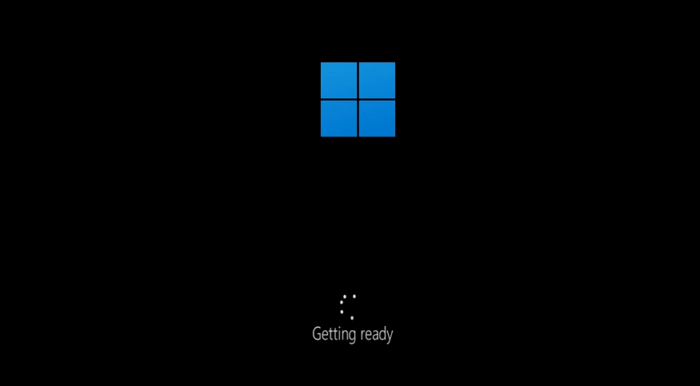
ثم إتبع الدليل الذي يظهر على الشاشة لإعداد الكمبيوتر، بمجرد الانتهاء ، يمكنك تسجيل الدخول وتمهيد الكمبيوتر من الويندوز 11.
![wait for windows 11 to boot up]()
نصيحة إضافية: عن مفتاح تقعيل المنتج للويندوز 11.
وفقًا لمعظم مستخدمي مايكروسوفت، لا يزال بإمكانك ترقية الويندوز 8 أو 8.1 إلى الويندوز 11. ولذلك يعني أنه لا داعي للقلق بشأن مشكلة مفتاح تفعيل المنتج.
على الرغم من أن ترقية الويندوز 8 إلى الويندوز 11 معقدة بعض الشيء ، إلى أنه يمكنك القيام بذلك بمفردك.
من خلال هذه المقالة ، تعرفنا على مجموعة من الطرق لترقية الويندوز 8.1 / 8 إلى الويندوز 11.
إذا كنت تتساءل عما إذا كان يمكنك ترقية جهاز كمبيوتر من النظام القديم مثل الويندوز 8 إلى الويندوز 11 ، فإن الإجابة هي نعم. طالما أن جهاز الكمبيوتر الخاص بك يصل إلى متطلبات الويندوز 11 ، يمكنك القيام بذلك بنفسك.
على الرغم من أن العملية معقدة بعض الشيء ، بإتباع الطرق التي تطرقنا لها في هذا المقال، يمكنك تثبيت الويندوز 11 على جهاز كمبيوتر يعمل بنظام الويندوز 8 بنفسك.