هل يظهر محرك الأقراص ذو الحالة الصلبة (SSD) الخاص بك "لا توجد وسائط" في إدارة الأقراص أو DiskPart، بسعة 0 ميجابايت أو 0 بايت؟ هذا يعني عادةً أن نظام التشغيل Windows يتعرف على جهاز التخزين ولكنه لا يستطيع الوصول إلى سعته التخزينية الفعلية. ونتيجةً لذلك، قد لا تتمكن من تهيئة محرك الأقراص ذو الحالة الصلبة أو تقسيمه أو تهيئته.
قد تنجم المشكلة عن وصلة غير محكمة، أو طاقة غير كافية عبر منفذ USB، أو غلاف غير متوافق، أو تلف في نظام الملفات، أو عطل في المكونات الداخلية. قبل استبدال القرص، جرّب هذه الحلول السبعة لتحديد السبب ومعرفة ما إذا كان بالإمكان استعادة قرص SSD الخاص بك.
SSD تقول لا للوسائط
بواسطة في قسم مساعدة الكمبيوتر
عندما يُظهر نظام التشغيل ويندوز رسالة "لا توجد وسائط" على قرص SSD، فهذا يعني أن النظام يتعرف على جهاز التخزين ولكنه لا يستطيع الوصول إلى سعته التخزينية. قد ترى "القرص 1 - قابل للإزالة - لا توجد وسائط" في إدارة الأقراص، أو قد تجد أن أداة DiskPart تُشير إلى 0 بايت عند تشغيل الأمر list disk.
يختلف هذا عن القرص غير المُهيأ أو غير المُخصص. يجب أن يُظهر قرص SSD جديد سليم سعته الفعلية حتى لو لم يكن به قسم أو نظام ملفات بعد.
تشمل الأسباب الشائعة ما يلي:
- الوصلات غير المحكمة أو المعيبة: يمكن أن يؤدي كابل USB التالف أو وصلة SATA غير المحكمة أو محرك الأقراص الصلبة M.2 SSD غير المثبت بشكل صحيح إلى انقطاع الاتصال.
- طاقة USB غير كافية: قد لا يحصل محرك الأقراص ذو الحالة الصلبة الخارجي على طاقة كافية من خلال موزع USB أو منافذ USB معينة.
- علبة USB غير متوافقة: قد لا تدعم العلبة واجهة محرك الأقراص ذي الحالة الصلبة (SSD)، مثل NVMe أو SATA.
- مشاكل البرامج الثابتة أو وحدة التحكم: قد تمنع مشاكل البرامج الثابتة لمحرك الأقراص ذي الحالة الصلبة أو أعطال وحدة التحكم نظام التشغيل Windows من الوصول إلى ذاكرة الفلاش NAND.
- تلف ذاكرة الفلاش NAND أو وجود قطاعات تالفة: قد تؤثر مشاكل ذاكرة الفلاش الخطيرة على قدرة محرك الأقراص ذي الحالة الصلبة (SSD) على توفير سعة تخزين قابلة للاستخدام.
- تلف نظام الملفات: يمكن أن تؤدي أخطاء نظام الملفات المنطقية إلى جعل قسم SSD الذي يمكن الوصول إليه غير قابل للقراءة، على الرغم من أنها لا تتسبب عادةً في حالة No Media + 0 Bytes حقيقية.
شارك هذا المنشور ودع المزيد من المستخدمين يتعرفون على ما يجب فعله عندما يقول محرك الأقراص ذو الحالة الصلبة (SSD) أنه لا توجد وسائط.
قبل تجربة الحلول المتقدمة، تحقق مما إذا كان محرك الأقراص ذو الحالة الصلبة (SSD) يحتوي على ملفات مهمة. إذا كان كذلك، تجنب تهيئته أو تهيئته أو مسحه. لن تُصلح هذه العمليات مشكلة "لا توجد وسائط" على مستوى الأجهزة، وقد تُصعّب استعادة البيانات.
جرب الحلول التالية بالترتيب، بدءًا من فحوصات الاتصال الأساسية.
الحل الأول: تحقق من اتصال محرك الأقراص ذي الحالة الصلبة (SSD) ومصدر طاقة USB
قد يؤدي ضعف الاتصال أو عدم كفاية الطاقة إلى منع نظام ويندوز من التواصل مع قرص SSD خارجي. يُنصح بالتحقق من ذلك تحديدًا إذا كنت تستخدم محول USB إلى SATA، أو علبة NVMe، أو موزع USB.
- افصل محرك الأقراص ذي الحالة الصلبة (SSD). قم بإيقاف تشغيل جهاز الكمبيوتر أولاً إذا كان محرك أقراص داخليًا.
- بالنسبة لمحرك أقراص الحالة الصلبة SATA، تحقق من كابلات بيانات وطاقة SATA. أما بالنسبة لمحرك أقراص الحالة الصلبة M.2، فأعد تركيبه في الفتحة وفقًا لتعليمات الشركة المصنعة.
- بالنسبة لمحرك الأقراص ذي الحالة الصلبة الخارجي، أعد توصيل كابل USB أو جرب كابلًا متوافقًا آخر.
- قم بتوصيله مباشرة بمنفذ USB 3.0 على جهاز الكمبيوتر الخاص بك بدلاً من استخدام موزع USB سلبي.
- إذا كان محرك الأقراص مزودًا بمحول طاقة منفصل، فتأكد من توصيله بشكل صحيح.
ملاحظة: قم بإيقاف تشغيل جهاز الكمبيوتر قبل إعادة تركيب وحدة التخزين SSD الداخلية. لا تقم أبدًا بإدخال وحدة التخزين SSD أو الموصل بالقوة في الفتحة.
الحل الثاني: جرب منفذ USB آخر، أو علبة خارجية، أو جهاز كمبيوتر آخر
إذا استمر ظهور رسالة "لا توجد وسائط" على محرك الأقراص ذي الحالة الصلبة (SSD)، فقم باختباره باستخدام اتصال آخر لتحديد ما إذا كانت المشكلة ناتجة عن الكمبيوتر أو الكابل أو محرك الأقراص ذي الحالة الصلبة نفسه.
- قم بتوصيل محرك الأقراص ذي الحالة الصلبة الخارجي بمنفذ USB آخر، ويفضل أن يكون متصلاً مباشرة باللوحة الأم.
- إذا أمكن، جرب علبة أو محول USB متوافق مختلف.
- قم بتوصيل محرك الأقراص ذي الحالة الصلبة (SSD) بجهاز كمبيوتر آخر يعمل بنظام ويندوز.
- افتح إدارة الأقراص وتحقق مما إذا كان نظام التشغيل Windows يعرض سعة محرك الأقراص ذي الحالة الصلبة (SSD) الصحيحة.
إذا كان محرك الأقراص ذو الحالة الصلبة (SSD) يعمل على جهاز كمبيوتر آخر، فقد يكون منفذ USB أو برنامج التشغيل أو إعدادات الجهاز الأصلي هي السبب. أما إذا استمر ظهور رسالة "لا توجد وسائط" و"0 بايت" على أنظمة مختلفة واتصالات متوافقة، فمن المرجح أن تكون المشكلة في مكونات محرك الأقراص ذو الحالة الصلبة (SSD) أو في برمجياته الثابتة.
ملاحظة: تأكد من أن العلبة تدعم واجهة محرك الأقراص ذي الحالة الصلبة (SSD). محركات الأقراص M.2 SATA و M.2 NVMe غير قابلة للتبديل في جميع العلب.
الحل الثالث: تحقق مما إذا كان محرك الأقراص ذو الحالة الصلبة (SSD) مُكتشفًا في BIOS/UEFI
يساعد اكتشاف BIOS/UEFI في تحديد ما إذا كان النظام يتعرف على محرك الأقراص ذي الحالة الصلبة الداخلي على مستوى الأجهزة. إذا لم يكن محرك الأقراص موجودًا هناك، فمن غير المرجح أن تحل أوامر استكشاف الأخطاء وإصلاحها في نظام التشغيل Windows المشكلة.
- أعد تشغيل جهاز الكمبيوتر الخاص بك واضغط على مفتاح BIOS أثناء بدء التشغيل (عادةً F2 أو F10 أو F12 أو Del، حسب الشركة المصنعة).
- افتح قسم معلومات التخزين، أو تكوين NVMe، أو SATA.
- تحقق مما إذا كان طراز محرك الأقراص ذي الحالة الصلبة (SSD) مدرجًا.
- إذا كان مفقودًا، فتحقق من اتصال SSD، وتوافق فتحة اللوحة الأم، وتكوين التخزين المدعوم.
إذا تم اكتشاف محرك الأقراص ذي الحالة الصلبة (SSD) في BIOS ولكنه يظهر "لا توجد وسائط" في نظام التشغيل Windows، فتابع عمليات التحقق من جانب Windows أدناه.
ملاحظة: تختلف قوائم BIOS باختلاف أجهزة الكمبيوتر. قد لا يظهر قرص SSD خارجي USB كجهاز تخزين داخلي في BIOS، لذا استخدم جهاز كمبيوتر آخر وعلبة خارجية لاختباره.
الحل الرابع: التحقق من وجود قطاعات تالفة
قد تؤدي القطاعات التالفة إلى أخطاء في القرص. يمكنك استخدام برنامج EaseUS Partition Master لإجراء اختبار سطح القرص وتحديد القطاعات التالفة على محرك الأقراص ذي الحالة الصلبة (SSD). يمكنك فحص القرص بحثًا عن القطاعات التالفة والأخطاء دون الحاجة إلى كتابة أي أوامر.
الخطوة 1. افتح برنامج EaseUS Partition Master. انتقل إلى مجموعة الأدوات وحدد "فحص القطاعات التالفة".
الخطوة 2. حدد "فحص القرص" واختر القرص المستهدف من القائمة المنسدلة.
الخطوة 3. انقر فوق "مسح" لتطبيق عملية فحص القطاعات التالفة.
انتظر حتى تنتهي العملية وتحقق مما إذا كان من الممكن الوصول إلى محرك الأقراص ذي الحالة الصلبة (SSD) بشكل طبيعي.
ملاحظة: يقوم فحص القطاعات التالفة بالكشف عن القطاعات التي بها مشاكل ولكنه لا يقوم بإصلاح ذاكرة NAND التالفة فعليًا.
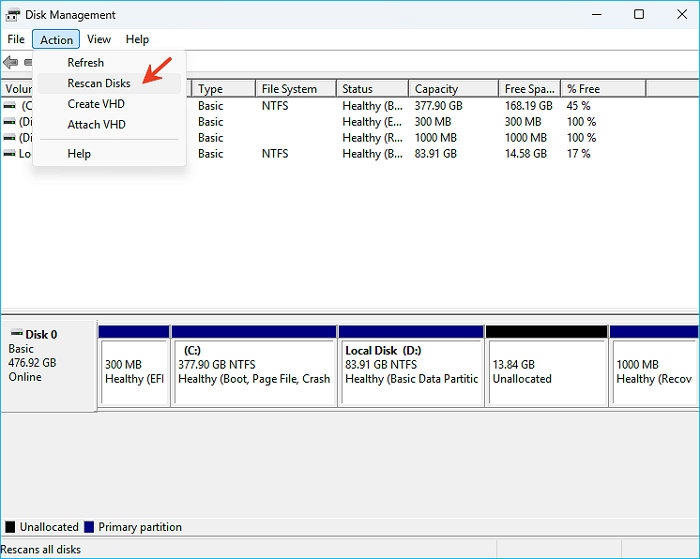
الحل الخامس: إعادة فحص الأقراص في إدارة الأقراص
قد يفشل نظام ويندوز أحيانًا في تحديث معلومات جهاز التخزين. إعادة فحص الأقراص طريقة بسيطة للتحقق مما إذا كان بالإمكان اكتشاف محرك الأقراص ذي الحالة الصلبة (SSD) بشكل صحيح مرة أخرى.
- اضغط على مفتاحي Win + X ثم اختر إدارة الأقراص.
- انقر على "إجراء" في القائمة العلوية.
- حدد خيار إعادة فحص الأقراص.
![إعادة فحص القرص]()
- انتظر حتى يقوم نظام التشغيل ويندوز بتحديث أجهزة التخزين المتصلة.
- تحقق مما إذا كانت سعة محرك الأقراص ذي الحالة الصلبة (SSD) تظهر بشكل صحيح.
إذا استمر محرك الأقراص ذو الحالة الصلبة (SSD) في إظهار "لا توجد وسائط" أو "0 ميجابايت"، فانتقل إلى الفحص التالي.
الحل السادس: فحص محرك الأقراص ذي الحالة الصلبة (SSD) باستخدام DiskPart
يمكن لأداة DiskPart المساعدة في التأكد مما إذا كان نظام التشغيل Windows يتعرف على السعة الفعلية لمحرك الأقراص ذي الحالة الصلبة (SSD). ومع ذلك، لا يمكنها إصلاح محرك أقراص لا يتصل بوحدة التخزين الداخلية الخاصة به.
- اكتب cmd في مربع بحث ويندوز.
- انقر بزر الماوس الأيمن على موجه الأوامر وحدد "تشغيل كمسؤول".
- أدخل الأوامر التالية واحدة تلو الأخرى:
diskpart
قائمة الأقراص
- ابحث عن محرك الأقراص ذي الحالة الصلبة (SSD) في قائمة الأقراص وتحقق من سعته المعلنة.
ماذا لو أظهر DiskPart 0 بايت أو لا توجد وسائط؟
١️⃣ إذا أظهر محرك الأقراص ذو الحالة الصلبة (SSD) مساحة تخزين صفرية أو لم يتم العثور على وسائط تخزين، فلن تعمل أوامر مثل التنظيف، وإنشاء قسم، والتهيئة بشكل عام، لأن نظام التشغيل ويندوز لا يملك مساحة تخزين قابلة للاستخدام. لا تُكرر تشغيل هذه الأوامر. إذا كان محرك الأقراص ذو الحالة الصلبة يحتوي على بيانات مهمة، فتوقف هنا واستشر متخصصًا في استعادة البيانات .
2️⃣ إذا عرض DiskPart السعة الصحيحة، فتابع الحل التالي للتحقق من وجود مشاكل محتملة في القرص ونظام الملفات.
الحل السابع: تحديث برنامج تشغيل محرك الأقراص ذي الحالة الصلبة (SSD) أو الاتصال بالشركة المصنعة
إذا استمر محرك الأقراص ذو الحالة الصلبة (SSD) في الإبلاغ عن عدم وجود وسائط بعد اختبار اتصالات وأجهزة كمبيوتر مختلفة، فقد تكون المشكلة متعلقة بالبرامج الثابتة أو الأجهزة الداخلية.
- قم بزيارة موقع الدعم الرسمي للشركة المصنعة لمحرك الأقراص ذي الحالة الصلبة (SSD).
- ابحث عن أداة تحديث البرامج الثابتة الخاصة بطراز محرك الأقراص ذي الحالة الصلبة (SSD) المحدد لديك.
- تحقق مما إذا كان تحديث البرامج الثابتة أو أداة التشخيص متوفرة.
- اتبع تعليمات الشركة المصنعة قبل تثبيت أي تحديث.
- إذا ظل الوصول إلى محرك الأقراص ذي الحالة الصلبة (SSD) غير ممكن، فاتصل بالشركة المصنعة للحصول على خدمة الضمان أو الاستبدال.
إذا كان محرك الأقراص ذو الحالة الصلبة (SSD) يحتوي على ملفات مهمة، فلا تحاول تحديث البرامج الثابتة أو إعادة التهيئة أو عمليات الكتابة الأخرى قبل استشارة متخصص في استعادة البيانات.
ماذا لو لم يظهر محرك الأقراص ذو الحالة الصلبة (SSD) أي وسائط؟
إذا لم تنجح أي من الطرق المذكورة أعلاه واستمر محرك الأقراص ذو الحالة الصلبة (SSD) في الإبلاغ عن 0 ميجابايت أو 0 بايت على أجهزة كمبيوتر متعددة، فمن المحتمل أن تكون المشكلة خارج نطاق إصلاح قسم نظام التشغيل Windows أو نظام الملفات العادي.
قد يكون متحكم محرك الأقراص ذي الحالة الصلبة (SSD) قد تعطل، أو قد يكون برنامج تشغيله تالفًا، أو قد لا يكون الوصول إلى ذاكرة الفلاش الداخلية ممكنًا. في هذه الحالة، لا تستطيع أدوات ويندوز مثل إدارة الأقراص، وDiskPart، وCHKDSK استعادة سعة التخزين المفقودة.
إذا كان القرص الصلب SSD جديدًا، فاتصل بالبائع أو الشركة المصنعة لاستبداله بموجب الضمان. أما إذا كان يحتوي على بيانات مهمة، فتوقف عن محاولة إصلاح المشكلة واستعن بخدمات استعادة بيانات الأقراص الصلبة SSD المتخصصة.
أسئلة شائعة حول رفض محركات الأقراص الصلبة SSD للوسائط
1. لماذا يُظهر محرك الأقراص ذو الحالة الصلبة (SSD) الخاص بي "لا توجد وسائط" و"0 بايت"؟
هذا يعني عادةً أن نظام ويندوز يستطيع اكتشاف جهاز التخزين، لكنه لا يستطيع الوصول إلى سعته التخزينية الفعلية. تشمل الأسباب الشائعة وجود خلل في الكابل، أو عدم كفاية طاقة منفذ USB، أو عدم توافق العلبة، أو مشاكل في البرامج الثابتة، أو عطل في مكونات SSD الداخلية.
2. هل يمكنني إصلاح قرص SSD يظهر رسالة "لا توجد وسائط" دون فقدان البيانات؟
يعتمد الأمر على السبب. إذا كانت المشكلة ناتجة عن وصلة غير محكمة، أو كابل تالف، أو علبة غير متوافقة، فقد يؤدي إصلاح الوصلة إلى استعادة الوصول دون التأثير على ملفاتك. أما إذا تعطلت وحدة تحكم SSD أو ذاكرة الفلاش، فقد يكون من الضروري الاستعانة بخبير لاستعادة البيانات.
3. لماذا لا يمكنني تهيئة قرص SSD الخاص بي عندما يظهر "لا توجد وسائط"؟
تتطلب عملية التهيئة وصول نظام التشغيل ويندوز إلى سعة تخزين محرك الأقراص ذي الحالة الصلبة (SSD). عندما يُظهر محرك الأقراص رسالة "لا توجد وسائط" أو "0 بايت"، فهذا يعني أن ويندوز لا يملك مساحة تخزين قابلة للاستخدام للتهيئة، وبالتالي تفشل أوامر التهيئة في إدارة الأقراص وDiskPart في أغلب الأحيان.
4. هل ستؤدي عملية تنظيف القرص (DiskPart clean) إلى إصلاح خطأ "لا توجد وسائط" في محرك الأقراص ذي الحالة الصلبة (SSD)؟
عادةً لا. يزيل أمر التنظيف معلومات التقسيم من القرص، لكنه لا يستطيع إصلاح وحدة تحكم SSD معطلة أو استعادة الاتصال بذاكرة الفلاش. كما أنه يزيل معلومات التقسيم من قرص يعمل بشكل سليم، لذا لا تستخدمه على قرص يحتوي على بيانات مهمة.
5. هل يمكن أن تتسبب القطاعات التالفة في ظهور رسالة "لا توجد وسائط" على محرك الأقراص ذي الحالة الصلبة (SSD)؟
قد تتسبب القطاعات التالفة في محركات الأقراص الصلبة SSD في حدوث أخطاء في القراءة والكتابة ومشاكل في التخزين. في الحالات الشديدة، قد يؤدي تلف ذاكرة NAND أو مشاكل في وحدة التحكم إلى منع نظام التشغيل Windows من الوصول إلى القرص، مما قد ينتج عنه خطأ "لا توجد وسائط" أو "0 بايت". مع ذلك، لا تتسبب بضعة قطاعات تالفة وحدها عادةً في هذه المشكلة.
6. هل محرك الأقراص ذو الحالة الصلبة (SSD) الذي يُظهر رسالة "لا توجد وسائط" معطل؟
ليس بالضرورة. قد يتسبب كابل USB أو غلافه أو منفذه أو مصدر الطاقة المعيب في ظهور أعراض مشابهة. مع ذلك، إذا استمر محرك الأقراص ذو الحالة الصلبة (SSD) في الإبلاغ عن عدم وجود وسائط و0 بايت بعد اختباره على جهاز كمبيوتر آخر بوصلة متوافقة، فمن المرجح أن يكون هناك عطل في مكوناته الداخلية أو برمجياته الثابتة.