إصلاح سريع:
كيفية إصلاح مشكلة عدم كفاية مساحة القرص عند ترقية Windows 11؟ لإصلاح مشكلة عدم كفاية مساحة القرص عند الترقية إلى Windows 11، يجب عليك تحرير مساحة على محرك الأقراص C:. يمكنك القيام بذلك عن طريق حذف الملفات المؤقتة، أو إلغاء تثبيت البرامج/التطبيقات غير المستخدمة، أو نقل الملفات إلى محرك أقراص خارجي، أو تشغيل أداة تنظيف القرص. يمكنك أيضًا التحقق من مجلد Windows Update وربما نقله.
ستنهي مايكروسوفت رسميًا دعمها لنظام ويندوز 10 في 14 أكتوبر 2025، مما يعني أن مستخدمي ويندوز 10 لن يتلقوا تحديثات الأمان أو الدعم الفني. ونتيجةً لذلك، يستعد الكثيرون للترقية من ويندوز 10 إلى ويندوز 11. ومع ذلك، من المشاكل الشائعة عدم كفاية المساحة اللازمة لإكمال تثبيت ويندوز 11. في هذه المقالة، يشرح برنامج EaseUS مقدار المساحة التي يحتاجها ويندوز 11 وكيفية إصلاح أخطاء انخفاض مساحة القرص لضمان ترقية سلسة.
قبل الترقية إلى Windows 11، من الضروري معرفة مقدار المساحة التي تحتاجها لترقية Windows 11.
وفقًا للوثائق الرسمية لشركة Microsoft ، يحتاج جهاز الكمبيوتر الخاص بك على الأقل إلى:
- 64 جيجابايت من مساحة التخزين أو أكثر لتثبيت Windows 11.
- قد تكون هناك حاجة إلى مساحة إضافية لتنزيل التحديثات وتمكين ميزات معينة أثناء التثبيت.
تذكر أن هذا هو الحد الأدنى. عند الترقية من نظام Windows 10 الحالي، قد يتطلب برنامج إعداد Windows ما يصل إلى 20 جيجابايت من المساحة الحرة المؤقتة على محرك أقراص النظام (عادةً C:) لتنزيل ملفات الترقية وفك ضغطها.
إذا لم يكن لديك مساحة خالية كافية على جهاز الكمبيوتر الخاص بك، فستواجه أخطاء مثل:
- "فشل تثبيت Windows 11."
- "لا توجد مساحة كافية على محرك النظام."
- أو قد لا يظهر خيار الترقية في Windows Update.
لا تتردد في مشاركة هذه التدوينة على وسائل التواصل الاجتماعي الخاصة بك لمساعدة المزيد من المستخدمين.
في هذا القسم، سنرشدك إلى حلول بسيطة وعملية لإصلاح مشكلة "انخفاض مساحة القرص لإجراء ترقية Windows 11".
- الطريقة الأولى: توسيع محرك الأقراص C بنقرة واحدة - الطريقة الأسهل
- الطريقة الثانية: توفير مساحة على القرص الصلب للترقية إلى Windows 11 - 5 نصائح
- الطريقة 3. نقل الملفات أو التطبيقات الكبيرة - نصيحتان
اتبع الإرشادات التفصيلية أدناه لإصلاح مساحة القرص غير الكافية لترقية Windows 11.
إذا لم يكن هناك مساحة كافية على محرك الأقراص C لإجراء تثبيت Windows 11 أو ترقيته، فإن إحدى أسرع الطرق هي استخدام أداة إدارة الأقراص الاحترافية مثل EaseUS Partition Master .
يتيح لك توسيع قسم النظام (C:) بنقرة واحدة دون فقدان أي بيانات، حتى في حال عدم وجود مساحة غير مخصصة مجاورة، وهو أمرٌ لا تستطيع إدارة الأقراص القيام به بسهولة. وهو متوافق تمامًا مع نظامي التشغيل Windows 10 وWindows 11، ولا يتطلب أي معرفة تقنية لتشغيله.
إليك كيفية إصلاح مشكلة انخفاض مساحة القرص للترقية إلى Windows 11:
توسيع محرك أقراص النظام C بمساحة غير مخصصة
- 1. انقر بزر الماوس الأيمن على محرك الأقراص C: وحدد "تغيير الحجم/النقل".
- ٢. اسحب قسم النظام إلى المساحة غير المخصصة لإضافته إلى محرك الأقراص C: ثم انقر على "موافق".
- 3. انقر فوق "تنفيذ المهمة" ثم "تطبيق" لتنفيذ العمليات وتوسيع محرك الأقراص C.
سواء كنت تقوم بالترقية أو مجرد تحسين نظامك، يساعدك EaseUS Partition Master في ضمان حصول الكمبيوتر لديك على مساحة كافية لتثبيت Windows 11 والتحديثات المستقبلية.
يمكنك أيضًا توفير مساحة تخزين يدويًا باستخدام ميزات Windows المدمجة. إليك بعض النصائح السريعة لمساعدتك على توفير غيغابايت من مساحة القرص.
⚠️قبل المتابعة، احرص على عدم حذف أي ملفات مهمة للنظام أو الملفات الشخصية.⚠️
1. حذف الملفات غير الضرورية
قم بفحص مجلدات التنزيلات أو مقاطع الفيديو أو سطح المكتب واحذف الملفات التي لم تعد بحاجة إليها.
2. إفراغ سلة المهملات
لا تزال الملفات في سلة المحذوفات تشغل مساحة على القرص. انقر بزر الماوس الأيمن على سلة المحذوفات على سطح المكتب، ثم اختر "إفراغ سلة المحذوفات".
3. قم بتشغيل تنظيف القرص
- ابحث عن Disk Cleanup في مربع البحث وقم بتشغيله.
- حدد محرك الأقراص C: وانقر فوق "موافق".
- حدد أنواع الملفات غير الضرورية (على سبيل المثال، الملفات المؤقتة، سجلات النظام)، ثم انقر فوق موافق لحذفها.
4. استخدم ميزة Storage Sense
- اتبع المسار: انتقل إلى الإعدادات > النظام > التخزين.
- قم بتمكين Storage Sense، الذي يقوم تلقائيًا بإزالة الملفات والمحتوى المؤقت من سلة المحذوفات.
- يمكنك أيضًا تكوينه لتشغيله وفقًا لجدول زمني يعتمد على احتياجاتك الحالية.
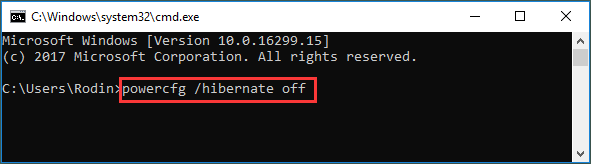
5. تعطيل وضع السبات
قد يستهلك وضع السبات عدة غيغابايت. لتوفير مساحة إضافية لتحديث Windows 11، اتبع المسار التالي:
- اضغط على Win + R واكتب cmd، ثم اضغط على Ctrl + Shift + Enter لتشغيل موجه الأوامر كمسؤول
- ثم قم بتشغيل الأمر واضغط على Enter: powercfg /hibernate off
![تعطيل السبات]()
إذا كان محرك النظام (C:) ممتلئًا تقريبًا ولا يمكنك تثبيت Windows 11 عليه، ففكر في نقل الملفات أو التطبيقات الكبيرة إلى محرك أقراص أو جهاز تخزين آخر.
الخيار 1. الانتقال إلى محرك أقراص آخر
إليك كيفية نقل التطبيقات الكبيرة إلى محرك أقراص آخر لتحرير المزيد من المساحة:
- انتقل إلى الإعدادات > التطبيقات > التطبيقات المثبتة.
- انقر فوق التطبيقات التي تشغل مساحة كبيرة، ثم انقر فوق نقل وحدد محرك أقراص داخلي آخر.
الخيار 2. استخدام جهاز تخزين خارجي
يمكنك نقل الملفات الكبيرة، مثل التنزيلات ومقاطع الفيديو، إلى القرص الصلب الخارجي لتحرير المزيد من مساحة القرص :
⚠️ تأكد من بقائه متصلاً أثناء الترقية إذا لزم الأمر. ⚠️
- قم بتوصيل محرك أقراص ثابت خارجي أو محرك أقراص فلاش USB.
- اسحب وأفلِت ملفات الوسائط الكبيرة أو النسخ الاحتياطية أو المثبتات إلى وحدة التخزين الخارجية.
خاتمة
مع اقتراب انتهاء دعم Windows 10، تُعدّ الترقية إلى Windows 11 ضروريةً لضمان الأمان والتوافق على المدى الطويل. ولكن إذا كنت تعاني من نقص مساحة القرص، فلا داعي للقلق؛ فهذه المقالة تُقدّم عدة طرق مجرّبة لحل هذه المشكلة.
من استخدام أدوات موثوقة مثل EaseUS Partition Master إلى تحرير الملفات أو نقلها يدويًا، يمكنك توفير مساحة للترقية دون الحاجة إلى استبدال أجهزتك. يُرجى مشاركة هذه المشاركة ومساعدة المزيد من المستخدمين الذين لا يملكون مساحة كافية على القرص الصلب لتشغيل ترقية Windows 11.
الأسئلة الشائعة حول انخفاض مساحة القرص للترقية إلى Windows 11
في هذه التدوينة، قدمت عدة طرق لحل مشكلة عدم وجود مساحة كافية للترقية إلى Windows 11. راجع الأسئلة التالية لمزيد من التفاصيل.
1. ماذا لو لم يكن لدي مساحة كافية لنظام التشغيل Windows 11؟
لإصلاح خطأ "لا توجد مساحة كافية"، جرّب توفير مساحة على قرص النظام بحذف الملفات غير المرغوب فيها، أو استخدام أداة تنظيف القرص، أو نقل الملفات الكبيرة إلى مكان آخر. كما تساعدك أدوات مثل EaseUS Partition Master على توسيع القرص C بسرعة.
2. ماذا أفعل إذا لم تكن هناك مساحة كافية على القرص للتحديث؟
يمكنك حذف الملفات غير الضرورية، أو إلغاء تثبيت التطبيقات غير المستخدمة، أو استخدام وحدة تخزين خارجية. بالإضافة إلى ذلك، فكّر في تعطيل وضع السبات أو استخدام ميزة "استشعار التخزين" لأتمتة عملية التنظيف.
3. ما مقدار المساحة الحرة المطلوبة لترقية Windows 11؟
يلزم توفر مساحة تخزين لا تقل عن 64 جيجابايت، ولكن قد يحتاج برنامج إعداد Windows إلى 20 جيجابايت أو أكثر من المساحة الفارغة المؤقتة أثناء الترقية. يُنصح بتوفير مساحة خالية إجمالية لا تقل عن 80-100 جيجابايت لتجربة سلسة.