هل تقوم بتوصيل قرص SSD بجهاز كمبيوتر يعمل بنظام ويندوز ولكنك لا تجده في مستكشف الملفات؟ هل تفتح "هذا الكمبيوتر" ولكن قرص SSD غير مدرج؟ قد تجد أيضًا أن قرص SSD الجديد لا يظهر بعد التثبيت.
هناك عدة أسباب لهذه المشكلة. قد لا يكون لمحرك الأقراص ذي الحالة الصلبة (SSD) حرف تعريف، أو قد يكون غير مهيأ بعد. أحيانًا، يتعرف نظام ويندوز على القرص لكنه لا يعرض قسمه. كما أن مشكلة في الاتصال أو برنامج التشغيل واردة أيضًا.
في هذا الدليل، سأوضح لك ست طرق لإصلاح مشكلة عدم ظهور محرك الأقراص ذي الحالة الصلبة (SSD) في مستكشف الملفات في نظامي التشغيل ويندوز 11 و10. ستتعلم أيضًا كيفية فحص اتصال محرك الأقراص ذي الحالة الصلبة وتحديد المشكلة قبل إجراء أي تغييرات.
لا يظهر محرك الأقراص ذو الحالة الصلبة (SSD) في مستكشف الملفات
بواسطة u/GeniusAlpaca في قسم الدعم الفني
لا تعاني جميع محركات الأقراص الصلبة SSD المفقودة من نفس المشكلة. قد يحتاج محرك الأقراص الجديد إلى إعادة تهيئة فقط، بينما قد يكون محرك الأقراص SSD الذي استخدمته لشهور قد فقد حرف محرك الأقراص الخاص به.
إليكم عدة أسباب:
- لا يوجد حرف محرك أقراص: القسم موجود، لكن نظام التشغيل Windows لم يخصص له حرفًا مثل D: أو E:.
- لم تتم التهيئة: محرك الأقراص ذو الحالة الصلبة جديد أو أن معلومات التقسيم الخاصة به لم تعد معترف بها من قبل نظام التشغيل ويندوز.
- مساحة غير مخصصة: لا يحتوي القرص على قسم قابل للاستخدام.
- حالة عدم الاتصال: يكتشف برنامج إدارة الأقراص محرك الأقراص ذي الحالة الصلبة (SSD)، لكن القرص غير متصل حاليًا.
- مشكلة في برنامج التشغيل: يواجه نظام التشغيل Windows مشكلة في الاتصال بوحدة التخزين SSD أو وحدة التحكم الخاصة بها.
- اتصال ضعيف: كابل مفكوك، منفذ USB معيب، أو محرك أقراص M.2 مثبت بشكل غير صحيح يمنع عملية الكشف.
- مشكلة في نظام الملفات: يحتوي القسم على نظام ملفات تالف أو غير مدعوم.
توجد عدة طرق لإعادة تشغيل محرك الأقراص ذي الحالة الصلبة (SSD) في مستكشف الملفات. يعتمد الحل الأمثل على ما إذا كان نظام ويندوز يتعرف على محرك الأقراص وكيف يظهر في إدارة الأقراص. تغطي الطرق التالية المشكلات الشائعة في محركات الأقراص ذات الحالة الصلبة، بدءًا من فقدان أحرف محركات الأقراص وصولًا إلى مشكلات الاتصال وبرامج التشغيل.
قبل البدء: تحقق من اتصال محرك الأقراص ذي الحالة الصلبة (SSD)
أحيانًا لا تكون المشكلة متعلقة بنظام ويندوز. قد لا يكون قرص SSD الداخلي الجديد مثبتًا بشكل صحيح، أو قد ينفصل قرص SSD الخارجي بسبب تلف الكابل.
يمكن لبعض الفحوصات السريعة أن تساعد في تضييق نطاق البحث:
- افصل محرك الأقراص ذي الحالة الصلبة (SSD) ثم أعد توصيله.
- جرب منفذ USB مختلف، ويفضل أن يكون منفذًا متصلًا مباشرة بالكمبيوتر بدلاً من منفذ USB الموزع.
- استبدل كابل USB أو SATA إذا كان هناك كابل آخر متاح.
- قم بتوصيل محرك الأقراص ذي الحالة الصلبة الخارجي بجهاز كمبيوتر آخر.
- بالنسبة لمحرك أقراص الحالة الصلبة SATA، تحقق من توصيلات الطاقة والبيانات.
- بالنسبة لمحرك الأقراص الصلبة M.2، تأكد من إدخاله بالكامل في الفتحة وتثبيته بالبرغي الخاص به.
هناك طريقة أخرى مفيدة للتحقق من محركات الأقراص الداخلية: ادخل إلى BIOS/UEFI واطلع على قائمة أجهزة التخزين. إذا لم يكن محرك الأقراص ذو الحالة الصلبة (SSD) مدرجًا هناك، فمن المحتمل ألا تُجدي أدوات استكشاف الأخطاء وإصلاحها في نظام Windows نفعًا في هذه المرحلة. تحقق من تثبيت محرك الأقراص، وفتحة اللوحة الأم، ومحرك الأقراص ذو الحالة الصلبة نفسه.
- ملاحظة :
- إذا كان هذا القرص الصلب SSD يحتوي على صور أو مستندات أو ملفات أخرى تحتاجها، فلا تقم بتهيئته أو تهيئته لمجرد أن نظام ويندوز يطلب منك ذلك. قد يكون هناك مشكلة في قسم القرص إذا أصبح فجأة غير مهيأ أو غير مخصص.
الحل الأول: تعيين حرف محرك الأقراص SSD
هل فتحت إدارة الأقراص ووجدت محرك الأقراص ذي الحالة الصلبة (SSD)، ولكنك لا تزال لا تراه في مستكشف الملفات؟ انظر إلى القسم. إذا كان يظهر بحالة جيدة ولكن بدون حرف محرك أقراص، فهذا يعني أن نظام ويندوز لم يخصص حرفًا لوحدة التخزين.
لست بحاجة إلى تهيئة القسم. أضف حرفًا بدلاً من ذلك.
الخطوة 1. اضغط على مفتاحي Win + X وافتح إدارة الأقراص .
الخطوة الثانية: ابحث عن قسم SSD بدون حرف محرك أقراص.
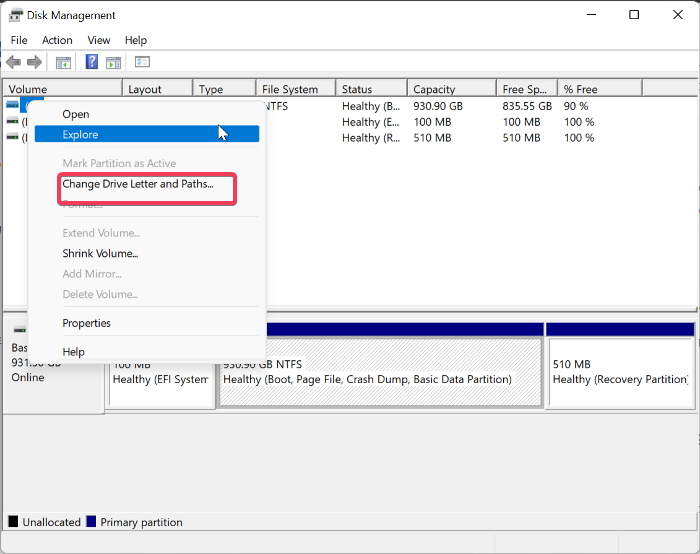
الخطوة 3. انقر بزر الماوس الأيمن عليه واختر تغيير حرف محرك الأقراص والمسارات .
- نصيحة
- إذا كان خيار تغيير حرف محرك الأقراص غير متاح، فتحقق من نظام ملفات القسم وحالته قبل محاولة فرض التغيير.
![تغيير حرف محرك الأقراص والمسارات]()
الخطوة 4. انقر فوق إضافة وحدد حرفًا متاحًا.
الخطوة 5. انقر فوق "موافق" .
افتح الآن مستكشف الملفات وابحث ضمن "هذا الكمبيوتر". يجب أن يظهر محرك الأقراص ذو الحالة الصلبة (SSD) هناك.
الحل الثاني: تشغيل محرك الأقراص ذي الحالة الصلبة (SSD)
ألقِ نظرة أخرى على تسمية القرص في الجانب الأيسر من إدارة الأقراص. هل يظهر عليها "غير متصل"؟ قد يحدث هذا مع قرص SSD ثانوي متصل بجهاز كمبيوتر يعمل بنظام Windows. يتم التعرف على القرص، لكن Windows لم يُفعّله. يمكنك تغيير حالته من نفس النافذة.
الخطوة 1. افتح إدارة الأقراص .
الخطوة 2. حدد موقع محرك الأقراص ذي الحالة الصلبة (SSD) الذي يحمل علامة " غير متصل" .
الخطوة 3. انقر بزر الماوس الأيمن على تسمية القرص الموجودة على اليسار، وليس على منطقة التقسيم.
الخطوة الرابعة: اختر "عبر الإنترنت" .
![تخطيط القرص إدارة القرص]()
امنح نظام التشغيل ويندوز لحظة لتحديث حالة القرص، ثم تحقق من مستكشف الملفات.
إذا رفض القرص الاتصال بالإنترنت، فاقرأ الرسالة التي يعرضها نظام ويندوز. قد يكون السبب تعارضًا في توقيع القرص أو مشكلة أخرى في تكوينه. لا تحذف أو تُغير توقيعات القرص قبل فهم السبب.
الحل الثالث: تهيئة محرك الأقراص ذي الحالة الصلبة (SSD)
هل اشتريت للتو قرص SSD جديدًا ووصلته بجهاز الكمبيوتر؟ قد يظهر في إدارة الأقراص على أنه غير معروف وغير مهيأ. هذا أمر طبيعي بالنسبة لقرص لم يتم إعداده بعد.
يحتاج نظام ويندوز إلى تحديد نمط التقسيم قبل أن تتمكن من إنشاء وحدات تخزين على محرك الأقراص ذي الحالة الصلبة (SSD). ستجد عادةً خيارين:
- MBR: نمط تقسيم قديم بحد أقصى لحجم القرص يبلغ 2 تيرابايت.
- GPT: تنسيق أحدث يدعم محركات الأقراص الأكبر حجماً ويعمل بشكل جيد مع أنظمة ويندوز الحديثة.
إذا كنت ترغب في طريقة سهلة لإعداد قرص SSD جديد، فإن برنامج EaseUS Partition Master يوفر واجهة رسومية بسيطة. يمكنك تهيئة القرص واختيار MBR أو GPT دون الحاجة إلى التنقل بين قوائم إدارة الأقراص المتعددة. كما يتيح لك البرنامج إنشاء أقسام وتعيين أحرف محركات الأقراص، مما يُمكّنك من إكمال إعداد قرص SSD الأساسي في مكان واحد.
إليك كيفية تهيئة القرص باستخدام برنامج EaseUS Partition Master.
الخطوة 1: افتح برنامج EaseUS Partition Master وانتقل إلى مدير الأقسام.
الخطوة الثانية: انقر بزر الماوس الأيمن على القرص المستهدف - قرص صلب (HDD) أو قرص ذو حالة صلبة (SSD) - ثم اختر "التهيئة إلى MBR" أو "التهيئة إلى GPT". انقر على "تنفيذ المهمة" ثم "تطبيق" لحفظ التغييرات.
0:00-0:18 التهيئة إلى MBR؛ 0:19-0:44 التهيئة إلى GPT؛
الحل الرابع: إنشاء قسم جديد على محرك الأقراص ذي الحالة الصلبة (SSD)
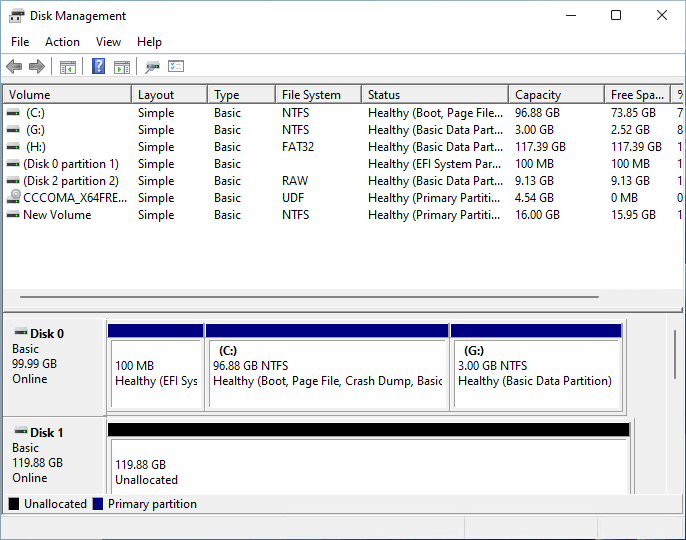
بعد التهيئة، يظهر محرك الأقراص ذو الحالة الصلبة (SSD) عادةً بشريط أسود وعلامة "غير مخصص". لن تجده في مستكشف الملفات بعد، لأن نظام ويندوز لا يعرض أي وحدة تخزين. استخدم معالج "وحدة تخزين بسيطة جديدة" لإعداد المساحة.
يُعدّ هذا مفيدًا أيضًا إذا كان لديك قرص SSD فارغ وترغب في تقسيمه إلى قسم واحد أو أكثر. مع ذلك، تجنّب استخدامه على مساحة غير مخصصة كانت تحتوي سابقًا على ملفات مهمة، فقد تكون هذه المساحة ناتجة عن قسم مفقود أو تالف.
الخطوة 1. في إدارة الأقراص ، انقر بزر الماوس الأيمن على المساحة غير المخصصة لمحرك الأقراص ذي الحالة الصلبة (SSD).
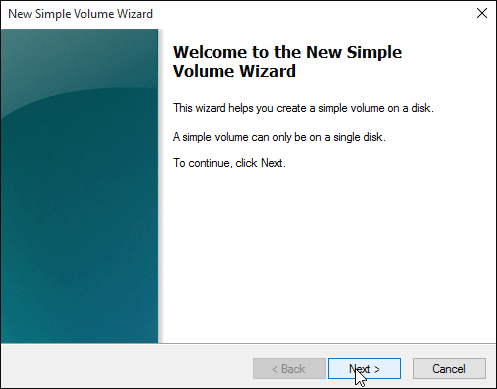
الخطوة 2. حدد وحدة حجم بسيطة جديدة .
![بساطة جديدة]()
الخطوة 3. انقر فوق "التالي" وأدخل حجم وحدة التخزين. اترك القيمة الافتراضية إذا كنت ترغب في استخدام المساحة المتاحة بالكامل.
الخطوة الرابعة: اختر حرف محرك الأقراص.
الخطوة 5. حدد نظام الملفات NTFS وأدخل اسم وحدة التخزين.
الخطوة 6. انقر فوق التالي ، ثم إنهاء .
تُعدّ إدارة الأقراص مناسبة للمهام الأساسية، ولكنها ليست دائمًا ملائمة عند الحاجة إلى القيام بأكثر من مجرد إنشاء وحدة تخزين واحدة. يجمع برنامج EaseUS Partition Master عمليات تقسيم الأقراص الشائعة في واجهة واحدة. يمكنك تهيئة القرص، وإنشاء الأقسام أو تهيئتها، وتعيين أحرف محركات الأقراص، وتغيير حجم وحدات التخزين الموجودة. كما يُعدّ خيارًا آخر لإعداد قرص SSD جديد أو تنظيم مساحة التخزين الخاصة به.
الحل الخامس: تحديث أو إعادة تثبيت برامج تشغيل محرك الأقراص ذي الحالة الصلبة (SSD).
إن محرك الأقراص ذو الحالة الصلبة (SSD) الذي كان يعمل سابقًا ولكنه اختفى فجأة يستحق فحص برنامج التشغيل الخاص به، خاصة إذا بدأت المشكلة بعد تحديث نظام التشغيل Windows أو تغيير في الأجهزة.
افتح إدارة الأجهزة وتحقق مما إذا كان نظام التشغيل Windows يعرض محرك الأقراص.
الخطوة 1. اضغط على مفتاحي Win + X ثم حدد إدارة الأجهزة .
الخطوة 2. توسيع محركات الأقراص .
الخطوة 3. انقر بزر الماوس الأيمن على محرك الأقراص ذي الحالة الصلبة (SSD) وحدد تحديث برنامج التشغيل .
![تحديث برنامج التشغيل]()
الخطوة 4. اختر البحث التلقائي عن السائقين .
الخطوة 5. اتبع التعليمات التي تظهر على الشاشة وأعد تشغيل الكمبيوتر.
إذا لم يُحدث تحديث برنامج التشغيل أي تغيير، فأعد تثبيت الجهاز:
الخطوة 1. العودة إلى إدارة الأجهزة.
الخطوة الثانية: توسيع محركات الأقراص.
الخطوة 3. انقر بزر الماوس الأيمن على محرك الأقراص ذي الحالة الصلبة (SSD) وحدد "إلغاء تثبيت الجهاز" .
الخطوة الرابعة: تأكيد الإجراء.
الخطوة 5. أعد تشغيل نظام التشغيل ويندوز.
سيحاول نظام التشغيل Windows اكتشاف محرك الأقراص ذي الحالة الصلبة (SSD) مرة أخرى وإعادة تثبيت برنامج تشغيل الجهاز الخاص به.
الحل السادس: إعادة فحص الأقراص والتحقق من BIOS/UEFI
لقد تحققت من الاتصال، لكن القرص الصلب ذو الحالة الصلبة (SSD) لا يزال غير موجود في إدارة الأقراص. قبل المتابعة، اطلب من نظام التشغيل Windows إعادة فحص الأقراص المتصلة.
الخطوة 1. افتح إدارة الأقراص .
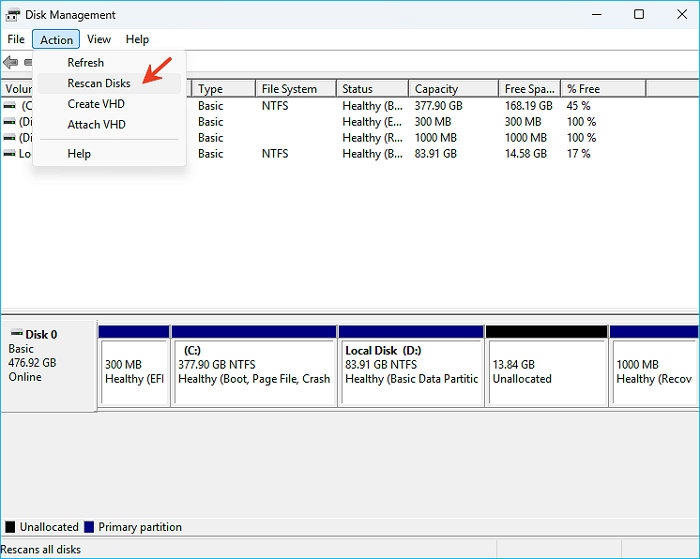
الخطوة الثانية: انقر فوق "إجراء" في شريط القوائم.
الخطوة 3. حدد إعادة فحص الأقراص .
![إعادة فحص القرص]()
الخطوة 4. انتظر حتى ينتهي الفحص وتحقق مما إذا كان محرك الأقراص ذو الحالة الصلبة (SSD) يظهر.
إذا لم يطرأ أي تغيير، فأعد تشغيل الكمبيوتر وادخل إلى BIOS/UEFI. تحقق من معلومات التخزين لمعرفة ما إذا كانت اللوحة الأم تتعرف على محرك الأقراص ذي الحالة الصلبة (SSD).
بالنسبة لمحركات الأقراص الداخلية، هناك بعض الأمور التي تستحق النظر فيها:
- محرك أقراص الحالة الصلبة SATA: تحقق مما إذا كان منفذ SATA مفعلاً وما إذا كانت كابلات الطاقة والبيانات الخاصة بالمحرك متصلة.
- قرص SSD من نوع M.2 NVMe: تأكد من أن اللوحة الأم تدعم تقنية NVMe في الفتحة التي تستخدمها. لا تدعم جميع فتحات M.2 نفس أنواع الأقراص.
- قيود فتحات اللوحة الأم: تشترك بعض اللوحات الأم في مسارات بين فتحات M.2 ومنافذ SATA. قد يؤدي تركيب محرك أقراص M.2 إلى تعطيل بعض اتصالات SATA. يوضح دليل اللوحة الأم المنافذ المتأثرة.
يُعطيك فحص BIOS/UEFI دليلاً مفيداً:
- إذا ظهر محرك الأقراص ذو الحالة الصلبة (SSD) في BIOS/UEFI ولكن ليس في نظام التشغيل Windows، فقم بفحص برنامج تشغيل وحدة التحكم في التخزين وتكوين قرص Windows.
- إذا كان محرك الأقراص ذو الحالة الصلبة (SSD) غير موجود في BIOS/UEFI، فركز على الاتصال المادي أو محرك الأقراص ذو الحالة الصلبة أو فتحة اللوحة الأم.
خاتمة
عندما لا يظهر محرك أقراص الحالة الصلبة (SSD) في مستكشف الملفات، فإن إدارة الأقراص هي أول ما يجب فحصه. عادةً ما يكون حل مشكلة حرف محرك الأقراص المفقود أو حالة "غير متصل" بسيطًا. قد يحتاج محرك أقراص الحالة الصلبة الجديد إلى تهيئة وإنشاء وحدة تخزين جديدة، بينما يتطلب محرك الأقراص الذي لا يستطيع نظام التشغيل Windows اكتشافه على الإطلاق فحصًا دقيقًا لاتصاله وبرامجه التشغيلية.
توخَّ الحذر عند التعامل مع قرص SSD يحتوي على ملفات. فعمليات التهيئة والتنسيق ليست حلولاً عامة لمشكلة فقدان القرص. تأكد من معرفة سبب عدم قدرة نظام ويندوز على الوصول إليه قبل إجراء أي تغييرات على أقسامه.
الأسئلة الشائعة
1. لماذا يظهر محرك الأقراص ذو الحالة الصلبة (SSD) الخاص بي في إدارة الأجهزة ولكنه لا يظهر في مستكشف الملفات؟
يمكن لمدير الأجهزة اكتشاف محرك الأقراص ذي الحالة الصلبة (SSD) الفعلي حتى لو لم يكن له وحدة تخزين قابلة للاستخدام في نظام ويندوز. افتح إدارة الأقراص وتحقق مما إذا كان محرك الأقراص غير مخصص، أو غير متصل، أو يفتقر إلى حرف محرك أقراص. إذا كان القسم سليمًا ولكنه لا يحتوي على حرف، فقم بتعيين حرف له من خلال تغيير حرف محرك الأقراص والمسارات.
2. لماذا لا يظهر قرص SSD الخاص بي في إدارة الأقراص؟
ابدأ بالاتصال. قد يكون لدى محرك الأقراص ذي الحالة الصلبة الخارجي كابل أو منفذ USB معيب، بينما قد يكون محرك الأقراص الداخلي مثبتًا بشكل غير صحيح أو متصلًا بمنفذ غير نشط.
جرّب منفذ USB أو كابلًا آخر، ثم تحقق من إدارة الأجهزة ونظام BIOS/UEFI. إذا لم يتعرف نظام Windows أو نظام BIOS/UEFI على محرك الأقراص ذي الحالة الصلبة (SSD)، فقد يكون هناك عطل في مكونات الجهاز أو في اتصاله.
3. كيف أجعل قرص SSD الجديد يظهر في مستكشف الملفات؟
يجب تهيئة قرص SSD الجديد وتعيين حرف محرك أقراص له. افتح إدارة الأقراص، وقم بتهيئة القرص باستخدام GPT، ثم انقر بزر الماوس الأيمن على المساحة غير المخصصة لإنشاء وحدة تخزين بسيطة جديدة. اختر NTFS وقم بتعيين حرف محرك أقراص. ستظهر وحدة التخزين الجديدة بعد ذلك في مستكشف الملفات.
4. لماذا لا يظهر محرك الأقراص الصلبة الخارجي الخاص بي في مستكشف الملفات؟
قد يمنع اتصال USB غير المحكم، أو الكابل التالف، أو المنفذ المعطل، ظهور محرك الأقراص ذي الحالة الصلبة الخارجي (SSD). كما يُعدّ عدم وجود حرف محرك الأقراص سببًا شائعًا آخر. قم بتوصيل محرك الأقراص ذي الحالة الصلبة بمنفذ USB آخر أو بجهاز كمبيوتر آخر. إذا ظهر في إدارة الأقراص، فتحقق من حالة قسمه وما إذا كان نظام التشغيل Windows قد خصص له حرف محرك أقراص.