أعلنت مايكروسوفت رسميًا انتهاء دعم نظام التشغيل ويندوز 10 في 14 أكتوبر 2025. ومع اقتراب الموعد النهائي، يواجه ملايين المستخدمين قرارًا حاسمًا: هل يجب تثبيت ويندوز 11 بشكل كامل أم الترقية من نظام ويندوز 10 الحالي؟ اتخاذ القرار الصحيح لا يؤثر فقط على أداء جهاز الكمبيوتر وأمانه، بل يؤثر أيضًا على تجربة المستخدم وإنتاجيته.
![التثبيت النظيف مقابل الترقية]()
في هذا المنشور، سيساعدك برنامج EaseUS على اتخاذ قرار حكيم وفهم إيجابيات وسلبيات التثبيت النظيف مقابل الترقية إلى Windows 11. إذا كان هذا المنشور مفيدًا، فقم بمشاركته لتساعد أكثر.
هل يجب عليّ تثبيت Windows 11 بشكل نظيف أم الترقية إليه فقط؟ توصي Microsoft بالتثبيت النظيف للحصول على أداء مثالي وتجنب مشاكل Windows 10 المحتملة.
لماذا التثبيت النظيف
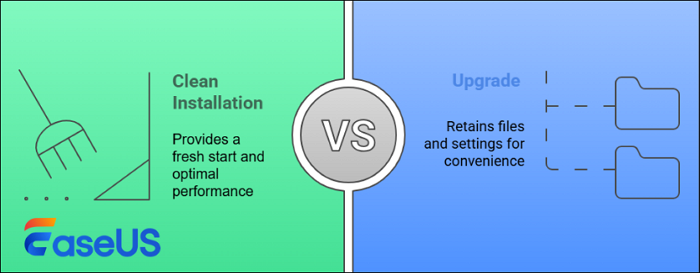
كيف يختلف التثبيت النظيف عن الترقية؟ لماذا يُفضّل اختيار التثبيت النظيف أو الترقية الموضعية؟ إليك الأسباب:
بداية جديدة:
- يضمن التثبيت النظيف إنشاء سجل نظيف، خالٍ من أي بقايا للملفات القديمة أو الإعدادات أو المشكلات المحتملة من Windows 10.
تجنب المشاكل المحتملة:
- إنه يزيل إمكانية نقل البرامج الضارة غير المكتشفة أو حطام التسجيل من نظام التشغيل Windows 10.
إعادة تقييم البرامج:
- يتيح لك التثبيت النظيف اختيار البرامج الضرورية وإعادة تثبيتها بعناية، مما قد يؤدي إلى إزالة البرامج غير الضرورية أو البرامج التجريبية.
تغييرات التكوين:
- إنه يسمح بإجراء تعديلات على التكوين، مثل تغيير مواقع تخزين البيانات وترقية الأجهزة مثل محركات أقراص SSD أو إضافة محركات أقراص احتياطية.
التثبيت النظيف مقابل الترقية في الموقع
قم بمراجعة الجدول أدناه للحصول على اختلافات أكثر تفصيلاً بين التثبيت النظيف لنظام التشغيل Windows 11 والترقية في المكان.
| ميزة
|
التثبيت النظيف |
الترقية في الموقع |
| أداء النظام |
بداية أعلى وجديدة |
قد يرث مشكلات الأداء القديمة |
| الاستقرار والنظافة |
نظيف للغاية، وأخطاء أقل |
احتمالية وجود أخطاء مستمرة |
| الوقت والجهد المطلوب |
أعلى (النسخ الاحتياطي اليدوي/إعادة التثبيت) |
أقل (الهجرة التلقائية) |
| حفظ البيانات |
يجب إجراء النسخ الاحتياطي والاستعادة يدويًا |
الاحتفاظ ببيانات المستخدم تلقائيًا |
| إعادة تثبيت التطبيق |
مطلوب |
ليس هناك حاجة |
| خطر التوافق |
أقل (بيئة نظيفة) |
أعلى (قد تستمر المشكلات القديمة) |
| المهارات التقنية المطلوبة |
من متوسطة إلى عالية |
منخفض إلى متوسط |
تثبيت نظيف لنظام التشغيل Windows 11:
🎈التثبيت النظيف يتضمن مسح تثبيت Windows 10 القديم وتثبيت Windows 11 من البداية. هذه هي الطريقة المُوصى بها لضمان بداية جديدة وأداء أفضل، حيث لن تنتقل أي مشاكل قديمة أو مشاكل في الأداء من Windows 10.
🔥يعد التثبيت النظيف مثاليًا إذا:
- لقد واجهت مشكلات في الأداء، أو برامج ضارة، أو فوضى.
- تريد بداية جديدة مع أقصى قدر من الاستقرار
- تريد إدارة وإعادة تثبيت
الترقية في الموقع:
🎈تثبت هذه الطريقة نظام Windows 11 فوق نظام Windows 10 الحالي، مع الاحتفاظ بملفاتك وإعداداتك وتطبيقاتك. مع أنها عملية، إلا أنها قد لا تحل المشاكل المحتملة في Windows 10.
🔥الترقية مثالية إذا:
- يعمل نظام التشغيل Windows 10 بسلاسة، وترغب في الحد الأدنى من الانقطاع.
- لا تريد أن تفقد البيانات.
- تفتقر إلى الخبرة الفنية لإعادة تثبيت Windows 11.
إذا كنت لا تريد تثبيت Windows 11 بشكل نظيف، اقرأ هذا المنشور لمعرفة كيفية إجراء ترقية موضعية.
يشرح هذا الجزء كيفية تثبيت Windows 11 بشكل نظيف بعد انتهاء دعم Windows 10. إليك تفاصيل إعادة تثبيت Windows 11:
- التكلفة: مجانية
- الوقت: عادة ما يستغرق 1-2 ساعة، اعتمادًا على سرعة الإنترنت والأجهزة.
تحقق من الخطوات أدناه وانتقل إلى إعادة تثبيت Windows 11:
1. النسخ الاحتياطي للبيانات
قبل البدء، قم بعمل نسخة احتياطية لجميع ملفاتك المهمة على محرك أقراص ثابت خارجي أو تخزين سحابي (على سبيل المثال، OneDrive أو Google Drive) لتجنب فقدان البيانات.
2. قم بإعداد USB
تأكد من أن USB يلبي المتطلبات التالية:
- الحد الأدنى لسعة USB: 8 جيجابايت (يوصى بـ 16 جيجابايت أو أكثر)
- التنسيق: FAT32 (لأنظمة UEFI) أو NTFS (لأنظمة BIOS القديمة)
- يوصى باستخدام USB 3.0 للحصول على سرعة كتابة أسرع
3. إنشاء قرص USB لتثبيت Windows 11
لإنشاء قرص تثبيت Windows 11 على USB، عليك نسخ ملف ISO الخاص بنظام Windows 11 على القرص الذي أعددته. EaseUS Partition Master أداة سهلة الاستخدام وموثوقة تساعدك على إنشاء قرص تثبيت Windows 11 قابل للتمهيد ببضع نقرات فقط.
الميزات الرئيسية التالية تجعلها خيارًا سهلاً حتى للمبتدئين:
- حرق ملفات ISO بسهولة على USB لنظام التشغيل Windows 11
- واجهة سهلة الاستخدام مناسبة للمستخدمين غير التقنيين
- دعم لكل من أنماط التقسيم GPT وMBR
- التعامل الآمن مع البيانات أثناء إنشاء الوسائط
إليك كيفية حرق ملف ISO الخاص بنظام التشغيل Windows 11 على USB وإنشاء USB لتثبيت Windows 11.
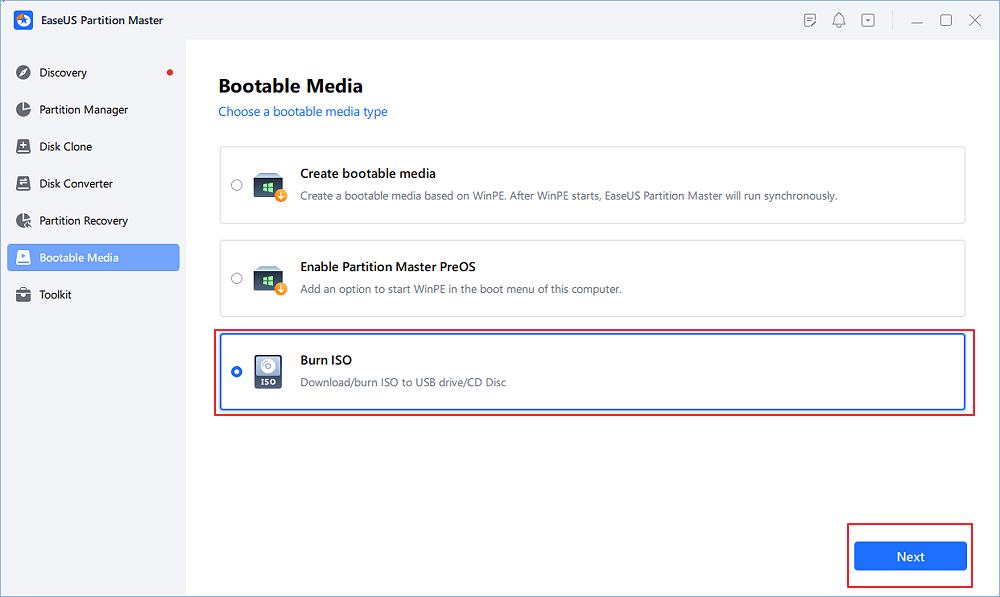
الخطوة ١. شغّل برنامج EaseUS Partition Master وانتقل إلى قسم الوسائط القابلة للإقلاع. انقر على "حرق قرص ISO" ثم "التالي".
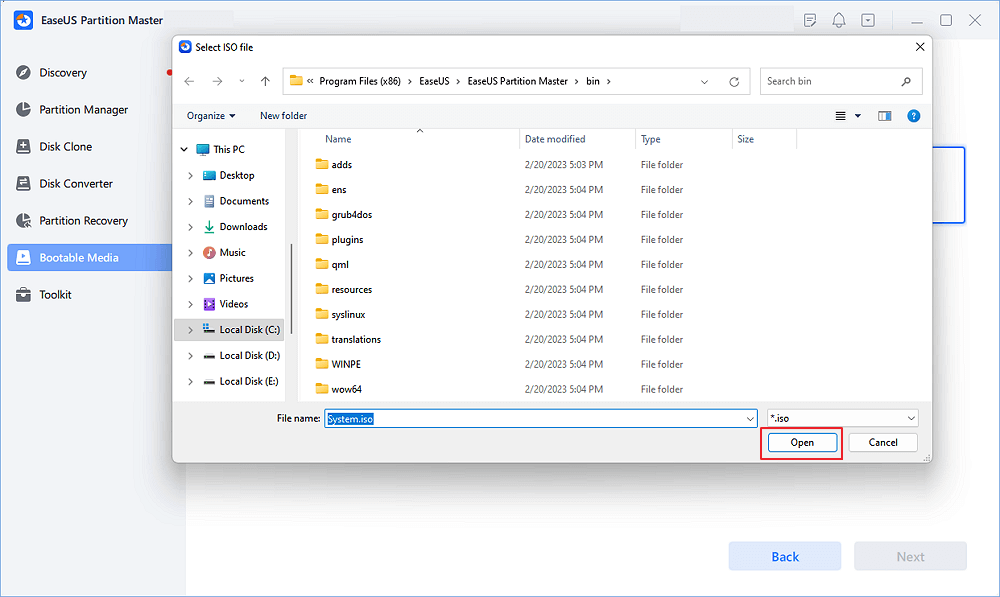
الخطوة 2. حدد صورة ISO التي قمت بتنزيلها على جهاز الكمبيوتر الخاص بك، ثم انقر فوق "فتح".
الخطوة 3. انقر فوق "التالي" وحدد جهاز USB المستهدف كوجهة وانقر فوق "حرق" لتنفيذ العملية.
4. تحقق من متطلبات أجهزة Windows 11
يجب عليك التأكد من أن جهاز الكمبيوتر الخاص بك يلبي متطلبات الأجهزة الخاصة بنظام التشغيل Windows 11:
- TPM 2.0
- التمهيد الآمن
- وحدة المعالجة المركزية المدعومة
- 4 جيجابايت من ذاكرة الوصول العشوائي كحد أدنى
- سعة تخزين 64 جيجابايت
تتضمن هذه المقالة بعض الأسئلة الشائعة الأخرى حول انتهاء دعم Windows 10 ، بما في ذلك متطلبات أجهزة Windows 11 المفصلة. يمكنك الاطلاع عليها إذا كنت بحاجة إليها.
5. تثبيت Windows 11 بشكل نظيف
لتثبيت Windows 11 بشكل نظيف، ما عليك سوى إدخال محرك أقراص USB، وإعادة تشغيل جهاز الكمبيوتر، ثم الدخول إلى BIOS/UEFI للتشغيل من USB. اختر "تثبيت مخصص" لحذف الأقسام الحالية وتثبيت Windows 11 من البداية. اتبع التعليمات التي تظهر على الشاشة لإكمال عملية الإعداد.
خاتمة
مع اقتراب نهاية دعم Windows 10، أصبح الانتقال إلى Windows 11 أكثر أهمية من أي وقت مضى لتحقيق الأمان والأداء الأفضل.
يوفر التثبيت النظيف تجربة جديدة وفعالة، ولكنه يتطلب وقتًا وجهدًا أكبر، بينما تكون الترقية أسرع وأسهل. مع ذلك، قد تحمل الترقية أخطاءً غير مرغوب فيها، مثل مشاكل التوافق القديمة. لذا، لاتخاذ قرار حكيم، قيّم نظامك الحالي ومستوى راحتك التقنية لتحديد المسار الأنسب لك.
قم بمشاركة هذه التدوينة باستخدام الأزرار التالية على وسائل التواصل الاجتماعي الخاصة بك لمساعدة المزيد من المستخدمين.
الأسئلة الشائعة حول التثبيت النظيف لنظام التشغيل Windows 11 مقابل الترقية الموضعية
راجع الأسئلة الشائعة وتعرف على المزيد حول انتهاء دعم Windows 10 وترقية Windows 11.
1. ما هي مخاطر عدم الترقية بعد انتهاء الدعم؟
قد تتعرض لخطر التعرض لثغرات أمنية، ونقص الدعم الفني، وعدم توافق البرامج.
2. هل يمكنني الرجوع إلى Windows 10 بعد الترقية إلى Windows 11؟
نعم، يمكنك ذلك. خلال 10 أيام من الترقية، استخدم ميزة التراجع المدمجة للعودة إلى Windows 10. إذا أجريت تثبيتًا نظيفًا، فلن يتوفر خيار التراجع المدمج. ستحتاج إلى إعادة تثبيت Windows 10 يدويًا باستخدام وسائط التثبيت.
3. هل من الأفضل الترقية إلى Windows 11 أم البقاء على Windows 10؟
في معظم الحالات، يُعدّ الترقية إلى Windows 11 الخيار الأمثل للأمان طويل الأمد وتحديثات الميزات والتوافق. الاستمرار في استخدام Windows 10 بعد انتهاء الدعم يُعرّض نظامك للخطر بسبب نقص التحديثات وزيادة عدم توافق البرامج.