لتحضير القرص للترقية إلى Windows 11، يمكنك تغيير حجم Windows 10 قبل الترقية إلى Windows 11 باستخدام EaseUS Partition Master أو إدارة الأقراص. يتضمن ذلك تقليل مساحة قسم لإنشاء مساحة غير مخصصة لقسم جديد أو توسيع قسم موجود.
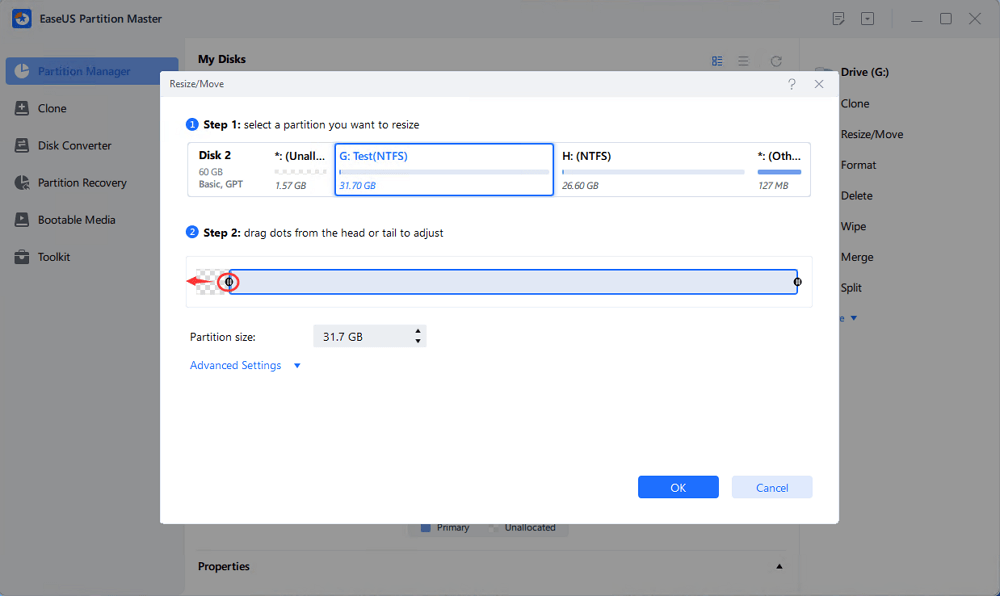
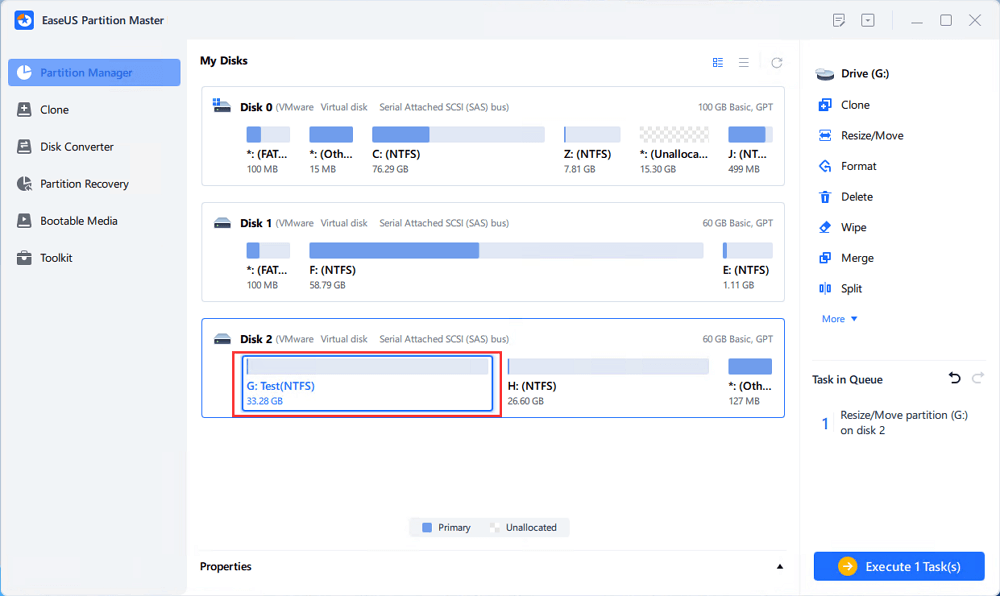
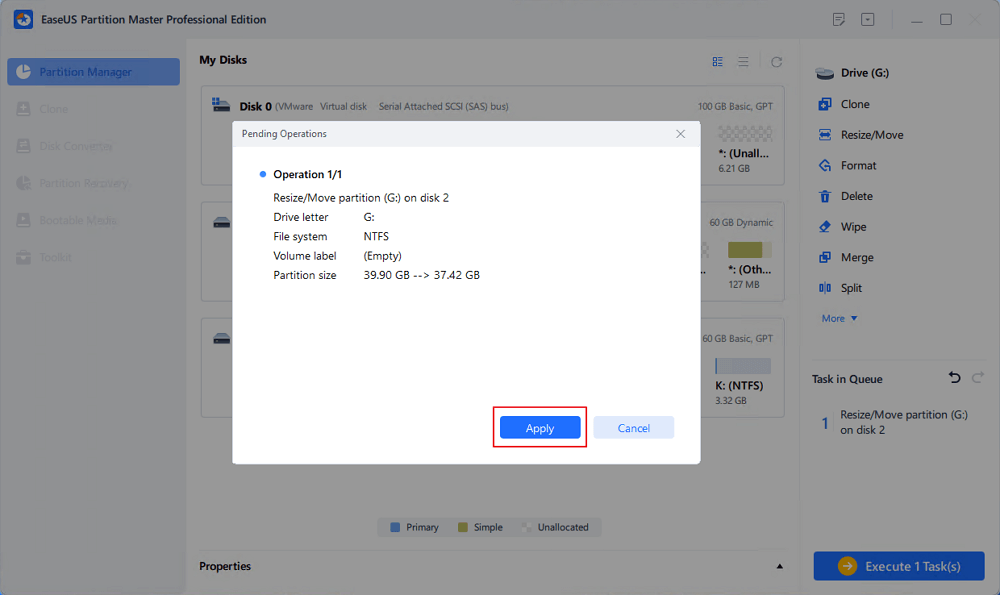
🔥استخدم EaseUS Partition Master: قم بتشغيل EaseUS Partition Master > انقر بزر الماوس الأيمن على قسم واحد بجوار محرك الأقراص C > حدد تغيير الحجم/النقل > اسحب أحد الطرفين لتحرير مساحة غير مخصصة > انقر فوق موافق > انقر بزر الماوس الأيمن على محرك الأقراص C > اختر تغيير الحجم/النقل > اسحب أحد الطرفين لملء المساحة غير المخصصة > انقر فوق موافق > انقر فوق تنفيذ مهمة واحدة > انقر فوق تطبيق .
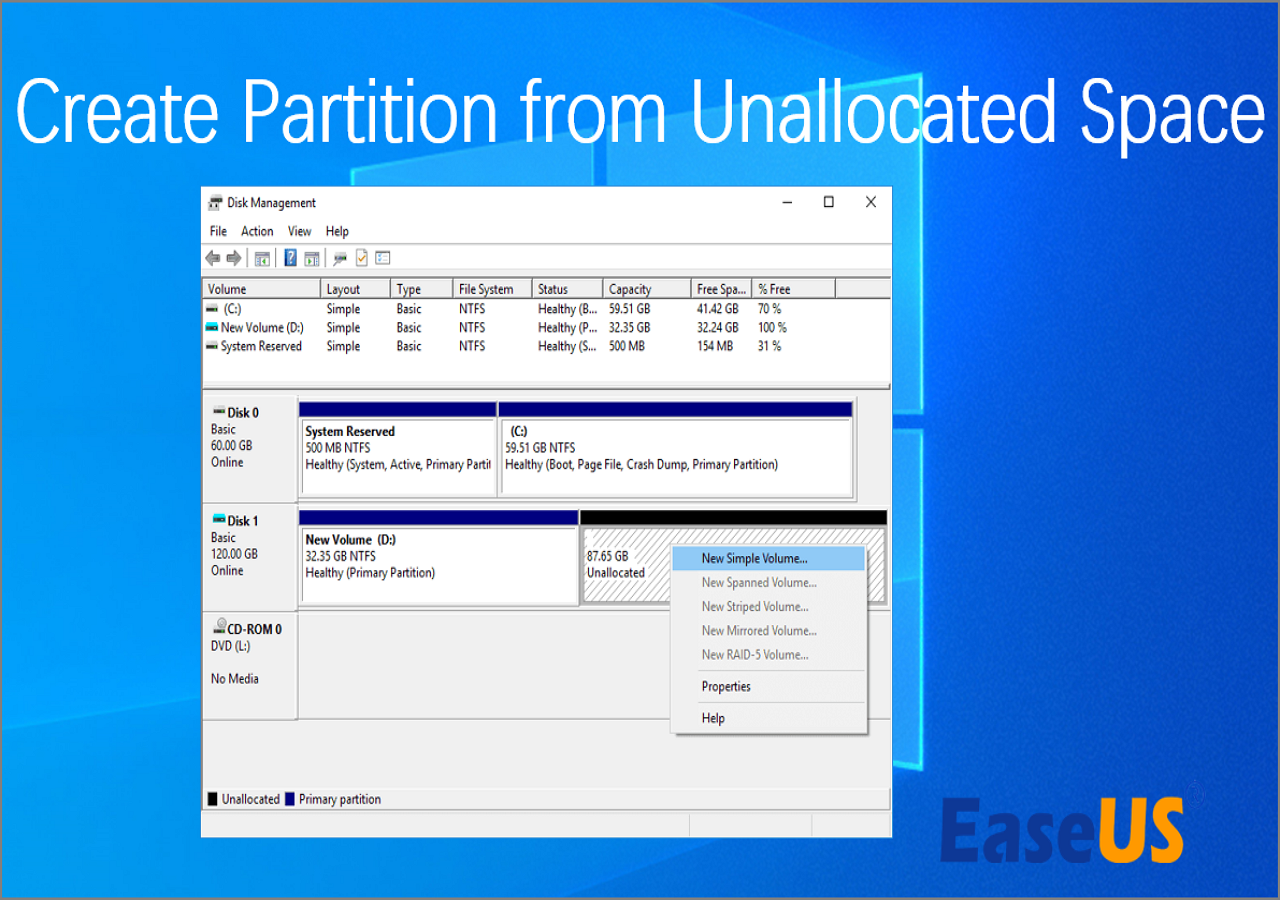
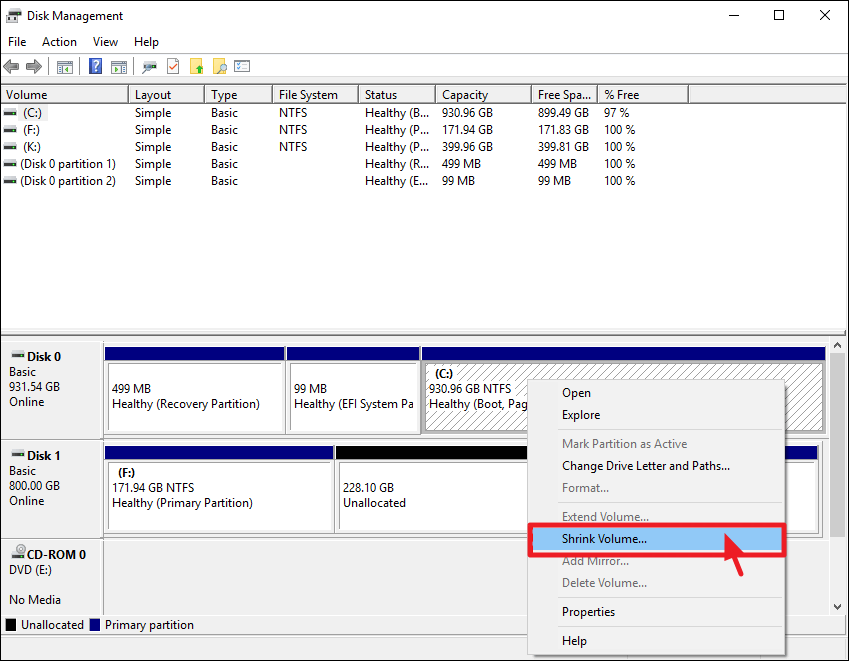
✔️استخدم إدارة الأقراص: اضغط على Win + X > اختر إدارة الأقراص لفتح أداة تخزين Windows المتقدمة هذه > انقر بزر الماوس الأيمن على القسم الذي تريد تقليصه > حدد تقليص الحجم > أدخل مقدار المساحة المطلوبة للتقليص (بالميغا بايت) > انقر فوق تقليص لإنشاء مساحة غير مخصصة > انقر بزر الماوس الأيمن على محرك النظام > حدد توسيع الحجم > قم بتوسيع محرك الأقراص C بالمساحة غير المخصصة > يرجى الانتظار بصبر > أعد تشغيل الكمبيوتر للتحقق من مساحة تخزين محرك الأقراص C.
يرجى مشاركة هذه التدوينة لمساعدة المزيد من المستخدمين على تغيير حجم Windows 10 قبل الترقية إلى Windows 11!
الاستعدادات لترقية Windows 11
في هذه الأثناء، هناك بعض الاستعدادات قبل ترقية ويندوز 11 تستحق اهتمامك. يُرجى الاطلاع عليها أدناه. لمزيد من التفاصيل حول كيفية تحضير القرص للترقية إلى ويندوز 11 ، يُرجى قراءة هذه المقالة.
🎈النسخ الاحتياطي للبيانات: تأكد من عمل نسخة احتياطية لأي بيانات حيوية قبل تغيير الحجم لأن حذف مجلد يمكن أن يؤدي إلى مسح محتواه.
🔎تحقق من توافق النظام: قم بتشغيل EaseUS Partition Master مباشرة أو قم بزيارة متطلبات Windows 11 من Microsoft للتأكد من أن جهازك يلبي الحد الأدنى من متطلبات Windows 11 قبل الترقية.
💾الحد الأدنى للتخزين: يتطلب نظام التشغيل Windows 11 حدًا أدنى من سعة التخزين يبلغ 64 جيجابايت.
💻عملية الترقية: قد تتطلب عملية تحديث Windows 11 20 جيجابايت من المساحة الحرة.
✔️مساحة غير مخصصة: يُرجى التأكد من وجود مساحة غير مخصصة مجاورة في نظام التشغيل Windows 10 ، يُمكن استخدامها لإنشاء قسم جديد أو توسيع قسم موجود. إذا لم تكن كذلك، يُمكنك تفعيل بعض الإمكانيات لإنشاء مساحة غير مخصصة بجانب القسم المُراد.
#1. تغيير حجم نظام ويندوز ١٠ قبل الترقية باستخدام EaseUS Partition Master🔥
ينطبق على: تغيير حجم/نقل، توسيع قسم النظام ، إنشاء قسم أو حذفه أو نسخه أو دمجه أو تقسيمه أو تنسيقه في Windows 11/10/8/7.
استنادًا إلى تقييمنا، يعد EaseUS Partition Master مدير أقسام مفيدًا وشاملًا يساعد المبتدئين في استخدام Windows في إدارة أقسامهم وأقراصهم.
الخطوة 1: حدد موقع محرك الأقراص/القسم المستهدف وحدده
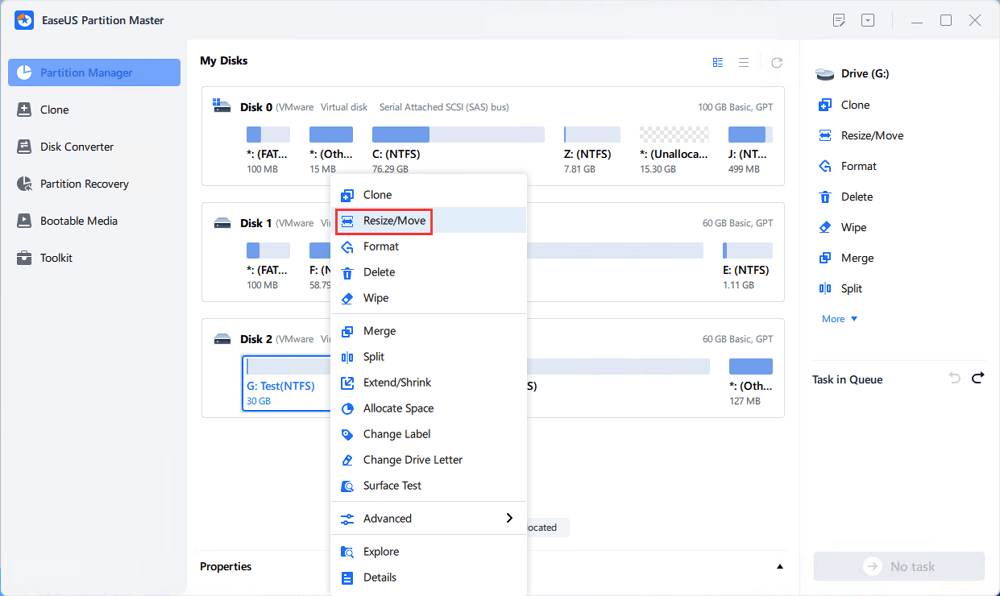
قم بتشغيل EaseUS Partition Master وانتقل إلى Partition Manager، وحدد محرك الأقراص أو القسم المستهدف الذي تريد تعديل حجمه، وانقر بزر الماوس الأيمن فوقه واختر "Resize/Move".
الخطوة 2: تغيير حجم القسم أو نقله
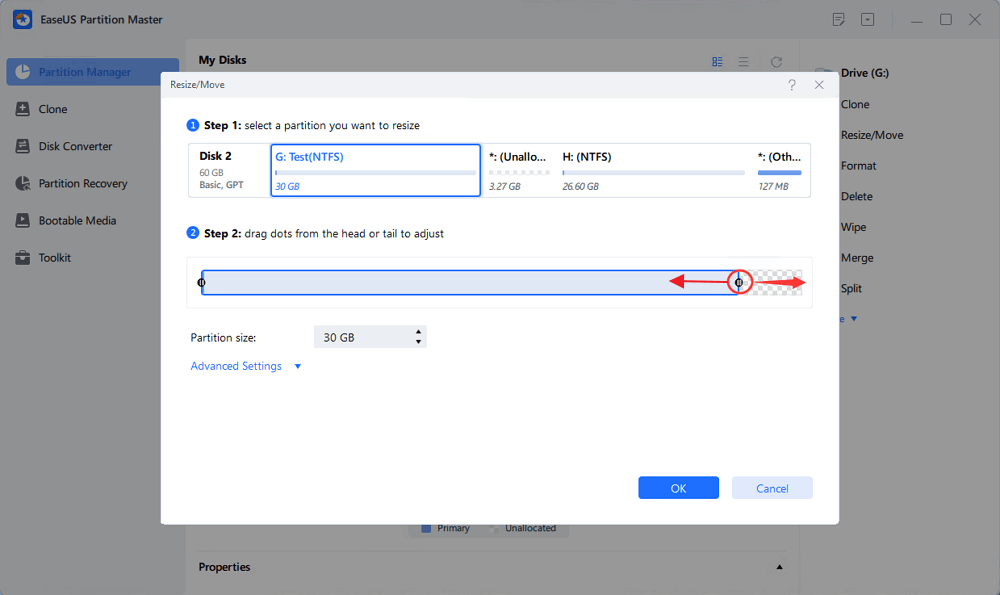
١. لتصغير حجم القسم، اسحب أحد طرفيه لتحرير مساحة غير مخصصة. بعد الانتهاء، انقر على "موافق".
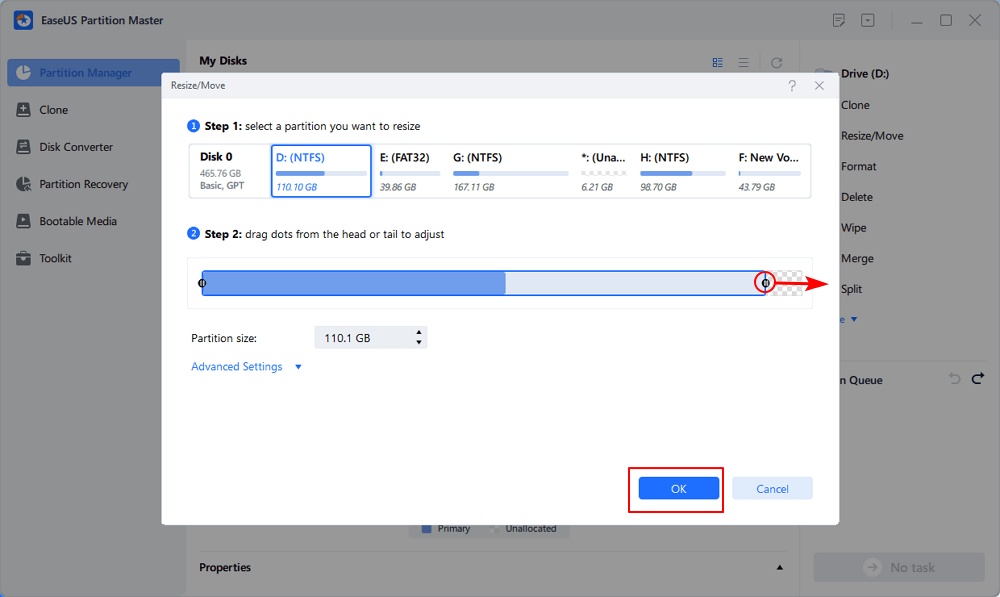
٢. لتوسيع القسم، تأكد من وجود مساحة غير مخصصة (إذا لم تكن موجودة، فاتبع الخطوات المذكورة أعلاه لإنشاء مساحة). بنفس الطريقة، اسحب مؤشر الماوس إلى المساحة غير المخصصة. انقر على "موافق".
٣. لنقل موقع قسم، لنفترض أنك أنشأتَ مساحةً غير مخصصة بجوار القسم المستهدف وتركتَها. إذا لم يكن الأمر كذلك، فأفرغ بعض المساحة غير المخصصة أولًا.
ثم انقر بزر الماوس الأيمن على القسم المستهدف، واختر "تحجيم/نقل". ثم اسحب القسم بأكمله يمينًا أو يسارًا لضبط موضعه. انقر على "موافق" للتأكيد.
الخطوة 3: تأكيد النتيجة وتطبيق التغييرات
في هذه الخطوة، سوف ترى معلومات ومخطط قسم القرص الجديد.
لحفظ التغييرات، انقر فوق زر "تنفيذ المهمة"، ثم "تطبيق".
يرجى مشاركة هذه التدوينة لمساعدة المزيد من المستخدمين على تغيير حجم Windows 10 قبل الترقية إلى Windows 11!
#2. تغيير حجم Windows 10 قبل الترقية عبر إدارة الأقراص
بالإضافة إلى ذلك، يمكنك استخدام إدارة الأقراص لتنظيم مساحة تخزين جهاز الكمبيوتر وصيانتها. في هذه الحالة، تساعدك أداة التخزين المتقدمة هذه في نظام Windows على زيادة أو تقليص حجم القرص الصلب عن طريق تعديل حجم القسم الحالي للاستفادة بشكل أفضل من المساحة المتوفرة.
يرجى الرجوع إلى الخطوات التالية لتغيير حجم Windows 10 قبل الترقية إلى Windows 11 عبر إدارة الأقراص.
الخطوة 1. افتح إدارة الأقراص بإحدى الطرق التالية.
- اضغط على Win + X > حدد إدارة الأقراص لفتحها.
- اضغط على Win + X > حدد إدارة الكمبيوتر > انقر فوق إدارة الأقراص لفتحها.
- اضغط على Win + R لفتح مربع التشغيل > اكتب diskmgmt.msc > انقر فوق موافق أو اضغط على Enter لفتحه.
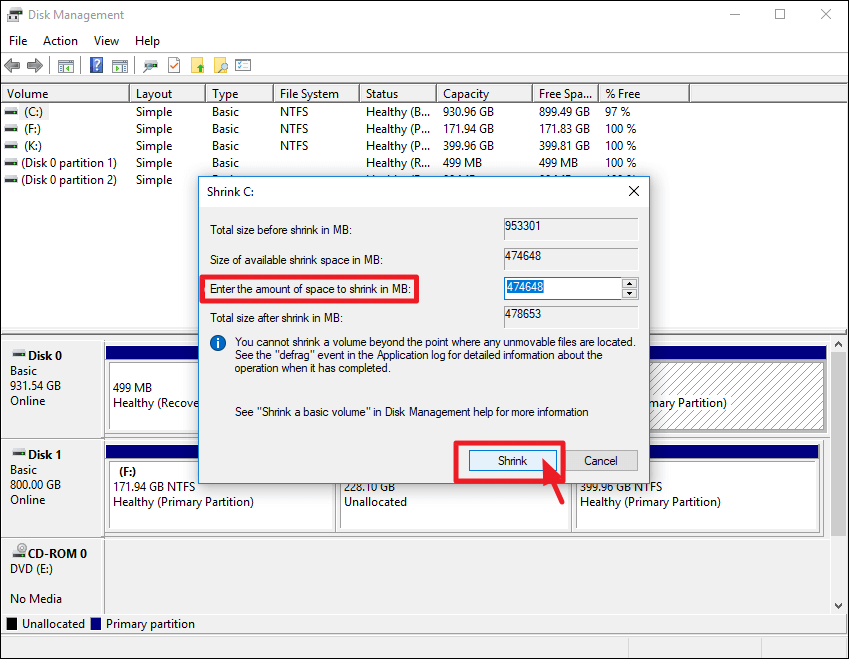
الخطوة ٢. حدد القسم الذي تريد تغيير حجمه. في هذه الحالة، أختار قسم النظام > أنقر عليه بزر الماوس الأيمن > أختار "تقليص حجم القرص الصلب".
![قسم محرك الأقراص c 2]()
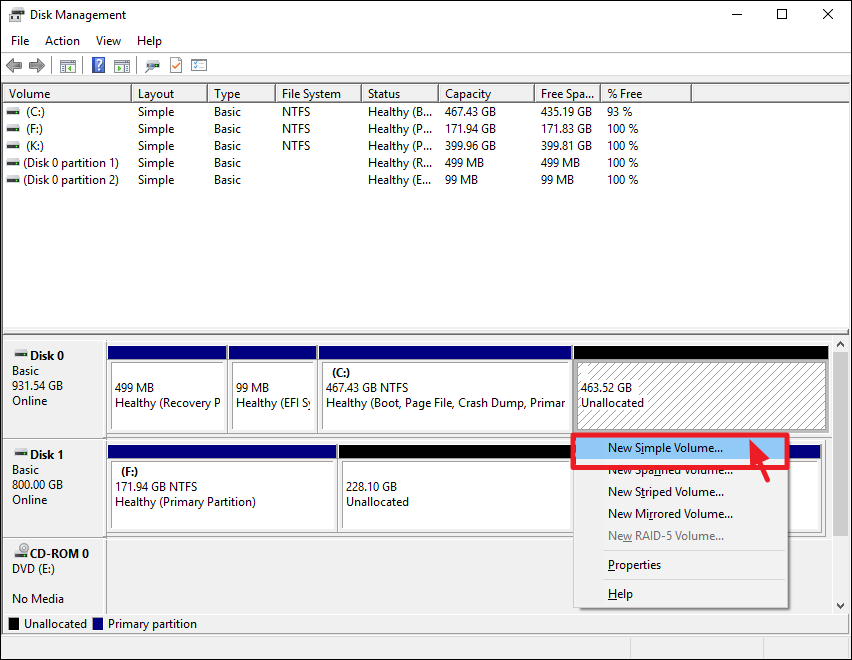
الخطوة 3 . اكتب رقمًا متاحًا بجوار علامة التبويب "أدخل مقدار المساحة المراد تقليصها بالميجابايت" (لا يتجاوز الرقم حجم مساحة التقليص المتاحة بالميجابايت) > انقر على "تقليص". بعد ذلك، ستصبح هذه المساحة غير مخصصة.
![قسم محرك الأقراص c 3]()
الخطوة 4. انقر بزر الماوس الأيمن على المساحة غير المخصصة التي قمت بإنشائها للتو > حدد وحدة تخزين بسيطة جديدة .
![قسم محرك الأقراص c 4]()
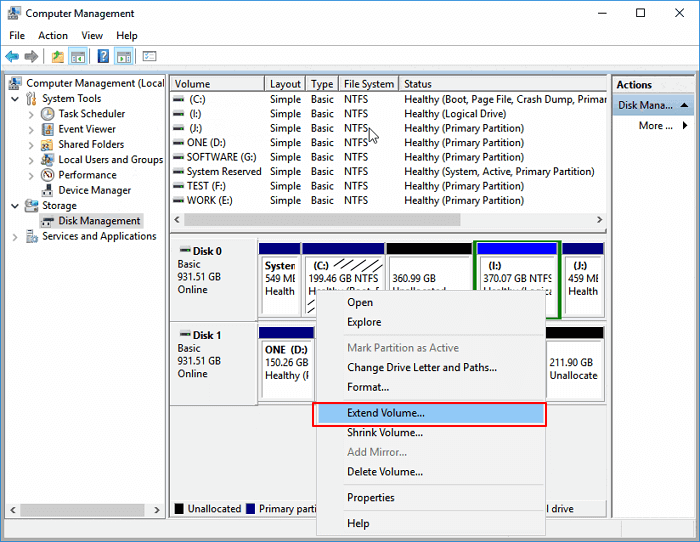
الخطوة ٥. إذا كانت المساحة غير المخصصة مجاورة للقسم المستهدف، فانقر بزر الماوس الأيمن فوقه > اختر "توسيع وحدة التخزين". في هذه الحالة، القسم المستهدف هو محرك الأقراص C.
![توسيع محرك الأقراص C في إدارة الأقراص 1]()
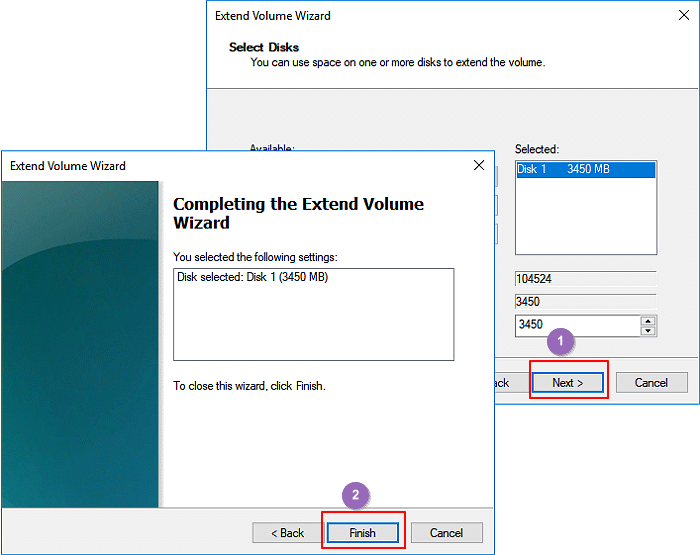
الخطوة 6. انقر فوق التالي > أدخل حجم المساحة غير المخصصة لإضافتها إلى محرك الأقراص C > انقر فوق إنهاء.
![توسيع محرك الأقراص C في إدارة الأقراص 2]()
نصائح إضافية: قم بتغيير حجم القسم يدويًا لتثبيت تحديث WinRE
قامت مايكروسوفت بتعديل طريقة ترقية أجهزة الكمبيوتر التي تعمل بنظام Windows Recovery Environment (WinRE) . سيتم تحديث WinRE بتحديث شهري تراكمي.
- يؤثر هذا التغيير فقط على أجهزة الكمبيوتر التي تحصل على التحديثات عبر Windows Update (WU) وخدمات Windows Server Update (WSUS).
- يدخل هذا التعديل حيز التنفيذ في 27 يونيو 2023، مع التحديث التراكمي لنظام التشغيل Windows 11، الإصدار 22H2.
قد لا تحتوي بعض أجهزة الكمبيوتر على قسم استرداد كبير بما يكفي لإكمال هذا التحديث، مما قد يؤدي إلى فشل تحديث WinRE.
إذا واجهت حدث نظام برقم تعريف 4502 في المجلد C:\Windows\System32\winevt\logs\system.evtx ، فمن المرجح أن يشير ذلك إلى نقص في المساحة على قسم الاسترداد الذي يحتوي على WinRE. يجب أن تتضمن تفاصيل الحدث الرسالة التالية: فشلت خدمة بيئة استرداد Windows مع حدوث خطأ في المرحلة الثانية .
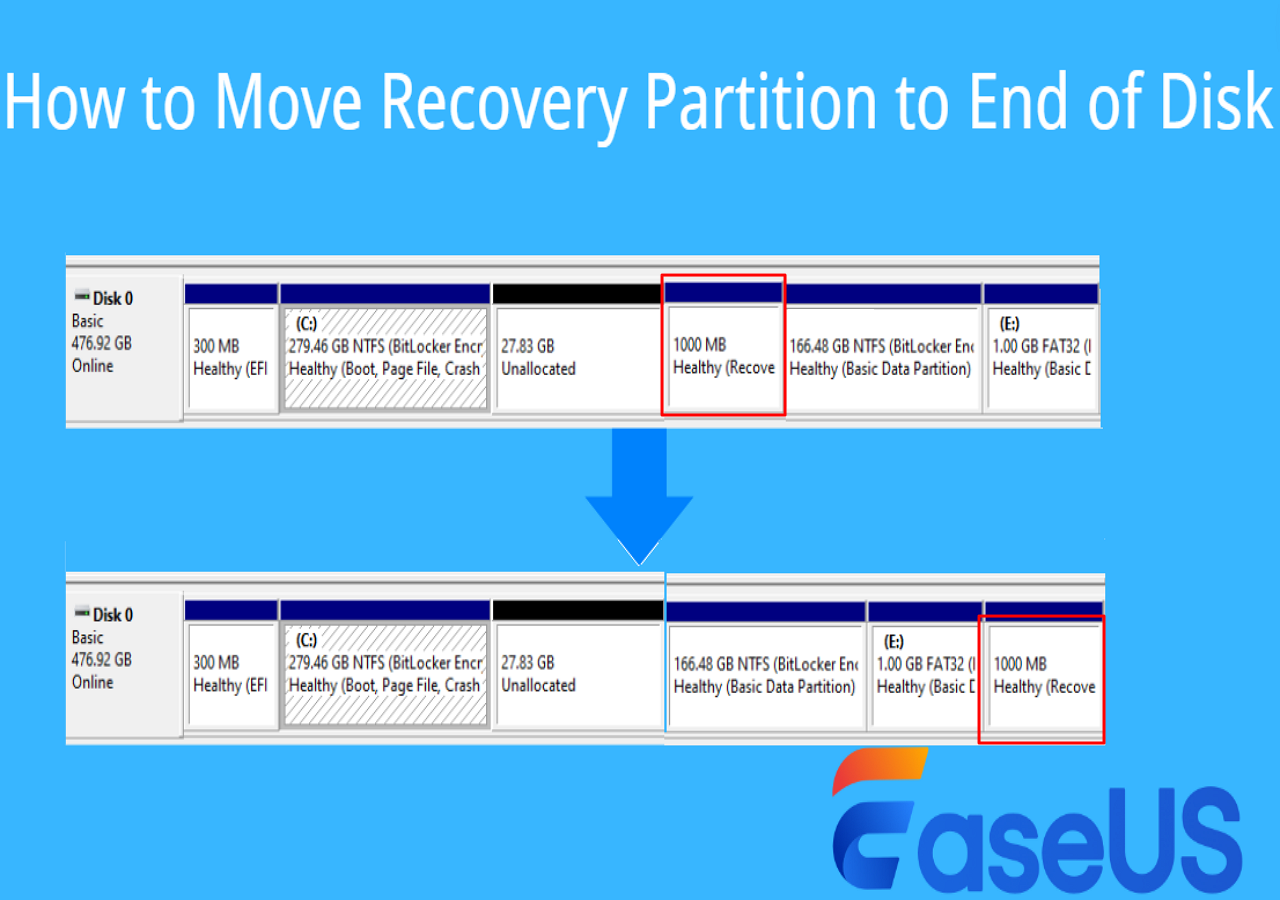
إذا كان هذا ينطبق على نظامك، فاتبع الخطوات التالية لتغيير حجم قسم الاسترداد يدويًا. يُرجى العلم أنه يجب أن يكون قسم الاسترداد موجودًا بعد قسم نظام التشغيل في جهازك.
كيفية نقل قسم الاسترداد إلى نهاية القرص - أداة آمنة
هل ترغب في توفير مساحة إضافية لقسم الاسترداد؟ يساعدك هذا الدليل على استخدام أداة آمنة لنقل قسم الاسترداد إلى نهاية القرص. إذا كنت مهتمًا، اقرأ المزيد >>
الخطوة 1. اكتب cmd في شريط البحث > انقر فوق تشغيل كمسؤول لفتح نافذة موجه الأوامر المرتفعة.
الخطوة ٢. اكتب reagentc / info للتحقق من حالة WinRE. إذا كان WinRE مُثبّتًا، يمكنك رؤية موقع Windows RE مع مسار إلى دليل WinRE.
الخطوة 3. اكتب reagentc / disable لإلغاء تنشيط حالة WinRE.
الخطوة 4. اتبع أسطر الأوامر التالية لتقليص قسم النظام لديك وإعداد القرص لقسم استرداد جديد.
- اكتب diskpart > اضغط على Enter
- لتحديد قرص نظام التشغيل، اكتب sel disk > اضغط على Enter
- للتحقق من القسم الموجود أسفل قرص نظام التشغيل وتحديد قسم النظام، اكتب list part > sel disk > اضغط على Enter
- نوع الانكماش المطلوب = 250 الحد الأدنى = 250 > اضغط على Enter
- لتحديد قسم WinRE، اكتب sel part > اضغط على Enter
- لحذف قسم WinRE، اكتب حذف القسم تجاوز > اضغط على Enter
الخطوة 5. إنشاء قسم استرداد جديد
- للتحقق من وجود علامة النجمة (*) في عمود "Gpt"، اكتب list disk واضغط على Enter. إذا كان هناك علامة النجمة (*)، فإن القرص هو GPT. وإلا، فإن نمط تقسيم القرص هو MBR.
- بالنسبة لأقراص GPT، اكتب create partition primary id=de94bba4-06d1-4d40-a16a-bfd50179d6ac > type gpt attributes =0x8000000000000001
- بالنسبة لأقراص MBR، اكتب create partition primary id=27
الخطوة 6(1) . لتهيئة القسم، اكتب format quick fs=ntfs label="Windows RE tools"
الخطوة 6(2) . إذا كان القرص لديك MBR، فاكتب set id=27
الخطوة 7. للتأكد من إنشاء قسم WinRE، اكتب list vol .
الخطوة 8. اكتب exit لإنهاء نافذة موجه الأوامر.
الخطوة 9. لإعادة تمكين WinRE، اكتب reagentc /enable .
الخطوة 10. للتأكد من مكان تثبيت WinRE، اكتب reagentc /info .
خاتمة
كيف يُمكنك تغيير حجم نظام ويندوز 10 قبل الترقية إلى ويندوز 11؟ باختصار، يُمكنك تغيير حجم ويندوز 10 باستخدام كلٍّ من EaseUS Partition Master وDisk Management. يمكنك اختيار البرنامج المُناسب لاحتياجاتك. مقارنةً بـ Disk Management، يُعدّ EaseUS Partition Master خيارًا أفضل بفضل ميزاته الشاملة والقوية، وواجهته الرسومية البسيطة، وخطوات تشغيله السهلة.
الأسئلة الشائعة حول تغيير حجم القسم وترقية Windows 11
بالإضافة إلى ذلك، يسرد هذا الجزء عدة نصائح متعلقة بتغيير حجم الأقسام وترقية Windows 11. يُرجى الاطلاع عليها إذا كنت مهتمًا.
1. حول الحد الأدنى لمتطلبات النظام لتشغيل Windows 11
هذه هي الحد الأدنى لمتطلبات النظام التي يجب أن يلبيها جهاز الكمبيوتر الخاص بك:
- المعالجات/CUPs: بسرعة 1 جيجاهرتز أو أسرع، مع اثنين أو أكثر من النواة، وتظهر في قائمة وحدة المعالجة المركزية المعتمدة لدينا.
- ذاكرة الوصول العشوائي (RAM): الحد الأدنى لذاكرة الوصول العشوائي (RAM) هو 4 جيجابايت. إذا كانت ذاكرة جهاز الكمبيوتر لديك أقل من 4 جيجابايت، فقد يكون من الممكن الترقية للحصول على ذاكرة وصول عشوائي أكبر.
- التخزين: جهاز تخزين بسعة 64 جيجابايت على الأقل. إذا لم يكن جهاز الكمبيوتر لديك مزودًا بقرص تخزين بسعة كافية، فقد تتوفر حلول لترقيته.
- البرامج الثابتة للنظام: يدعم النظام واجهة البرامج الثابتة الموحدة القابلة للتوسيع (UEFI)، وهو إصدار أحدث من BIOS الحاسوب، والتمهيد الآمن. إذا لم يستوفِ جهازك المعايير الأساسية، فلن يدعم التمهيد الآمن.
- TPM: نحتاج إلى إصدار 2.0 من وحدة النظام الأساسي الموثوق بها (TPM).
- بطاقة الرسومات: يجب أن تكون متوافقة مع DirectX 12 أو إصدار أحدث مع برنامج تشغيل WDDM 2.0.
- الشاشة: شاشة عالية الدقة (720 بكسل) بقياس قطري يزيد عن 9 بوصات، وكثافة 8 بت لكل قناة لونية. إذا كانت شاشتك أصغر من 9 بوصات، فقد لا تكون واجهة مستخدم ويندوز مرئية بالكامل.
- الاتصال بالإنترنت وحسابات Microsoft: Windows 11 Pro مخصص للاستخدام الشخصي، بينما يتطلب Windows 11 Home الوصول إلى الإنترنت وحساب Microsoft لتكوين الجهاز الأول.
- إصدار Windows أو الترقية: يجب أن يعمل جهاز الكمبيوتر الذي يعمل بنظام Windows لديك بنظام Windows 10، الإصدار 2004 أو أحدث.
2. هل أحتاج إلى تثبيت Windows 10 قبل الترقية إلى Windows 11؟
لا ، لست بحاجة إلى تثبيت Windows 10 قبل الترقية إلى Windows 11. إذا كان جهازك يتوافق مع متطلبات النظام، فيمكنك الترقية مباشرة من إصدار مدعوم من Windows 10 إلى Windows 11.
3. كيف يمكنني منع Windows 10 من تغيير حجم Windows وإعادة وضعه عندما ينتقل الكمبيوتر إلى وضع السكون؟
لمنع Windows 10 من تغيير حجم النوافذ ونقلها عند دخول جهاز الكمبيوتر في وضع السكون، أوقف تشغيل ميزة " محاذاة النوافذ" وتأكد من تحديث برامج تشغيل الشاشة. بالإضافة إلى ذلك، قد تحتاج إلى التحقق من إعدادات الطاقة أو تعطيل بدء التشغيل السريع.
4. كيفية تغيير دقة الشاشة وتخطيطها في Windows؟
وفيما يلي الخطوات المحددة.
الخطوة 1. اضغط على Win + I لفتح إعدادات Windows > انقر فوق النظام > حدد العرض.
الخطوة 2. قم بالتمرير لأسفل إلى قسم "المقياس والتخطيط"، وابحث عن علامة التبويب "دقة العرض" > حدد دقة العرض التي تريدها.
الخطوة 3. انقر فوق "حفظ التغييرات" لحفظ تعديلاتك.
الخطوة 4. إذا كان لديك العديد من الشاشات، فيمكنك تغيير تكوينها (على سبيل المثال، أي شاشة هي الأساسية أو مكان وضعها) ضمن إعدادات العرض.
يرجى مشاركة هذه التدوينة لمساعدة المزيد من المستخدمين على تغيير حجم Windows 10 قبل الترقية إلى Windows 11!