إذا شعرتَ بأن جهاز الكمبيوتر الخاص بك أصبح أبطأ من المعتاد، فقد يكون محرك التخزين لديك جزءًا من المشكلة. قد تكون أيضًا بحاجة إلى مساحة كافية للألعاب الجديدة، أو الصور، أو مقاطع الفيديو، أو ملفات العمل. في حالات أخرى، قد تبدأ بملاحظة أخطاء في القرص أو علامات تحذيرية أخرى. يُمكنك الانتقال إلى قرص SSD أو HDD جديد لتوفير مساحة أكبر وإعداد تخزين أفضل دون الحاجة إلى شراء جهاز كمبيوتر جديد.
بعد حصولك على القرص الجديد، ستحتاج إلى ترتيب بعض الأمور. إذا كنت ترغب في الاحتفاظ بنظامك الحالي، فستحتاج إلى نقل نظام ويندوز. قد ترغب أيضًا في نقل ملفاتك، أو تغيير تخطيط الأقسام، أو تحرير مساحة على القرص C. لا داعي للتخلص من قرصك القديم، يمكنك الاحتفاظ به كمساحة تخزين إضافية أو استخدامه لعمل نسخ احتياطية بعد الترقية.
يُغطي هذا الدليل كل ما تحتاج معرفته قبل وبعد ترقية القرص. يمكنك استخدامه لاختيار قرص SSD أو HDD مناسب، ونقل نظام التشغيل Windows والملفات، وإنشاء الأقسام، وتحرير مساحة على القرص، وفحص محرك الأقراص. كما يمكنك معرفة ما يمكنك فعله بمحرك الأقراص القديم بعد اكتمال الترقية.
لا تحتاج دائمًا إلى جهاز كمبيوتر جديد عندما تبدأ وحدة التخزين بالتسبب في مشاكل. في كثير من الحالات، يكفي استبدال القرص الحالي. يمكنك الحصول على مساحة تخزين أكبر، أو تحسين سرعة التحميل، أو استبدال القرص الذي بدأت تظهر عليه علامات التلف.
الأسباب الشائعة للترقية إلى قرص جديد
هناك عدة أسباب شائعة لاستبدال محرك الأقراص أو ترقية محرك التخزين:
- القرص بطيء للغاية: القرص الصلب القديم يبطئ نظام التشغيل ويندوز والتطبيقات؛ أما القرص ذو الحالة الصلبة (SSD) فيجعل الكمبيوتر أسرع.
- القرص ممتلئ تقريبًا: القرص الممتلئ يحد من المساحة المتاحة للتطبيقات والملفات والتحديثات.
- القرص به مشاكل: قد تعني الأخطاء أو القطاعات التالفة أو تحذيرات الحالة أن القرص يحتاج إلى استبدال.
- أنت بحاجة إلى مساحة تخزين أكبر: محرك أقراص أكبر يضيف مساحة للألعاب والوسائط والمشاريع والنسخ الاحتياطية.
- إذا كنت تريد سرعات أعلى: فإن محرك الأقراص ذو الحالة الصلبة NVMe أسرع بكثير من محرك الأقراص SATA القديم.
- إذا كنت ترغب في ترقية جهاز كمبيوتر قديم: يمكن لمحرك أقراص الحالة الصلبة الجديد أن يجدد جهازًا قديمًا دون الحاجة إلى استبداله.
ما يجب مراعاته قبل ترقية القرص
| عامل |
ما الذي يجب فحصه؟
|
| سعة
|
اختر مساحة كافية لنظام التشغيل ويندوز والتطبيقات والملفات والاستخدام المستقبلي. |
| نوع محرك الأقراص
|
تُعد محركات الأقراص ذات الحالة الصلبة (SSD) أسرع بشكل عام من محركات الأقراص الصلبة (HDD). |
| واجهة المستخدم
|
تحقق من توافق SATA أو PCIe أو NVMe. |
| عامل الشكل
|
تشمل الخيارات الشائعة SATA مقاس 2.5 بوصة و M.2. |
| نمط التقسيم
|
يُعد GPT الخيار القياسي لمعظم أجهزة الكمبيوتر الحديثة التي تعمل بنظام Windows. |
| توافق الكمبيوتر الشخصي
|
تحقق من اللوحة الأم، وفتحة الكمبيوتر المحمول، ودعم BIOS/UEFI. |
| خطة الهجرة
|
حدد ما إذا كنت تريد استنساخ القرص أو نقل البيانات المحددة. |
لا يقتصر اختيار قرص جديد على السعة فقط. تأكد من توافق القرص مع جهاز الكمبيوتر الخاص بك وما إذا كان يوفر الأداء الذي تحتاجه.
نصيحة للمحترفين: لا يُعدّ شراء قرص تخزين ذي سعة أكبر ترقيةً أفضل دائمًا إذا كان جهاز الكمبيوتر الخاص بك لا يدعم واجهته أو شكله. لذا، تحقق من مواصفات جهاز الكمبيوتر قبل شراء وحدة التخزين الجديدة.
بعد اختيار محرك أقراص متوافق، جهّز جهاز الكمبيوتر قبل تثبيته. غالبًا ما تسمح أجهزة الكمبيوتر المكتبية بتوصيل القرص الجديد بجانب القرص القديم، مما يُسهّل عملية النسخ ونقل البيانات. أما أجهزة الكمبيوتر المحمولة ذات فتحة التخزين الواحدة فقد تتطلب علبة خارجية أو محوّلًا.
كيفية اختيار محرك الأقراص ذي الحالة الصلبة (SSD) أو محرك الأقراص الصلبة (HDD) المناسب
اختر نوع محرك الأقراص بناءً على كيفية استخدامك له:
- اختر قرص SSD لنظام التشغيل Windows والتطبيقات والألعاب والمهام الأخرى التي تتطلب وصولاً سريعاً.
- اختر قرصًا صلبًا (HDD) للمكتبات الإعلامية الكبيرة والأرشيفات والنسخ الاحتياطية وغيرها من البيانات حيث تكون السعة والتكلفة أكثر أهمية من السرعة.
- اختر قرص SSD من نوع SATA عندما يدعم جهاز الكمبيوتر الخاص بك تقنية SATA ولكنه لا يحتوي على فتحة NVMe.
- اختر قرص SSD من نوع NVMe عندما تدعم اللوحة الأم أو الكمبيوتر المحمول الخاص بك واجهة PCIe المطلوبة.
قبل شراء قرص SSD، اتبع هذه الخطوات:
الخطوة 1. تحقق مما إذا كان جهاز الكمبيوتر الخاص بك يدعم SATA أو NVMe أو كليهما.
الخطوة 2. تأكد من عامل الشكل المادي، مثل 2.5 بوصة أو M.2.
الخطوة 3. تحقق من الحد الأقصى للسعة المدعومة وجيل PCIe، إن وجد.
الخطوة 4. تقدير مقدار المساحة التي سيحتاجها نظام التشغيل Windows والتطبيقات والألعاب والملفات الشخصية.
الخطوة 5. اختر سعة إضافية للتحديثات المستقبلية والملفات الجديدة.
نصيحة للمحترفين: غالبًا ما يكون محرك أقراص الحالة الصلبة (SSD) بسعة 1 تيرابايت نقطة انطلاق عملية لنظام التشغيل ويندوز والتطبيقات والملفات الشخصية. أما المستخدمون الذين لديهم مكتبات ألعاب كبيرة أو مشاريع فيديو أو مجموعات وسائط متعددة واسعة النطاق، فقد يحتاجون إلى 2 تيرابايت أو أكثر.
كيفية تثبيت أو استبدال قرص
قم بتثبيت القرص الجديد بعناية وتأكد من أن نظام التشغيل Windows يتعرف عليه قبل بدء عملية النقل.
الخطوة 1: قم بعمل نسخة احتياطية من الملفات المهمة من محرك الأقراص الحالي.
الخطوة الثانية: قم بإيقاف تشغيل نظام التشغيل ويندوز تمامًا وافصل الكمبيوتر عن مصدر الطاقة.
الخطوة 3: افتح جهاز الكمبيوتر وفقًا لتعليمات الشركة المصنعة.
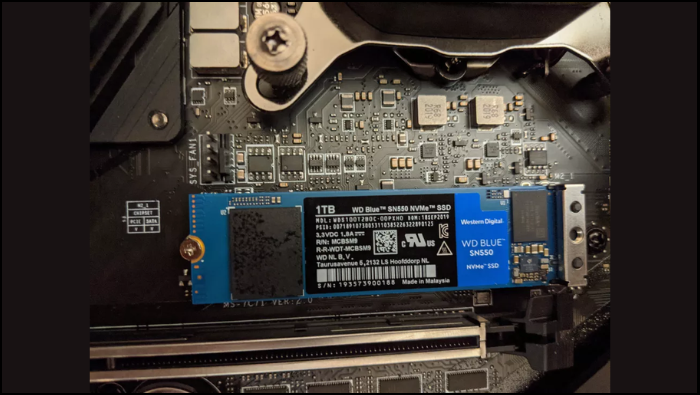
الخطوة 4. قم بتثبيت محرك الأقراص ذي الحالة الصلبة (SSD) أو محرك الأقراص الصلبة (HDD) الجديد في فتحة متوافقة أو فتحة M.2.
الخطوة 5: قم بتوصيل كابلات الطاقة والبيانات المطلوبة إذا كنت تقوم بتثبيت محرك أقراص SATA.
الخطوة 6. أغلق الكمبيوتر، وأعد توصيل الطاقة، وابدأ تشغيل نظام التشغيل ويندوز.
الخطوة 7. افتح إدارة الأقراص وتحقق مما إذا كان القرص الجديد يظهر.
الخطوة 8. قم بتهيئة القرص وتقسيمه وتنسيقه إذا تعرف عليه نظام التشغيل Windows على أنه جديد أو غير مخصص.
![تثبيت قرص SSD]()
بالنسبة لأجهزة الكمبيوتر المحمولة التي تحتوي على فتحة تخزين واحدة فقط، قم بتوصيل محرك الأقراص ذي الحالة الصلبة الجديد من خلال محول USB إلى SATA أو حاوية NVMe خارجية قبل استبدال محرك الأقراص الداخلي.
تعتمد طريقة النقل الصحيحة على ما تريد نقله. فالاستنساخ ينسخ القرص بأكمله، ونقل نظام التشغيل ينقل نظام ويندوز، ونقل البيانات ينقل ملفات أو مجلدات محددة.
كيفية الترقية إلى قرص أكبر دون إعادة تثبيت نظام التشغيل ويندوز
يمكنك نقل نظام التشغيل Windows إلى قرص أكبر دون إعادة تثبيته باستخدام استنساخ القرص أو ترحيل نظام التشغيل.
الخطوة 1: قم بتوصيل القرص الجديد بالكمبيوتر.
الخطوة الثانية: تحقق من القرص القديم بحثًا عن الأخطاء وقم بعمل نسخة احتياطية من البيانات المهمة.
الخطوة 3. تأكد من أن القرص المستهدف لديه سعة كافية لتثبيت نظام التشغيل Windows والبيانات المحددة.
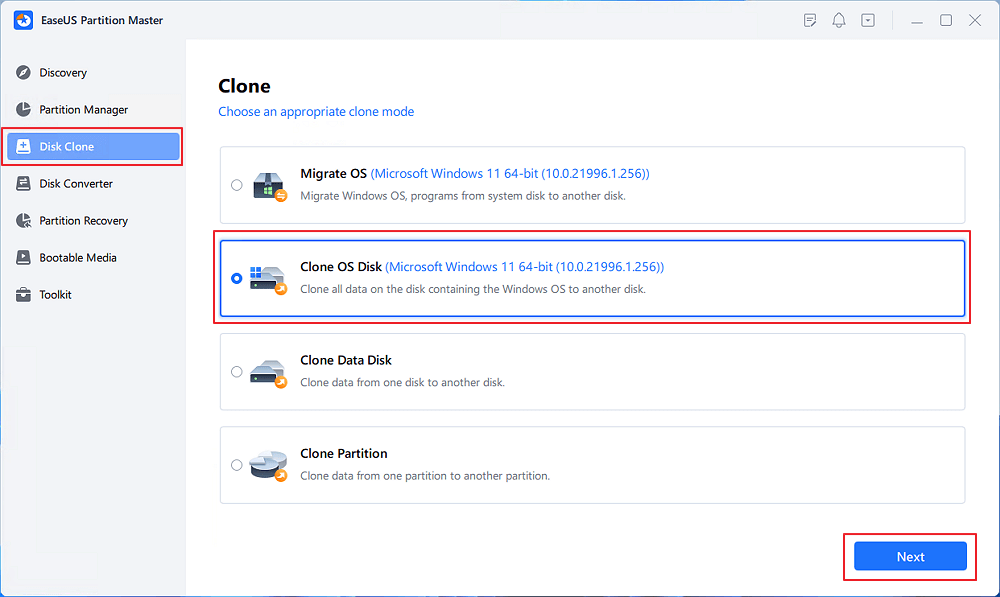
الخطوة 4. اختر أداة لاستنساخ القرص أو ترحيل نظام التشغيل، مثل EaseUS Partition Master .
![استنساخ قرص نظام التشغيل]()
الخطوة 5. حدد القرص القديم كمصدر والقرص الجديد كوجهة.
الخطوة 6. ابدأ عملية الترحيل وانتظر حتى تنتهي دون مقاطعة العملية.
الخطوة 7. قم بإيقاف تشغيل الكمبيوتر بعد اكتمال عملية النقل.
الخطوة 8. قم بالتمهيد من القرص الجديد عن طريق تغيير ترتيب التمهيد في BIOS/UEFI إذا لزم الأمر.
الخطوة 9: تأكد من أن نظام التشغيل ويندوز والتطبيقات والملفات المهمة تعمل بشكل صحيح.
الخطوة 10: قم بتوسيع قسم النظام إذا كان القرص الأكبر يحتوي على مساحة غير مستخدمة أو غير مخصصة.
كيفية نسخ قرص قديم إلى قرص جديد
تُنشئ عملية استنساخ القرص نسخةً من القرص المصدر، بما في ذلك نظام التشغيل ويندوز والتطبيقات والأقسام والبيانات. وهي مفيدة عندما تريد استبدال القرص القديم بالقرص الجديد مع إجراء أقل قدر من التغييرات على النظام الحالي.
تشمل سيناريوهات الاستنساخ الشائعة ما يلي:
- نسخ القرص الصلب إلى القرص الصلب ذي الحالة الصلبة
- من محركات أقراص الحالة الصلبة الأصغر إلى محركات أقراص الحالة الصلبة الأكبر
- نقل قرص النظام القديم إلى قرص بديل
- تحويل محرك أقراص الحالة الصلبة SATA إلى محرك أقراص الحالة الصلبة NVMe
- نقل القرص الحالي إلى قرص جديد بنفس السعة أو بسعة أكبر
اتبع هذه الخطوات لاستنساخ القرص:
الخطوة 1: قم بتوصيل القرص المستهدف بالكمبيوتر.
الخطوة الثانية: تحقق من القرص المصدر بحثًا عن الأخطاء وقم بعمل نسخة احتياطية من الملفات المهمة.
الخطوة 3. تأكد من أن القرص المستهدف لديه سعة قابلة للاستخدام كافية.
الخطوة 4. حدد القرص المصدر والقرص الهدف في أداة الاستنساخ.
الخطوة 5: راجع تخطيط الأقسام قبل البدء.
الخطوة 6. ابدأ عملية الاستنساخ ولا تفصل أيًا من القرصين.
الخطوة 7. قم بإيقاف تشغيل الكمبيوتر بعد انتهاء عملية الاستنساخ.
الخطوة 8: قم بالتمهيد من القرص الجديد وتحقق من تحميل نظام التشغيل Windows بشكل صحيح.
الخطوة 9. تحقق مما إذا كان القرص الجديد يستخدم كل السعة المتاحة.
الخطوة 10. احتفظ بالقرص القديم حتى يتم تأكيد التثبيت الجديد والبيانات.
إذا ظل كلا القرصين متصلين، فتحقق من القرص الذي يستخدمه نظام التشغيل Windows قبل تهيئة القرص القديم أو إعادة استخدامه.
كيفية نقل البيانات إلى قرص جديد
لا تحتاج إلى نسخ القرص بالكامل إذا كنت ترغب فقط في نقل ملفاتك الشخصية. يُعدّ نقل البيانات يدويًا مفيدًا عندما يبقى نظام التشغيل ويندوز على القرص الحالي أو عندما ترغب في تنظيم الملفات بشكل منفصل.
يمكنك نقل المستندات والصور ومقاطع الفيديو والتنزيلات والألعاب وملفات المشاريع والمجلدات الأخرى إلى القرص الجديد.
الخطوة 1: قم بتوصيل القرص الجديد وتهيئته.
الخطوة الثانية: إنشاء بنية مجلدات مناسبة على القرص الجديد.
الخطوة 3. تحقق من حجم المجلدات التي تريد نقلها.
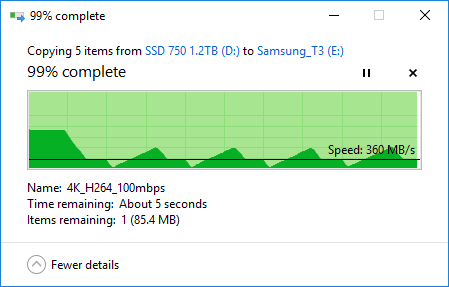
الخطوة الرابعة: انسخ الملفات إلى القرص الجديد بدلاً من حذف الملفات الأصلية فوراً.
الخطوة 5. افتح عدة ملفات منسوخة للتأكد من نجاح عملية النقل.
![نقل البيانات]()
الخطوة 6. قم بتحديث مكتبات التطبيقات أو مواقع الألعاب أو مواقع مجلدات ويندوز إذا لزم الأمر.
الخطوة 7: احذف الملفات الأصلية فقط بعد التحقق من النسخ.
استنساخ القرص مقابل ترحيل نظام التشغيل مقابل نقل البيانات:
| طريقة |
الأفضل لـ |
ما الذي تم نقله
|
| استنساخ القرص
|
استبدال القرص بالكامل |
النظام، والأقسام، والتطبيقات، والبيانات |
| ترحيل نظام التشغيل
|
نوافذ متحركة |
بيانات نظام التشغيل ويندوز والبيانات المتعلقة بالتمهيد |
| نقل البيانات
|
نقل المحتوى المحدد |
الملفات، والمجلدات، والألعاب، أو البيانات الشخصية |
قد يظهر القرص الجديد كمساحة غير مخصصة، بينما قد يحتوي القرص المستنسخ على أقسام لا تستخدم سعته الكاملة. يضمن إعداد القرص بشكل صحيح أن يتمكن نظام التشغيل ويندوز من استخدام مساحة التخزين المتاحة وأن يتوافق تخطيط الأقسام مع احتياجاتك.
كيفية تهيئة قرص SSD أو HDD جديد
تُهيئ عملية التهيئة قرصًا جديدًا للتقسيم. وعادةً ما يطلب منك نظام التشغيل ويندوز الاختيار بين نظامي GPT وMBR .
الخطوة 1. افتح إدارة الأقراص.
الخطوة 2. حدد موقع القرص الجديد الذي تم وضع علامة عليه بأنه غير معروف أو غير مهيأ.
الخطوة 3. انقر بزر الماوس الأيمن على القرص واختر خيار تهيئة القرص .
الخطوة 4. حدد GPT لمعظم أجهزة الكمبيوتر الحديثة التي تعمل بنظامي التشغيل Windows 10 و Windows 11.
الخطوة 5. حدد MBR فقط عند الحاجة إليه من قبل نظام قديم أو عند وجود حاجة توافق محددة.
الخطوة 6. تأكيد الاختيار ومتابعة إنشاء القسم.
![حدد تهيئة القرص]()
كيفية تقسيم قرص جديد
تقسم عملية التقسيم القرص إلى مناطق تخزين منفصلة. يمكن أن يكون لكل قسم حرف محرك أقراص خاص به، ويمكن استخدامه لأنواع مختلفة من البيانات.
الخطوة 1: افتح إدارة الأقراص وحدد موقع المساحة غير المخصصة.
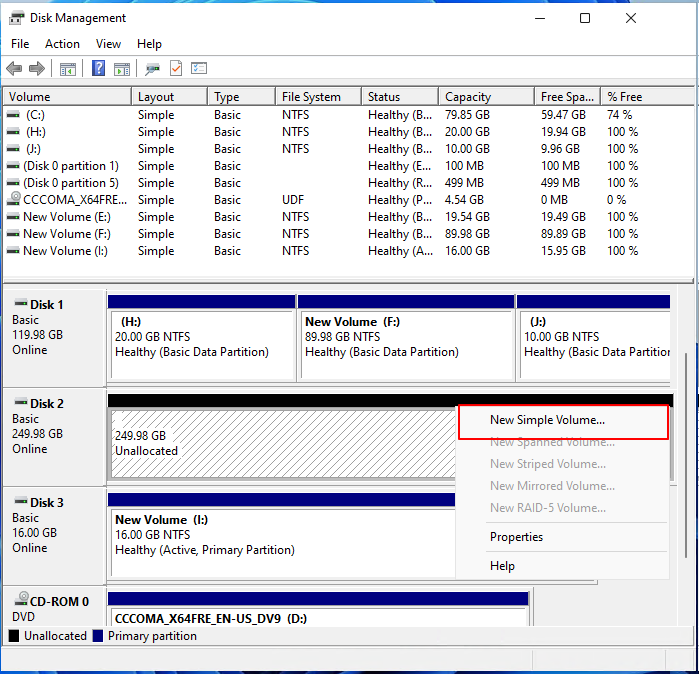
الخطوة 2. انقر بزر الماوس الأيمن على المساحة غير المخصصة واختر إنشاء وحدة تخزين بسيطة جديدة.
![إنشاء حجم بسيط جديد]()
الخطوة 3. أدخل حجم القسم المطلوب.
الخطوة الرابعة: تعيين حرف محرك الأقراص.
الخطوة 5. قم بتهيئة القسم باستخدام نظام الملفات المناسب.
الخطوة السادسة: أعطِ القسم تسمية واضحة.
الخطوة 7. كرر العملية إذا كنت بحاجة إلى أقسام إضافية.
يُخزّن محرك الأقراص C نظام التشغيل Windows والتحديثات والتطبيقات والملفات المؤقتة، وغالبًا المجلدات الشخصية. وعندما يمتلئ، قد يتباطأ نظام Windows أو يفشل في تثبيت التحديثات.
قبل استبدال القرص بالكامل، تحقق مما إذا كان بإمكانك تحرير مساحة، أو نقل الملفات الكبيرة، أو توسيع محرك الأقراص C باستخدام المساحة غير المخصصة المتاحة.
تحقق مما يشغل المساحة
افتح الإعدادات > النظام > التخزين لعرض كيفية استخدام المساحة. يُصنّف نظام ويندوز البيانات إلى فئات مثل التطبيقات المثبتة، والملفات المؤقتة، والمستندات، وملفات النظام. هذا يُسهّل تحديد ما يشغل أكبر مساحة قبل حذف أي شيء.
كيفية زيادة مساحة محرك الأقراص C
يمكنك توسيع محرك الأقراص C عندما تتوفر مساحة غير مخصصة ويمكن تخصيصها لقسم النظام.
الخطوة 1: افتح إدارة الأقراص وافحص تخطيط الأقسام.
الخطوة 2. تحقق مما إذا كانت المساحة غير المخصصة موجودة مباشرة بجوار محرك الأقراص C.
الخطوة 3: قم بعمل نسخة احتياطية من الملفات المهمة قبل تغيير حجم الأقسام.
الخطوة 4. انقر بزر الماوس الأيمن على محرك الأقراص C واختر "توسيع وحدة التخزين" إذا كان نظام التشغيل Windows يسمح بذلك.
الخطوة 5. حدد مقدار المساحة غير المخصصة المراد إضافتها.
الخطوة 6. تأكيد العملية والانتظار حتى تنتهي.
الخطوة 7. تحقق من سعة محرك الأقراص C في مستكشف الملفات.
قم بتحرير مساحة على القرص C
يمكنك تفعيل ميزة "مستشعر التخزين" لإزالة الملفات المؤقتة والعناصر الموجودة في سلة المحذوفات تلقائيًا. كما يمكنك فتح توصيات التنظيف لمراجعة الملفات التي يعتبرها نظام ويندوز آمنة للإزالة.
تتضمن الطرق الأخرى لتحرير مساحة على محرك الأقراص C ما يلي:
- قم بإلغاء تثبيت التطبيقات والألعاب التي لم تعد تستخدمها.
- انقل مقاطع الفيديو والصور وملفات المشاريع الكبيرة إلى محرك أقراص آخر.
- أفرغ سلة إعادة التدوير بعد التحقق من محتوياتها.
- قم بإزالة الملفات المؤقتة من خلال الإعدادات > النظام > التخزين > الملفات المؤقتة.
- استخدم أداة تنظيف القرص لإزالة ملفات النظام، مثل ملفات تثبيت نظام التشغيل Windows القديمة.
أداة إدارة مساحة محرك الأقراص C
يمكنك استخدام برنامج EaseUS Partition Master للعثور على مساحة القرص C وتحريرها دون الحاجة إلى فحص مواقع متعددة يدويًا. تتيح لك هذه الميزة تحليل استخدام القرص وتحرير المساحة من خلال التنظيف وإزالة التطبيقات ونقل البيانات من واجهة واحدة.
- افتح برنامج EaseUS Partition Master واختر "تنظيف".
- استخدم تحليل المساحة لتحديد ما يشغل أكبر مساحة.
- قم بفحص الملفات غير الضرورية وإزالتها.
- ابحث عن التطبيقات الكبيرة أو غير المرغوب فيها وقم بإزالتها.
- استخدم خاصية ترحيل البيانات لنقل التطبيقات أو الملفات الكبيرة المدعومة من محرك الأقراص C إلى محرك أقراص آخر، مثل محرك الأقراص D.
- تحقق من مساحة القرص C المتاحة مرة أخرى بعد التنظيف.
![تنظيف تلقائي ج]()
لا يزال القرص الجديد بحاجة إلى صيانة. تستخدم محركات الأقراص الصلبة (SSD) ومحركات الأقراص الثابتة (HDD) تقنيات مختلفة، لذا يجب أن تتناسب عملية التحسين مع نوع محرك الأقراص.
تركز صيانة محركات الأقراص الصلبة SSD على تقنية TRIM، والمساحة الحرة، ومراقبة حالة القرص، ودعم البرامج الثابتة أو برامج التشغيل. أما صيانة محركات الأقراص الصلبة HDD فتركز بشكل أكبر على التجزئة، والقطاعات التالفة، والحالة المادية، وأخطاء نظام الملفات.
كيفية تحسين أداء محرك الأقراص ذي الحالة الصلبة (SSD)
يقوم نظام التشغيل Windows بالعديد من مهام صيانة محركات الأقراص الصلبة SSD تلقائيًا، ولكن لا يزال بإمكانك التحقق مما إذا كان محرك الأقراص يعمل بشكل صحيح.
الخطوة 1. تأكد من أن نظام التشغيل Windows يتعرف على محرك الأقراص كقرص SSD.
الخطوة 2. تحقق مما إذا كان TRIM مفعلاً ويعمل بشكل صحيح.
الخطوة 3: احتفظ بمساحة خالية كافية على محرك الأقراص ذي الحالة الصلبة (SSD).
الخطوة الرابعة: تحقق من حالة محرك الأقراص ذي الحالة الصلبة (SSD) وعمره المتبقي.
الخطوة 5: اختبر سرعة محرك الأقراص ذي الحالة الصلبة (SSD) إذا بدا الأداء غير طبيعي.
الخطوة 6. تحقق من محاذاة 4K عند استكشاف أخطاء الأداء وإصلاحها.
الخطوة 7: فحص نظام الملفات بحثًا عن الأخطاء.
الخطوة 8. حافظ على تحديث نظام التشغيل Windows وبرامج تشغيل التخزين والبرامج الثابتة لمحركات الأقراص الصلبة SSD عند الاقتضاء.
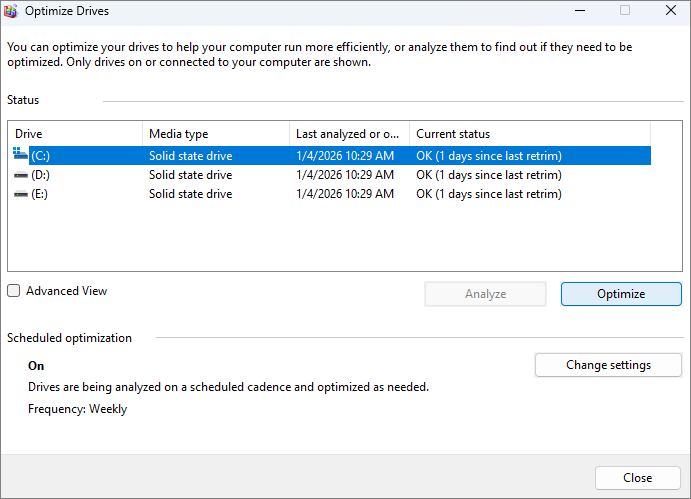
يمكنك أيضًا استخدام "تحسين محركات الأقراص" لتحسين أداء محرك الأقراص ذي الحالة الصلبة (SSD) .
![تحسين أداء محركات الأقراص]()
كيفية تحسين أداء القرص الصلب
تستخدم محركات الأقراص الصلبة أقراصًا مغناطيسية دوارة، لذا يمكن أن تتجزأ الملفات مع إنشاء البيانات وتعديلها وحذفها.
الخطوة 1: تحقق من حالة القرص الصلب واستمع لأي أصوات ميكانيكية غير عادية.
الخطوة الثانية: فحص نظام الملفات بحثًا عن الأخطاء.
الخطوة 3: تحقق من وجود قطاعات تالفة إذا كنت تشك في وجود مشاكل مادية.
الخطوة الرابعة: إزالة الملفات غير الضرورية للحفاظ على مساحة خالية.
الخطوة 5. استخدم أداة تحسين محرك الأقراص في نظام التشغيل Windows لإلغاء تجزئة القرص الصلب عند الضرورة.
الخطوة 6: قم بعمل نسخة احتياطية من الملفات المهمة إذا أظهر محرك الأقراص أخطاء متكررة أو سلوكًا غير عادي.
نصيحة احترافية: قد تشير أصوات النقر أو الطحن أو أخطاء القراءة المتكررة أو التغيرات المفاجئة في الأداء إلى وجود عطل في القرص الصلب. لذا، يُنصح بعمل نسخة احتياطية من البيانات قبل محاولة إجراء إصلاحات شاملة.
كيفية فحص صحة القرص وأدائه
يساعدك فحص حالة وأداء وحدة التخزين على تحديد مشاكل التخزين قبل أن تتسبب في فقدان البيانات. وتُعدّ الفحوصات الدورية مفيدة بشكل خاص لمحركات الأقراص القديمة وأجهزة التخزين التي تحتوي على ملفات مهمة.
- تحقق من معلومات الصحة الذكية لمحرك الأقراص.
- افحص نظام الملفات بحثًا عن الأخطاء المنطقية.
- قم بإجراء اختبار للقطاعات التالفة عند استخدام القرص الصلب أو عند استكشاف أخطاء القراءة وإصلاحها.
- قم بقياس سرعات القراءة والكتابة.
- قارن النتائج بالأداء المتوقع للمحرك.
- قم بعمل نسخة احتياطية من البيانات المهمة إذا أبلغ محرك الأقراص عن تحذيرات أو أخطاء متكررة.
- استبدل القرص الصلب إذا استمرت حالته في التدهور.
يُسهّل تصميم التخزين المُحكم عمليات التحديث والنسخ الاحتياطي وإدارة المساحة في المستقبل. بدلاً من تخزين كل شيء على القرص C، خصّص مواقع تخزين مناسبة لنظام التشغيل Windows والتطبيقات والملفات الشخصية والنسخ الاحتياطية.
كيفية تخطيط مساحة التخزين الخاصة بك
خطط للتخزين بناءً على الاستخدام الحالي والنمو المتوقع بدلاً من اختيار السعة بناءً على المساحة الحرة المتاحة اليوم فقط.
الخطوة 1. تحقق من مقدار المساحة التي تستخدمها ملفات نظام التشغيل Windows حاليًا.
الخطوة الثانية: قياس حجم التطبيقات والألعاب والملفات الشخصية.
الخطوة 3. تحديد البيانات التي تنمو بشكل أسرع.
الخطوة 4. تحديد ما إذا كان ينبغي أن تشترك أنظمة التشغيل Windows والتطبيقات والملفات الشخصية في محرك أقراص واحد.
الخطوة 5. حجز سعة إضافية للتحديثات والملفات المؤقتة والبيانات المستقبلية.
الخطوة 6. اختر حجم محرك الأقراص الذي يترك مجالاً للاستخدام طويل الأمد.
الخطوة 7: قم بإنشاء خطة نسخ احتياطي قبل ملء القرص الجديد.
قد يتضمن تصميم التخزين الأساسي ما يلي:
| نوع القسم أو التخزين |
المحتويات الرئيسية
|
| قسم النظام |
ويندوز وملفات النظام |
| قسم التطبيق |
التطبيقات والألعاب |
| تقسيم البيانات |
الصور والفيديوهات والوثائق والمشاريع |
| تخزين النسخ الاحتياطي |
نسخ من الملفات المهمة |
كيفية استخدام القرص القديم بعد الترقية
يمكنك إعادة استخدام القرص القديم بعد التأكد من أن القرص الجديد يعمل وأن جميع البيانات المهمة متوفرة.
الخطوة 1: قم بتشغيل الكمبيوتر من القرص الجديد.
الخطوة الثانية: تأكد من أن نظام التشغيل ويندوز والتطبيقات والملفات الشخصية تعمل بشكل صحيح.
الخطوة 3: قم بعمل نسخة احتياطية من أي بيانات متبقية من القرص القديم.
الخطوة الرابعة: تحقق من حالة القرص القديم قبل إعادة استخدامه.
الخطوة 5: احذف أقسام النظام القديمة فقط بعد اكتمال عملية التحقق.
الخطوة 6. قم بتهيئة القرص القديم أو إعادة تقسيمه لغرضه الجديد.
الخطوة 7. استخدمه كوحدة تخزين ثانوية، أو وحدة تخزين أرشيفية، أو وحدة تخزين ألعاب، أو وحدة تخزين احتياطية.
قد تتسبب ترقيات القرص ونقل البيانات أحيانًا في مشاكل تتعلق باكتشاف القرص، أو بدء تشغيل نظام ويندوز، أو المساحة التخزينية المتاحة. يوضح الجدول أدناه بعضًا من أكثر المشاكل شيوعًا وأسرع الطرق لحلها.
| مشكلة |
سبب مشترك |
ما يجب القيام به
|
| لم يتم اكتشاف محرك الأقراص ذي الحالة الصلبة أو محرك الأقراص الصلبة الجديد |
مشاكل في الاتصال أو التهيئة أو التوافق. |
تحقق من إدارة الأقراص، وقم بتهيئة القرص، وتحقق من الكابلات أو فتحة M.2، وتحقق من اكتشافها في BIOS/UEFI. |
| لن يتم تشغيل نظام التشغيل Windows بعد الاستنساخ |
قرص الإقلاع أو إعدادات الإقلاع غير صحيحة. |
تحقق من ترتيب الإقلاع في BIOS/UEFI وحدد القرص الجديد أو مدير إقلاع ويندوز. |
| يظهر محرك الأقراص ذو الحالة الصلبة (SSD) مساحة أقل بعد عملية الاستنساخ |
تبقى مساحة غير مخصصة على القرص الأكبر. |
قم بتوسيع القسم الحالي أو أنشئ قسمًا جديدًا من المساحة غير المخصصة. |
| لا يمكن توسيع محرك الأقراص C |
يفصل قسم آخر هذه المساحة عن المساحة غير المخصصة. |
قم بنقل أو تغيير حجم القسم الفاصل، ثم قم بتوسيع محرك الأقراص C. |
| فشل ترحيل القرص أو استنساخه |
أخطاء في المصدر، أو مساحة غير كافية، أو مشاكل في الاتصال. |
تحقق من القرص المصدر، وتأكد من أن القرص الهدف يحتوي على مساحة كافية، ثم أعد توصيل كلا القرصين. |
| لا يزال القرص القديم يظهر كقرص الإقلاع |
يتمتع القرص القديم بأولوية إقلاع أعلى. |
قم بتعيين القرص الجديد كجهاز التمهيد الأساسي وتحقق من بدء تشغيل نظام التشغيل Windows منه. |
| الملفات أو الأقسام مفقودة بعد الترحيل |
لم يتم تضمين بعض الأقسام أو البيانات. |
تحقق من تخطيطات أقسام المصدر والهدف، وتأكد مما إذا كانت البيانات المفقودة لا تزال موجودة على القرص القديم. |
خاتمة
يمكن أن يؤدي الترقية إلى قرص SSD أو HDD جديد إلى تحسين الأداء، وزيادة مساحة التخزين، واستبدال القرص القديم. تتطلب الترقية السلسة أيضًا نقلًا سليمًا لنظام التشغيل Windows والبيانات، وتقسيم القرص، وإدارة المساحة. من خلال تخطيط مساحة التخزين وفحص حالة القرص بانتظام، يمكنك الاستفادة بشكل أفضل من القرص الجديد والحفاظ على تشغيل جهاز الكمبيوتر الذي يعمل بنظام Windows بكفاءة عالية.
الأسئلة الشائعة حول ترقية القرص الجديد ونقل البيانات
1. هل يجب عليّ استنساخ نظام التشغيل ويندوز أو نقله إلى قرص SSD جديد؟
استخدم استنساخ القرص عندما تريد نسخ القرص بأكمله، بما في ذلك نظام التشغيل ويندوز والتطبيقات والأقسام والبيانات. استخدم ترحيل نظام التشغيل عندما يكون هدفك الرئيسي هو نقل ويندوز إلى محرك الأقراص ذي الحالة الصلبة الجديد مع التعامل مع البيانات الشخصية بشكل منفصل.
2. هل يمكنني الترقية إلى قرص SSD أكبر دون إعادة تثبيت نظام التشغيل Windows؟
نعم. يمكن نقل تثبيت ويندوز الحالي إلى قرص SSD أكبر عن طريق استنساخ القرص أو ترحيل نظام التشغيل. بعد الترحيل، قم بتوسيع قسم النظام لاستخدام أي مساحة غير مخصصة متبقية.
3. هل يجب عليّ استخدام قرص SSD أم قرص HDD لنظام التشغيل Windows؟
يُعدّ محرك الأقراص ذو الحالة الصلبة (SSD) أفضل عمومًا لنظام التشغيل ويندوز لأنه يوفر وصولًا أسرع واستجابة أفضل للنظام. أما محرك الأقراص ذو الحالة الصلبة (HDD) فهو أنسب لتخزين كميات كبيرة من البيانات بتكلفة أقل.
4. ما مقدار المساحة الحرة التي يجب أن أتركها على محرك الأقراص ذي الحالة الصلبة (SSD)؟
تجنب ملء محرك الأقراص ذي الحالة الصلبة (SSD) بالكامل. اترك مساحة كافية لتحديثات نظام التشغيل ويندوز، والتطبيقات، والملفات المؤقتة، وعمليات التخزين الاعتيادية. يعتمد الحجم الدقيق على سعة محرك الأقراص وحجم العمل.
5. ماذا أفعل بقرصي القديم بعد الترقية؟
احتفظ بالقرص القديم دون تغيير حتى يتم تشغيل القرص الجديد والتأكد من سلامة ملفاتك المهمة. إذا كان القرص القديم سليمًا، يمكنك تهيئته وإعادة استخدامه للتخزين الثانوي، أو الأرشيفات، أو الألعاب، أو النسخ الاحتياطي.