OpenClaw هي منصة محلية لوكلاء الذكاء الاصطناعي، مصممة لتشغيل عمال ذكاء اصطناعي مستقلين مباشرةً على جهاز الكمبيوتر. تتيح للمستخدمين نشر وكلاء ذكاء اصطناعي قادرين على أداء مهام مثل الأتمتة، والبحث، والمساعدة في البرمجة، وإدارة سير العمل. على الرغم من أن OpenClaw توفر إمكانيات قوية لتجربة الذكاء الاصطناعي محليًا، إلا أن بعض المستخدمين يقررون في النهاية إلغاء تثبيتها. تشمل الأسباب الشائعة اختبار أطر عمل مختلفة للذكاء الاصطناعي، أو تحرير موارد النظام، أو إزالة بيئات التجربة.
مع ذلك، فإن إزالة برنامج OpenClaw ليست دائمًا بهذه البساطة، إذ لا تقتصر على حذف مجلد واحد. نظرًا لأنه يُشغّل خدمات محلية ويخزن بيانات التكوين، فقد تبقى بعض المكونات على نظامك إذا لم تتم إزالتها بشكل صحيح. يشرح هذا الدليل كيفية إزالة برنامج OpenClaw على نظامي التشغيل Mac وWindows خطوة بخطوة، وكيفية إزالة أي ملفات متبقية لضمان تنظيف كامل.
![مخلب مفتوح]() ما هو OpenClaw؟ OpenClaw عبارة عن منصة محلية لوكلاء الذكاء الاصطناعي، تُمكّن المستخدمين من نشر وإدارة عمال الذكاء الاصطناعي المستقلين على أجهزتهم الخاصة. وبدلاً من الاعتماد كلياً على الأدوات السحابية، يُتيح OpenClaw للمطورين وهواة الذكاء الاصطناعي تشغيل مهام الذكاء الاصطناعي محلياً.
ما هو OpenClaw؟ OpenClaw عبارة عن منصة محلية لوكلاء الذكاء الاصطناعي، تُمكّن المستخدمين من نشر وإدارة عمال الذكاء الاصطناعي المستقلين على أجهزتهم الخاصة. وبدلاً من الاعتماد كلياً على الأدوات السحابية، يُتيح OpenClaw للمطورين وهواة الذكاء الاصطناعي تشغيل مهام الذكاء الاصطناعي محلياً.
باستخدام OpenClaw، يمكن للمستخدمين عادةً ما يلي:
- تشغيل وكلاء الذكاء الاصطناعي المستقلين محليًا
- أتمتة المهام باستخدام عمال الذكاء الاصطناعي
- دمج نماذج اللغة الكبيرة (LLMs)
- جرب سير العمل متعدد الوكلاء
- قم ببناء مسارات أتمتة الذكاء الاصطناعي المخصصة
يمكنك الاطلاع على المزيد من النقاشات حول OpenClaw من خلال الرابط أدناه:
أشعر بأنني متخلف عن الركب. ما الذي يميز OpenClaw؟
بواسطة u/Recent_Jellyfish2190 في LocalLLaMA
على الرغم من مرونته، إلا أن برنامج OpenClaw قد يُسبب بعض التعقيدات:
- قد يقوم بتثبيت خدمات تعمل في الخلفية
- يمكن تخزين ملفات التكوين في عدة مجلدات
- قد تؤدي ملفات تعريف الوكلاء المختلفة إلى توليد بيانات إضافية
- يجرب بعض المستخدمين تثبيتات متعددة
مصدر من موقع Reddit:
- https://www.reddit.com/r/cogsuckers/comments/1rdlb9e/stop_openclaw/
- https://www.reddit.com/r/openclaw/comments/1rimaw9/im_close_to_deleting_my_openclaw_im_sure_its_my/
بسبب هذا الهيكل، يتطلب حذف برنامج OpenClaw بالكامل أكثر من مجرد حذف المجلد الرئيسي. يشرح القسم التالي عملية إلغاء التثبيت الصحيحة. يُرجى مشاركة هذا المنشور ليتعرف المزيد من المستخدمين على كيفية حذف أو إزالة برنامج OpenClaw.
هل يمكنني حذف OpenClaw ببساطة؟ لا! على عكس تطبيقات سطح المكتب التقليدية، يقوم OpenClaw بتثبيت مكونات متعددة تعمل معًا لتشغيل وكلاء الذكاء الاصطناعي محليًا. إن حذف مجلد التثبيت وحده لا يُزيل OpenClaw تمامًا، لأن العديد من خدمات الخلفية وملفات التكوين قد تبقى على النظام.
قد يتضمن التثبيت النموذجي لبرنامج OpenClaw ما يلي:
- خدمة بوابة محلية
- أدوات سطر الأوامر العالمية
- مجلدات التكوين المخفية
- بيانات وقت التشغيل والوكيل المخزنة مؤقتًا
- الخدمات المجدولة أو خدمات بدء التشغيل
نظرًا لأن هذه المكونات مخزنة في مواقع مختلفة، فإن إزالة المجلد الرئيسي فقط قد تُبقي على الخدمات النشطة أو ملفات التكوين. لذا، تتطلب عملية إلغاء تثبيت OpenClaw الصحيحة إيقاف الخدمات، وتشغيل أمر إلغاء التثبيت، وحذف مجلدات البيانات المتبقية.
إليكم بعض الحالات الواقعية التي قد ترغبون في الاطلاع عليها:
يتوافق هذا مع تجربتي مع برنامج OpenClaw، حيث يُبقي أمر "openclaw uninstall" الكثير من الملفات، مما يمنع إعادة تثبيت البرنامج بالكامل بشكل صحيح. - جيسون كو (لينكد إن)
نظرًا لأن OpenClaw يُشغّل خدمة بوابة محلية، وأدوات سطر أوامر، وملفات مساحة عمل الوكيل، فإن إلغاء تثبيته يتطلب أكثر من مجرد حذف مجلد. إذ يقوم النظام الأساسي بتثبيت خدمات تعمل في الخلفية وتخزين بيانات التكوين في أدلة مخفية.
لإزالة OpenClaw نهائيًا، يجب إيقاف خدمة البوابة قيد التشغيل، وتشغيل أداة إلغاء التثبيت المدمجة، وإزالة أي حزم تكوين أو واجهة سطر أوامر متبقية يدويًا. توضح الخطوات التالية كيفية إلغاء تثبيت OpenClaw بالكامل وتنظيف الملفات المتبقية.
الخطوة 1. أوقف خدمة بوابة OpenClaw
قبل إلغاء تثبيت OpenClaw، يجب إيقاف عملية البوابة. تعمل هذه الخدمة في الخلفية وتدير وكلاء الذكاء الاصطناعي والاتصالات المحلية.
- نفّذ الأمر التالي في سطر الأوامر: openclaw gateway stop
يضمن إيقاف البوابة عدم بقاء أي عمليات OpenClaw نشطة أثناء عملية الإزالة. إذا حاولت حذف ملفات أثناء تشغيل البوابة، فقد تبقى بعض الملفات مقفلة أو يتم إعادة إنشائها تلقائيًا.
الخطوة 2. تشغيل أمر إلغاء تثبيت OpenClaw
إذا كان برنامج OpenClaw CLI لا يزال مثبتًا، فإن أسهل طريقة لإزالة النظام الأساسي هي تشغيل برنامج إلغاء التثبيت المدمج.
نفّذ الأمر التالي: openclaw uninstall
يزيل هذا الأمر معظم المكونات الأساسية، بما في ذلك: خدمة بوابة OpenClaw، ومكونات وقت تشغيل الوكيل، وبيانات التكوين المحلية، والجلسة، وملفات مساحة العمل.
يمكنك أيضًا تشغيل عملية إلغاء تثبيت تلقائية بالكامل باستخدام:
إلغاء تثبيت OpenClaw --الكل --نعم --غير تفاعلي
يُعد أمر إلغاء التثبيت عبر واجهة سطر الأوامر (CLI) هو طريقة الإزالة الموصى بها والمذكورة في الوثائق الرسمية.
الخطوة 3: حذف مجلدات التكوين والبيانات المخفية
بعد تشغيل برنامج إلغاء التثبيت، قد تبقى بعض مجلدات التكوين على نظامك.
تشمل المواقع الشائعة ما يلي:
قم بإزالتها يدويًا باستخدام:
- rm -rf ~/.openclaw
- rm -rf ~/.clawdbot
تحتوي هذه المجلدات عادةً على: ملفات تهيئة الوكلاء، وبيانات وقت التشغيل المخزنة مؤقتًا، وملفات مساحة العمل الخاصة بوكلاء الذكاء الاصطناعي. ويضمن حذفها عدم ترك OpenClaw أي بيانات مخزنة للوكلاء أو حالات تهيئة قديمة.
الخطوة 4. إزالة واجهة سطر الأوامر OpenClaw
عادةً ما يتم تثبيت OpenClaw عبر مدير حزم مثل npm أو pnpm أو bun. حتى بعد إلغاء تثبيت خدمة البوابة، قد تظل أداة سطر الأوامر مثبتة عالميًا.
استخدم الأمر الذي يتوافق مع طريقة التثبيت الخاصة بك:
npm rm -g openclaw أو pnpm remove -g openclaw أو bun remove -g openclaw
كما أفاد مستخدمو المنتدى أن التحقق من مسار تثبيت واجهة سطر الأوامر يمكن أن يساعد في التحقق من الإزالة:
- أي مخلب مفتوح
- npm list -g | grep openclaw
إذا لم يُرجع الأمر أي شيء، فهذا يعني أنه تمت إزالة واجهة سطر الأوامر بنجاح.
تنظيف خاص بالمنصة
حتى بعد إلغاء تثبيت OpenClaw، قد تظل بعض أنظمة التشغيل تحتوي على خدمات تعمل في الخلفية أو إدخالات بدء التشغيل التي تم إنشاؤها أثناء التثبيت.
يضمن إزالة هذه العناصر عدم محاولة النظام إعادة تشغيل البوابة مرة أخرى.
1️⃣macOS
قم بإزالة عامل التشغيل المستخدم بواسطة البوابة:
rm ~/Library/LaunchAgents/bot.molt.gateway.plist
يمكنك أيضًا التحقق من وجود الملف التالي: ~/Library/LaunchAgents/ai.openclaw.gateway.plist
هذا يمنع برنامج OpenClaw من البدء تلقائيًا عند تسجيل الدخول.
2️⃣ لينكس
قم بتعطيل خدمة مستخدم systemd وإزالتها: systemctl --user disable --now openclaw-gateway.service
يؤدي هذا إلى إيقاف خدمة البوابة ومنعها من إعادة التشغيل تلقائيًا.
3️⃣ ويندوز
افتح "جدولة المهام" واحذف المهمة المجدولة التي تستخدمها البوابة.
- الموقع النموذجي: C:\Users\[اسم المستخدم الخاص بك]\.openclaw
- ابحث عن مهمة باسم: بوابة OpenClaw
يضمن حذف هذه المهمة عدم إعادة تشغيل خدمة OpenClaw بعد إعادة التشغيل.
الخطوة 5. إلغاء مفاتيح واجهة برمجة التطبيقات المتصلة (هام)
إذا قمت بتوصيل OpenClaw بموفري الذكاء الاصطناعي الخارجيين، فيجب عليك أيضًا إلغاء أو تدوير أي مفاتيح API مستخدمة أثناء التثبيت.
ويشمل ذلك مفاتيح لخدمات مثل:
- أوبن إيه آي
- الأنثروبيك
- تَوأَم
- مقدمو برامج الماجستير في القانون الآخرون
يؤدي إلغاء المفاتيح غير المستخدمة إلى منع الوصول غير المقصود أو الاستخدام في الخلفية بعد إلغاء تثبيت النظام الأساسي.
تأكد من إزالة OpenClaw بالكامل
للتأكد من إزالة OpenClaw: أي OpenClaw
- 🚩إذا أعاد النظام الرسالة التالية: الأمر غير موجود
ثم لم يعد يتم تثبيت واجهة سطر الأوامر.
يمكنك أيضًا التحقق من عدم وجود مجلد الإعدادات: ls ~/.openclaw
- 🚩إذا ظهرت رسالة "لا يوجد ملف أو دليل بهذا الاسم"، فهذا يعني أن عملية الإزالة قد تمت بنجاح.
بعد هذه الخطوات، ستتم إزالة معظم عمليات تثبيت OpenClaw.
مع ذلك، فإن عملية الإزالة الرسمية عادةً ما تحذف البرنامج الرئيسي ومعظم ملفات التكوين فقط. في بعض الحالات، خاصةً إذا قمت بتغيير مسارات التثبيت أو إنشاء ملفات تعريف متعددة للوكيل، فقد تبقى بعض الملفات المتبقية.
بعد تنفيذ أوامر إلغاء التثبيت الرسمية وإزالة خدمات الخلفية، يفترض أن تكون معظم مكونات OpenClaw قد اختفت. مع ذلك، في بعض الحالات، خاصةً إذا جربتَ استخدام ملفات تعريف متعددة للوكيل، أو عدّلتَ مسارات التثبيت، أو شغّلتَ إصدارات تجريبية، فقد تبقى بعض الملفات المتبقية على نظامك.
قد تتضمن البيانات المتبقية الشائعة في برنامج OpenClaw ما يلي:
- ملفات وقت تشغيل الذكاء الاصطناعي المخزنة مؤقتًا
- ملفات تكوين الوكيل القديمة
- تم إنشاء ملفات السجل أثناء تنفيذ الوكيل
- مجلدات مساحة العمل غير المستخدمة التي تم إنشاؤها أثناء التجارب
تُخزَّن هذه الملفات عادةً في مجلدات مخفية مثل:
- ~/.openclaw
- ~/.clawdbot
- ~/Library/Application Support
- C:\Users\[User]\AppData
قد يكون تحديد موقع كل ملف متبقٍ يدويًا أمرًا صعبًا في بعض الأحيان، خاصةً إذا أنشأ برنامج OpenClaw مجلدات إضافية أثناء عمليات الاختبار أو التطوير. في هذه الحالات، يُمكن استخدام أداة تحليل القرص لتسهيل عملية التنظيف. أدوات مثل EaseUS Partition Master قادرة على فحص وحدة التخزين لديك والمساعدة في تحديد المجلدات غير المستخدمة والملفات المخفية وبيانات التطبيقات المتبقية بعد إلغاء تثبيت البرنامج.
✔️ إزالة بيانات التطبيق المتبقية من OpenClaw والملفات غير المرغوب فيها الأخرى.
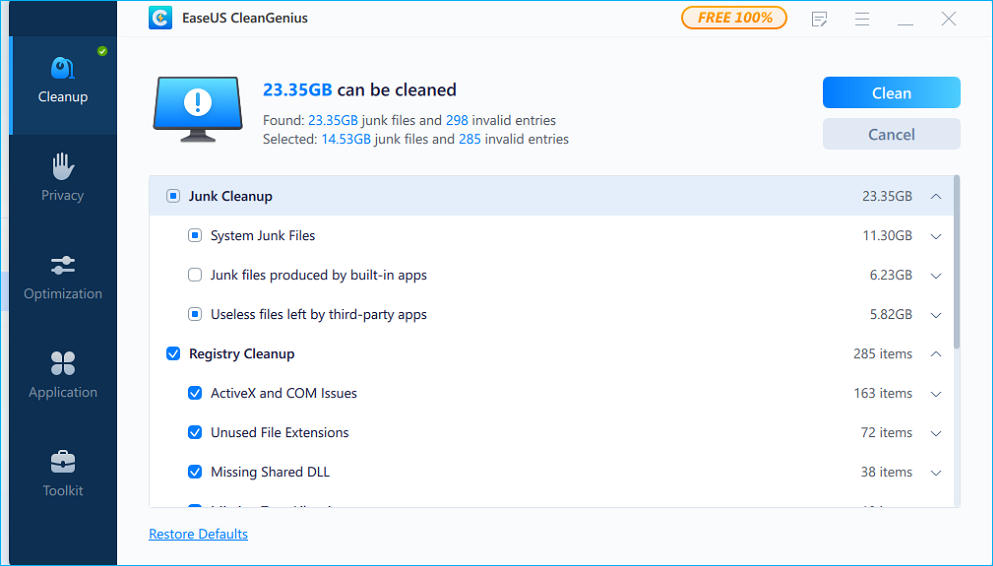
الخطوة 1. قم بتشغيل برنامج EaseUS Partition Master، وانتقل إلى قسم "الاكتشاف"، وقم بتنشيط "CleanGenius".
الخطوة 2. انقر فوق "فحص" وسيقوم برنامج تنظيف القرص الصلب هذا بإدراج الملفات غير المرغوب فيها والإدخالات غير الصالحة وبيانات التطبيقات المتبقية نيابةً عنك.
![فحص كلينجينيوس]()
الخطوة 3. انقر فوق "تنظيف" لإزالة هذه الملفات غير المرغوب فيها والملفات غير الضرورية بنقرة واحدة.
خاتمة
OpenClaw منصة قوية لوكلاء الذكاء الاصطناعي المحليين، لكن إزالتها بالكامل قد تتطلب أكثر من مجرد حذف مجلد التطبيق الرئيسي. باتباع خطوات إلغاء تثبيت البرنامج بشكل صحيح والتحقق من وجود ملفات تهيئة متبقية أو بيانات مخزنة مؤقتًا، يمكنك ضمان بقاء نظامك نظيفًا ومنظمًا. اتباع الخطوات الصحيحة على نظامي التشغيل Mac أو Windows يساعد في منع الملفات المتبقية من التأثير على عمليات التثبيت المستقبلية.
الأسئلة الشائعة حول إلغاء تثبيت OpenClaw
1. هل يمكنني حذف مجلد OpenClaw؟
لا، قد يؤدي حذف المجلد الرئيسي إلى إزالة البرنامج الأساسي، ولكن قد تظل ملفات التكوين أو البيانات المخزنة مؤقتًا أو ملفات تعريف الوكيل موجودة في أدلة النظام المخفية.
2. هل يقوم برنامج OpenClaw بتشغيل خدمات في الخلفية؟
قد تقوم بعض عمليات التثبيت بتشغيل خدمات محلية أو عمليات وكيل. يُنصح بإيقاف هذه العمليات قبل إلغاء تثبيت البرنامج.
3. أين يخزن برنامج OpenClaw بياناته؟
قد يتم تخزين بيانات OpenClaw في مواقع مثل:
- AppData (Windows)
- مجلدات المكتبة (نظام التشغيل macOS)
- دليل التثبيت
قد تتضمن هذه الملفات بيانات التكوين والسجلات ومعلومات سير عمل الذكاء الاصطناعي.
4. هل ستؤدي عملية إلغاء تثبيت OpenClaw إلى إزالة وكلاء الذكاء الاصطناعي الخاصين بي؟
نعم. إذا قمت بإزالة التثبيت بالكامل والمجلدات ذات الصلة، فقد يتم حذف أي تكوينات وكيل مخزنة أو بيانات سير العمل أيضًا.
5. لماذا تبقى الملفات المتبقية بعد إلغاء تثبيت برنامج OpenClaw؟
يمكن أن يحدث هذا عند تعديل مسارات التثبيت، أو إنشاء ملفات تعريف متعددة للوكيل، أو إنشاء ملفات ذاكرة تخزين مؤقت معينة أثناء وقت التشغيل.


 ما هو OpenClaw؟