أبلغ العديد من المستخدمين عن قيام مسؤول النظام بقفل أجهزة الكمبيوتر الخاصة بهم، مما يمنعهم من الوصول إلى الملفات أو الإعدادات أو سطح المكتب. إذا كنت تواجه مشكلة مماثلة، فلا داعي للقلق، فهناك طرق موثوقة لاستعادة الوصول.
ملاحظة: لا أسعى لاستعادة الحساب، أريد فقط معرفة ما إذا كان بإمكاني فعل أي شيء لاستخدام جهاز الكمبيوتر الخاص بي ببساطة.
تم اختراق حسابي على مايكروسوفت مؤخرًا، والآن كلما حاولت تسجيل الدخول إلى جهازي، تظهر لي رسالة "هذا الجهاز مقفل من قِبل أحد المسؤولين. اطلب من أي مسؤول تسجيل الدخول لفتحه". هل هناك أي حل آخر غير إعادة ضبط المصنع؟ وهل الشخص الذي اخترق حسابي يتحكم به؟
من موقع ريديت
يشرح هذا الدليل من شركة EaseUS Software كيفية فتح جهاز كمبيوتر مقفل بواسطة مسؤول النظام بسرعة وأمان.
تحدث هذه المشكلة عادةً في نظامي التشغيل ويندوز 11 وويندوز 10. إليك بعض الأسباب المحتملة لهذه المشكلة. يرجى الاطلاع عليها أدناه.
- إجراءات الحماية الأمنية: قد تؤدي محاولات تسجيل الدخول الفاشلة المتكررة، أو كلمة المرور غير الصحيحة أو المنسية، أو حساب مايكروسوفت المقفل، إلى تقييد الوصول تلقائيًا. في بعض الحالات، قد يؤدي تعليق الحساب بسبب انتهاكات السياسة إلى منعك من تسجيل الدخول.
- تم تفعيل ميزة "العثور على جهازي": إذا تم الإبلاغ عن فقدان الجهاز أو سرقته باستخدام ميزة "العثور على جهازي" من مايكروسوفت، فقد يقوم نظام ويندوز بقفل النظام لأسباب أمنية. يتطلب فتح الكمبيوتر عادةً بيانات اعتماد حساب مايكروسوفت الصحيحة أو إعادة ضبط النظام.
- قيود تقنية المعلومات في العمل أو المدرسة: بالنسبة لأجهزة الكمبيوتر المحمولة التي تديرها الشركة أو تصدرها المدرسة، قد تحد سياسات المسؤول من وصول المستخدمين. ويمكن لإعدادات سياسة المجال أو المجموعة منع تسجيل الدخول بدون إذن من قسم تقنية المعلومات.
- أخطاء أو خلل في نظام ويندوز: قد تتسبب ملفات النظام التالفة، أو أخطاء سجل النظام، أو خلل في شاشة التوقف، أو فشل تحديث ويندوز، في ظهور خطأ في شاشة القفل. في هذه الحالات، قد تحل خيارات إصلاح النظام أو استعادته المشكلة.
- البرامج الضارة أو النوافذ المنبثقة الاحتيالية: احذر من التنبيهات المزيفة التي تدّعي أن برنامج Windows Defender قد قام بقفل جهاز الكمبيوتر الخاص بك. هذه حيلة شائعة في مجال الدعم الفني، مصممة لخداع المستخدمين ودفعهم للاتصال بأرقام هواتف وهمية. لا تقوم مايكروسوفت بقفل الأجهزة من خلال تنبيهات منبثقة، ولا تطلب دفع أي مبالغ مالية لفتح جهاز الكمبيوتر.
قبل المتابعة، يجب عليك تأكيد العناصر التالية:
- هل هذا جهاز الكمبيوتر الشخصي الخاص بك؟ هل تديره شركة أو قسم تقنية المعلومات في المدرسة؟ إذا كان جهازًا خاصًا بالعمل أو المدرسة، فقد تحتاج إلى الاتصال بمسؤول النظام.
يوضح المحتوى التالي كيفية فتح جهاز كمبيوتر مقفل من قِبل المسؤول. إليك ثلاثة حلول يمكنك الرجوع إليها.
الطريقة الأولى: استخدم برنامج EaseUS Partition Master 🔥
كيفية فتح قفل الكمبيوتر من قِبل المسؤولين؟ باستخدام أداة استعادة كلمات مرور ويندوز المناسبة، يمكنك استعادة الوصول بسرعة دون فقدان بياناتك. على سبيل المثال، يتضمن برنامج EaseUS Partition Master ميزة إعادة تعيين كلمة المرور المدمجة التي تتيح لك فتح جهاز كمبيوتر يعمل بنظام ويندوز عن طريق إزالة أو إعادة تعيين كلمات مرور تسجيل الدخول وأرقام التعريف الشخصية (PIN).
هذا الحل فعال حتى في حال تعذر الوصول إلى جهازك نهائياً. قبل البدء بعملية إعادة تعيين كلمة المرور، يُنصح بالتأكد من توفر قرص USB فارغ لإنشاء قرص قابل للتشغيل.
الخطوة 1. أدخل قرص USB المستهدف في الكمبيوتر، وقم بتنزيل وتشغيل برنامج EaseUS Partition Master، ثم انقر فوق "Toolkit" > "Password Reset".
الخطوة الثانية: ستظهر نافذة صغيرة. بعد قراءتها بعناية، انقر فوق "إنشاء".
الخطوة 3. حدد محرك أقراص USB المحمول أو القرص الصلب الخارجي الصحيح، ثم انقر على "إنشاء" مرة أخرى. انتظر بصبر. بعد إنشاء محرك أقراص USB المحمول لإعادة تعيين كلمة المرور، انقر على "إنهاء".
الخطوة الرابعة: أزل ذاكرة USB الخاصة بإعادة تعيين كلمة المرور، وأدخلها في جهاز الكمبيوتر المقفل، ثم أعد تشغيله. سيُطلب منك تغيير محرك الإقلاع للإقلاع من ذاكرة USB. بمجرد الانتهاء، سيتم الإقلاع من ذاكرة USB تلقائيًا.
الخطوة 5. بعد إعادة التشغيل، ابحث عن برنامج EaseUS Partition Master مرة أخرى وانتقل إلى "إعادة تعيين كلمة المرور". ستظهر جميع الحسابات الموجودة على جهاز الكمبيوتر في الواجهة؛ انقر على الحساب المطلوب وحدد "إعادة التعيين وفتح القفل".
الخطوة 6. عند ظهور هذه الرسالة، انقر فوق "تأكيد" للمتابعة. سيتم حذف كلمة مرورك.
الطريقة الثانية: أعد تشغيل جهاز الكمبيوتر الخاص بك وجرّب الوضع الآمن
يُعدّ استخدام الوضع الآمن طريقة فعّالة لفتح جهاز كمبيوتر مقفل من قِبل مسؤول النظام. تتيح لك هذه الميزة التشخيصية المدمجة في نظام ويندوز تجاوز القيود المفروضة على مستوى المستخدم، وتفعيل حساب المسؤول المخفي، وإعادة تعيين كلمة المرور المفقودة أو استعادتها.
عند تشغيل نظام ويندوز في الوضع الآمن، يقوم النظام بتحميل برامج التشغيل الأساسية والخدمات الرئيسية فقط. ومن خلال تقليل عمليات الخلفية وتعطيل برامج الطرف الثالث، يُمكن للوضع الآمن مساعدتك في تجاوز أخطاء بدء التشغيل، وتعارضات البرامج، أو القيود الأمنية التي تمنع الوصول إلى تسجيل الدخول بشكل طبيعي.
الخطوة 1. قم بتشغيل جهاز الكمبيوتر الخاص بك وقم بمقاطعة عملية بدء التشغيل 3 مرات عن طريق الضغط باستمرار على زر الطاقة أثناء بدء تحميل نظام التشغيل Windows.
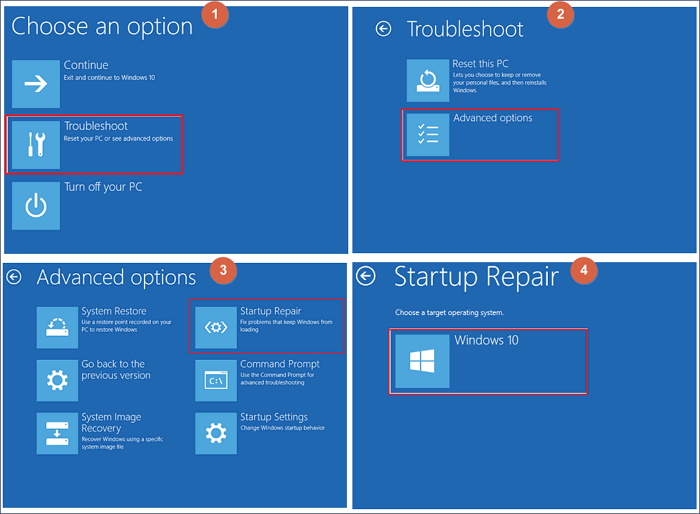
الخطوة 2. في شاشة الإصلاح التلقائي، اختر الخيارات المتقدمة.
الخطوة 3. اتبع التعليمات التي تظهر على الشاشة لتحديد استكشاف الأخطاء وإصلاحها > خيارات متقدمة > إصلاح بدء التشغيل > ويندوز 10 أو ويندوز 11.
![إصلاح بدء تشغيل ويندوز 10]()
الخطوة 4. حدد حساب Windows الخاص بك، وأدخل كلمة المرور إذا طُلب منك ذلك، ودع Windows يقوم تلقائيًا بتشخيص وإصلاح مشكلات بدء التشغيل.
الطريقة الثالثة: إعادة تعيين كلمة مرور الحساب باستخدام موجه الأوامر (CMD).
إذا عرض جهاز الكمبيوتر الخاص بك رسالة "هذا الكمبيوتر مقفل بواسطة المسؤول"، فإن أحد الحلول المدمجة الفعالة هو تمكين حساب المسؤول المخفي في نظام التشغيل Windows باستخدام موجه الأوامر (CMD).
تتضمن أنظمة تشغيل ويندوز، مثل ويندوز 11 وويندوز 10، حساب مسؤول مُعطّلًا افتراضيًا. يتمتع هذا الحساب بصلاحيات كاملة على النظام، ويمكن تفعيله في وضع الاسترداد، حتى لو كان ملف تعريف المسؤول الرئيسي الخاص بك مُقفلًا أو مُعطّلًا أو غير قابل للوصول.
الخطوة 1. اكتب cmd في شريط البحث > حدد تشغيل كمسؤول لفتح نافذة موجه الأوامر.
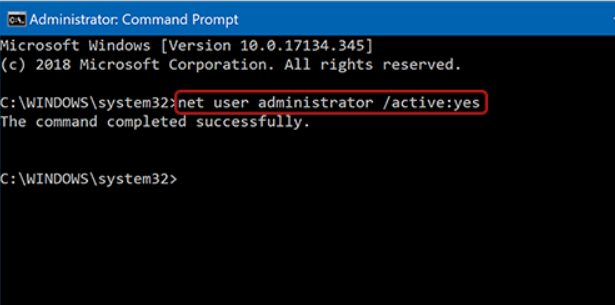
الخطوة الثانية : بمجرد فتح موجه الأوامر، تأكد من تسجيل دخولك بصلاحيات المسؤول. إذا كنت غير متأكد، فقم بتشغيل الأمر التالي لتفعيل حساب المسؤول المخفي.
- net user Administrator /active: yes
![net-user-administrator-active-yes]()
الخطوة 3. أعد تشغيل جهاز الكمبيوتر. في حال نجاح العملية، يرجى تسجيل الدخول إلى حساب المسؤول الذي تم تفعيله حديثًا وإعادة تعيين كلمة مرور ملف التعريف المقفل.
بعد حل المشكلة، من المهم اتخاذ خطوات وقائية لتجنب فقدان الوصول مرة أخرى. سواء كنت تستخدم نظام التشغيل Windows 11 أو Windows 10، فإن أفضل الممارسات التالية ستساعدك في الحفاظ على أمان جهاز الكمبيوتر وسهولة الوصول إليه.
- إنشاء حساب مسؤول ثانوي : مما لا شك فيه، أن وجود حساب مدير واحد فقط يزيد من خطر فقدان الوصول الكامل. يضمن لك حساب المدير الاحتياطي استعادة الوصول في حال تعطيل حسابك الأساسي أو قفله. إليك الخطوات: انتقل إلى الإعدادات > اختر الحسابات > العائلة والمستخدمون الآخرون > إضافة مستخدم جديد > تعيين صلاحيات المدير.
- إعداد قرص إعادة تعيين كلمة المرور : إذا كنت تستخدم حسابًا محليًا، فيُرجى إنشاء قرص إعادة تعيين كلمة المرور. إليك الخطوات: أدخل محرك أقراص USB > ابحث عن "إنشاء قرص إعادة تعيين كلمة المرور" في نظام Windows > اتبع معالج الإعداد للمتابعة.
- استخدم حساب مايكروسوفت مزودًا بخيارات الاسترداد : اربط جهازك بحساب مايكروسوفت، ثم أضف بريدًا إلكترونيًا للاسترداد ورقم هاتف، وفعّل المصادقة متعددة العوامل. في حال تم قفل حسابك، يمكنك استعادته عبر الإنترنت بدلًا من فقدان الوصول إلى جهاز الكمبيوتر الخاص بك.
- تفعيل ميزة Windows Hello (رمز PIN أو البصمة) : يُضيف استخدام Windows Hello مزيدًا من الراحة ويُقلل من أخطاء كلمة المرور، حيث أن قلة محاولات تسجيل الدخول الفاشلة تعني انخفاض احتمالية قفل الحساب. يمكنك إعداد رمز PIN، أو تفعيل ميزة التعرف على بصمة الإصبع أو الوجه.
- حافظ على تحديث نظام ويندوز : قد تتسبب أعطال النظام أو التحديثات التالفة أحيانًا في حدوث أخطاء في تسجيل الدخول. تساعد التحديثات المنتظمة على منع تلف سجل النظام، وأخطاء شاشة تسجيل الدخول، والثغرات الأمنية.
- قم بعمل نسخ احتياطية منتظمة للبيانات المهمة : حتى في حالة قفل حسابك، يمكن أن تضمن النسخ الاحتياطية السحابية أو الخارجية أو نسخ صورة النظام بقاء ملفاتك آمنة.
خاتمة
كيفية فتح جهاز كمبيوتر مقفل من قِبل المسؤول؟ إذا ظهرت لك رسالة "هذا الكمبيوتر مقفل من قِبل المسؤول"، فلا داعي للقلق. في معظم الحالات، يمكن حل المشكلة دون الحاجة إلى إعادة تثبيت نظام التشغيل ويندوز أو فقدان ملفاتك الشخصية.
إذا كنت تبحث عن طريقة سهلة وفعّالة، فإن برنامج EaseUS Partition Master أداة موثوقة لإعادة تعيين كلمة المرور. أما إذا كنت تفضل الحلول المجانية، فيمكنك البدء بميزات نظام التشغيل Windows المدمجة. باتباع الخطوات الموضحة أعلاه واتخاذ التدابير الوقائية، يمكنك حل المشكلة بسرعة وتجنب عمليات قفل حساب المسؤول في المستقبل.
الأسئلة الشائعة
بالإضافة إلى ذلك، يقدم هذا القسم العديد من النصائح المفيدة حول هذا الموضوع. إذا كنت مهتمًا، يُرجى الاطلاع عليها للحصول على إرشادات عملية.
1. لماذا تظهر رسالة "هذا الكمبيوتر مقفل من قبل المسؤول" على جهاز الكمبيوتر الخاص بي؟
تظهر هذه الرسالة عادةً بعد عدة محاولات فاشلة لتسجيل الدخول، أو عند تعطيل حساب المسؤول، أو قفل حساب مايكروسوفت، أو بسبب قيود أمنية تفرضها سياسات النظام. وقد تظهر أيضًا على أجهزة العمل أو المدرسة التي تديرها إدارة تقنية المعلومات.
2. هل يمكنني فتح جهاز كمبيوتر يعمل بنظام ويندوز بدون كلمة مرور المسؤول؟
نعم، يمكنك ذلك. إذا كان لديك صلاحية الوصول إلى بيئة استعادة نظام ويندوز، يمكنك تفعيل حساب المسؤول المدمج أو إعادة تعيين كلمة المرور. مع ذلك، إذا كان تشفير BitLocker مُفعّلاً، فقد تحتاج إلى مفتاح الاستعادة للمتابعة.
3. لماذا تم تعطيل حساب المسؤول الخاص بي؟
قد يتم تعطيل حساب المسؤول بسبب سياسات الأمان، أو كثرة محاولات إدخال كلمة المرور الخاطئة، أو أخطاء النظام، أو التغييرات اليدوية في إعدادات الحساب. في بعض الحالات، قد تتسبب تحديثات ويندوز أو ملفات تعريف المستخدم التالفة في مشاكل قفل الحساب.