ليس من النادر أن تجد مساحة القرص C منخفضة. بعد فترة طويلة من تثبيت ويندوز نفسه، قد تجد قسمك الرئيسي ممتلئًا بالعديد من الملفات، بما في ذلك البرامج والألعاب والملفات المخفية، وما إلى ذلك.
هذا هو الوقت الذي يبدأ فيه العديد من الأشخاص في مواجهة مشاكل، مثل تباطؤ الأداء، وأخطاء التخزين المنخفضة المستمرة، وما إلى ذلك. لذلك، يلجأون إلى توسيع قسمهم الرئيسي ولكن لا يمكنهم توسيع محرك الأقراص C في نظام التشغيل Windows 11. لذا، هل أنت شخص يواجه نفس المشكلة؟
بعد ذلك، دعنا نكتشف كيفية توسيع محرك الأقراص C في نظام التشغيل Windows 11 دون فقدان أي بيانات أو وقت أو أداء الكمبيوتر.
لا يمكن توسيع محرك الأقراص C بمساحة غير مخصصة
بعد أن اكتشفنا بعض أسباب عدم إمكانية توسيع القرص C، حاول إيجاد حل بديل. ولكن هل هناك طريقة للتغلب على هذه المشكلة؟ نعم، يوجد حل. يمكننا العودة إلى إدارة الأقراص بنفس الطريقة.
بمجرد قيامنا بذلك، يمكننا القيام ببعض الأشياء مثل:
- ١. استخدام إدارة الأقراص لحذف أو تقليص حجم وحدة التخزين. هذه طريقة شائعة تتطلب استخدام برنامج إدارة الأقراص لتنفيذها.
- 2. قم بتوسيع محرك الأقراص C بمساحة غير مخصصة غير مجاورة.
- 3. قم بتخصيص مساحة من قسم آخر إلى محرك الأقراص C الخاص بنا.
المشكلة الوحيدة في الطريقتين الثانية والثالثة هي أنك ستحتاج إلى أداة خارجية. هذه ليست مشكلة حقيقية، إذ يمكنك القيام بذلك بسهولة بمساعدة برنامج EaseUS Partition Master .
لماذا؟ لأن الخطوة الأولى هي الوحيدة التي يمكنك تنفيذها بمساعدة إدارة الأقراص، كما ذكرنا سابقًا. أما باقي الخطوات، فستحتاج إلى برنامج EaseUS Partition Master. لنرَ كيف يمكنك القيام بذلك.
#1. تقليص أو حذف وحدة تخزين مجاورة لتوسيع محرك الأقراص C
لتوفير مساحة على محرك أقراص فعلي، يجب أن يحتوي على مساحة غير مخصصة. بما أنه لا يوجد أي مستخدم على محرك الأقراص الثابت، فسنأخذ بعض المساحة من قسم "الجوار".
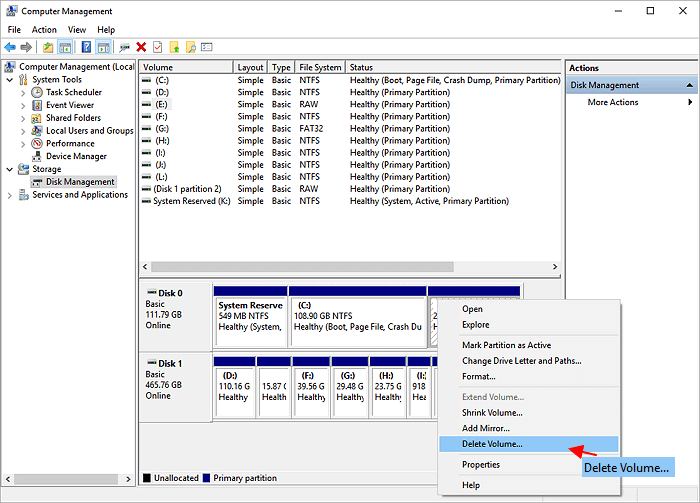
يمكننا حذف أو تقليص أو حذف قسم الجار هذا لتوسيع محرك الأقراص C الخاص بنا.
![حذف المجلد لتوسيع محرك الأقراص C]()
بمجرد أن تصبح المساحة غير مخصصة، سنستخدمها لإضافتها إلى محرك الأقراص C الخاص بنا.
#2. توسيع محرك الأقراص C بمساحة غير مخصصة غير مجاورة
الخطوة الأولى المطلوبة هنا هي تنزيل برنامج EaseUS Partition Master. تذكر أنه لا توجد طريقة لإضافة مساحة غير مخصصة غير مجاورة إلى قسم نظامك دون استخدام أداة خارجية. لذا، بمجرد تنزيل الأداة وتثبيتها، ستحتاج إلى استخدامها.
الخطوة 1. تقليص قسم المجاور لتوسيع القسم.
إذا كان القرص الصلب يحتوي على مساحة غير مخصصة كافية لتوسيع القسم المستهدف، فانتقل إلى الخطوة ٢ وتابع. إذا لم يكن كذلك، فأفرغ المساحة أولًا:
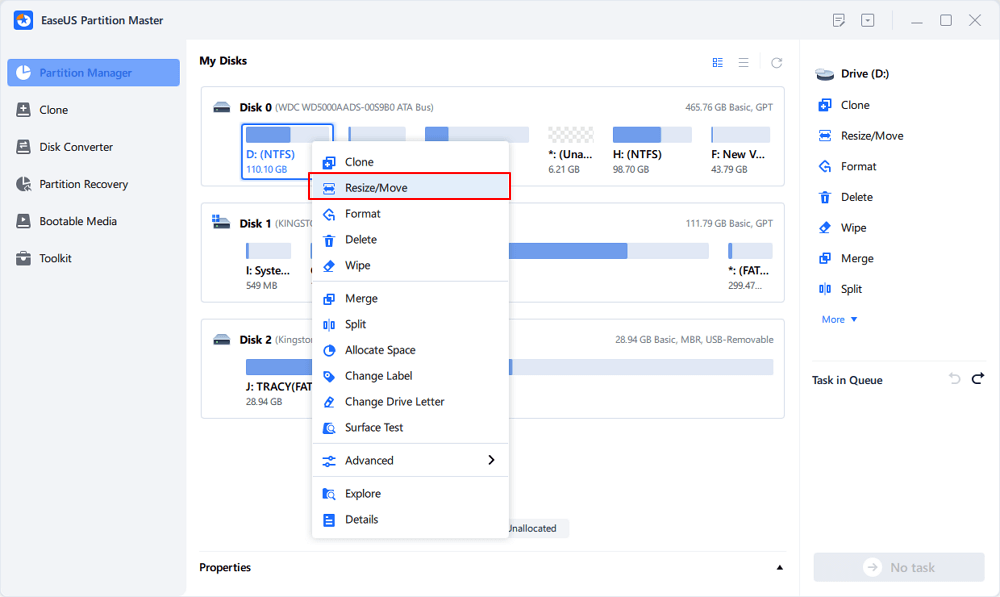
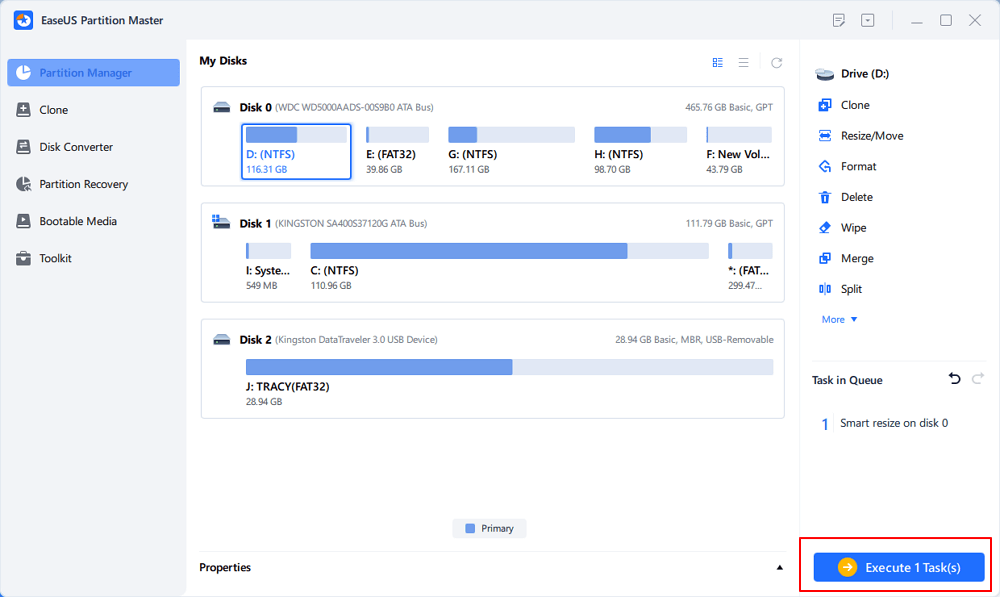
- انتقل إلى قسم مدير الأقسام، وانقر بزر الماوس الأيمن على القسم المجاور للقسم المستهدف وحدد "تغيير الحجم/النقل".
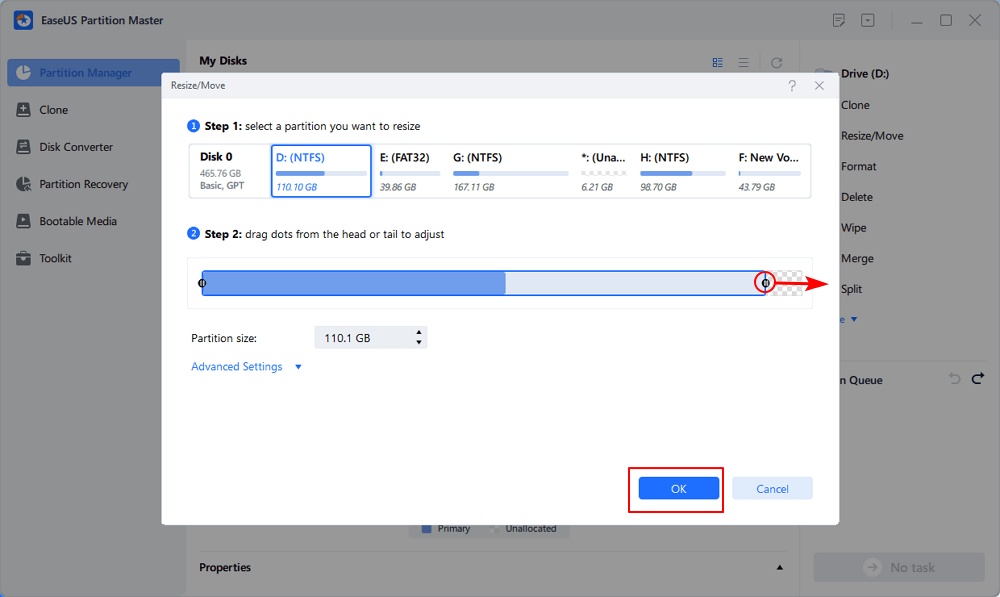
- اسحب طرفي القسم لتحرير المساحة، مع ترك مساحة غير مخصصة كافية خلف القسم المستهدف، ثم انقر فوق "موافق".
الخطوة 2. توسيع القسم المستهدف بالمساحة غير المخصصة.
انقر بزر الماوس الأيمن على القسم المستهدف الذي تريد توسيعه وحدد "تغيير الحجم/النقل".
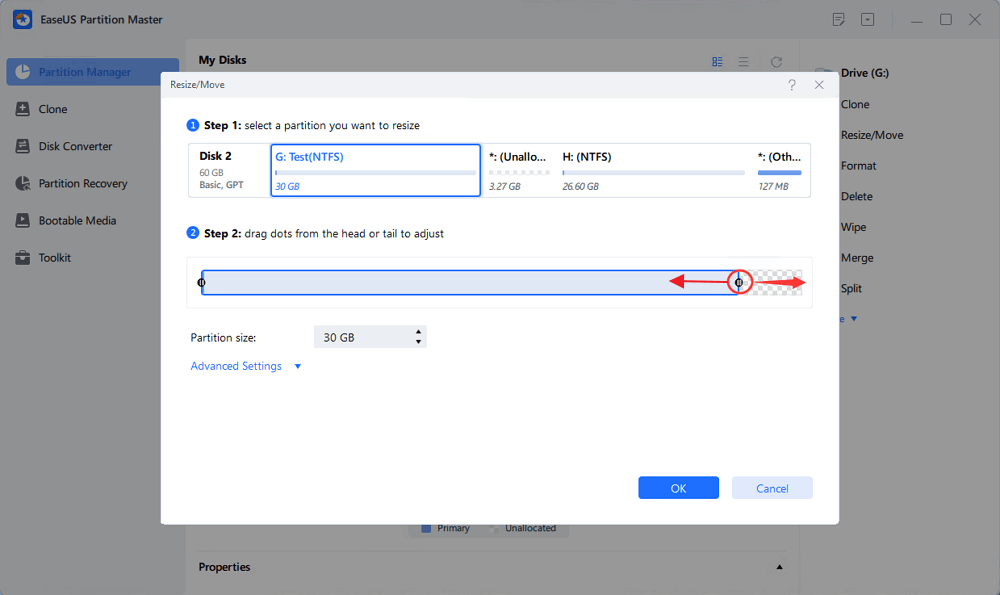
اسحب مقبض القسم المستهدف إلى المساحة غير المخصصة لتوسيع القسم.
الخطوة 3. الاحتفاظ بجميع التغييرات.
انقر فوق زر "تنفيذ المهمة" ثم انقر فوق "تطبيق" للاحتفاظ بجميع التغييرات.
كما هو موضح هنا، تضع الأداة جميع محركات الأقراص المادية تحت تصرفنا، ومن بينها، يمكننا اختيار تلك التي نرغب في استخدامها كمساحة غير مخصصة غير مجاورة لتوسيع محرك الأقراص C.
#3. تخصيص مساحة من محرك الأقراص الآخر إلى محرك الأقراص C
من المشاكل الشائعة لعدم توسيع قسم محرك الأقراص C نقص المساحة المتوفرة. إذا كانت جميع المساحة مشغولة على محرك الأقراص الرئيسي، فيمكنك نقلها من محرك أقراص فعلي آخر. مع ذلك، ستحتاج إلى برنامج EaseUS Partition master لاستخدام ميزة تخصيص المساحة في هذه الخطوة.
الخطوة 1. انقر بزر الماوس الأيمن على القسم D: الذي يحتوي على مساحة خالية كافية وحدد "تخصيص مساحة".
الخطوة ٢. حدد القسم المستهدف - محرك الأقراص C:، واسحب لوحة الأقسام إلى اليمين لإضافة المساحة الفارغة من محرك الأقراص D: إلى محرك الأقراص C:. ثم انقر على "موافق" للتأكيد.
الخطوة 3. انقر فوق زر "تنفيذ المهمة" ثم انقر فوق "تطبيق" لبدء عملية نقل المساحة الخالية من محرك الأقراص D: إلى محرك الأقراص C:.
يمكنك تخصيص أي عدد غيغابايت تريده من قسم إلى آخر - في هذه الحالة، من G إلى C. لذلك، ستحتاج إلى برنامج EaseUS Partition Master لهذه الإضافة المريحة لمحرك الأقراص C.
خاتمة:
خطأ "تعذر توسيع القرص الصلب C بمساحة غير مخصصة" قابل للحل. يُرجى التأكد من اتباع الطرق الصحيحة. لذلك، يمكنك استخدام أداة إدارة الأقراص في نظام ويندوز أو تثبيت برنامج EaseUS Partition Master. نوصي بالخيار الأخير لأنه يغطي جميع الجوانب ويضمن توسيعًا سلسًا للقسم للمبتدئين.