هل استخدمتَ قرصك الصلب لسنوات؟ قد تلاحظ بطءًا في نقل الملفات، أو أخطاءً متكررة، أو أقسامًا مفقودة، أو اختفاء القرص فجأة من نظام ويندوز. يكمن الحل في تحديد السبب قبل استبدال القرص. بعض المشاكل سهلة الإصلاح، بينما يشير بعضها الآخر إلى تآكل القرص.
هذا دليل شامل لإدارة القرص الصلب. يتناول كيفية فحص القرص الصلب القديم، وتشخيص المشاكل الشائعة، وإصلاح مشاكل القرص، واختيار أدوات الإدارة المناسبة، وتحديد الوقت المناسب لاستبدال القرص.
إحدى الطرق الجيدة لتقييم أداء محرك الأقراص القديم هي النظر إلى كيفية تصرفه أثناء الاستخدام اليومي.
على سبيل المثال، قد يكون القرص الصلب الذي يستغرق وقتًا أطول من المعتاد لفتح المجلدات يعاني ببساطة من نقص في المساحة الحرة. من ناحية أخرى، قد يشير بطء الوصول المصحوب بأخطاء في القراءة، أو قطاعات تالفة ، أو أصوات غريبة إلى مشكلة أكثر خطورة.
فيما يلي بعض العلامات الأكثر شيوعًا التي تدل على أن القرص الصلب القديم يحتاج إلى صيانة:
| الأعراض
|
ما قد يعنيه ذلك
|
| أصبح القرص الصلب أبطأ
|
انخفاض المساحة الحرة، أو وجود قطاعات تالفة، أو مشاكل في نظام الملفات، أو تآكل الأجهزة |
| تستغرق الملفات وقتاً طويلاً لفتحها
|
أخطاء في القراءة، أو زيادة تحميل القرص، أو تدهور أداء محرك الأقراص |
| يختفي محرك الأقراص من نظام التشغيل ويندوز
|
مشاكل في الاتصال، أو مشاكل في برامج التشغيل، أو عطل في الأجهزة |
| لا يمكن فتح الملفات أو المجلدات
|
أخطاء في نظام الملفات، أو مشاكل في الأذونات، أو قطاعات تالفة |
| يظهر القرص كـ RAW
|
تلف نظام الملفات |
| يقوم نظام التشغيل ويندوز بالإبلاغ عن أخطاء القرص
|
مشاكل في نظام الملفات أو القرص |
| يستمر انقطاع الاتصال بالقرص الصلب
|
مشاكل في الكابل، أو منفذ USB، أو الطاقة، أو ارتفاع درجة الحرارة، أو الأجهزة |
| يصدر القرص الصلب أصوات طقطقة أو صرير.
|
عطل مادي محتمل |
| السيارة شبه ممتلئة
|
لا توجد مساحة كافية للاستخدام العادي |
| تتزايد أعداد القطاعات السيئة باستمرار
|
قد يكون الدافع يتدهور |
عندما يبدأ القرص الصلب القديم بالتصرف بشكل غريب، قد تظن أنه يحتاج إلى إصلاح. لكن الأفضل هو فحص القرص من عدة جوانب. ابدأ بفحوصات بسيطة، ثم انتقل إلى فحص حالة القرص، ونظام الملفات، والقطاعات التالفة، وتخطيط الأقسام.
1. تحقق مما إذا كان نظام التشغيل Windows يتعرف على محرك الأقراص
الخطوة 1. ابدأ باستخدام مستكشف الملفات. تحقق مما إذا كان محرك الأقراص يظهر ضمن "هذا الكمبيوتر".
الخطوة الثانية: إذا لم ينجح ذلك، فافتح إدارة الأقراص.
الخطوة 3. اضغط على "Windows + X" ثم حدد إدارة الأقراص.
الخطوة الرابعة: ابحث عن القرص القديم في قائمة الأقراص. قد يظهر بالشكل التالي:
- متصل
- غير متصل بالإنترنت
- غير مخصص
- خام
- مجهول
- غير مهيأ
- قسم سليم بدون حرف محرك أقراص
تُخبرك الحالة بما يجب فحصه لاحقًا. على سبيل المثال، يمكنك غالبًا إصلاح قسم سليم بدون حرف محرك أقراص عن طريق تعيين حرف محرك أقراص جديد. يتطلب القرص غير المُهيأ مزيدًا من الحذر، خاصةً إذا كان يحتوي على بيانات مهمة.
2. تحقق من التوصيل المادي
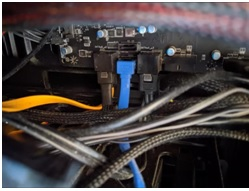
بالنسبة للقرص الصلب الداخلي، تحقق من كابل بيانات SATA وتوصيل الطاقة.
![كابل بيانات SATA]()
بالنسبة لمحرك الأقراص الصلبة الخارجي، تحقق مما يلي:
- كابل USB
- منفذ USB
- موزع USB
- محول الطاقة
- جهاز كمبيوتر آخر
3. فحص حالة القرص
يمكن أن يمنحك فحص سلامة القرص فكرة أفضل عن حالة محرك الأقراص. ابحث عن علامات مثل:
- تحذيرات ذكية
- درجة حرارة تشغيل عالية
- تزايد القطاعات السيئة
- أخطاء القراءة أو الكتابة
- انقطاعات متكررة في القرص
إذا كانت الحالة الصحية سيئة ويحتوي القرص على ملفات مهمة، فركز أولاً على النسخ الاحتياطي أو الاستنساخ.
4. التحقق من وجود قطاعات تالفة
تُعدّ القطاعات التالفة مشكلة شائعة أخرى في أجهزة التخزين القديمة. عندما يواجه نظام ويندوز صعوبة في قراءة أجزاء معينة من القرص، قد تواجه بطءًا في الوصول إلى الملفات، أو تلفًا في الملفات، أو تجمدًا في النظام، أو أخطاءً أثناء النسخ.
يمكن لاختبار سطح القرص فحص القرص وتحديد القطاعات التي لا يمكن قراءتها بشكل صحيح. وهذا مفيد عندما تشك في وجود مشاكل مادية في القرص البطيء أو غير المستقر.
5. تحقق من نظام الملفات
يستخدم نظام التشغيل ويندوز نظام ملفات مثل NTFS أو exFAT أو FAT32 لتنظيم الملفات على القرص. وعندما يتلف نظام الملفات، قد يصبح القرص غير قابل للوصول أو يظهر كقرص RAW.
يمكنك استخدام أدوات ويندوز للتحقق من أخطاء نظام الملفات ، ولكن توخَّ الحذر إذا كان القرص يحتوي على بيانات مهمة. إذا طلب منك ويندوز تهيئة قرص RAW، فلا تقبل الطلب تلقائيًا، لأن التهيئة قد تُصعِّب استعادة البيانات.
6. تحقق من تخطيط التقسيم
قد يحتوي القرص الصلب القديم على تصميم تخزين لا يناسب احتياجاتك. افتح إدارة الأقراص واطلع على القرص بالكامل. تحقق مما يلي:
- مساحة غير مخصصة
- فواصل صغيرة جدًا
- قسم النظام الكامل
- الأقسام المفقودة
- أحجام الأقسام غير الصحيحة
- الأقسام غير المستخدمة
بمجرد معرفة سبب المشكلة، يمكنك اختيار الحل المناسب. بعض المشاكل سهلة الحل، بينما قد تشير مشاكل أخرى إلى عطل في الجهاز. قبل إجراء أي تغييرات جوهرية على قرص صلب قديم، احرص على نسخ ملفاتك المهمة احتياطيًا كلما أمكن ذلك.
الحل الأول: تسريع محرك أقراص صلبة قديم بطيء
قد يصبح القرص الصلب القديم بطيئًا لأنه ممتلئ تقريبًا، أو مجزأ، أو متأثر بأخطاء نظام الملفات أو القطاعات التالفة.
الخطوة 1: تحقق من المساحة المتاحة وقم بإزالة أو نقل الملفات غير الضرورية.
الخطوة 2. تحقق من نظام الملفات وقم بتشغيل اختبار السطح إذا كان التباطؤ غير معتاد.
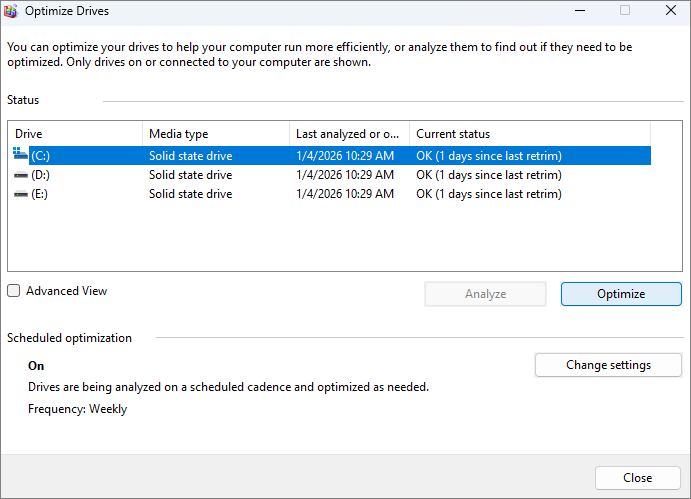
الخطوة 3. قم بإلغاء تجزئة القرص الصلب باستخدام أداة تحسين محركات الأقراص في نظام التشغيل Windows.
![تحسين أداء محركات الأقراص]()
الخطوة 4. إذا ظل محرك الأقراص بطيئًا ويظهر تحذيرات صحية أو قطاعات تالفة، ففكر في استبداله بمحرك أقراص صلبة جديد أو محرك أقراص الحالة الصلبة (SSD).
الحل الثاني: إصلاح القرص الصلب الذي لا يتم اكتشافه
قد يكون سبب فقدان القرص الصلب هو وجود خلل في الاتصال، أو فقدان حرف محرك الأقراص، أو مشكلة في التقسيم، أو عطل في الأجهزة.
الخطوة 1. تحقق من الكابل، وتوصيل الطاقة، ومنفذ USB أو SATA.
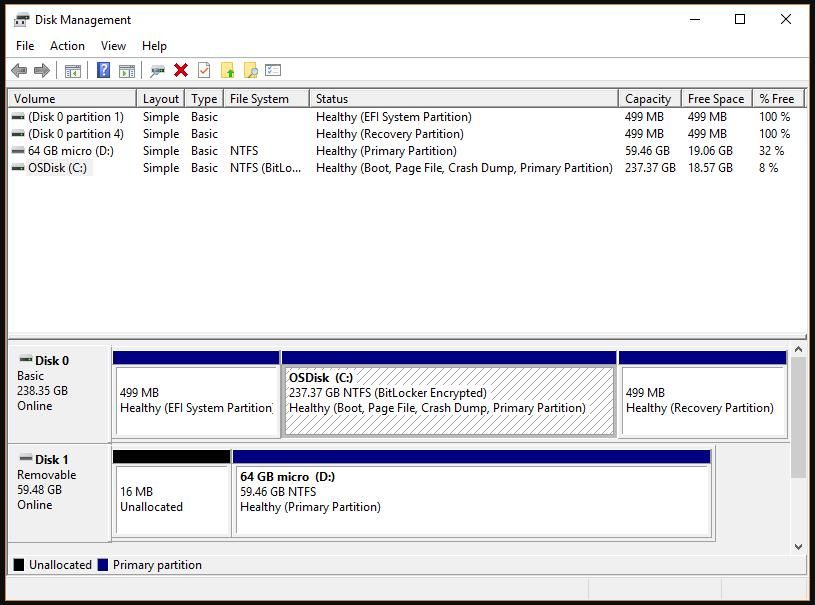
الخطوة 2. افتح إدارة الأقراص وتحقق مما إذا كان محرك الأقراص يظهر هناك.
![إدارة الأقراص]()
الخطوة 3. قم بتعيين حرف محرك الأقراص إذا كان القسم سليمًا ولكن ليس له حرف.
الخطوة الرابعة: اختبر القرص الصلب على جهاز كمبيوتر آخر. إذا لم يتم التعرف عليه في أي مكان، فتحقق من حالته وفكّر في وجود عطل في مكوناته المادية.
الحل الثالث: إصلاح القرص الصلب غير القابل للوصول
قد يكون محرك الأقراص الذي يظهر في نظام التشغيل ويندوز ولكن لا يمكن فتحه يعاني من أخطاء في نظام الملفات أو قطاعات تالفة أو مشاكل أخرى في القرص.
الخطوة 1. تحقق من رسالة الخطأ ونظام الملفات في إدارة الأقراص.
الخطوة 2. تحقق من سلامة القرص وافحص وجود قطاعات تالفة.
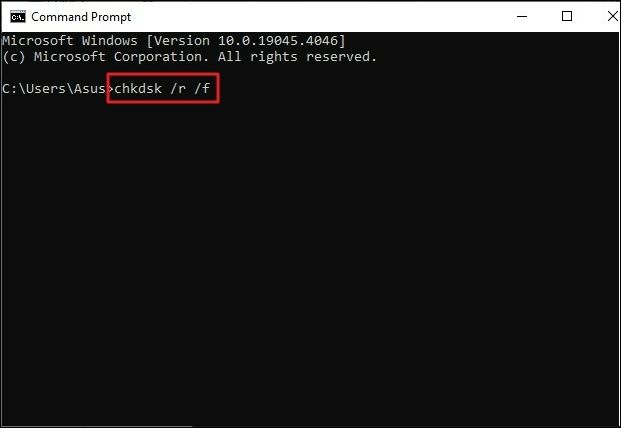
الخطوة 3. قم بتشغيل CHKDSK إذا بدت المشكلة وكأنها خطأ منطقي في نظام الملفات.
![chkdsk r f]()
الخطوة 4. إذا ظل الوصول إلى محرك الأقراص غير ممكن، فقم بعمل نسخة احتياطية من البيانات أو استعادتها قبل محاولة إجراء المزيد من الإصلاحات.
الحل الرابع: فحص ومعالجة القطاعات التالفة
قد تتسبب القطاعات التالفة في بطء الأداء، وأخطاء القراءة، وتلف الملفات، وتجمد النظام.
الخطوة 1: قم بإجراء اختبار سطحي لفحص محرك الأقراص بحثًا عن القطاعات التالفة.
الخطوة 2: قم بعمل نسخة احتياطية أو استنساخ القرص إذا تم العثور على قطاعات تالفة.
الخطوة 3: راقب محرك الأقراص بحثًا عن أخطاء إضافية.
الخطوة 4. استبدل القرص الصلب إذا استمرت القطاعات التالفة في الازدياد أو إذا ظهرت على القرص الصلب علامات أخرى للفشل.
الحل الخامس: إصلاح القرص الصلب RAW
يعني وجود قرص RAW أن نظام التشغيل Windows لا يستطيع التعرف على نظام الملفات الخاص به بشكل صحيح. وقد يؤدي تهيئته فورًا إلى تعريض البيانات المهمة للخطر.
الخطوة 1: تحقق من حالة القرص واتصاله.
الخطوة الثانية: استعادة الملفات المهمة أو نسخها احتياطياً إن أمكن.
الخطوة 3. جرب طريقة مناسبة لإصلاح نظام الملفات أو القسم.
الخطوة 4. قم بتهيئة محرك الأقراص فقط بعد التأكد من سلامة البيانات وسلامة الأجهزة.
الحل السادس: تحرير مساحة على القرص الصلب الممتلئ
يمكن أن يؤدي امتلاء القرص الصلب إلى إبطاء نظام التشغيل ويندوز وعدم ترك مساحة كافية للتحديثات والملفات المؤقتة والبيانات الجديدة.
الخطوة 1: قم بإزالة الملفات المؤقتة والبرامج غير المستخدمة والتنزيلات غير الضرورية.
الخطوة الثانية: انقل الصور الكبيرة ومقاطع الفيديو والملفات الأخرى إلى محرك أقراص آخر.
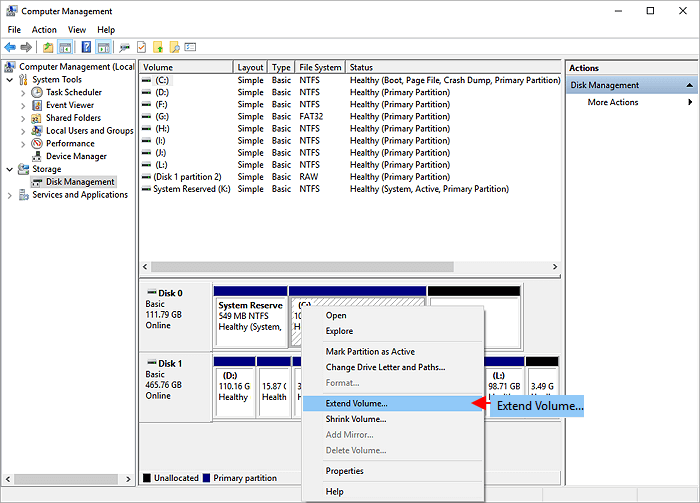
الخطوة 3. تحقق من تخطيط التقسيم بحثًا عن مساحة غير مستخدمة أو غير مخصصة.
الخطوة 4: قم بتوسيع القسم بالكامل إذا كانت هناك مساحة غير مخصصة مناسبة متاحة.
![إدارة القرص توسيع القسم]()
الحل السابع: إصلاح مشاكل التقسيم على القرص الصلب القديم
قد تحتوي الأقراص القديمة على أقسام لم تعد تلبي احتياجات التخزين لديك. يتيح لك مدير الأقسام تغيير حجم الأقسام أو نقلها أو توسيعها أو دمجها دون الحاجة إلى إعادة بناء القرص بالكامل.
الخطوة 1: قم بعمل نسخة احتياطية من البيانات المهمة قبل تغيير تخطيط الأقسام.
الخطوة 2. تحقق من بنية التقسيم الحالية والمساحة غير المخصصة المتاحة.
الخطوة 3: قم بتغيير حجم الأقسام أو نقلها أو توسيعها أو دمجها حسب الحاجة.
الخطوة 4. تحقق من تخطيط الأقسام وتأكد من إمكانية الوصول إلى ملفاتك.
الحل الثامن: إصلاح القرص الصلب الذي يستمر في الانقطاع
تُعد حالات انقطاع الاتصال المتكررة شائعة مع محركات الأقراص الصلبة الخارجية، ويمكن أن تنتج عن مشاكل في الاتصال أو الطاقة أو درجة الحرارة أو الأجهزة.
الخطوة 1. جرب كابلًا آخر ومنفذ USB أو SATA.
الخطوة 2. قم بتوصيل محرك الأقراص مباشرة بالكمبيوتر بدلاً من استخدام موزع USB.
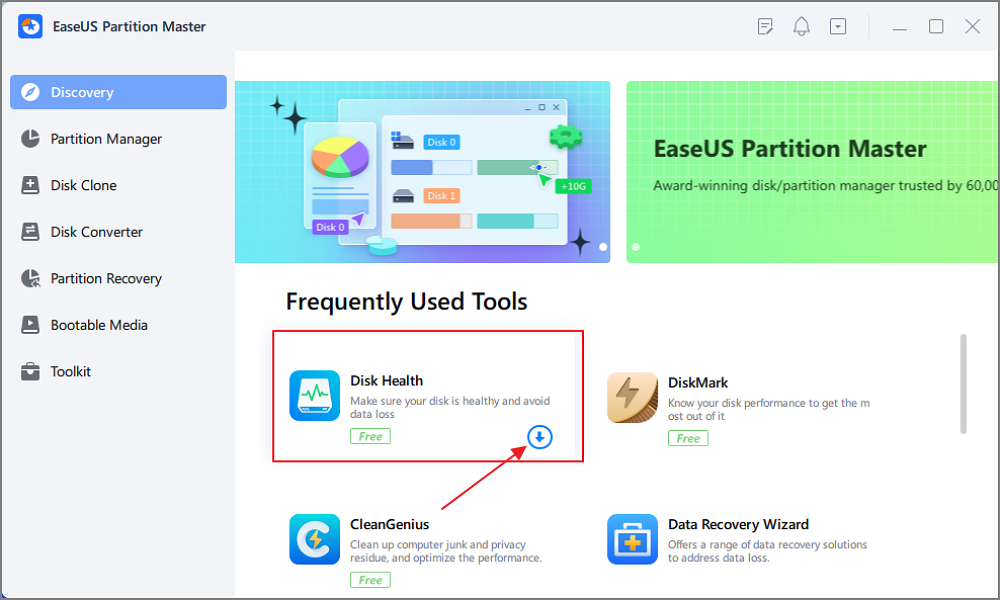
الخطوة 3. تحقق من درجة حرارة القرص وحالته باستخدام برنامج EaseUS Partition Master .
![برنامج Easeus DiskHealth]()
الخطوة الرابعة: اختبره على جهاز كمبيوتر آخر. إذا استمرت المشكلة، فقم بعمل نسخة احتياطية من البيانات وفكّر في استبدال القرص الصلب.
الإصلاح رقم 9: إصلاح أخطاء نظام الملفات
قد تتسبب أخطاء نظام الملفات في عدم إمكانية الوصول إلى الملفات أو في قيام نظام التشغيل Windows بالإبلاغ عن مشاكل في القرص.
الخطوة 1: تحقق من نظام الملفات في إدارة الأقراص.
الخطوة 2. قم بتشغيل CHKDSK للتحقق من الأخطاء المنطقية المدعومة وإصلاحها.
الخطوة 3: قم بإجراء اختبار سطحي إذا استمرت الأخطاء.
الخطوة الرابعة: قم بعمل نسخة احتياطية من ملفاتك، وفكر في إعادة تهيئة القرص أو استبداله إذا استمرت الأخطاء في الظهور.
الحل العاشر: استنساخ القرص الصلب القديم قبل تعطلّه
إذا كان محرك الأقراص القديم لا يزال قابلاً للوصول إليه ولكنه أصبح غير موثوق به، فإن استنساخه إلى محرك أقراص جديد يمكن أن يساعدك في نقل بياناتك قبل أن يتفاقم الوضع.
الخطوة 1: قم بتوصيل قرص صلب (HDD) أو قرص صلب ذو حالة جيدة (SSD) بسعة تخزين كافية.
الخطوة الثانية: فحص محرك الأقراص المصدر بحثًا عن مشاكل صحية خطيرة.
الخطوة 3. استنساخ القرص القديم إلى القرص الجديد.
الخطوة 4: قم بالتمهيد من محرك الأقراص الجديد أو افتحه وتحقق من ملفاتك.
إذا كان القرص المصدر يعاني من عطل شديد، فقد تفشل عملية النسخ العادية. في هذه الحالة، أعطِ الأولوية لاستعادة الملفات المهمة بدلاً من إجراء عمليات مسح أو كتابة متكررة على القرص التالف.
يتضمن نظام ويندوز العديد من الأدوات لإدارة الأقراص الأساسية. وتصبح برامج الطرف الثالث مفيدة عندما تحتاج إلى المزيد من الوظائف في مكان واحد. إليك ما تفعله أدوات إدارة الأقراص.
| أداة
|
الأفضل لـ
|
| إدارة الأقراص
|
عرض وإدارة الأقسام الأساسية |
| DiskPart
|
أوامر متقدمة للأقراص والأقسام |
| CHKDSK
|
فحص وإصلاح أخطاء نظام الملفات المدعومة |
| مدير الجهاز
|
فحص محركات التخزين |
| أدوات ذكية
|
مراقبة صحة المحرك |
| برنامج استعادة البيانات
|
استعادة الملفات من محركات الأقراص التالفة أو التي لا يمكن الوصول إليها |
| برنامج إدارة الأقسام
|
تغيير حجم الأقراص، واستنساخها، وتحويلها، وإدارتها |
برنامج EaseUS Partition Master
إذا كنت بحاجة إلى أداة واحدة لإدارة عدة مهام متعلقة بالأقراص، فإن برنامج EaseUS Partition Master يُعد خيارًا عمليًا لإدارة محرك أقراص قديم. فهو يجمع بين إدارة الأقسام، وفحص القرص، والاستنساخ، ووظائف التخزين الأخرى في واجهة واحدة.
ميزات مفيدة لبرنامج EaseUS Partition Master لمحرك الأقراص الصلبة القديم:
- فحص حالة القرص: تحقق من الحالة العامة للقرص.
- اختبار السطح: افحص القرص بحثًا عن القطاعات التالفة.
- فحص نظام الملفات: البحث عن مشاكل نظام الملفات ومعالجتها.
- تغيير حجم/نقل القسم: اضبط أحجام الأقسام دون إعادة بناء القرص بالكامل.
- توسيع القسم: إضافة مساحة متاحة إلى قسم.
- دمج المساحة غير المخصصة: إتاحة مساحة القرص غير المستخدمة للأقسام.
- محاذاة 4K: تحسين محاذاة قسم SSD.
- استنساخ القرص: نقل البيانات من محرك أقراص قديم إلى محرك أقراص صلبة جديد أو محرك أقراص الحالة الصلبة (SSD).
- إنشاء وسائط قابلة للتشغيل: إدارة الأقراص عندما يتعذر بدء تشغيل نظام التشغيل Windows بشكل طبيعي.
- تحويل MBR إلى GPT: قم بتغيير نمط التقسيم عندما يتطلب إعداد القرص والنظام ذلك.
إليك كيفية فحص حالة القرص باستخدام برنامج EaseUS Partition Master.
الخطوة 1. قم بتشغيل برنامج EaseUS Partition Master وانقر فوق السهم الأزرق لتفعيل ميزة "Disk Health" الموجودة ضمن قسم "Discovery".
الخطوة الثانية: حدد القرص المستهدف وانقر على زر "تحديث". بعد ذلك، يمكنك رؤية حالة القرص.
إذا كان القرص الصلب سليمًا ويعمل بكفاءة ولديه سعة كافية لاحتياجاتك، فيمكنك الاستمرار في استخدامه. يصبح الاستبدال خيارًا أفضل عندما يبدأ القرص في إظهار علامات متكررة للتلف المادي.
فكّر في استبدال القرص الصلب عندما تلاحظ ما يلي:
- تحذيرات SMART أو حالة صحية سيئة
- عدد متزايد من القطاعات السيئة
- أخطاء متكررة في القراءة أو الكتابة
- انقطاعات متكررة
- تلف الملفات
- اختفاء القرص من نظام التشغيل ويندوز بشكل منتظم
- مشاكل أداء حادة تتكرر باستمرار
- أصوات طقطقة أو طحن أو أصوات ميكانيكية غير عادية أخرى
إذا كان القرص لا يزال يعمل، فانقل بياناتك المهمة إلى قرص سليم. يُعدّ النسخ الاحتياطي مفيدًا عند الرغبة في نقل نظام كامل أو تخطيط قرص، بينما يكفي النسخ الاحتياطي العادي للملفات عند الحاجة فقط إلى حفظ ملفات مُحددة. لا تنتظر حتى يصبح القرص القديم غير قابل للوصول إليه تمامًا، فاستعادة البيانات أصعب بكثير عند تعطل الجهاز.
يحتاج القرص الصلب القديم إلى فحوصات دورية وعادات تخزين جيدة ليظل موثوقًا. بعض الممارسات البسيطة يمكن أن تساعدك في اكتشاف المشاكل مبكرًا وتقليل خطر فقدان البيانات.
- حافظ على مساحة كافية خالية: تجنب ترك القرص ممتلئًا تقريبًا. احذف الملفات غير الضرورية أو انقل البيانات الكبيرة إلى قرص آخر.
- تحقق من سلامة القرص بانتظام: راقب حالة SMART ودرجة الحرارة والقطاعات التالفة وعلامات التحذير الأخرى.
- قم بعمل نسخة احتياطية من البيانات المهمة: احتفظ بنسخة إضافية واحدة على الأقل من الملفات المهمة على محرك أقراص آخر أو في التخزين السحابي.
- قم بنسخ القرص قبل استبداله: إذا أصبح القرص القديم غير موثوق به، فقم بنسخه إلى قرص صلب جديد أو قرص SSD بينما لا يزال من الممكن الوصول إليه.
- حافظ على برودة محرك الأقراص: تأكد من وجود تدفق هواء جيد حول محركات الأقراص الداخلية والخارجية، خاصة أثناء فترات الاستخدام الطويلة.
- استبدل محرك الأقراص عند الضرورة: إذا استمرت الأخطاء أو القطاعات التالفة أو علامات الفشل الأخرى في الازدياد، فانقل بياناتك إلى محرك أقراص سليم بدلاً من الاستمرار في الاعتماد على المحرك القديم.
خاتمة
تبدأ إدارة القرص الصلب القديم بتحديد المشكلة الحقيقية. تحقق مما إذا كان نظام التشغيل ويندوز يتعرف على القرص، وراجع أقسامه ونظام ملفاته، وتحقق من سلامته قبل اختيار الحل.
تستطيع أدوات ويندوز التعامل مع مهام القرص الأساسية، بينما يوفر برنامج EaseUS Partition Master خيارات أكثر تقدماً لفحص القرص وإدارة الأقسام واستنساخها. إذا ظهرت على القرص علامات تلف مادي، فقم بعمل نسخة احتياطية من بياناتك أو استنساخها في أسرع وقت ممكن، واستبدل القرص قبل أن يتعطل تماماً.