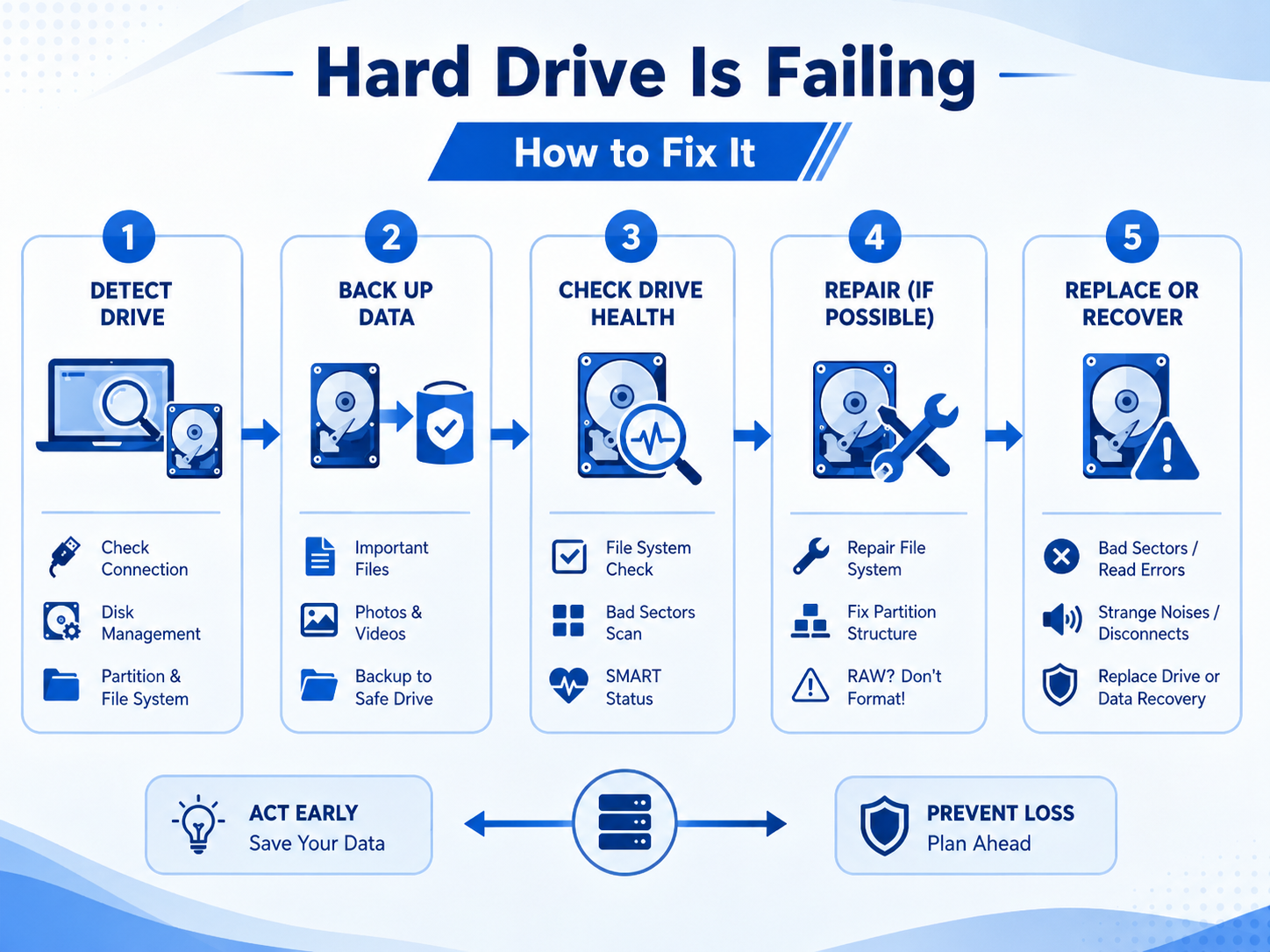
هل تواجه مشكلة مع قرص صلب قديم؟ هل أصبح القرص أبطأ في التشغيل، ويستغرق وقتًا أطول لفتح الملفات، وينقطع الاتصال فجأة، أو تظهر أخطاء عند محاولة الوصول إلى بياناتك؟ بعض هذه المشاكل ناتجة عن نقص مساحة التخزين أو مشاكل في نظام الملفات، بينما يشير البعض الآخر إلى تآكل القرص واقترابه من التلف.
إذا كنت تستخدم نفس القرص الصلب لعدة سنوات، فمن المهم الانتباه لهذه التغييرات. تجمع هذه الصفحة عشر مشكلات شائعة في الأقراص الصلبة القديمة، بالإضافة إلى حلول عملية ونصائح تساعدك على تجنب فقدان البيانات.
🔭دعونا نلقي نظرة عامة على هذه المشكلات الشائعة في القرص.
هل تبحث عن طريقة أسهل لتشخيص وإصلاح مشاكل محركات الأقراص الصلبة القديمة؟ يجمع برنامج EaseUS Partition Master بين تشخيص القرص، وإدارة الأقسام، وفحص الأخطاء، واستنساخ القرص، وأدوات الاستعادة في مكان واحد. بدلاً من التنقل بين البرامج، يمكنك تشخيص المشكلة، وإدارة القرص، وحماية بياناتك من خلال واجهة واحدة.
يُعدّ بطء القرص الصلب من أولى المشاكل التي يلاحظها الكثيرون مع مرور الوقت. عند حدوث هذه المشكلة، قد تلاحظ
- يستغرق نظام ويندوز وقتاً أطول للتشغيل.
- تستغرق المجلدات عدة ثوانٍ لفتحها.
- أصبح نسخ الملفات الكبيرة أبطأ مما كان عليه في السابق.
لا يعني بطء القرص الصلب بالضرورة وجود عطل فيه. فقلة المساحة الحرة، وأخطاء نظام الملفات، والعمليات التي تعمل في الخلفية، والقطاعات التالفة، كلها عوامل قد تؤثر على الأداء.
كيفية إصلاحها
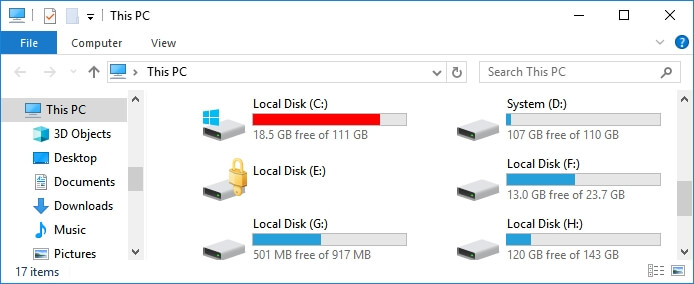
الحل الأول: ابدأ بالتحقق من المساحة الحرة المتاحة. إذا كان القرص شبه ممتلئ، فاحذف الملفات غير الضرورية أو انقل الملفات الكبيرة إلى قرص آخر. بالنسبة للقرص الصلب، يمكن أن يساعد إلغاء التجزئة أيضًا عندما تصبح الملفات مجزأة بشكل كبير.
![القيادة ممتلئة]()
الحل الثاني: افحص القرص بحثًا عن أخطاء في نظام الملفات وقطاعات تالفة. يمكنك أيضًا فحص معلومات SMART الخاصة به لمعرفة ما إذا كان القرص يُظهر علامات تآكل.
الحل الثالث: إذا لاحظتَ أيضًا أخطاءً في القراءة، أو توقفًا مفاجئًا، أو اختفاءً للملفات، فقم بنسخ بياناتك المهمة احتياطيًا قبل القيام بأي شيء آخر. فمشكلة الأداء التي تتفاقم باستمرار تستحق اهتمامًا أكبر من مجرد نفاد مساحة التخزين في القرص.
نصيحة احترافية: لا تستمر في استخدام قرص بطيء لملفاتك المهمة لمجرد أنه لا يزال يعمل بشكل طبيعي. قم بعمل نسخة احتياطية من بياناتك قبل إجراء عمليات إصلاح أو اختبار مكثفة.
في أحد الأيام، تقوم بتوصيل قرص صلب خارجي أو تشغيل جهاز الكمبيوتر، فتجد القرص قد اختفى تمامًا. لا يظهر في مستكشف الملفات، ولا يظهر في إدارة الأقراص في نظام ويندوز. وفي الحالات الأكثر خطورة، لا يظهر القرص في نظام BIOS أو UEFI.
قد يكون السبب بسيطًا، مثل تلف كابل USB أو وصلة SATA غير محكمة. كما قد تتسبب مشاكل الطاقة وعلب USB في ظهور الأعراض نفسها. وإذا كانت الوصلات سليمة، فقد يكون السبب قرصًا قديمًا يعاني من مشاكل في مكوناته.
كيفية إصلاحها
الحل الأول: تحقق من التوصيل المادي. بالنسبة للقرص الصلب الخارجي، جرب منفذ USB آخر، وإذا أمكن، استبدل كابل USB. إذا كان القرص يستخدم محول طاقة منفصل، فتحقق من هذا التوصيل أيضًا. بالنسبة للقرص الصلب الداخلي، تحقق من كابلات بيانات SATA والطاقة.
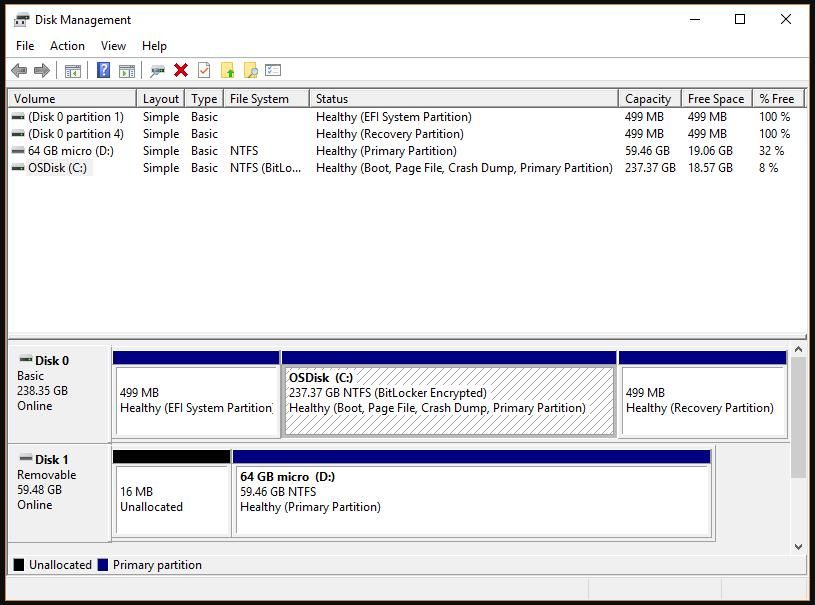
الحل الثاني: افتح إدارة الأقراص وتحقق مما إذا كان القرص يظهر هناك. إذا ظهر بدون حرف، فقم بتعيين حرف جديد له ثم تحقق من مستكشف الملفات مرة أخرى. إذا ظهر القرص على أنه غير متصل، فحاول إعادة توصيله بعد التأكد من استقرار القرص نفسه.
الخطوة 1. اضغط على مفتاحي Win + X ثم اختر إدارة الأقراص.
الخطوة الثانية: ابحث عن القرص الصلب في القائمة.
الخطوة 3. تحقق مما إذا كان يحتوي على حرف محرك أقراص أو يظهر على أنه غير متصل/غير مخصص.
الخطوة الرابعة: اختر الإجراء المناسب بناءً على حالته.
![إدارة الأقراص]()
الحل الثالث: تحقق مما إذا كان القرص يظهر في BIOS أو UEFI. إذا اكتشف BIOS القرص بينما لم يكتشفه نظام Windows، فقد تكون المشكلة متعلقة بالقسم أو برنامج التشغيل أو نظام الملفات. إذا لم يكتشفه BIOS أيضًا، فركز على الكابل أو مصدر الطاقة أو مكونات الجهاز.
الحل الرابع: قم بتوصيل القرص الصلب بجهاز كمبيوتر آخر إن أمكن. سيساعد ذلك في تحديد ما إذا كانت المشكلة في القرص الصلب القديم أم في جهاز الكمبيوتر الحالي أو منفذ USB.
الحل الخامس: إذا لم يتم اكتشاف القرص بعد، وكان يحتوي على بيانات مهمة، فتجنب تهيئته أو إعادة تقسيمه. في حال وجود عطل مادي في القرص، فإن المحاولات المتكررة للوصول إليه قد تزيد من صعوبة استعادة البيانات.
نصيحة احترافية: إذا اختفى قرص تخزين قديم فجأة، توقف عن الكتابة عليه دون داعٍ. إذا كانت البيانات مهمة، فركز على استعادة البيانات أو عمل نسخة احتياطية قبل القيام بأي عمليات قد تؤدي إلى تلفها.
أحيانًا يتعرف نظام ويندوز على اتصال القرص الصلب، لكنك لا تزال غير قادر على فتحه. قد تنقر على القرص في مستكشف الملفات فتظهر لك رسالة " تم رفض الوصول "، أو خطأ في تلف البيانات، أو طلب لتهيئة القرص.
قد يحدث هذا عندما يتلف نظام الملفات. كما يمكن للقطاعات التالفة أن تُلحق الضرر بأجزاء من نظام الملفات وتجعل بعض الملفات أو المجلدات غير قابلة للقراءة. وإذا أصبح القرص بطيئًا أو غير مستقر مؤخرًا، فقد تكون هناك مشكلة أعمق في القرص.
كيفية إصلاحها
الحل الأول: تحقق من القرص في إدارة الأقراص. انظر إلى حالة القسم، ونظام الملفات، والسعة، وحرف محرك الأقراص. إذا كان القسم يبدو طبيعيًا، فحاول تعيين حرف محرك أقراص آخر وتحقق مما إذا تم حل المشكلة.
الحل الثاني: فحص نظام الملفات بحثًا عن الأخطاء. يمكن لأداة CHKDSK إصلاح بعض مشاكل نظام الملفات المنطقية، بينما يساعد اختبار سطح القرص في تحديد القطاعات التالفة التي تجعل قراءة أجزاء من القرص صعبة.
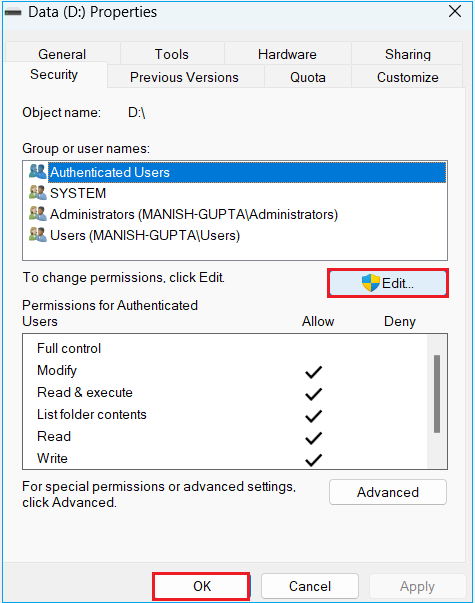
الحل الثالث: إذا كانت المشكلة متعلقة بالأذونات، فتحقق من إعدادات الأمان الخاصة بالقرص أو المجلد، وتأكد من أن حساب Windows الخاص بك لديه صلاحية الوصول إلى الملفات. ويكون هذا الاحتمال أكبر عندما يعمل القرص بشكل طبيعي على جهاز كمبيوتر آخر.
الخطوة 1. انقر بزر الماوس الأيمن على محرك الأقراص أو المجلد وحدد "خصائص".
الخطوة الثانية: افتح علامة التبويب "الأمان".
الخطوة 3. حدد حساب Windows الخاص بك وانقر فوق تحرير.
الخطوة الرابعة: تأكد من أن حسابك لديه الأذونات المطلوبة.
![ضمانات الملكية]()
الحل الرابع: إذا طلب منك نظام ويندوز تهيئة القرص، فتوقف قبل التهيئة إذا كان القرص يحتوي على ملفات مهمة. استرجع البيانات أو أنشئ نسخة احتياطية منها أولاً، ثم قم بتهيئة القرص إذا قررت إعادة استخدامه.
نصيحة للمحترفين: القرص غير القابل للوصول ليس بالضرورة قرصًا فارغًا. إذا كانت الملفات مهمة، فتحقق من حالة القرص قبل تهيئته أو حذف الأقسام أو إنشاء نظام ملفات جديد.
قد يكون تشخيص مشكلة انقطاع اتصال القرص الصلب المتكرر أمرًا صعبًا، لأنه قد يعمل بشكل طبيعي لفترة من الوقت، ثم يختفي فجأة أثناء نقل الملفات أو فتح مجلد كبير، ثم يعود للاتصال لاحقًا.
عند استخدام قرص صلب خارجي، يُنصح عادةً بفحص كابل USB أو المنفذ أو مصدر الطاقة أو العلبة الخارجية أولاً. قد يُعاني القرص الصلب الداخلي من مشاكل مماثلة بسبب وصلة SATA غير مُحكمة. في حال عدم وجود أي من هذه الأسباب، فإن انقطاع الاتصال المتكرر قد يُشير إلى أن القرص قديم أو تالف.
كيفية إصلاحها
الحل الأول: جرّب منفذ USB مختلفًا، واستبدل كابل USB إذا كنت تستخدم قرصًا صلبًا خارجيًا. وصّل القرص مباشرةً بالكمبيوتر بدلًا من استخدام موزع USB. إذا كان القرص مزودًا بمحول طاقة خاص به، فتأكد من ذلك أيضًا.
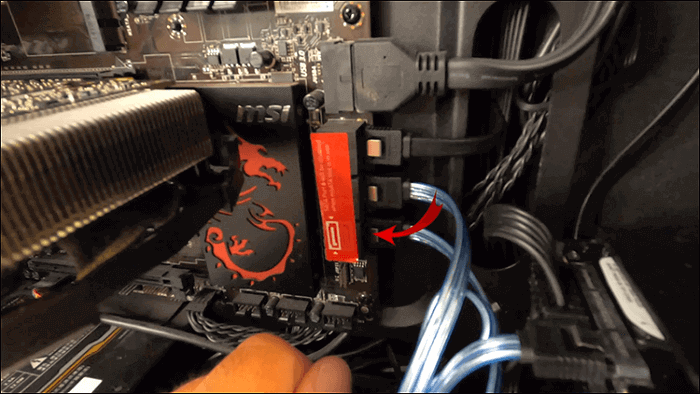
الحل الثاني: اختبر القرص على جهاز كمبيوتر آخر للتأكد من استمرار المشكلة. بالنسبة للقرص الصلب الداخلي، تحقق من توصيلات بيانات وطاقة SATA، واستبدل كابل SATA إذا كان لديك كابل احتياطي.
![تأكد من توصيل كابل بيانات SATA]()
الحل الثالث: إذا استمر انقطاع الاتصال بالقرص، فتحقق من حالته وافحص وجود قطاعات تالفة وأخطاء في نظام الملفات. انتبه جيدًا إذا تزامن انقطاع الاتصال مع بطء القراءة أو التجميد أو صدور أصوات غير معتادة.
نصيحة احترافية: انقطاع الاتصال المتكرر يصبح أكثر خطورة عندما يصاحبه أصوات طقطقة، أو بطء في القراءة، أو وجود قطاعات تالفة، أو تحذيرات SMART. لذا، قم بعمل نسخة احتياطية من ملفاتك المهمة في أسرع وقت ممكن.
بعد سنوات من الاستخدام، قد يمتلئ القرص الصلب القديم تدريجياً بملفات لم تعد بحاجة إليها. قد تشغل التنزيلات، ومقاطع الفيديو، والصور، وبيانات التطبيقات، وملفات نظام التشغيل ويندوز، والنسخ الاحتياطية القديمة مئات الجيغابايتات دون أن تلاحظ ذلك.
تشمل العلامات الشائعة ما يلي:
- محرك الأقراص C ممتلئ أو شبه ممتلئ.
- مساحة القرص الصلب على وشك النفاد.
- يعرض نظام التشغيل ويندوز تحذيراً بانخفاض مساحة القرص.
- لا توجد مساحة كافية لتحديثات ويندوز.
- القرص الصلب ممتلئ على الرغم من وجود مساحة خالية في قسم آخر.
قد يؤدي امتلاء القرص الصلب للنظام تقريبًا إلى إبطاء استجابة نظام ويندوز، مما يترك مساحة غير كافية للتحديثات والملفات المؤقتة. لا يُعد هذا بالضرورة مؤشرًا على عطل في القرص الصلب، ولكنه قد يُسبب مشاكل ملحوظة في الأداء.
كيفية إصلاحها
الحل الأول: تحقق من الملفات والمجلدات التي تشغل أكبر مساحة. احذف التنزيلات غير الضرورية، والملفات المؤقتة، والنسخ الاحتياطية القديمة، والتطبيقات غير المستخدمة. انقل مقاطع الفيديو والصور والملفات الشخصية الأخرى ذات الأحجام الكبيرة إلى قرص آخر إذا كنت لا تزال بحاجة إليها.
الحل الثاني: إذا كانت المشكلة ناتجة عن صغر حجم قسم النظام، فتحقق مما إذا كانت هناك مساحة غير مخصصة على نفس القرص. يمكنك توسيع القسم للاستفادة بشكل أفضل من السعة المتاحة.
إذا كان لديك مساحة كافية على القرص الصلب، ولكن القرص C أو أي قسم آخر صغير جدًا، فإن برنامج EaseUS Partition Master يُمكنك من تغيير حجم القسم أو توسيعه دون الحاجة إلى إعادة بناء القرص. كما يُمكنك نقل الأقسام عندما لا تكون المساحة غير المخصصة مجاورة مباشرةً للقسم الذي تُريد توسيعه.
إليك كيفية زيادة مساحة محرك الأقراص C باستخدام برنامج EaseUS Partition Master.
الخطوة 1: تحرير المساحة غير المخصصة لمحرك الأقراص C.
إذا لم تكن هناك مساحة غير مخصصة على قرص النظام، فانتقل إلى مدير الأقسام وانقر بزر الماوس الأيمن على قسم بجوار محرك الأقراص C: وحدد "تغيير الحجم/نقل".
اسحب اللوحة اليسرى من القسم لتقليصه وترك مساحة غير مخصصة خلف محرك الأقراص C: الخاص بالنظام، ثم انقر فوق "موافق".
الخطوة الثانية: زيادة مساحة محرك الأقراص C.
1. انقر بزر الماوس الأيمن على محرك الأقراص C: وحدد "تغيير الحجم/نقل".
2. اسحب نهاية قسم النظام إلى المساحة غير المخصصة لإضافة مساحة إلى محرك الأقراص C:، أو انقر فوق "ملء جميع المساحات غير المخصصة" ثم انقر فوق "موافق".
الخطوة 3: احتفظ بجميع التغييرات لتوسيع محرك الأقراص C:.
انقر فوق "تنفيذ المهمة" ثم انقر فوق "تطبيق" للاحتفاظ بجميع التغييرات لتوسيع محرك الأقراص C: الخاص بالنظام.
الحل الثالث: إذا لم تكن المساحة غير المخصصة بجوار القسم الذي تريد توسيعه، فاستخدم مدير أقسام يمكنه نقل الأقسام أو تغيير حجمها دون الحاجة إلى إعادة بناء القرص بالكامل.
الحل الرابع: إذا لم يعد القرص الصلب يتمتع بسعة كافية، فانقل بياناتك إلى قرص صلب أكبر أو قرص SSD. هذا حل أفضل على المدى الطويل من حذف الملفات باستمرار لتوفير مساحة.
نصيحة احترافية: لا تنتظر حتى تمتلئ سعة القرص بنسبة 100%. احتفظ بمساحة كافية لنظام التشغيل ويندوز والتطبيقات والملفات المؤقتة وعمليات الملفات العادية.
تُعدّ القطاعات التالفة مشكلة شائعة في محركات الأقراص الصلبة القديمة. وهي مناطق في القرص لا تستطيع تخزين البيانات أو قراءتها بشكل موثوق. قد تتعرض الملفات المتأثرة للتلف، وقد تتعطل عمليات نقل الملفات، وقد يُبلغ نظام ويندوز عن أخطاء في القراءة أو الكتابة.
لا يعني وجود عدد قليل من القطاعات التالفة بالضرورة أن القرص غير قابل للاستخدام فورًا. بل يكمن القلق الأكبر في ما إذا كان هذا العدد يتزايد. عادةً ما تنتج القطاعات التالفة المادية عن تآكل أو تلف سطح القرص، ولا يمكن للبرامج استعادة هذه المناطق إلى حالتها الأصلية.
كيفية إصلاحها
الحل الأول: قم بإجراء اختبار سطحي للتحقق من وجود قطاعات تالفة على القرص. سيعطيك هذا صورة أوضح عما إذا كانت المشكلة محصورة في مناطق قليلة أم منتشرة في جميع أنحاء القرص.
الخطوة 1. افتح برنامج EaseUS Partition Master. انتقل إلى مجموعة الأدوات وحدد "فحص القطاعات التالفة".
الخطوة 2. حدد "فحص القرص" واختر القرص المستهدف من القائمة المنسدلة.
الخطوة 3. انقر فوق "مسح" لتطبيق عملية فحص القطاعات التالفة.
الحل الثاني: افحص نظام الملفات بحثًا عن أخطاء منطقية وقم بإصلاحها إن أمكن. قد يُصلح هذا بعض المشاكل المرتبطة بتلف نظام الملفات، ولكنه لا يُصلح التلف المادي للقرص.
الحل الثالث: تحقق من معلومات SMART الخاصة بالقرص لمعرفة ما إذا كان يُبلغ عن قطاعات مُعاد تخصيصها، أو قطاعات معلقة، أو أي علامات أخرى على التدهور. قارن النتائج بمرور الوقت إذا كنت تراقب القرص بانتظام.
الحل الرابع: إذا استمر ظهور القطاعات التالفة أو ازداد عددها، فقم بعمل نسخة احتياطية من ملفاتك المهمة واستبدل القرص الصلب. لا تستخدم قرصًا صلبًا تتزايد فيه القطاعات التالفة كموقع وحيد للبيانات المهمة.
نصيحة احترافية: لا تفترض أن إصلاح القطاعات التالفة بنجاح يعني أن القرص قد عاد إلى حالته الطبيعية. فزيادة عدد القطاعات التالفة سبب وجيه لنقل البيانات المهمة إلى قرص آخر.
قد تتسبب أخطاء نظام الملفات في اختفاء الملفات، أو تعذر الوصول إلى المجلدات، أو صعوبة استخدام القسم بأكمله. وقد يُبلغ نظام ويندوز أيضًا عن تلف الملف أو المجلد، أو يطلب منك تهيئة القرص.
قد يتسبب إيقاف التشغيل غير المتوقع أو انقطاع نقل الملفات في حدوث مشكلة مؤقتة في نظام الملفات. أما إذا استمرت الأخطاء في الظهور، فقد يكون السبب وجود قطاعات تالفة أو عطل في القرص.
كيفية إصلاحها
الحل الأول: قم بعمل نسخة احتياطية من أي ملفات لا يزال بالإمكان الوصول إليها. إذا كان القرص غير مستقر، فقم بتأمين البيانات المهمة قبل إجراء عمليات الإصلاح.
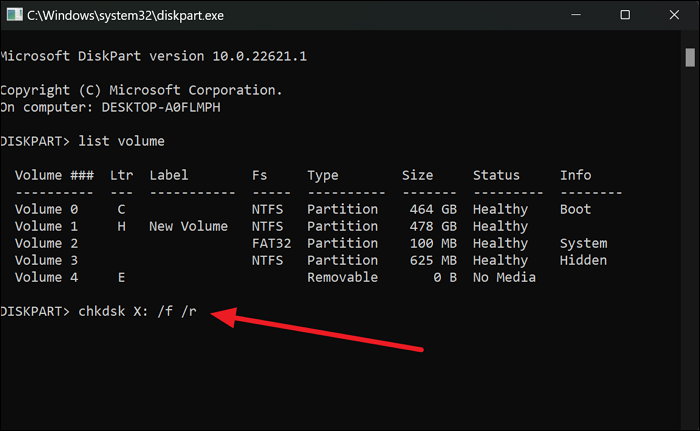
الحل الثاني: شغّل أداة CHKDSK أو أي أداة أخرى لفحص نظام الملفات للبحث عن الأخطاء المنطقية. يمكن لهذه الأداة إصلاح بعض مشاكل نظام الملفات واستعادة الوصول إلى بعض الملفات أو المجلدات.
الخطوة 1. اضغط على "Win + X" وحدد Terminal (Admin).
الخطوة 2. اكتب "chkdsk X: /f/r" واضغط على مفتاح الإدخال. (استبدل X بحرف محرك الأقراص الذي تريد فحصه.)
الخطوة 3. انتظر حتى ينتهي الفحص واتبع أي تعليمات تظهر على الشاشة.
![أمر chkdsk]()
الحل الثالث: افحص القرص بحثًا عن قطاعات تالفة إذا ظهرت أخطاء في نظام الملفات مصحوبة ببطء في الأداء، أو توقف النظام عن العمل، أو أخطاء في القراءة. يساعد هذا في تحديد ما إذا كانت مشكلة نظام الملفات ناتجة بالفعل عن تدهور حالة القرص.
الحل الرابع: إذا عادت نفس الأخطاء بعد الإصلاح، فتحقق من معلومات SMART الخاصة بالقرص وحالته العامة. يُعدّ تكرار تلف البيانات سببًا وجيهًا لنقلها إلى قرص آخر.
نصيحة احترافية: إذا عادت أخطاء نظام الملفات نفسها بعد الإصلاح، فلا تستمر في إصلاح القرص إلى ما لا نهاية. تحقق من حالة القرص وفكّر في استبداله.
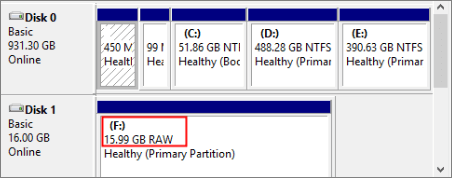
يُعدّ القرص الصلب RAW مشكلة شائعة، إذ يستطيع نظام ويندوز اكتشاف القرص لكنه لا يتعرف على نظام ملفاته. قد يظهر القسم كـ RAW في إدارة الأقراص، وقد يطلب منك مستكشف الملفات تهيئة القرص قبل استخدامه.
قد ينتج وضع RAW عن تلف نظام الملفات، أو مشاكل في الأقسام، أو قطاعات تالفة، أو عطل في الأجهزة. ولا يعني ذلك بالضرورة فقدان جميع الملفات.
كيفية إصلاحها
الحل الأول: تحقق من سعة القرص وحالة أقسامه في إدارة الأقراص. تحقق أيضًا من سلامته إن أمكن. إذا كان القرص يُظهر علامات تحذيرية أخرى، مثل القطاعات التالفة أو انقطاع الاتصال المتكرر، فقم بمعالجتها قبل محاولة الإصلاح.
الحل الثاني: إذا كانت الملفات مهمة، فلا تقم بتهيئة قسم RAW فورًا. استخدم برنامج استعادة البيانات لفحص القرص واستعادة الملفات إلى قرص آخر.
الحل الثالث: إذا كان هيكل الأقسام تالفًا، فجرّب أداة استعادة أو إصلاح الأقسام التي يمكنها تحديد الأقسام المفقودة. تجنّب كتابة بيانات جديدة على القرص المتضرر أثناء محاولتك استعادة الملفات الموجودة.
الحل الرابع: بعد استعادة البيانات المهمة، قم بتهيئة قسم RAW بنظام الملفات المناسب. إذا كان القرص يعاني من مشاكل مادية، فاستبدله بدلاً من الاستمرار في استخدامه للبيانات المهمة.
الخطوة 1. افتح إدارة الأقراص.
الخطوة 2. انقر بزر الماوس الأيمن على قسم RAW.
الخطوة 3. حدد التنسيق.
الخطوة 4. اختر "NTFS/exFAT" وقم بالتأكيد.
![الجهاز الخام]()
قد يُظهر القرص الصلب القديم عدة علامات تحذيرية قبل أن يتعطل تمامًا. قد تلاحظ ما يلي:
- درجات حرارة تشغيل أعلى.
- أصوات طقطقة أو صرير.
- أخطاء قراءة أو كتابة أكثر تكراراً.
- تزايد القطاعات السيئة.
- تحذيرات ذكية.
- أوقات استجابة أطول.
- انقطاعات متكررة.
- تلف الملفات.
لا تشترك جميع هذه الأعراض في السبب نفسه. فعلى سبيل المثال، قد ترتبط درجات الحرارة المرتفعة بضعف تدفق الهواء، بينما قد تشير أصوات الطقطقة أو الطحن إلى مشاكل ميكانيكية. وعندما تظهر عدة علامات تحذيرية معًا، يزداد الخطر بشكل كبير.
كيفية إصلاحها
الحل الأول: تحقق من معلومات SMART الخاصة بالقرص ودرجة حرارته. ابحث عن تحذيرات تتعلق بالقطاعات التالفة أو أخطاء القراءة أو مؤشرات الحالة الأخرى، وتابع التغييرات بدلاً من الاعتماد على فحص حالة واحد.
الحل الثاني: قم بإجراء اختبار سطح القرص إذا أصبح بطيئًا أو غير مستقر. سيساعدك هذا الاختبار على تحديد المناطق التي يصعب قراءتها، كما سيوفر لك معلومات إضافية حول حالة القرص.
الحل الثالث: تحسين ظروف تشغيل القرص الصلب إذا كان يسخن بشكل مفرط. تأكد من وجود تهوية كافية للكمبيوتر وأن القرص الصلب ليس محاطًا بالغبار أو مسدودًا بفتحات التهوية.
الحل الرابع: إذا كان القرص يصدر أصوات طقطقة أو صرير جديدة، تجنب الضغط عليه بلا داعٍ. قم بعمل نسخة احتياطية من البيانات المهمة في أسرع وقت ممكن، وفكّر في استبدال القرص الصلب.
الحل الخامس: إذا استمرت تحذيرات SMART والقطاعات التالفة وأخطاء القراءة وغيرها من المشاكل في الازدياد، فتوقف عن الاعتماد على القرص لتخزين البيانات المهمة. انقل بياناتك إلى قرص سليم واستبدل القرص القديم.
قبل استبدال القرص الصلب القديم، يُنصح بفحص حالته وتأمين بياناتك. يوفر برنامج EaseUS Partition Master أدوات فحص سلامة القرص ، واختبارات سطحه، وإدارة الأقسام، واستنساخ الأقراص في مكان واحد، مما يُسهّل تقييم القرص القديم ونقل بياناتك إلى قرص سليم عند الحاجة.
![epm-check-file-system-1.png]()
نصيحة احترافية: راقب حالة القرص قبل حدوث أي عطل. فالفحوصات الدورية تمنحك الوقت الكافي لنقل ملفاتك بدلاً من انتظار توقف القرص عن العمل.
قد يتعرض القرص الصلب للتلف أو يبدأ بالتعطل بعد سنوات من الاستخدام. قد تلاحظ أن نظام ويندوز يستغرق وقتًا طويلاً لقراءة القرص، أو أن الملفات تتلف فجأة، أو أن المجلدات تختفي، أو أن القرص يُظهر أخطاءً باستمرار. في الحالات الأكثر خطورة، قد يتسبب القرص الصلب في تجميد الكمبيوتر، أو انقطاع الاتصال أثناء نقل الملفات، أو توقف النظام عن اكتشافه تمامًا.
قد يحدث التلف وعطل الأجهزة معًا. على سبيل المثال، قد تتسبب القطاعات التالفة في إتلاف نظام الملفات وجعل القرص يبدو تالفًا. إذا كان القرص يصدر أصواتًا غير معتادة، أو يعرض تحذيرات SMART، أو أصبح أبطأ مع مرور الوقت، فمن المرجح أن تكون المشكلة ناتجة عن تآكل مادي.
كيفية إصلاحها
الحل الأول: ابدأ بالتحقق مما إذا كان نظام ويندوز لا يزال قادرًا على اكتشاف القرص والوصول إليه. جرّب وصلة USB أو SATA أخرى إذا لم يظهر القرص. يمكنك أيضًا التحقق من إدارة الأقراص لمعرفة ما إذا كان نظام الملفات والتقسيم لا يزالان مُعترفًا بهما.
الحل الثاني: إذا كان بإمكانك الوصول إلى الملفات، فقم بعمل نسخة احتياطية من البيانات المهمة قبل محاولة الإصلاح. انسخ المستندات والصور والفيديوهات والملفات المهمة الأخرى التي لا يمكن استبدالها إلى قرص صلب آخر سليم أولاً.
الحل الثالث: افحص القرص بحثًا عن أخطاء في نظام الملفات وقطاعات تالفة. يمكن لفحص نظام الملفات إصلاح بعض الأخطاء المنطقية، بينما يساعد اختبار سطح القرص في تحديد المناطق التي يصعب قراءتها. كما يمكن لفحص معلومات SMART أن يُظهر ما إذا كان القرص يُظهر علامات تآكل مادي.
الحل الرابع: إذا كان القرص تالفًا ولكن يبدو أن مكونات الجهاز مستقرة، فحاول إصلاح نظام الملفات أو بنية الأقسام. إذا عرض نظام ويندوز القرص على أنه RAW أو طلب منك تهيئته، فلا تقم بتهيئته قبل استعادة الملفات المهمة.
الحل الخامس: إذا كان القرص الصلب يعاني من تزايد القطاعات التالفة، أو أخطاء قراءة متكررة، أو انقطاعات متكررة، أو أصوات طقطقة وطحن غير معتادة، فتوقف عن التعامل معه كمشكلة إصلاح عادية. انقل بياناتك إلى قرص صلب آخر واستبدل القرص الصلب القديم. بالنسبة للملفات المهمة الموجودة على قرص تالف بشدة، قد يكون استعادة البيانات الاحترافية خيارًا أكثر أمانًا.
![إصلاح محرك الأقراص معطل]()
قد يُعاني القرص الصلب القديم من العديد من المشاكل مع مرور الوقت، بما في ذلك بطء الأداء، وأخطاء نظام الملفات، وانخفاض مساحة القرص، ومشاكل في التقسيم. وغالبًا ما يكون تحديد السبب هو التحدي الأول، خاصةً عندما تظهر عدة مشاكل في وقت واحد.
يجمع برنامج EaseUS Partition Master أدوات تشخيص وإصلاح وإدارة الأقراص في مكان واحد. يمكنك التحقق من حالة القرص، والبحث عن القطاعات التالفة وأخطاء نظام الملفات، وتغيير حجم الأقسام أو توسيعها، وإدارة محركات الأقراص MBR/GPT وFAT32/exFAT، واستنساخ بياناتك إلى قرص جديد عند بدء تعطل القرص القديم.
🏷️ ما الذي يساعد عليه برنامج EaseUS Partition Master؟
- تحقق من صحة القرص وأدائه: راقب صحة محرك الأقراص ، وافحص القطاعات التالفة، وتحقق من محاذاة SSD 4K.
- إدارة مساحة القرص: ابحث عن مساحة محرك الأقراص C: المنخفضة، واستخدم المساحة غير المخصصة، وقم بتغيير حجم الأقسام أو توسيعها.
- إدارة تنسيقات القرص والأقسام: تحويل MBR إلى GPT أو FAT32 إلى exFAT عند الحاجة.
- قم بإعداد نظامك: تحقق من تكوين قرص النظام، وعناصر بدء التشغيل، وجاهزية الترقية إلى نظام التشغيل Windows 11.
- احمِ بياناتك: ابحث عن مفاتيح استعادة BitLocker ، واستنسخ محرك أقراص قديم، وأنشئ قرص USB قابل للتشغيل للإنقاذ.
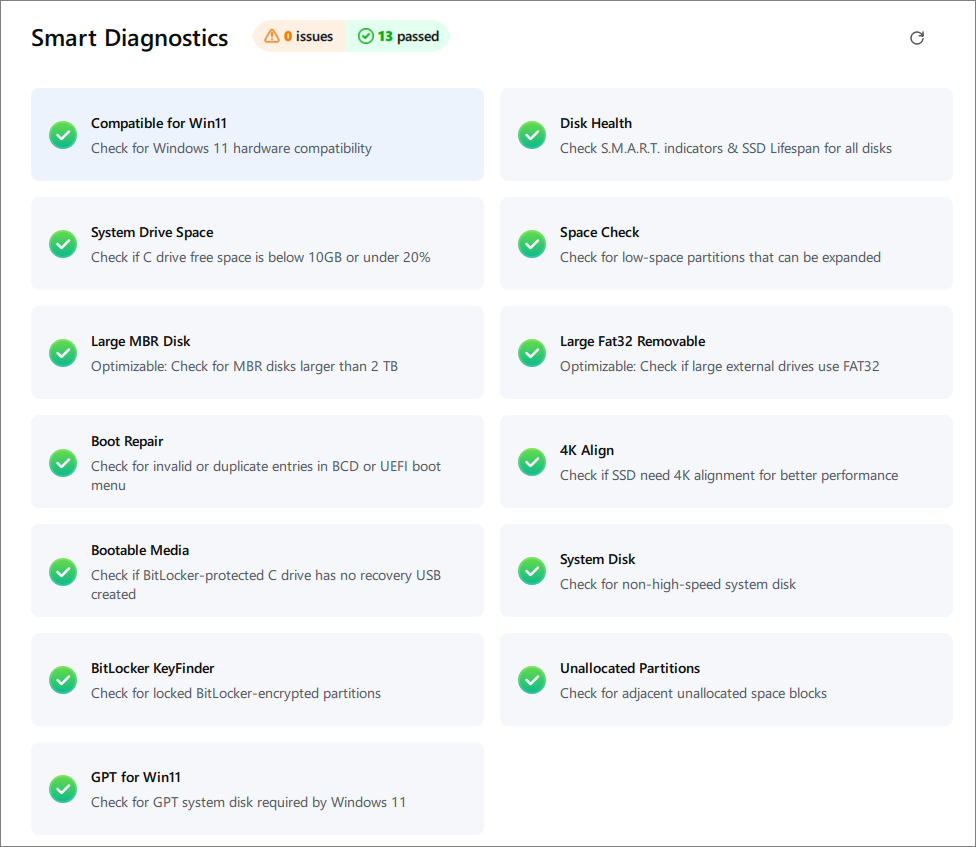
🏷️تعرّف على التشخيص الذكي: طريقة أكثر ذكاءً لاكتشاف مشاكل القرص:
يُقدّم برنامج EaseUS Partition Master الآن ميزة التشخيص الذكي الجديدة، التي تُتيح لك فحص أقراصك ونظامك تلقائيًا بحثًا عن المشكلات الشائعة، بدلاً من فحص إعدادات الأقراص المختلفة واحدًا تلو الآخر.
بعد الفحص، يقوم بتحويل المشاكل المكتشفة إلى إجراءات عملية، ويرشدك إلى الميزة المناسبة لتشخيص كل مشكلة أو إدارتها أو إصلاحها.
![التشخيص الذكي لبرنامج EaseUS Partition Master]()