لاستعادة نظام التشغيل المحذوف أو التالف في ويندوز، استخدم أدوات الاسترداد المدمجة عبر التمهيد من وسائط تثبيت (USB/DVD) واختيار "إصلاح الكمبيوتر" ثم "استعادة النظام" (System Restore) للعودة لنقطة زمنية سابقة. في حال عدم وجود نقطة استعادة، قد تحتاج إلى خيار "إعادة تعيين هذا الكمبيوتر" أو استخدام أدوات سطر الأوامر (SFC/DISM) لإصلاح ملفات النظام المفقودة.
| حلول عملية |
خطوات استكشاف الأخطاء وإصلاحها |
| الإجراء 1. إنشاء وسائط قابلة للتشغيل باستخدام برنامج EaseUS Partition Master |
لقد أنشأت الآن قرصًا قابلاً للتشغيل بنظام WinPE باستخدام برنامج EaseUS Partition Master... الخطوات الكاملة |
| الإجراء الثاني: استعادة نظام التشغيل المحذوف في ويندوز |
الخطوة 1: افتح برنامج EaseUS Partition Master وانقر على "استعادة القسم" في القائمة العلوية... الخطوات الكاملة |
| الإجراء 3. إضافة خيار تمهيد |
إضافة خيار إقلاع في BIOS أو وضع إقلاع UEFI ليس بالأمر السهل. يمكنك البحث عن دليل على الإنترنت... الخطوات الكاملة |
حذف نظام التشغيل عن طريق الخطأ في ويندوز 11/10
ليس من السهل حذف نظام التشغيل ويندوز أثناء الاستخدام اليومي، بل يستحيل حذفه أثناء تشغيله. مع ذلك، يمكن حذف نظام التشغيل ويندوز نهائيًا. عمومًا، هناك عدة حالات قد تؤدي إلى حذف نظام التشغيل عن طريق الخطأ من جهاز الكمبيوتر.
- حذف نظام التشغيل عن طريق الخطأ في بيئة ما قبل تثبيت ويندوز
- قم بتشغيل جهاز كمبيوتر عبر وسائط قابلة للتشغيل ثم احذف نظام التشغيل عن طريق الخطأ
- يحتوي الكمبيوتر على نظامي تشغيل، وتقوم بحذف أحدهما بعد تشغيل الآخر.
- تقوم بحذف نظام التشغيل بعد استنساخ النظام، أو إعادة تثبيت نظام التشغيل، أو استعادة النظام، أو نتيجة لخطأ في التشغيل...
عند حذف نظام التشغيل، لن تتمكن من تشغيل جهاز الكمبيوتر بشكل صحيح، وستصبح الملفات المخزنة على القرص الصلب غير قابلة للوصول. لحل هذه المشكلة المزعجة، عليك استعادة نظام التشغيل المحذوف وإعادة تشغيل جهاز الكمبيوتر بشكل طبيعي.
- هام
- أعلنت مايكروسوفت رسمياً أن دعم نظام التشغيل ويندوز 10 سينتهي في 14 أكتوبر 2025. بعد هذا التاريخ، لن يتلقى النظام تحديثات أمنية أو إصلاحات للأخطاء أو دعماً فنياً.
كيفية استعادة نظام التشغيل المحذوف عن طريق الخطأ في ويندوز 11/10
عادةً، يؤدي حذف نظام التشغيل إلى حذف قسم النظام بالكامل. لذا، أنت بحاجة إلى أداة لإدارة الأقسام - مثل EaseUS Partition Master - لاستعادة قسم النظام المحذوف. باستخدام هذه الأداة، يمكنك استعادة نظام التشغيل المحذوف في نظامي التشغيل Windows 11/10 وإعادة تشغيل جهاز الكمبيوتر بشكل طبيعي عبر ثلاث خطوات:
- أنشئ وسائط قابلة للتشغيل باستخدام برنامج EaseUS Partition Master
- قم بتشغيل جهاز الكمبيوتر الخاص بك من وسائط التشغيل واستعد قسم النظام.
- بعد ذلك، يمكنك إضافة خيار إقلاع في BIOS/UEFI لإعادة تشغيل نظام التشغيل Windows من القرص الصلب لجهاز الكمبيوتر. لاستعادة نظام التشغيل المحذوف:
الخطوة 1. لإنشاء قرص قابل للتشغيل لبرنامج EaseUS Partition Master، يجب عليك تجهيز وسيط تخزين، مثل محرك أقراص USB أو ذاكرة فلاش أو قرص CD/DVD. ثم قم بتوصيل محرك الأقراص بجهاز الكمبيوتر الخاص بك بشكل صحيح.
الخطوة 2. قم بتشغيل برنامج EaseUS Partition Master، وابحث عن ميزة "الوسائط القابلة للتشغيل" على اليسار. انقر عليها.
الخطوة 3. يمكنك اختيار USB أو CD/DVD عند توفر محرك الأقراص. أما إذا لم يكن لديك جهاز تخزين، فيمكنك حفظ ملف ISO على محرك أقراص محلي، ثم نسخه لاحقًا على وسيط تخزين. بعد تحديد الخيار، انقر على زر "إنشاء" للبدء.
- تحقق من رسالة التحذير وانقر على "نعم".
الخطوة 4. عند انتهاء العملية، ستظهر لك نافذة منبثقة تسألك عما إذا كنت تريد إعادة تشغيل الكمبيوتر من USB القابل للتشغيل.
- إعادة التشغيل الآن: هذا يعني أنك تريد إعادة تشغيل جهاز الكمبيوتر الحالي والدخول إلى وسائط EaseUS القابلة للتشغيل لإدارة أقسام القرص بدون نظام التشغيل.
- تم: هذا يعني أنك لا تريد إعادة تشغيل الكمبيوتر الحالي ولكنك تريد استخدام USB القابل للتشغيل على جهاز كمبيوتر جديد.
ملاحظة: لاستخدام القرص القابل للتشغيل على جهاز كمبيوتر جديد، تحتاج إلى إعادة تشغيل الكمبيوتر المستهدف والضغط على مفتاح F2/F8/Del للدخول إلى BIOS، وتعيين قرص USB القابل للتشغيل كقرص التمهيد الأول.
انتظر بصبر وسيبدأ تشغيل جهاز الكمبيوتر الخاص بك تلقائيًا من وسائط USB القابلة للتشغيل وسيدخل إلى سطح مكتب EaseUS WinPE.
ملاحظة: إذا حذفتَ ملف ISO الخاص بنظام التشغيل Windows 11/10 عن طريق الخطأ إلى سلة المحذوفات، يمكنك استعادة ملف الصورة. انظر أيضًا:
الإجراء 1. إنشاء وسائط قابلة للتشغيل باستخدام برنامج EaseUS Partition Master
لقد أنشأت الآن قرصًا قابلًا للتشغيل بنظام WinPE باستخدام برنامج EaseUS Partition Master. قم بتوصيل هذا القرص بجهاز الكمبيوتر الذي يحتوي على نظام Windows التالف، ثم أعد تشغيل الكمبيوتر، وانتقل إلى BIOS/UEFI لتغيير ترتيب الإقلاع. اضغط على مفتاح "F2" (يختلف مفتاح BIOS حسب الشركة المصنعة للكمبيوتر) عند بدء تشغيل الكمبيوتر. سيسمح لك ذلك بتشغيل برنامج EaseUS Partition Master واستعادة قسم النظام بدون نظام Windows.
قبل أن تبدأ، هناك أشياء تحتاج إلى تحديدها.
إذا ظهر قسم النظام الأصلي كمساحة غير مخصصة في برنامج EaseUS Partition Master أو RAW، يمكنك استعادة القسم ونظام التشغيل Windows معه باتباع الخطوات التالية. أما إذا كان قسم النظام لا يزال موجودًا ولكن لا يمكنك تشغيل جهاز الكمبيوتر، فمن المحتمل أن بعض ملفات نظام Windows قد حُذفت عن طريق الخطأ. في هذه الحالة، يمكنك الرجوع إلى المقالة المتعلقة بمشاكل تشغيل النظام (هذه المقالة مرتبطة ببرامج أخرى، ولكن بعض الحلول عامة)، أو إنشاء وسائط قابلة للتشغيل باستخدام برنامج استعادة البيانات من القرص الصلب - EaseUS Data Recovery Wizard، ثم تشغيل جهاز الكمبيوتر من هذه الوسائط، واستعادة ملفات نظام Windows المحذوفة، وإنشاء خيار تشغيل في BIOS/UEFI لاستعادة نظام التشغيل.
الإجراء الثاني: استعادة نظام التشغيل المحذوف في ويندوز
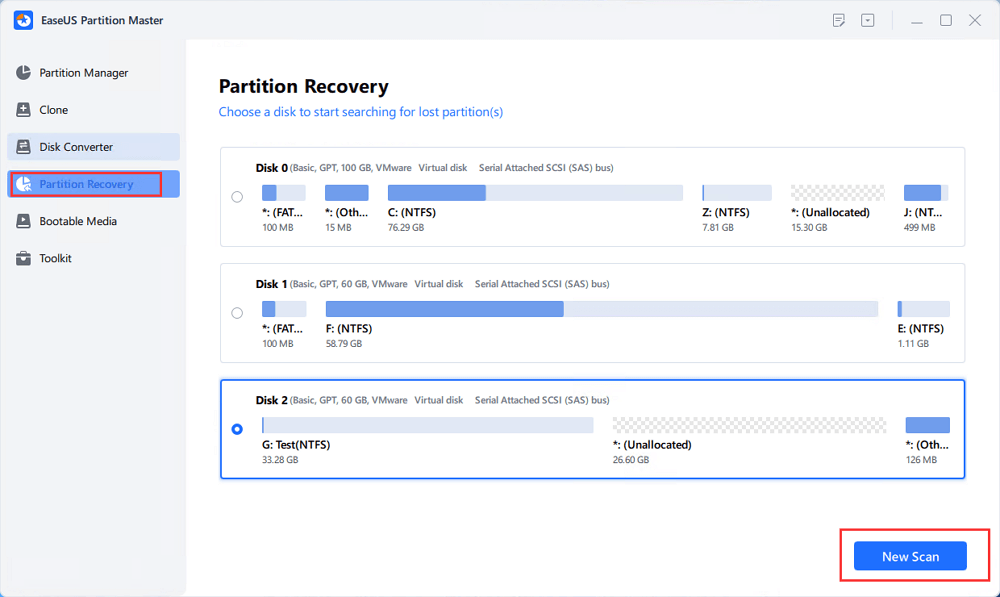
الخطوة 1. افتح برنامج EaseUS Partition Master وانقر على "استعادة القسم". حدد القرص المستهدف الذي يحتوي على القسم المفقود وانقر على "فحص جديد".
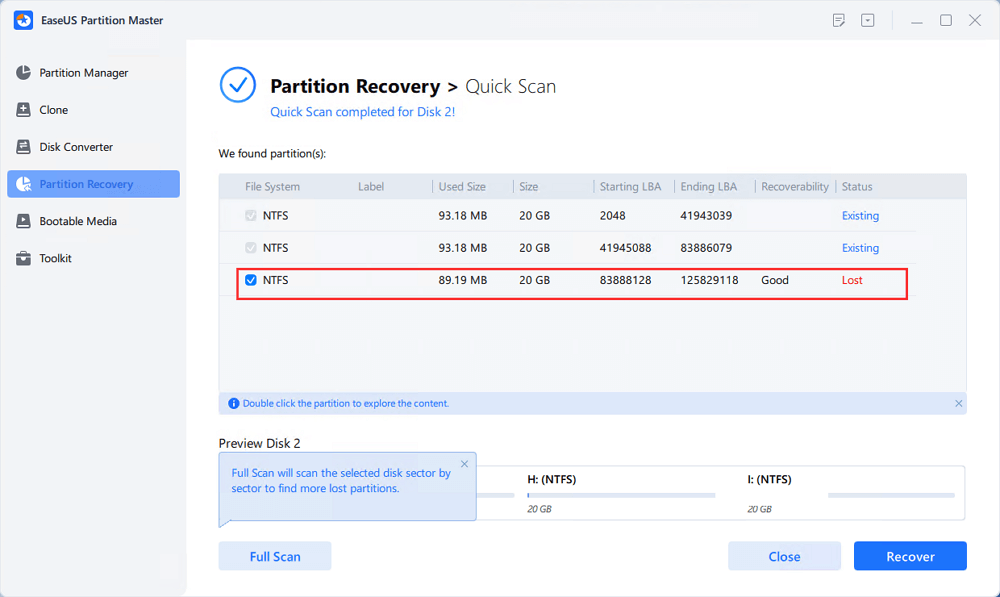
الخطوة 2. انتظر بصبر حتى يُكمل البرنامج عمليتي "الفحص السريع" و"الفحص الكامل". سيُشير البرنامج إلى القسم المحذوف على أنه "مفقود" في قسم الحالة. حدد القسم المفقود، ثم انقر على "استعادة".
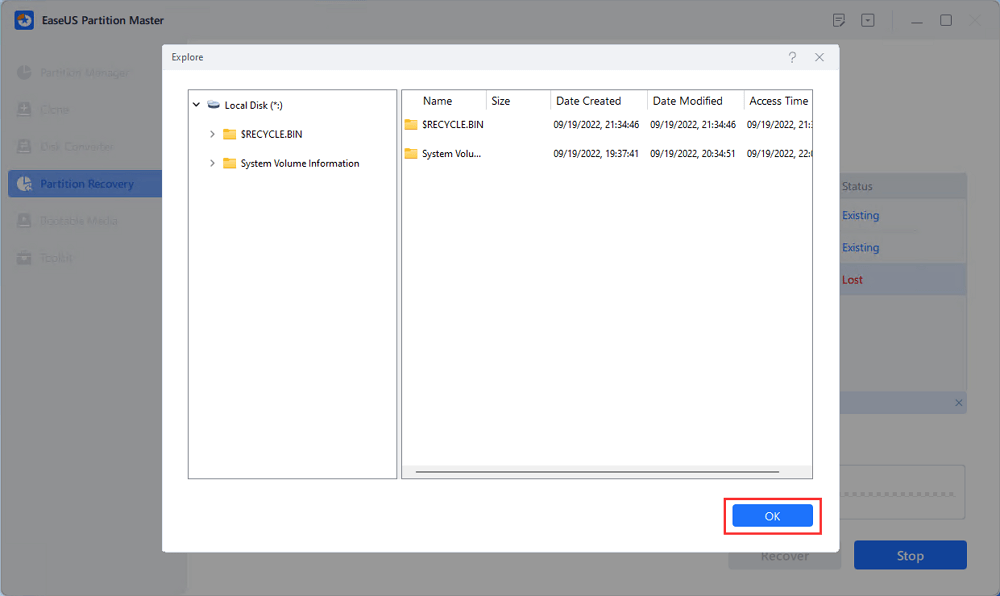
يمكنك أيضًا النقر المزدوج على القسم الذي تبحث عنه لمعاينة محتواه والنقر فوق "موافق" للتأكيد.
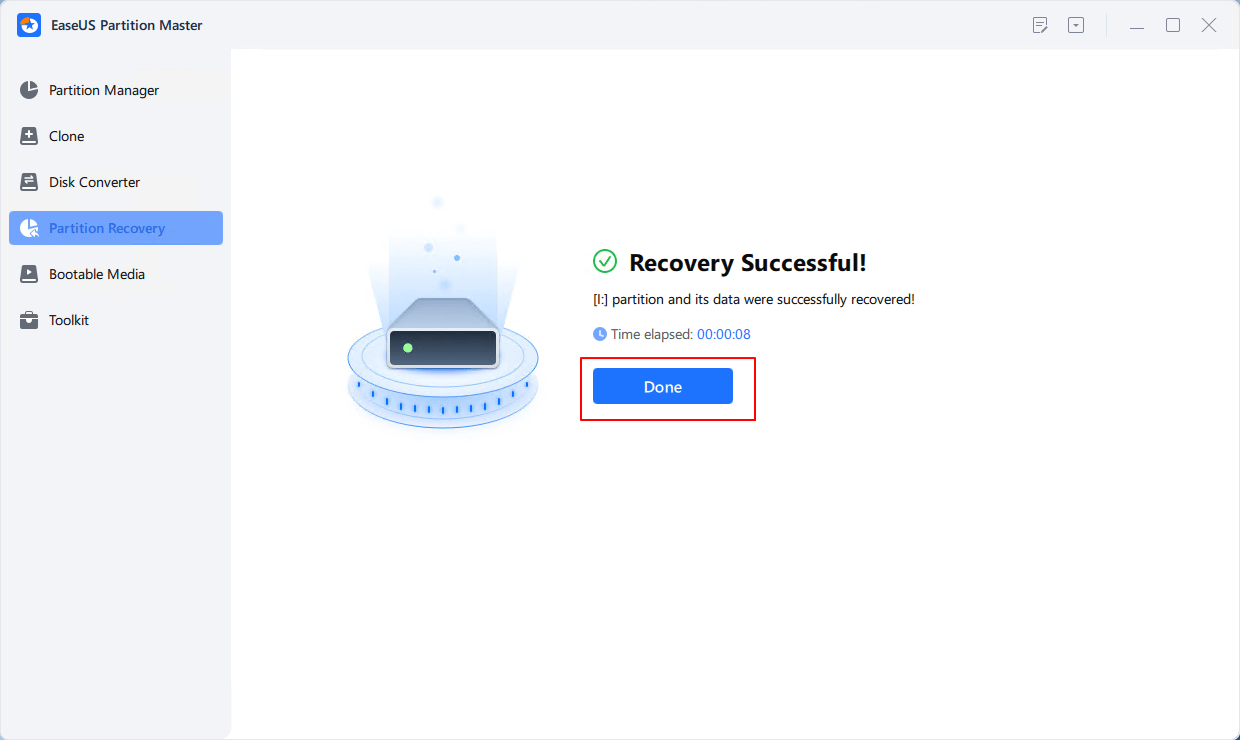
الخطوة 3. انتظر بصبر وانقر على "تم" عند اكتمال عملية استعادة القسم.
الإجراء 3. إضافة خيار التمهيد
إضافة خيار إقلاع في نظام BIOS أو وضع UEFI ليس بالأمر السهل. يمكنك البحث عن دليل على الإنترنت بحسب وضع الإقلاع ونوع جهاز الكمبيوتر الخاص بك. أو يمكنك التواصل مباشرةً مع فريق الدعم الفني لدينا عبر الدردشة المباشرة أو رقم الهاتف الموضح أدناه للحصول على مساعدة عن بُعد. بالإضافة إلى إنشاء خيار الإقلاع، يمكن لفريق الدعم الفني لدينا مساعدتك في جوانب أخرى مثل استعادة البيانات.
هل تحتاج إلى خدمات متخصصة لحل مشاكل بدء تشغيل النظام؟
توفر EaseUS أيضًا دعمًا فنيًا عن بُعد لحل مشكلة الإقلاع. إذا لم ينجح الحل المذكور أعلاه، يُرجى التواصل مع خبرائنا عبر
البريد الإلكتروني أو
الدردشة المباشرة في
هذه الصفحة . ولضمان فعالية دعمنا الفني، يُنصح بتوصيل محرك النظام الذي لا يعمل بجهاز كمبيوتر سليم عند التواصل معنا.
الخلاصة
يُعدّ حذف نظام التشغيل عن طريق الخطأ أمرًا نادرًا، ولكنه وارد. لاستعادة الوصول إلى ملفات جهازك واستعادة نظام التشغيل المحذوف، ستحتاج إلى إنشاء وسائط قابلة للتشغيل باستخدام برنامج استعادة الأقسام، مثل EaseUS Partition Master، وهو برنامج آمن تمامًا وخالٍ من الفيروسات والإضافات. إذا واجهت أي صعوبة في استعادة البيانات أو إضافة خيار الإقلاع، يُرجى التواصل مع فريق الدعم الفني لدينا.
أسئلة حول استعادة نظام التشغيل المحذوف:
كيف استرجع نظام التشغيل؟
تطبيق نقطة استعادة من بيئة استرداد Windows (RE)
بمجرد الدخول إلى Windows RE، حدد استكشاف الأخطاء وإصلاحها، واختر خيارات متقدمة ثم استعادة النظام.
إذا كنت لا ترى نقطة الاستعادة التي تريد استخدامها، فحدد خانة الاختيار إظهار نقاط استعادة أكثر لمشاهدة المزيد نقاط الاستعادة.
اختياريا، حدد المسح بحثا عن البرامج المتأثرة.
كيفية استعادة نظام التشغيل السابق؟
قم بتشغيل الجهاز في وضع الاسترداد (بالضغط على CMD+R في أجهزة ماك بمعالجات Intel، وأعتقد أنه يكفي الضغط على زر التشغيل في أجهزة ماك من سلسلة M) ثم ادخل إلى أداة القرص. امسح القرص الداخلي. أعد تشغيل الجهاز في وضع الاسترداد مرة أخرى مع إدخال قرص USB الخاص بنظام macOS. ثبّت نظام التشغيل.
كيفية ارجاع الويندوز 10 كما كان؟
اضغط على Win+I لفتح نافذة الإعدادات وانتقل إلى تحديث Windows > الخيارات المتقدمة في شاشة الخيارات المتقدمة حدد استرجاع.