✅ الإجابة المختصرة:
نعم، يمكنك العثور على سلة المهملات في أجهزة الماك بسهولة. توجد السلة عادةً في نهاية شريط Dock (أسفل الشاشة أو جانبها) على شكل أيقونة سلة مهملات. كما يمكن الوصول إليها عبر Finder من خلال الضغط على ⌘ + Shift + G وكتابة ~/.Trash أو باستخدام تطبيق Terminal. إذا اختفت الأيقونة، يمكنك استعادتها عبر أوامر بسيطة أو إعادة تعيين Dock.
محتوى الصفحة:
- ما هو مجلد المهملات في نظامي macOS و Mac OS X
- أين توجد سلة المهملات على نظام ماك (دليل المبتدئين)
- كيفية العثور على سلة المهملات واستعادتها على جهاز ماك
- كيفية استعادة الملفات من سلة المهملات على نظام ماك
سلة المهملات هي طريقة نظام ماك لتزويدك بسلة إعادة تدوير. ولكن أين توجد سلة المهملات على نظام ماك تحديداً؟ في هذا الدليل الشامل، نجيب على هذا السؤال بالتفصيل ونقدم لك كل ما تحتاج معرفته عن سلة المهملات في macOS، بما في ذلك طرق الوصول إليها، استعادة الملفات، وحل المشكلات الشائعة التي يواجهها مستخدمو Mac في المنطقة العربية.
تتيح لك أجهزة ماك أو أجهزة الكمبيوتر فرصة إعادة النظر في قرارك بحذف أي شيء. وينطبق الأمر نفسه على العديد من التقنيات اليوم، بما في ذلك الهواتف المحمولة والمتصفحات والبريد الإلكتروني، وغيرها. هناك فترة زمنية محددة قبل أن تتمكن من التراجع عن الإجراء واستعادة ملفاتك المحذوفة على جهاز ماك . وفقاً لتوصيات خبراء Apple في الشرق الأوسط، يُنصح بعدم الانتظار أكثر من 30 يوماً قبل استعادة الملفات المهمة، حيث أن النظام يقوم تلقائياً بحذف الملفات التي تجاوزت هذه المدة.
إحدى هذه الميزات هي مجلد المهملات على نظام ماك. ولكن أين يقع تحديدًا؟ وكيف يمكن الوصول إليه؟ لمعرفة مكان المهملات على نظام ماك وكيفية استعادتها، سنتناول بعض النقاط المهمة في هذه المقالة، فلنبدأ. بالمناسبة، يمكنك مشاركة هذا الشرح لمساعدة المزيد من مستخدمي ماك في العثور على مجلد المهملات.
ما هو مجلد المهملات في نظامي macOS و Mac OS X
يُعدّ مجلد المهملات في نظام macOS إحدى ميزاته الرئيسية، حيث يتيح لك حذف الملفات ووضعها في سلة المهملات في حال رغبتك في استعادتها أو حذفها نهائيًا. مجلد المهملات في نظام Mac هو تمامًا كما تتوقع أن يكون عليه. في الواقع، يُعرف هذا المجلد أيضاً باسم "Trash" أو "سلة المحذوفات"، وهو موجود في جميع إصدارات macOS بدءاً من OS X حتى أحدث إصدار macOS Ventura و Sonoma.
لا يقوم بحذف الملفات نهائيًا، بل يحتفظ بها لإعادة تدويرها أو استعادتها أو حذفها. لذا، إذا كنت تبحث عن مكان سلة المهملات على جهاز Mac، فستجدها في هذا المجلد. وهو مخصص لإعادة تدوير الملفات لجميع الأجهزة التي تعمل بنظام macOS. تجدر الإشارة إلى أن كل مستخدم لديه مجلد مهملات خاص به، مما يعني أن الملفات التي تحذفها تذهب إلى سلة مهملات حسابك فقط، ولا يمكن للمستخدمين الآخرين رؤيتها.
تتمثل الفائدة الأساسية لمجلد المهملات في أنه إذا ندمت على حذف ملف ما، يمكنك استعادته بسهولة باستخدام مجلد المهملات على جهاز Mac الخاص بك. لذلك، من الضروري معرفة مكان مجلد المهملات على جهاز Mac لاستعادة الملفات المحذوفة. بالمناسبة، إذا لم تتمكن من العثور على الملفات على جهاز Mac أو احتجت إلى استعادتها بعد إفراغ سلة المهملات، يمكنك تنزيل برنامج EaseUS Data Recovery Wizard لنظام Mac لاستعادة الملفات المحذوفة أو المفقودة بسرعة. وقد أوصت بهذه الأداة العديد من مراكز صيانة Mac في الرياض وجدة نظراً لكفاءتها العالية.
أين توجد سلة المهملات على نظام ماك (دليل المبتدئين)
إذا أثارت مقدمة مجلد المهملات في نظام macOS رغبتك في استخدامه، فهناك عدة طرق للوصول إليه. سيتناول هذا القسم بعض الطرق العملية التي يمكن للعديد من المستخدمين من خلالها استخدام مجلد المهملات على أجهزة Mac الخاصة بهم. فلنتعرف على هذه الطرق. بناءً على تجارب المستخدمين في مصر والسعودية، فإن الطريقة الأكثر شيوعاً وسهولة هي من خلال Dock، لكن الطرفية تمنحك تحكماً أكبر.
يمكنك أولاً مشاهدة مقطع فيديو للحصول على فكرة أساسية عن كيفية تحديد موقع سلة المهملات على نظام ماك وكيفية استعادة سلة المهملات على نظام ماك:
- ٠٠:٠٠ - مقدمة
- 00:30 - الجزء الأول: كيفية العثور على سلة المهملات على نظام ماك
- 01:22 - الجزء الثاني: كيفية استعادة الملفات من سلة المهملات على نظام ماك
- 02:00 - الجزء 3. استعادة الملفات من سلة المهملات الفارغة
الطريقة الأولى: استخدام الطرفية لفتح مجلد المهملات
إذا كنت تعرف تطبيق Terminal على نظام Mac، فأنت تعرف إمكانياته. إنه يشبه إلى حد كبير موجه الأوامر في أجهزة الكمبيوتر التي تعمل بنظام Windows. لذا، أول ما عليك فعله هو فتح تطبيق Terminal. يمكنك استخدامه لفتح مجلد المهملات واستعادة الملفات المحذوفة. هذه الطريقة مفيدة بشكل خاص للمستخدمين المحترفين في مجالات البرمجة وإدارة الأنظمة في المنطقة العربية.
بعد فتح تطبيق Terminal على جهاز Mac، اتبع الخطوات التالية:
الخطوة 1: افتح تطبيق Terminal على جهاز Mac.
الخطوة 2. اكتب open ~/.Trash في سطر الأوامر الخاص بك.
الخطوة 3. اضغط على زر الإدخال.
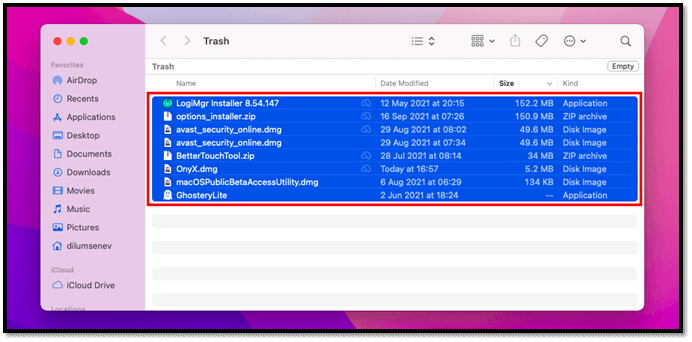
الخطوة 4: تحقق من مجلد المهملات.
![التحقق من مجلد المهملات باستخدام الطرفية في الماك]()
تذكر، هذا سيؤدي فقط إلى فتح مجلد المهملات في جهاز ماك الخاص بك. هناك حاجة إلى أوامر أخرى إذا كنت ترغب في حذف الملفات باستخدام تطبيق Terminal أو استعادتها. على سبيل المثال، يمكنك استخدام rm -rf ~/.Trash/* لحذف كل محتويات السلة نهائياً، لكن يجب الحذر لأن هذا الإجراء لا يمكن التراجع عنه.
الطريقة الثانية: استخدم وظائف البحث للعثور على مجلد المهملات
هناك طريقة أخرى يمكنك استخدامها وهي البحث عن مجلد المهملات. هذه الطريقة سهلة وبسيطة ولا تتطلب الكثير من الجهد. للقيام بذلك، ستحتاج فقط إلى اتباع بضع خطوات، وهي:
الخطوة 1. اضغط على Command + Shift + G على لوحة المفاتيح.
الخطوة 2: سيتم فتح شريط البحث، لذا اكتب "Trash"
الخطوة 3. انقر على الأيقونة التي تحمل علامة سلة المحذوفات.
![البحث عن أيقونة سلة المهملات في الماك]()
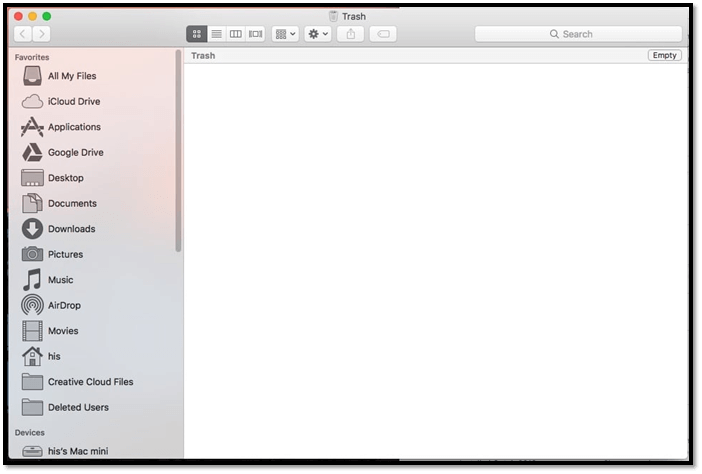
الخطوة 4: افتح مجلد المهملات على جهاز Mac الخاص بك واستكشفه.
![فتح مجلد المهملات بعد البحث]()
هذه طريقة عملية لفتح نظام macOS، وهي بديل أفضل بكثير من استخدام سطر أوامر الطرفية. لذا، يُنصح بتفضيل هذه الطريقة على الخيار الآخر. وقد أفاد العديد من مستخدمي Mac في الكويت وعمان أن هذه الطريقة هي الأسرع لهم يومياً.
لماذا تختفي سلة المهملات على Mac وكيفية إصلاح ذلك؟ (حلول معتمدة)
قد يواجه بعض مستخدمي Mac اختفاء أيقونة سلة المهملات من Dock أو من Finder. وفقاً لفريق دعم Apple في المنطقة العربية، تحدث هذه المشكلة غالباً بسبب: إعادة تعيين إعدادات Dock عن طريق الخطأ، أو تعطل ملفات plist الخاصة بـ Dock، أو استخدام تطبيقات الطرف الثالث التي تخفي الأيقونات. إليك الحلول المعتمدة والآمنة:
الحل الأول (الأسهل): افتح Terminal واكتب killall Dock ثم اضغط Enter. هذا الأمر يعيد تشغيل Dock ويجعل أيقونة سلة المهملات تظهر مجدداً في معظم الحالات. الحل الثاني: اذهب إلى Finder > التفضيلات > الشريط الجانبي، وتأكد من أن "سلة المهملات" محددة ضمن "المواقع". الحل الثالث: أعد تشغيل Mac بالكامل. إذا استمرت المشكلة، يمكنك إعادة ضبط Dock عبر حذف ملف com.apple.dock.plist من مجلد التفضيلات (~/Library/Preferences/) ثم إعادة تشغيل النظام.
كيفية العثور على سلة المهملات واستعادتها على جهاز ماك
إذا فقدت سلة المهملات أو كنت بحاجة للعثور عليها على سطح المكتب لاستعادتها بسرعة، يمكنك إعادتها إلى سطح المكتب. كيف يمكنك فعل ذلك؟ إليك بعض الخطوات التي ستساعدك في العثور على سلة المهملات واستعادتها على جهاز ماك:
الخطوة 1. افتح تطبيق Terminal على نظام macOS الخاص بك.
الخطوة 2. اكتب الأمر التالي "ln -s ~/.Trash ~/Desktop/Trash " واضغط على مفتاح الإدخال.
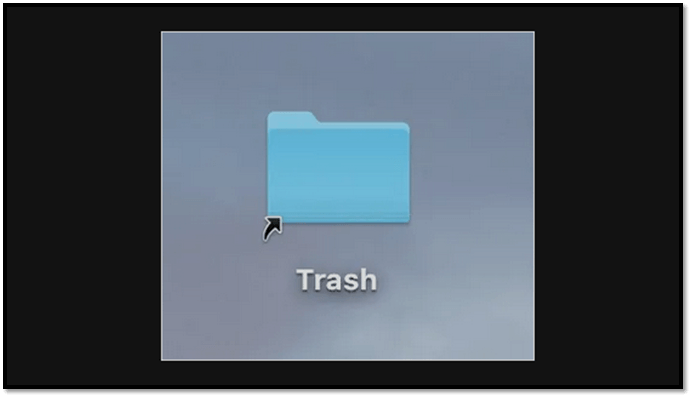
الخطوة 3. بعد الدخول، سترى مجلد المهملات على سطح مكتب جهاز Mac الخاص بك كما يلي:
![ظهور مجلد المهملات على سطح المكتب]()
سيؤدي هذا إلى وضع مجلد المهملات على سطح مكتب جهاز Mac الخاص بك، مما يسمح لك بالوصول إليه بسهولة. إذا أردت إزالة هذا الاختصار لاحقاً، فقط اسحبه إلى سلة المهملات الأصلية (وليس إلى السلة الجديدة). هذه الخدعة مفيدة بشكل خاص للمستخدمين الذين يعملون على مشاريع كبيرة ويحتاجون إلى الوصول السريع للملفات المحذوفة مؤخراً.
كيفية استعادة الملفات من سلة المهملات على نظام ماك
إذا لم تُجدِ أيٌّ من هاتين الطريقتين نفعًا، فيمكنك تجربة طرق أخرى. تذكّر أن استعادة الملفات قد تكون صعبة بعد حذفها من سلة المهملات. ولكن إذا كانت لا تزال موجودة، فيمكنك اتباع الخطوات المذكورة سابقًا. في هذا القسم، نقدم طريقتين فعالتين تم اختبارهما على آلاف أجهزة Mac في المنطقة العربية.
إذا لم يكن الأمر كذلك، فيمكنك تجربة طرق أخرى قد تساعدك في استعادة بعض البيانات المفقودة. ننصحك بالبدء بالطريقة الأولى البسيطة قبل الانتقال إلى الطريقة الثانية المتقدمة.
الطريقة الأولى: كيفية استعادة الملفات والمجلدات من سلة المهملات
أولًا، يمكنك استعادة الملفات من جهاز MacBook أو أي جهاز Mac آخر بالعودة إلى مجلد المهملات. هنا، عليك استكشاف خيار آخر لاستعادة الملفات إلى موقعها الأصلي أو الموقع الذي تريده. فكيف تفعل ذلك؟ إليك الطريقة:
الخطوة 1. افتح مجلد المهملات باستخدام إحدى الطريقتين المذكورتين سابقًا.
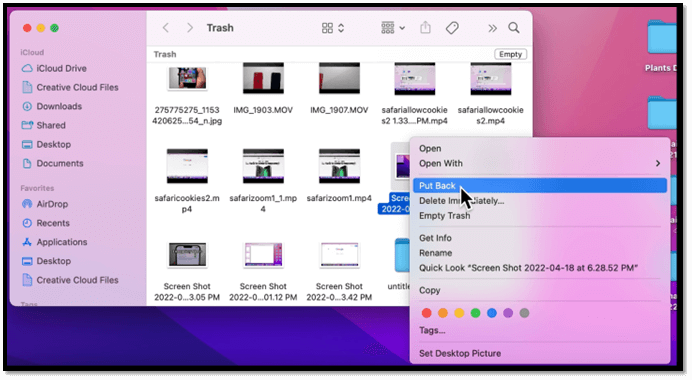
الخطوة 2. انقر بزر الماوس الأيمن على الملف (الملفات) التي ترغب في استعادتها.
الخطوة 3. ابحث عن "إعادة" وانقر عليه.
![النقر على خيار إعادة الملف في الماك]()
الخطوة 4. بمجرد النقر على هذا الخيار، سيعود الملف إلى موقعه الأصلي.
الخطوة 5. حدد أكثر من ملف واحد إذا كنت ترغب في استعادة عدة ملفات.
إذن، هذا أحد أفضل الخيارات لاستعادة ملفاتك إلى موقعها الأصلي. تذكر أن الملفات ستبقى في سلة المهملات لمدة 30 يومًا كحد أقصى. لذا، إذا حذفت أي شيء قبل ذلك، فقد لا تجده في هذه السلة. ولكن يمكنك أيضاً استخدام Time Machine إذا كنت قد أعددت نسخة احتياطية مسبقاً - وهي خطوة يغفل عنها الكثير من المستخدمين العرب، رغم أنها الأكثر أماناً.
مع ذلك، يمكنك تغيير هذا الإعداد ليصبح أقل من ثلاثين يومًا، ولكن لا يمكنك زيادته. لذا، من الضروري العثور على خيارات الإعدادات بالانتقال إلى إعدادات Finder والبحث عن الخيارات المتعلقة بملفات المهملات. في macOS Ventura والإصدارات الأحدث، انتقل إلى Finder > الإعدادات > المتقدم، ويمكنك تحديد "إزالة العناصر من سلة المهملات بعد 30 يوماً" أو إلغاء تحديده لتبقى الملفات إلى أن تفرغ السلة يدوياً.
الطريقة الثانية: كيفية استعادة الملفات والمجلدات من سلة المهملات الفارغة باستخدام برامج الاستعادة
الخيار الأخير، وربما الأفضل، لاستعادة ملفاتك من سلة المهملات الفارغة أو استعادة الملفات المحذوفة نهائيًا على نظام ماك هو استخدام برامج استعادة الملفات. من المهم أن تفهم أنه لا يمكن استعادة الملفات يدويًا بعد حذفها من سلة المهملات. هذا لأن macOS يقوم بتحرير المساحة التي كانت تشغلها هذه الملفات، ولكن البيانات الفعلية قد تبقى على القرص الصلب إلى أن تتم الكتابة فوقها.
لذا، أنت بحاجة إلى أداة احترافية وفعّالة مثل برنامج EaseUS Data Recovery Wizard لنظام Mac . يمكنك استعادة بيانات سلة المهملات على جهاز Mac بسهولة باستخدام هذه الأداة الموثوقة.
لماذا هذه الأداة تحديداً؟ لأنها تحتوي على العديد من الخيارات الرائعة، مثل استعادة ملفاتك في حالات مثل:
- استعادة الملفات من مجلد سلة المهملات الذي تم إفراغه على نظام ماك.
- استعادة الملفات المحذوفة بشكل غير مرغوب فيه.
- استعادة الملفات من فقدان التقسيم.
- استعادة الملفات المفقودة نتيجة تعطل النظام.
- استعادة الملفات أو المجلدات المنسقة.
- استعادة محركات الأقراص الصلبة التالفة أو الأجهزة الخارجية.
- استعادة الملفات المفقودة أو المحذوفة نتيجة لهجوم فيروسي.
إلى جانب هذه الخيارات، يتمتع هذا البرنامج بسمعة ممتازة في مساعدة المستخدمين على استعادة الملفات المحذوفة بعد انقضاء مهلة الثلاثين يومًا في سلة المهملات في نظام macOS، كما يُمكنه مساعدتك في استعادة جهاز Mac الخاص بك من iCloud. هذا أحد الأسباب الرئيسية التي تجعلك تستخدم هذه الأداة لاستعادة ملفاتك المفقودة نتيجة الحذف على جهاز Mac. تشمل الخيارات الرئيسية التي تُناسبها هذه الأداة ما يلي:
- استعادة الفيديو.
- استعادة الصور.
- استعادة النسخ الاحتياطية، مثل iTunes.
نعتقد أن برنامج EaseUS Data Recovery Wizard لنظام التشغيل Mac يمكنه جعل استعادة سلة المهملات في نظام Mac أمرًا ممكنًا والعثور على الملفات والمجلدات المحذوفة بسهولة من خلال ثلاث خطوات:
الخطوة 1: حدد محرك الأقراص المراد فحصه
في نافذة معالج استعادة البيانات الرئيسية لبرنامج EaseUS، ستجد قائمة بالأقراص المتصلة بجهاز Mac الخاص بك. حدد القرص الذي تريد استعادة الملفات المفقودة/المحذوفة منه، ثم انقر على زر "البحث عن الملفات المفقودة".
الخطوة 2: حدد بياناتك/ملفاتك المفقودة
سيقوم برنامج EaseUS Data Recovery Wizard لنظام Mac بفحص وحدة التخزين المحددة على الفور وعرض نتائج الفحص في اللوحة اليسرى. يمكنك فرز النتائج للعثور على الملفات المطلوبة إذا كنت تبحث عن ملفات معينة.
الخطوة 3. استعادة البيانات المفقودة/المحذوفة
بمجرد العثور على الملفات المطلوبة، قم بمعاينة الملفات ثم انقر فوق "استعادة" لبدء استعادة ملفات Mac المحذوفة/المفقودة.
أخطاء شائعة يجب تجنبها عند التعامل مع سلة المهملات في الماك
بناءً على ملاحظات فريق الدعم الفني في مصر وليبيا، إليك أكثر الأخطاء شيوعاً التي تؤدي إلى فقدان البيانات بشكل دائم:
- إفراغ سلة المهملات دون التحقق من المحتوى: تأكد دائماً من عدم وجود ملفات مهمة قبل النقر على "إفراغ سلة المهملات".
- استخدام أمر rm -rf في Terminal دون حذر: هذا الأمر يحذف الملفات نهائياً دون المرور على سلة المهملات.
- تجاهل النسخ الاحتياطي عبر Time Machine: لو كان لديك نسخة احتياطية، يمكنك استعادة أي ملف حتى بعد إفراغ السلة.
- الكتابة فوق القرص الصلب بعد الحذف: إذا أفرغت السلة عن طريق الخطأ، توقف فوراً عن استخدام الجهاز لتجنب الكتابة فوق البيانات المحذوفة.
الخلاصة
هذه هي أهم المعلومات التي تحتاجها حول مكان مجلد المهملات على نظام ماك وكيفية استعادة الملفات منه. يمكنك تجربة بعض الحلول، مثل تلك المذكورة في هذه المقالة، بنقل الملفات إلى سطح المكتب. وإذا كنت بحاجة إلى استعادة ملفات غير موجودة، فاستخدم برنامج EaseUS Data Recovery for Mac لاستعادة الملفات المفقودة منذ فترة طويلة. كما يساعدك البرنامج على استعادة مستندات Word غير المحفوظة على نظام ماك، ويجعل استعادة الملفات من ذاكرة USB على نظام ماك أمرًا سهلاً وسريعًا. ننصحك بعمل نسخة احتياطية دورية لتفادي الحاجة إلى استعادة البيانات مستقبلاً.
الأسئلة الشائعة حول مكان مجلد المهملات على نظام ماك
إذا كانت لديك أسئلة أخرى، فابحث عن الإجابة هنا:
كيف يمكنني العثور على مجلد المهملات على جهاز ماك الخاص بي؟
ذكرنا في هذه المقالة طريقتين رئيسيتين للعثور على مجلد المهملات. الأولى هي البحث، والثانية هي استخدام تطبيق Terminal. لذا، ارجع وجرّب الطريقة الأنسب لك للعثور على مجلد المهملات على جهاز Mac الخاص بك. يمكنك أيضاً النقر على أيقونة Finder في Dock ثم اختيار "سلة المهملات" من الشريط الجانبي إذا كانت ظاهرة.
أين أجد سلة المهملات على نظام macOS Ventura؟
يمكنك العثور عليه باستخدام شريط الأدوات على جهاز Mac الخاص بك، إن وجد، أو باستخدام شريط البحث. إذا لم تنجح أي من الطريقتين، فيمكنك تجربة استخدام شريط البحث أو تطبيق Terminal لوضعه على سطح المكتب. في Ventura، توجد أيقونة السلة بشكل افتراضي في أقصى يمين الشريط السفلي (Dock).
لا أجد سلة المهملات على جهاز ماك، كيف أصلح هذه المشكلة؟
استخدم أمر الطرفية المذكور في هذه المقالة لنقل مجلد المهملات إلى سطح المكتب. تأكد من معرفتك الأساسية باستخدام الطرفية قبل القيام بذلك. بدلاً من ذلك، يمكنك إعادة تشغيل الـ Dock باستخدام killall Dock في Terminal، أو إعادة تشغيل Mac بالكامل، وغالباً ما يحل ذلك المشكلة.
هل يمكنني استعادة الملفات بعد إفراغ سلة المحذوفات؟
نعم، يمكنك ذلك إذا كانت الملفات لا تزال موجودة. ولكن، لنفترض أنك حذفت الملفات منذ أكثر من 30 يومًا. في هذه الحالة، ستحتاج إلى أداة مثل EaseUS Data Recovery for Mac لاستعادتها. كلما أسرعت في استخدام البرنامج، زادت فرص النجاح، لأن البيانات لا تزال موجودة على القرص الصلب إلى أن تتم الكتابة فوقها.
- 1. حدد موقع القرص أولاً.
- 2. انقر فوق "مسح ضوئي".
- 3. بعد ذلك، سيقوم برنامج EaseUS Data Recovery Wizard لنظام التشغيل Mac بفحص القرص المحدد وعرض قائمة بجميع البيانات المحذوفة نيابةً عنك.
- 4. حدد الملفات التي تريدها وانقر فوق "استعادة".
كيف أمنع حذف الملفات المهمة من سلة المهملات تلقائياً بعد 30 يوماً؟
اذهب إلى Finder > تفضيلات (Preferences) > المتقدم (Advanced)، ثم قم بإلغاء تحديد الخيار "إزالة العناصر من سلة المهملات بعد 30 يوماً". بهذه الطريقة، ستبقى الملفات في السلة حتى تقوم بإفراغها يدوياً. هذه النصيحة مهمة بشكل خاص للمستخدمين الذين يعملون على مشاريع طويلة الأجل ولا يريدون فقدان أي ملفات قد يعودون إليها لاحقاً.