قبل أن نخبرك إلى أين تذهب الملفات المستعادة من سلة المحذوفات ، من الأفضل أن تفهم كيفية عمل سلة المحذوفات في Windows 11/10.
عندما تقوم بتحديد الملفات أو المجلدات على نظام التشغيل Windows واختيار "حذف" لإزالة العناصر غير المرغوب فيها أو المكررة، فلن يتم مسح هذه الملفات والمجلدات من جهاز الكمبيوتر الخاص بك على الفور؛ بل سيتم نقلها إلى سلة المحذوفات بدلاً من ذلك.
ستخزن سلة محذوفات ويندوز هذه العناصر مؤقتًا حتى تحذفها نهائيًا. نُطلق على هذا النوع من الحذف اسم "الحذف المنطقي"، حيث تظل الملفات التي تعتقد أنها محذوفة نهائيًا على القرص الصلب، ولكن تمت إضافة علامة "محذوفة" إليها.
بالنسبة للعناصر الموجودة في سلة المحذوفات، هناك حالتان:
- تم ترميمه إلى موقعه الأصلي
- تم حذفه نهائيا
إذا استخدمت Shift Delete لحذف ملفاتك، أو قمت بإزالة شيء ما من الأقراص الخارجية مثل محركات الأقراص الصلبة الخارجية أو بطاقات SD أو محركات أقراص فلاش USB، فلن تنتقل الملفات المحذوفة إلى سلة المحذوفات ولكن سيتم حذفها بشكل دائم.
بالنسبة للملفات المحذوفة نهائيًا، ستحتاج إلى نسخ احتياطية أو برنامج استعادة بيانات احترافي لاستعادتها. يُعد برنامج EaseUS لاستعادة البيانات خيارًا جيدًا إذا كنت ترغب في استعادة بعض الملفات غير الموجودة في سلة المحذوفات أو بعد إفراغها.
من السهل الإجابة على هذا السؤال: تعود الملفات المستعادة من سلة المحذوفات إلى موقعها الأصلي في وقت الحذف.
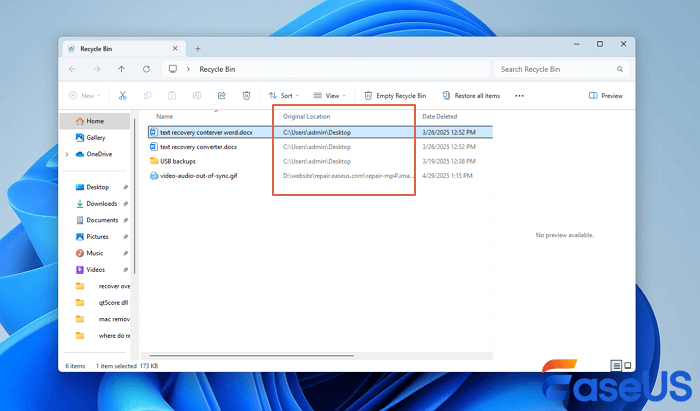
افتح مجلد سلة المحذوفات ، وستجد الملفات المحذوفة مُدرجة هناك، بالإضافة إلى مواقعها الأصلية. لمساعدتك في العثور على هذه العناصر المُستعادة بسرعة، يمكنك أولاً فتح موقعها الأصلي في مستكشف الملفات، ثم استعادة الملفات من سلة المحذوفات.
![مجلد سلة المحذوفات الأصلي]()
هل يمكنك استعادة الملفات من سلة المحذوفات إلى مكان مخصص؟ نعم، يمكنك سحب الملفات من مجلد سلة المحذوفات مباشرةً إلى المكان المطلوب، أو استخدام اختصار Ctrl + X لاستعادتها إلى المجلد المطلوب.
إذا لم تتمكن من العثور على الملفات المستعادة في المجلد الأصلي، فهناك الأسباب التالية:
- المجلد الأصلي لم يعد موجودًا؛ لقد قمت بحذف المجلد نهائيًا.
- ملف آخر يحمل نفس الاسم قام باستبدال الملف.
- يظهر الملف في مجلد مخفي، أو أن المستخدم غير متأكد من مكان المسار الأصلي.
في مثل هذه الحالات، قد تحتاج إلى البحث يدويًا في نظام التشغيل Windows الخاص بك أو، بشكل أكثر موثوقية، استخدام أداة استرداد بيانات موثوقة لاستعادة الملفات المحذوفة .
في هذا القسم، سوف تتعلم كيفية العثور على الملفات المختفية من سلة المحذوفات واستعادة الملفات المحذوفة الأخرى التي لا توجد في سلة المحذوفات .
أفضل طريقة للعثور على هذه العناصر المحذوفة التي لا يمكنك العثور عليها في سلة المحذوفات هي استخدام برنامج استرداد سلة المحذوفات الاحترافي، ويمكن أن يكون EaseUS Data Recovery Wizard خيارًا ذكيًا.
يساعدك هذا البرنامج على استعادة الملفات المحذوفة التي تتجاوز سلة المحذوفات في ويندوز، بالإضافة إلى الملفات التي حذفتها من محركات الأقراص الخارجية على جهاز الكمبيوتر. والأهم من ذلك، أنه قادر على استعادة الملفات المحذوفة حتى بعد إفراغ سلة المحذوفات في ويندوز 10/11.
تحقق من البرنامج التعليمي التالي واسترد الملفات المحذوفة من سلة المحذوفات باستخدام أداة الاسترداد EaseUS:
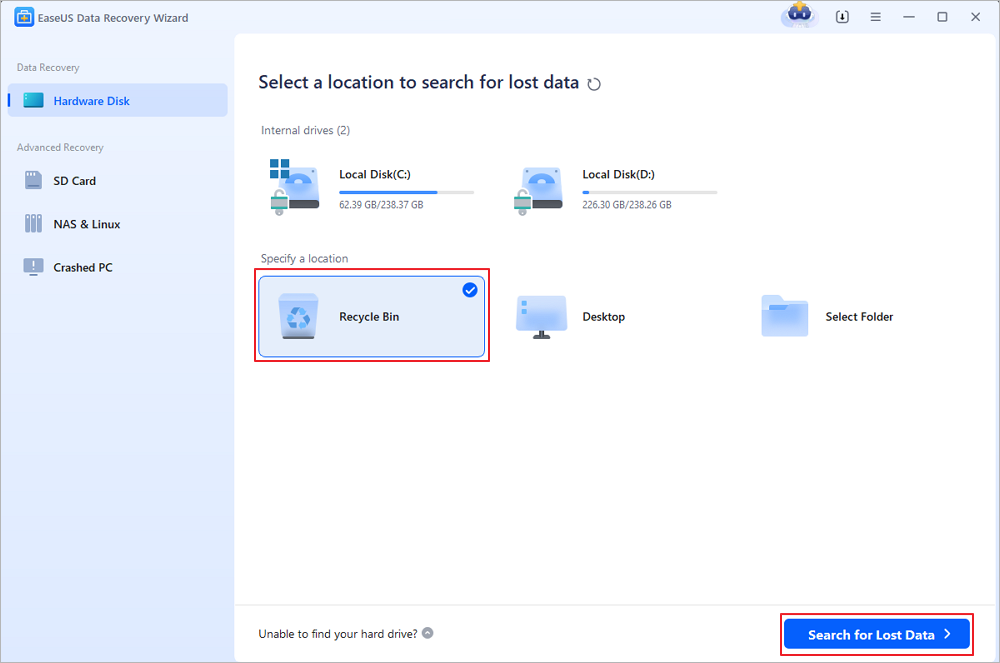
الخطوة 1. لاستعادة الملفات بشكل خاص من سلة المحذوفات الفارغة على أنظمة التشغيل Windows 11/10/8/7، حرك مؤشر الماوس فوق خيار "سلة المحذوفات" ضمن قسم "القرص الصلب" وانقر فوق "البحث عن البيانات المفقودة".
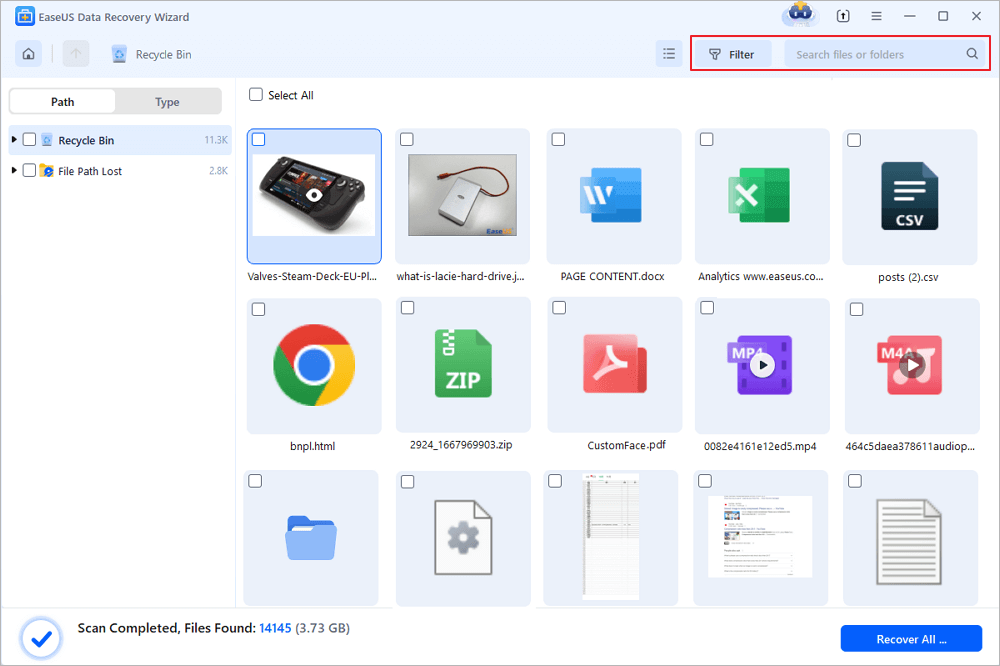
الخطوة ٢. سيبدأ برنامج EaseUS لاستعادة البيانات فحصًا سريعًا فورًا لجميع الملفات المحذوفة، ثم يبدأ فحصًا عميقًا تلقائيًا لفحص المزيد من الملفات المفقودة. بعد انتهاء الفحص، يمكنك استخدام ميزة "التصفية" لاختيار نوع ملف معين، مثل الصور، أو ملفات Word، أو مقاطع الفيديو، إلخ.
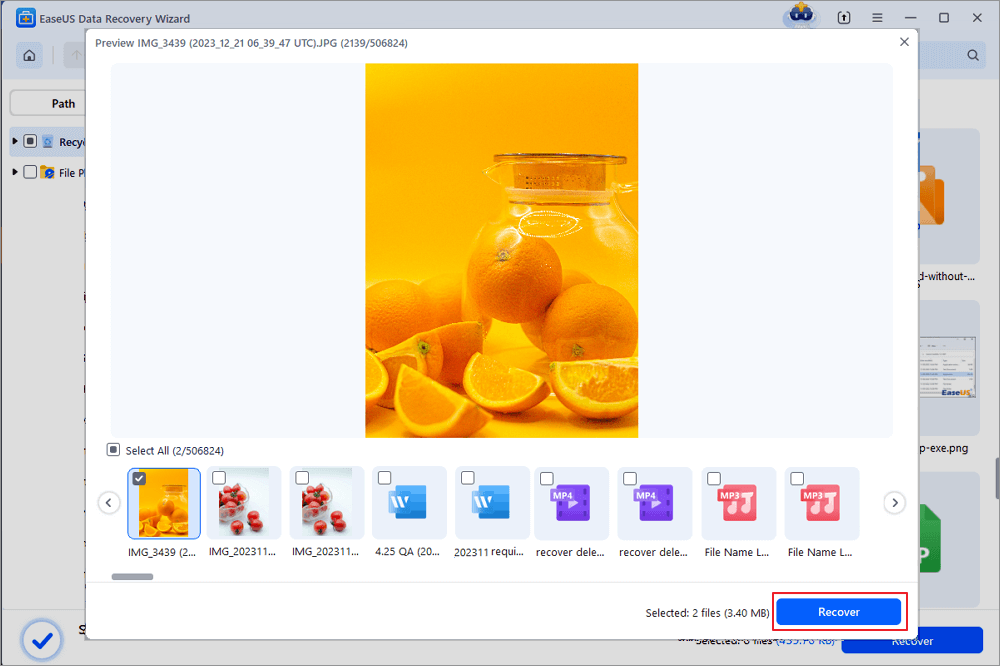
الخطوة 3. بعد تحديد الملفات التي ترغب باستعادتها، انقر عليها نقرًا مزدوجًا لمعاينة كاملة. ثم حدد الملفات المستهدفة وانقر على "استعادة". ننصحك باختيار وحدة تخزين أخرى أو محرك أقراص USB خارجي لحفظ الملفات المستردة لتجنب الكتابة فوقها. يمكنك اختيار خدمة تخزين سحابية، مثل OneDrive أو Google Drive، ثم انقر على "حفظ" لحفظ ملفاتك المستردة.
إذا وجدت برنامج استرداد سلة المحذوفات هذا مفيدًا، ففكر في مشاركته على وسائل التواصل الاجتماعي لمساعدة المزيد من القراء على استرداد بياناتهم.
ملخص
لتجنب أي لبس أو فقدان للملفات في المستقبل، يمكنك تعطيل خاصية الحذف التلقائي من سلة المحذوفات في Windows Storage Sense بعد 30 يومًا. في هذه الحالة، سيكون لديك وقت كافٍ لاستعادة الملفات من سلة المحذوفات.
بالمناسبة، من المهم أيضًا إجراء نسخ احتياطي دوري للملفات الأساسية على جهاز الكمبيوتر الذي يعمل بنظام ويندوز باستخدام برنامج استعادة الملفات أو أي طرق يدوية أخرى. إذا كنت تخشى فقدان ملفات مهمة عن طريق الخطأ، نزّل برنامج EaseUS Data Recovery Wizard على جهاز الكمبيوتر لاستعادة البيانات في أي وقت.
الأسئلة الشائعة حول استعادة الملفات من سلة المحذوفات
الآن، تحقق من الأسئلة الشائعة التالية:
1. أين تذهب الملفات المستعادة من سلة المحذوفات على OneDrive؟
إذا قمت باستعادة الملفات من سلة المحذوفات الخاصة بـ OneDrive، فسيتم إرجاع العناصر المستعادة إلى مجلدها الأصلي ضمن مساحة تخزين OneDrive السحابية.
2. كيف يتم استرداد الملفات بعد إفراغ سلة المحذوفات؟
أفضل طريقة لاستعادة سلة المحذوفات الفارغة هي استخدام برنامج موثوق لاستعادة سلة المحذوفات مثل EaseUS Data Recovery Wizard. وإذا كانت لديك نسخ احتياطية متوفرة، يمكنك استعادة الملفات من النسخ الاحتياطية الحديثة.
3. لماذا لا توجد ملفاتي المستعادة في المجلد الأصلي؟
إذا تأكدت من استعادة الملفات من سلة المحذوفات ولكن ليس من المجلد الأصلي، فقد تكون حذفت المجلد الأصلي عن طريق الخطأ. يمكنك البحث عن اسم الملف في مستكشف الملفات.