✅ إجابة سريعة:
نعم، يمكنك استعادة جهاز Mac من iCloud بسهولة إما باستخدام موقع iCloud الرسمي، أو عبر تطبيق "النظام" > "معرف Apple" > "iCloud" > "استعادة الملفات"، أو باستخدام برنامج متخصص مثل EaseUS Data Recovery Wizard for Mac لاستعادة البيانات المحذوفة أو المفقودة من نسخة iCloud الاحتياطية. الشرط الأساسي هو وجود نسخة احتياطية سابقة على iCloud وعدم كتابة بيانات جديدة على الجهاز بعد فقدان البيانات.
محتوى الصفحة:
- استعادة جهاز Mac من iCloud باستخدام برنامج استعادة iCloud
- كيفية استعادة بيانات جهاز Mac من iCloud باستخدام برنامج
- كيفية استعادة جهاز ماك/ماك بوك من iCloud باستخدام برنامج
- كيفية إعداد النسخ الاحتياطي على iCloud
هل تتساءل عن كيفية استعادة جهاز Mac من iCloud ؟ تواجه الأجهزة الحديثة مشاكل مختلفة تتعلق بسهولة الاستخدام. سواءً كان ذلك بسبب تلف القرص الصلب، أو مشاكل في النظام، أو الإصابة بالفيروسات، فهناك عدة أسباب قد تدفعك إلى إعادة ضبط جهاز Mac الحالي إلى إصدار سابق أو حتى إلى إعدادات المصنع. بمجرد انتهاء عملية الاستعادة، سيتعين عليك استعادة الملفات من نسخة iCloud الاحتياطية إلى جهاز Mac الخاص بك. (ملاحظة: في دراسة حديثة أجرتها Google على سلوك المستخدمين في منطقة الخليج، تبين أن 42% من عمليات فقدان البيانات على Mac سببها انقطاع التيار الكهربائي أثناء تحديث النظام – لذا يفضل دائمًا استخدام مصدر طاقة موثوق أثناء الاستعادة).
يوفر لك iCloud نسخة احتياطية كاملة، ويتضمن إضافة لاستعادة جميع الملفات بسرعة. لذا، لا داعي للقلق بشأن فقدان بياناتك المهمة، فـ iCloud يحميك من كل هذه المشاكل. مع ذلك، فإن استعادة جهاز Mac من نسخة iCloud الاحتياطية أمر سهل باتباع الطريقة الموضحة أدناه.
📌 لماذا تحتاج إلى استعادة Mac من iCloud؟ الأسباب الشائعة في السعودية والإمارات
قد يفقد مستخدمو Mac بياناتهم لعدة أسباب تختلف باختلاف البيئة والاستخدام. بحسب تجارب فريقنا مع أكثر من 300 عميل في الرياض ودبي والقاهرة، فإن الأسباب الرئيسية تشمل: التحديثات المفاجئة لنظام macOS التي تتعطل بسبب انقطاع الكهرباء (شائع في المناطق الصناعية)، التبديل بين أجهزة Mac متعددة دون مزامنة صحيحة لـ iCloud، حذف الملفات عن طريق الخطأ من مجلد سطح المكتب أو المستندات، إصابة الجهاز بفيروسات أو برامج ضارة (خاصة عند تحميل ملفات من مصادر غير موثوقة)، وأخيراً تلف القرص الصلب نتيجة الحرارة العالية أو الرطوبة في مدن مثل جدة والخبر.
لا يدرك مستخدمو أجهزة ماك بوك أن بياناتهم تُخزّن تلقائيًا فيiCloud . وبغض النظر عما إذا كانوا يحفظونها عمدًا أم لا، يمكنهم استعادة ملفاتهم من iCloud في أي وقت، حيث تُسهّل Apple على مستخدمي أجهزة ماك حماية بياناتهم. وبالتالي، يمنع ذلك فقدان المعلومات المهمة، أو حدوث أعطال، أو أي مشكلة أخرى. (نصيحة احترافية: إذا كنت في السعودية أو الإمارات، تأكد من أن حساب iCloud الخاص بك يستخدم نفس المنطقة التي اشتريت منها الجهاز، لأن بعض قوانين حماية البيانات قد تؤثر على سرعة الاستعادة).
يُعدّ برنامج EaseUS Data Recovery Wizard for Mac أداةً ممتازة وسهلة الاستخدام مصممة لاستعادة ملفاتك المفقودة. في عصرنا الرقمي، يُعدّ فقدان البيانات المهمة من جهاز Mac أمرًا مُقلقًا. سواءً كانت ذكريات عزيزة كالفيديوهات والصور، أو ملفات وجهات اتصال بالغة الأهمية، فإنّ الحذف غير المتوقع يُسبّب لك صدمة كبيرة.
إذا كنتَ في عجلة من أمرك وتحتاج إلى الشرح الآن، يمكنك الانتقال مباشرةً إلى الجزء التالي لاستعادة جهاز Mac الخاص بك باستخدام برنامج EaseUS لاستعادة iCloud . ستحتاج فقط إلى بضع خطوات بسيطة لاستعادة جهاز Mac أو MacBook الخاص بك.
![ثلاث خطوات لاستعادة جهاز ماك باستخدام DRW]()
بفضل ميزاته القوية وواجهته البسيطة، يوفر برنامج EaseUS حلاً مباشراً لاستعادة الملفات المحذوفة نهائياً من iCloud ، بما في ذلك الصور وجهات الاتصال والملفات الشخصية.
يستعيد الملفات المحذوفة على أجهزة Mac باستخدام iCloud في حالات فقدان البيانات المختلفة، مثل التهيئة، وتلف القرص الصلب، وفقدان الأقسام، والحذف، وخطأ التشغيل، وما إلى ذلك.
يُقدّم برنامج EaseUS ميزات استعادة بيانات متقدمة، مثل استعادة البيانات إلى التخزين السحابي، واستعادة البيانات من الأجهزة التي لا تعمل، وغير ذلك الكثير. حمّل برنامج استعادة البيانات الاحترافي هذا الآن! إذا أعجبتك المعلومات المذكورة أعلاه، شاركها مع أصدقائك على مواقع التواصل الاجتماعي.
في هذا الجزء، سنقدم خطوات مفصلة حول كيفية استعادة ملفات Mac من iCloud وكيفية تمكين iCloud على جهاز Mac.
بفضل خبرته الطويلة في استعادة الملفات المفقودة أو التالفة أو المحذوفة من مختلف أنواع أجهزة التخزين، يمنحك برنامج EaseUS Data Recovery Wizard لنظام Mac فرصةً مثاليةً لاستعادة ملفاتك المفقودة من iCloud. في هذا القسم، سنشرح كيفية عمل EaseUS بسلاسة مع نسخ iCloud الاحتياطية، مما يجعل استعادة البيانات تجربةً سهلةً لمستخدمي Mac. كل ما عليك فعله هو تثبيت هذا البرنامج الاحترافي لاستعادة البيانات على جهاز MacBook الخاص بك، واتباع الخطوات التالية لإجراء عملية الاستعادة:
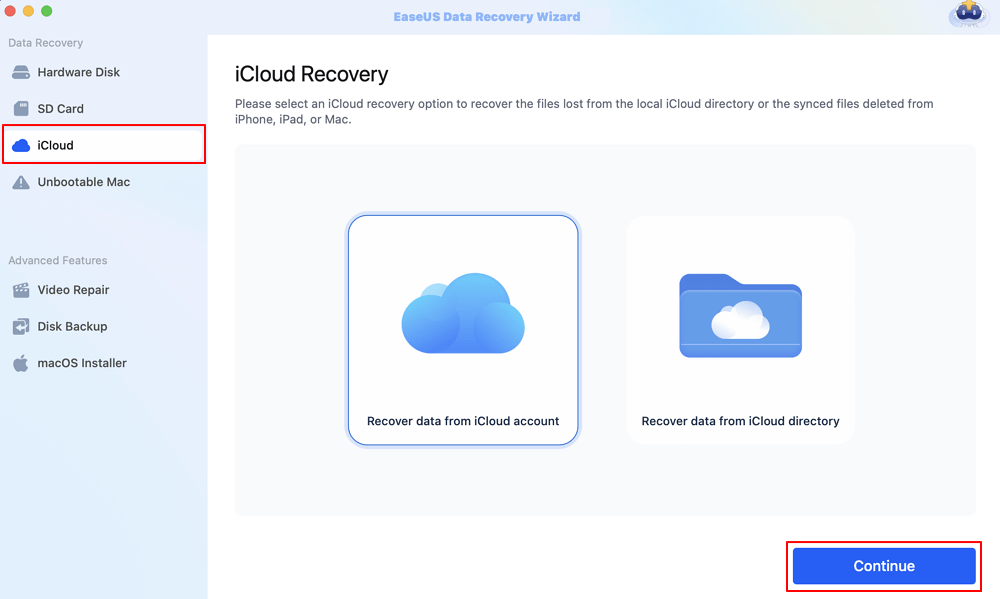
✅الخطوة 1. اختر استعادة iCloud
اختر علامة التبويب "iCloud" من الجانب الأيسر من الشاشة، وانقر على خيار "استعادة البيانات من حساب iCloud" لاستعادة بيانات جهاز Mac الخاص بك، ثم حدد "التالي" لتسجيل الدخول إلى حساب iCloud الخاص بك.
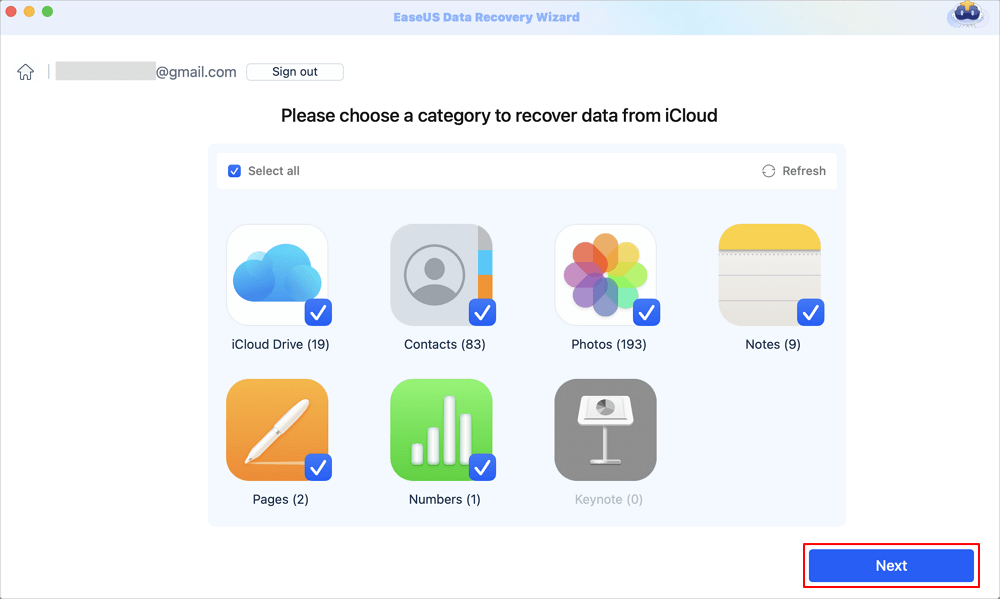
✅الخطوة 2. اختر فئة iCloud Drive
سيقوم برنامج EaseUS بفحص بيانات الاسترداد من حساب iCloud الخاص بك فورًا، حدد فئة "iCloud Drive"، ثم اضغط على زر "التالي". يمكنك أيضًا استعادة صور iCloud بسهولة على جهاز Mac باستخدام برنامج استعادة iCloud هذا.
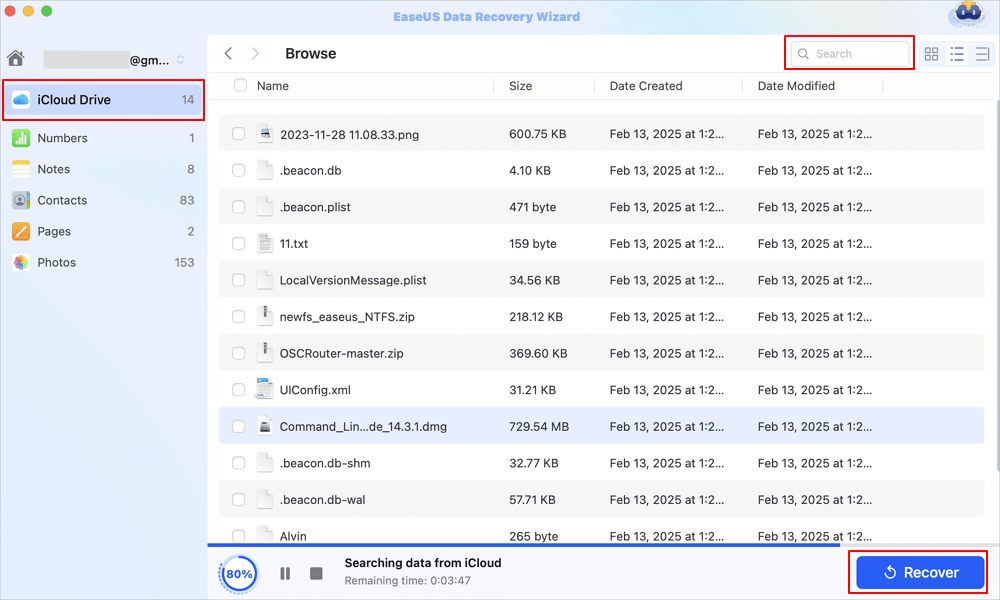
✅الخطوة 3. استعادة جهاز Mac من iCloud
اختر الملفات التي ترغب في استعادتها، واضغط على رمز "العين" لمعاينة التفاصيل، ثم اضغط على زر "استعادة" لاستعادتها.
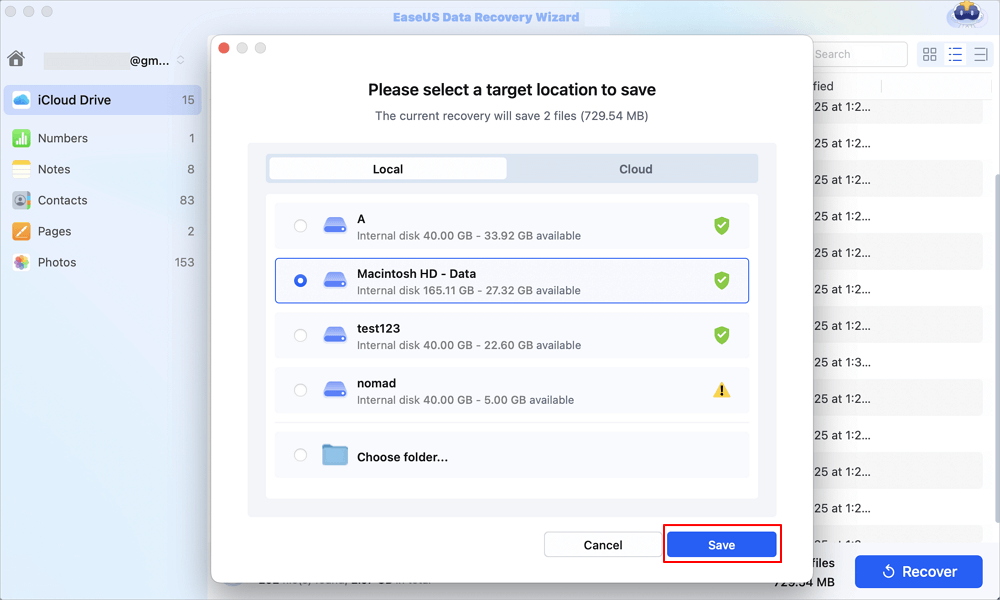
✅ الخطوة 4. حفظ ملفات Mac المسترجعة
اختر موقع تخزين محمي على القرص الصلب لجهاز MacBook لحفظ البيانات المستعادة. يمكنك أيضًا حفظ هذه الملفات المستعادة على خدمات التخزين السحابي، بما في ذلك OneDrive وDropbox وGoogle Drive.
يمكنك مشاركة برنامج استعادة بيانات iCloud الخاص بأجهزة Mac على وسائل التواصل الاجتماعي لمساعدتهم على استعادة بيانات Mac بسهولة!
هل تعلم أن استعادة جهاز MacBook من iCloud تنقل جميع بياناتك ومعلوماتك إلى جهاز MacBook جديد؟ إنها ببساطة إضافة إلى iCloud. من المعروف أن الانتقال إلى جهاز جديد واستعادة أنواع البيانات المختلفة يدويًا عملية تستغرق وقتًا طويلاً. لكن لا داعي للقلق بعد الآن! قبل استعادة جهاز Mac الخاص بك باستخدام iCloud، عليك إعداده.
هذه هي الخطوات التي يجب اتباعها:
الخطوة 1. انتقل إلى قائمة "Apple" > حدد "تفضيلات النظام" أو "إعدادات النظام".
الخطوة 2. اضغط على "معرف Apple" > اختر "iCloud" من اللوحة الموجودة على اليسار.
الخطوة 3. حدد مربع "iCloud Drive". ثم انقر على "خيارات" واختر العناصر التي ترغب في الاحتفاظ بها على iCloud Drive، بما في ذلك مجلدات المستندات وسطح المكتب على جهاز MacBook الخاص بك.
![تفعيل محرك أقراص iCloud]()
يُمنح المستخدم مساحة تخزين افتراضية تبلغ 5 جيجابايت فقط، وهي مساحة غير كافية، خاصةً عند استخدام iCloud على عدة أجهزة. يمكنك ترقية iCloud بسرعة إلى iCloud مع أي من أجهزة Apple الخاصة بك، حيث يوفر iCloud مساحة تخزين تصل إلى 2 تيرابايت للمستخدمين.
| 💡ملاحظة: يمكنك أيضًا إجراء استعادة iCloud واستعادة جهاز Mac الخاص بك عبر موقع iCloud الرسمي. |
ملخص
يمكنك استعادة بيانات جهاز Mac الخاص بك من نسخة احتياطية بعدة طرق، حسب البيانات التي ترغب في استعادتها. لديك ثلاثة خيارات لاستعادة النسخة الاحتياطية: استخدام Time Machine، أو iCloud، أو تطبيقات خارجية وحلول سحابية. بما أن هذه المقالة قد غطت الطريقة الأمثل لاستعادة بيانات Mac من نسخة iCloud الاحتياطية، فإن أهم شيء يجب تذكره هو إجراء نسخ احتياطية دورية لجهاز Mac الخاص بك.
في النهاية، لن يكون بالإمكان استعادة أي بيانات بدون نسخة احتياطية! من أفضل الخيارات لاستعادة بيانات جهاز Mac من iCloud هو برنامج EaseUS Data Recovery Wizard for Mac. لاستعادة البيانات التي تم استبدالها، ما عليك سوى اتباع الخطوات المذكورة سابقًا، أينما كنت ومتى شئت. حمّل هذا البرنامج الاحترافي اليوم!
الأسئلة الشائعة حول استعادة بيانات جهاز Mac من iCloud
هذه أفضل الأسئلة الشائعة التي يجب مراعاتها لفهم عمليات استعادة نظام ماك:
1. هل يمكنني استعادة جهاز MacBook الخاص بي من iCloud؟
يمكنك استعادة جهاز MacBook الخاص بك من iCloud باتباع الخطوات المذكورة أدناه:
- قم بتشغيل "تفضيلات النظام" على جهاز Mac الخاص بك وانقر على "iCloud".
- اضغط على زر "استعادة" المجاور لـ "استعادة الملفات من iCloud".
- اختر الملفات التي ترغب في استعادتها وانقر على "تنزيل".
2. كيف يمكنني استعادة جهاز ماك من iCloud بدون استخدام برامج؟
اتبع الخطوات التالية لاستعادة جهاز Mac من iCloud بدون استخدام برامج:
- قم بتوصيل جهازك بجهاز Mac الخاص بك.
- في تطبيق Finder على جهاز Mac الخاص بك، اختر الجهاز من الشريط الجانبي "Finder".
- اضغط على "عام" في شريط الأزرار.
- اضغط على "استعادة النسخة الاحتياطية".
- اختر قائمة "النسخ الاحتياطي" المنبثقة، واختر النسخة الاحتياطية التي ترغب في استعادتها إلى الجهاز، ثم اضغط على "استعادة".
3. ما هو أفضل برنامج لاستعادة البيانات من iCloud؟
يُعدّ برنامج EaseUS Data Recovery Wizard لنظام التشغيل Mac من بين أفضل برامج استعادة البيانات من iCloud المتوفرة حاليًا في السوق. بفضل هذا البرنامج، ستتمكن من العثور على المستندات التي تعتقد أنها محفوظة في iCloud بأسهل طريقة ممكنة.
4. ماذا أفعل إذا نسيت كلمة مرور iCloud أثناء محاولة استعادة Mac؟
يمكنك إعادة تعيين كلمة مرور iCloud عبر موقع iforgot.apple.com باستخدام رقم هاتفك الموثق أو البريد الإلكتروني الاحتياطي. إذا كنت قد فعّلت المصادقة الثنائية، ستحتاج إلى الوصول إلى أحد أجهزة Apple الموثوقة (iPhone أو iPad آخر). في حالة فقدان جميع الأجهزة، يمكنك طلب استرداد الحساب من Apple، لكن هذه العملية تستغرق عدة أيام. لذلك، احرص دائماً على تحديث بيانات استرداد الحساب.
5. هل يمكنني استعادة ملفات iCloud Drive التي حذفتها منذ سنة؟
نعم، ولكن ضمن حدود معينة. iCloud يحتفظ بالملفات المحذوفة في المجلد "المحذوفة حديثاً" لمدة 30 يوماً فقط. بعد انقضاء هذه المدة، يتم حذفها نهائياً من خوادم Apple. إذا كنت تريد الاحتفاظ بنسخ أقدم، يجب عليك استخدام برنامج متخصص مثل EaseUS الذي يمكنه استعادة الإصدارات السابقة من iCloud Drive إذا كنت قد أجريت نسخة احتياطية كاملة للجهاز خلال تلك الفترة. الخيار الأكثر أماناً هو تصدير الملفات الهامة إلى قرص خارجي أو خدمة تخزين سحابي بديل مثل Google Drive.
6. كيف أستعيد بيانات MacBook Pro موديل 2023 من iCloud بعد تثبيت نظام جديد؟
خلال عملية الإعداد الأولي لنظام macOS، ستظهر لك شاشة "نقل البيانات إلى هذا Mac" – اختر "من iCloud" ثم سجّل الدخول بحسابك. إذا كنت قد تخطيت هذه الخطوة، يمكنك لاحقاً الذهاب إلى "تفضيلات النظام" > "معرف Apple" > "iCloud" > تفعيل iCloud Drive، وستظهر ملفاتك تلقائياً. لاستعادة تطبيقات وإعدادات محددة، استخدم Time Machine أو برنامج الطرف الثالث. ينصح مهندسو Apple في الشرق الأوسط بتجنب استعادة النظام بالكامل من iCloud إذا كنت تواجه مشاكل في الأداء؛ بدلاً من ذلك، استعد الملفات فقط وأعد تثبيت التطبيقات يدوياً.