✅ الإجابة المختصرة:
نعم، يمكنك بسهولة إعادة مجلد "التنزيلات" إلى شريط Dock على Mac. افتح Finder، ثم انقر بزر الماوس الأيمن على مجلد "التنزيلات" في الشريط الجانبي واختر "إضافة إلى Dock". إذا كان المجلد مفقوداً من Finder أيضاً، اذهب إلى تفضيلات Finder ← الشريط الجانبي ← فعّل عرض "التنزيلات". لاستعادة الملفات المحذوفة، استخدم سلة المهملات أو Time Machine أو برنامج EaseUS Data Recovery Wizard.
محتوى الصفحة:
- لماذا اختفى مجلد التنزيلات من شريط التطبيقات في نظام ماك؟
- كيفية إضافة التنزيلات إلى شريط التطبيقات على نظام ماك
- مشكلة عدم ظهور مجلد التنزيلات في Finder: كيفية إصلاحها
- كيفية استعادة التنزيلات على نظام ماك | 3 طرق
أين ذهبت ملفاتك التي تم تنزيلها على جهاز Mac؟ من المفترض أن تجد ملفاتك وتنزيلاتك في مجلد التنزيلات على جهاز Mac. عادةً، يمكنك العثور على مجلد التنزيلات في Finder أو على Dock. إذا لم تتمكن من العثور على مجلد التنزيلات على Dock، فقد يكون أحد الأسباب التالية:
- 1️⃣ ربما تكون قد حذفته بنفسك عن طريق الخطأ. قد يكون ذلك بسبب سحبك للمجلد إلى مكان آخر أو حذف مجلد التنزيلات عن طريق الخطأ على جهاز Mac الخاص بك.
- 2️⃣ قد يؤدي تحديث نظام macOS أو إعادة تشغيل النظام أحيانًا إلى إعادة ضبط بعض تفضيلات شريط التطبيقات، مما يتسبب في اختفاء الرموز مؤقتًا.
- 3️⃣ قد يكون السبب خللاً بسيطاً في عملية Dock نفسها. تتسبب هذه الأخطاء البرمجية الصغيرة أحياناً في اختفاء الأيقونات حتى يتم تحديث Dock.
- 4️⃣ لا يزال مجلد التنزيلات موجودًا، ولكن تم تغيير الأيقونة من "مجلد" إلى "ملفات".
أثناء عبثي بالشاشة، سحبتُ مجلد التنزيلات من شريط التطبيقات السفلي عن طريق الخطأ. اكتشفتُ أنه يُمكن إضافته مجددًا بسحب المجلد إلى مكانه، لكن الترتيب مختلف. كان الترتيب القديم مُوجهًا للأعلى ومُرتبًا حسب أحدث التنزيلات. أستخدم جهاز MacBook Pro M1. هل يعرف أحدكم كيفية استعادة شريط التنزيلات الأصلي الذي يظهر عند تشغيل جهاز Mac لأول مرة؟ (من مجتمع Apple)
لا تقلق! بغض النظر عن الظروف التي تمر بها، يمكننا تقديم أدلة مفصلة ومساعدتك في إضافة مجلد التنزيلات مرة أخرى إلى Dock على نظام Mac.
إعادة مجلد التنزيلات إلى شريط التطبيقات عملية سريعة. العملية متشابهة في جميع إصدارات macOS، مع اختلاف بسيط في الشكل. إليك الطريقة:
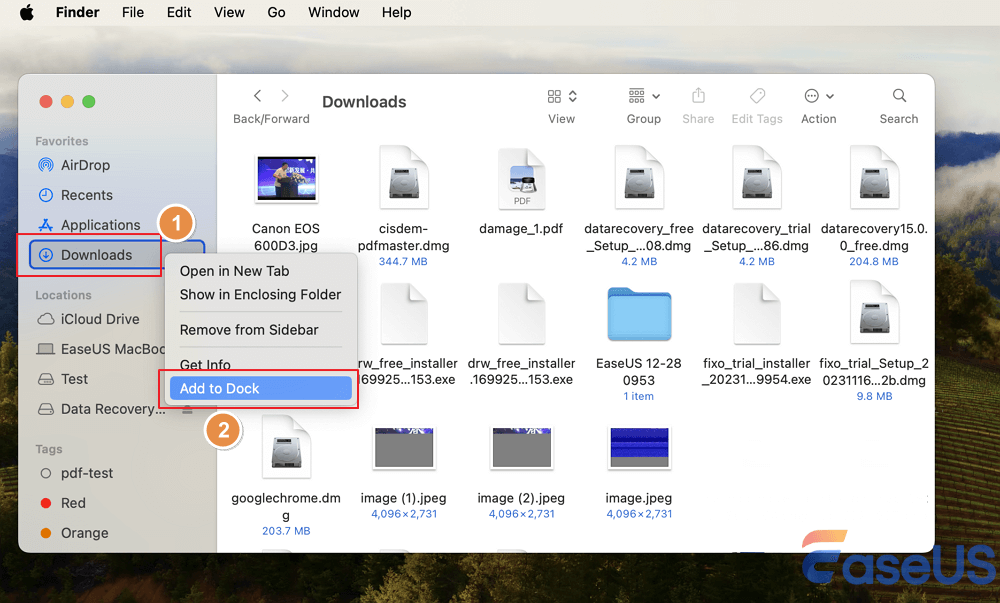
الخطوة الأولى: افتح تطبيق Finder، وستجد مجلد التنزيلات على الجانب الأيسر. (إذا كان Finder لا يستجيب، فعليك إيقاف تشغيله على نظام Mac).
الخطوة الثانية: انقر بزر الماوس الأيمن على مجلد التنزيلات واختر "إضافة إلى شريط التطبيقات". يمكنك أيضًا سحب مجلد التنزيلات إلى شريط التطبيقات مباشرةً.
![أضف مجلد التنزيلات إلى شريط التطبيقات]()
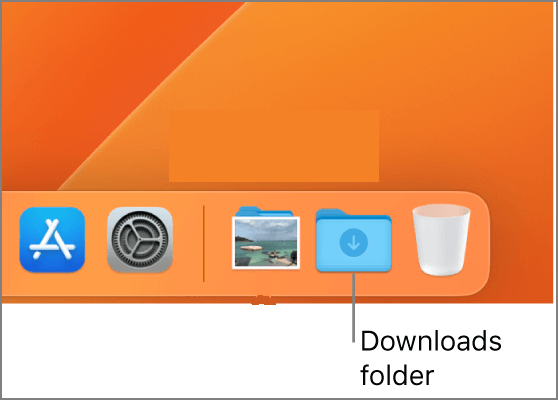
إذا كان مجلد التنزيلات يظهر بشكل مختلف في شريط التطبيقات، وللتأكد من ظهوره كأيقونة مجلد وليس كمجموعة، انقر بزر الماوس الأيمن (أو انقر مع الضغط على مفتاح Control) على الأيقونة الجديدة. انتقل إلى "عرض كـ" ثم اختر "مجلد". الآن لديك أيقونة مجلد كلاسيكية دائمة لسهولة الوصول إليها!
![مجلد التنزيلات على شريط التطبيقات]()
دعونا نتحقق من كيفية استعادة مجلد التنزيلات على نظام ماك إلى شريط التطبيقات عندما لا يظهر مجلد التنزيلات في الشريط الجانبي لبرنامج Finder:
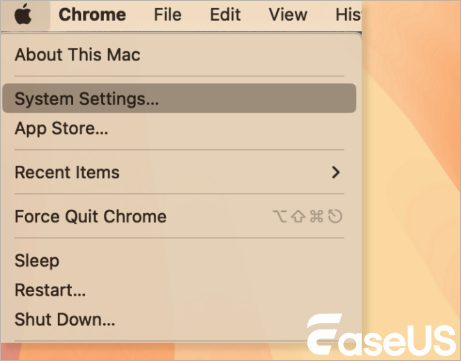
الخطوة 1. افتح قائمة Finder وانقر على "إعدادات النظام " أو "التفضيلات".
![افتح تفضيلات Finder لتغيير الإعدادات]()
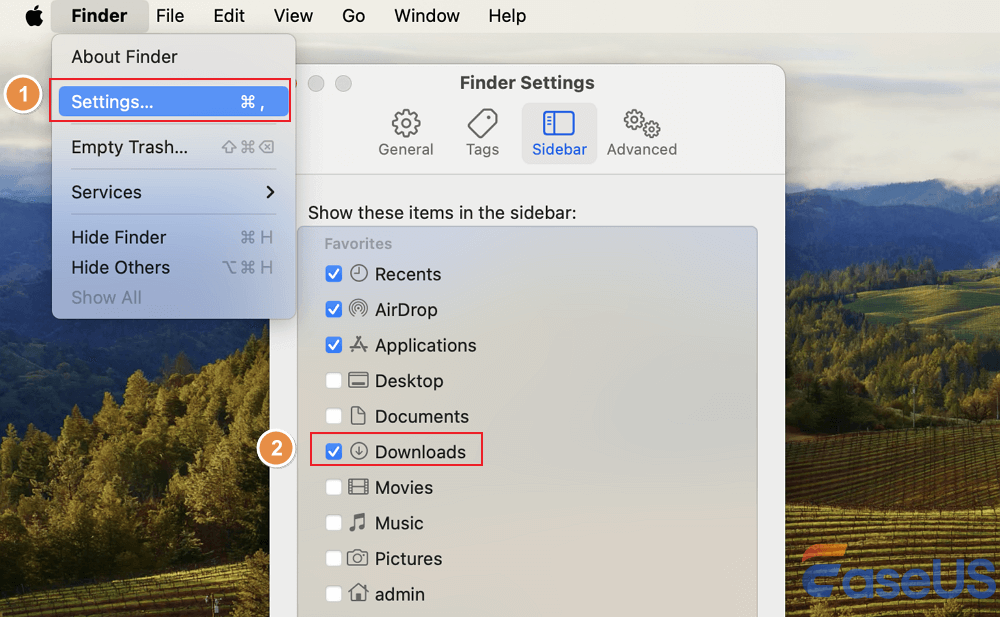
الخطوة 2. انتقل إلى قائمة "الشريط الجانبي"، واعرض عنصر "التنزيلات" في الشريط الجانبي.
![أضف مجلد التنزيلات إلى الشريط الجانبي]()
ربما اختفى مجلد التنزيلات لأنك سحبته بعيدًا عن شريط التطبيقات. لدينا فيديو مدته دقيقة واحدة يرشدك إلى كيفية إعادة مجلد التنزيلات إلى شريط التطبيقات. شاهد أبرز ما جاء في هذا الفيديو أولًا:
⏱️الطابع الزمني:
- 00:05 مقدمة
- 00:35 الطريقة الأولى: استعادة مجلد التنزيلات إلى شريط التطبيقات على جهاز ماك
- 01:13 الطريقة الثانية: أضف مجلد التنزيلات إلى الشريط الجانبي في Finder
- 01:37 الطريقة الثالثة: استعادة الملفات المفقودة التي تم تنزيلها على نظام ماك باستخدام برنامج استعادة البيانات
شارك هذه المقالة على مواقع التواصل الاجتماعي لمساعدة الآخرين الذين فقدوا مجلد التنزيلات على أجهزة ماك. إذا كانت الملفات مفقودة من مجلد التنزيلات، يمكنك استعادتها باستخدام برامج استعادة البيانات الاحترافية.
❌ أخطاء شائعة تجنبها عند فقدان مجلد التنزيلات
- لا تقم بإنشاء مجلد جديد بنفس الاسم - قد يتسبب في تعارض وازدواجية بدلاً من إظهار المجلد الأصلي.
- لا تقم بحذف ملفات ~/Library/Preferences/com.apple.dock.plist - هذا الملف يحتوي على تخصيصات Dock، وحذفه قد يزيل جميع الأيقونات المخصصة.
- تجنب استخدام تطبيقات الطرف الثالث لتعديل Dock - بعض التطبيقات غير الموثوقة قد تعطل إعدادات Dock نهائياً، خاصة على macOS Sequoia.
- لا تقم بإعادة تثبيت macOS قبل تجربة الحلول البسيطة - فهذا قد يحذف بيانات إضافية دون فائدة.
إذا لم تتمكن من العثور على بعض الملفات في مجلد التنزيلات وتحتاج إلى استعادة هذه الملفات المهمة، فمن الأفضل البحث عن طرق لاستعادة البيانات بدلاً من إضافة مجلد التنزيلات إلى شريط التطبيقات. إليك ثلاث طرق ممكنة لاستعادة الملفات أو مجلد التنزيلات بالكامل؛ اطلع على جميع الشروحات الآن:
الطريقة الأولى: استعادة التنزيلات على نظام ماك باستخدام برنامج استعادة البيانات
إذا حذفت مجلد التنزيلات أو الملفات الموجودة فيه، فلن تختفي ملفاتك وتنزيلاتك نهائيًا. يمكنك استخدام أداة استعادة البيانات لاستعادتها جميعًا. برنامج EaseUS Data Recovery Wizard لنظام Mac يُتيح لك استعادة ملفات Mac المحذوفة بنقرة واحدة.
اتبع الخطوات التالية لاستعادة التنزيلات المحذوفة على نظام ماك :
الخطوة 1. حدد الموقع وقم بالمسح الضوئي
شغّل برنامج EaseUS Data Recovery Wizard لنظام التشغيل Mac واختر القرص الذي فقدت بياناتك عليه. ثم انقر على "البحث عن الملفات المفقودة" لبدء عملية المسح.
الخطوة 2: تصفية الملفات المفقودة ومعاينتها
بعد الفحص، استخدم فلتر تنسيق الملف الموجود في الزاوية اليسرى أو الزاوية العلوية اليمنى للعثور على الملفات المحذوفة التي تحتاجها.
الخطوة 3: استعادة البيانات أو الملفات المفقودة
يمكنك النقر المزدوج على ملف لمعاينة محتواه، أو اختيار عدة ملفات لاستعادتها دفعة واحدة. انقر على "استعادة" لاستعادة البيانات المفقودة إلى محرك أقراص محلي أو سحابي.
يمكنك مشاركة هذا الدليل المفيد على وسائل التواصل الاجتماعي ومساعدة المزيد من مستخدمي أجهزة ماك على استعادة التنزيلات المفقودة أو المحذوفة.
الطريقة الثانية: استعادة مجلد التنزيلات المحذوفة على نظام ماك من سلة المهملات
يمكنك سحب مجلد التنزيلات إلى سلة المهملات، لذا يُنصح بالتحقق من سلة المهملات على جهاز Mac الخاص بك. إذا كنت لا تعرف كيفية الوصول إلى سلة المهملات على جهاز Mac ، فاتبع الخطوات التالية لاستعادة مجلدات أو ملفات التنزيلات المحذوفة من سلة المهملات.
الخطوة 1: يمكنك رؤية القمامة على الرصيف. عادةً ما تكون على الجانب الأيمن.
![ابحث عن أيقونة سلة المهملات وافتحها]()
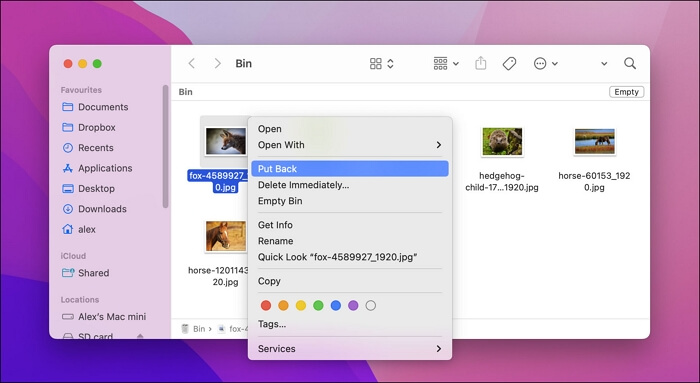
الخطوة 2. افتح مجلد المهملات وابحث عن مجلد التنزيلات أو الملفات التي تريد إعادتها.
الخطوة 3. انقر بزر الماوس الأيمن عليها واختر "إعادة" لاستعادة مجلد التنزيلات على جهاز Mac.
![استعادة الملفات من سلة المهملات]()
لنفترض أن ميزة "إعادة" لا تعمل؛ فكر في استخدام برنامج EaseUS لاستعادة مجلد التنزيلات المختفي على شريط التطبيقات في نظام ماك.
الطريقة الثالثة: استعادة مجلد التنزيلات المختفي على جهاز Mac باستخدام Time Machine
يُنشئ برنامج Time Machine نسخًا احتياطية كل ساعة، ويوميًا، وأسبوعيًا، وشهريًا لمستخدمي أجهزة Mac لتجنب فقدان البيانات. إذا حذفت الملفات من مجلد التنزيلات، يمكنك استعادتها باستخدام النسخ الاحتياطي لبرنامج Time Machine على نظام Mac .
سنعرض لك مجلد التنزيلات ونعيده إليك:
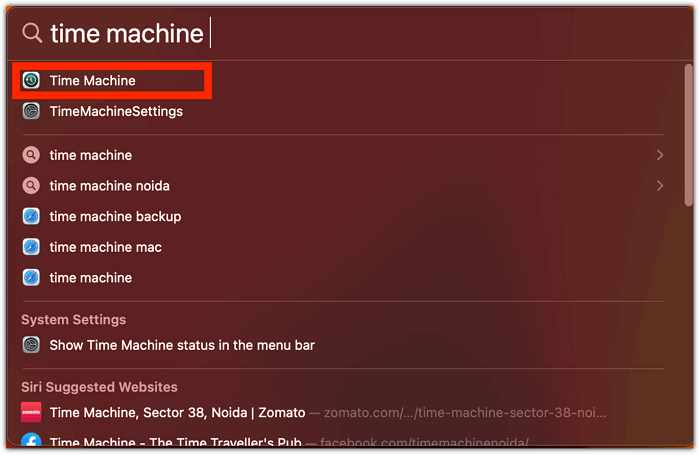
الخطوة 1: اكتب "آلة الزمن" في مربع البحث لفتحه.
![افتح آلة الزمن باستخدام الضوء الكاشف]()
الخطوة 2: ستظهر جميع النسخ الاحتياطية المتاحة هنا. إذا كنت قد قمت بعمل نسخة احتياطية لجهاز Mac الخاص بك باستخدام قرص صلب خارجي، فتذكر توصيله بجهاز Mac.
الخطوة 3. ابحث عن الملف المستهدف أو مجلد التنزيلات من النسخة الاحتياطية، وانقر فوق "استعادة".
![استعادة البيانات من نسخة احتياطية لـ Time Machine]()
🛡️ نصائح لمنع اختفاء مجلد التنزيلات مستقبلاً
- استخدم Time Machine بانتظام: قم بتوصيل قرص صلب خارجي مرة كل أسبوع، خاصة في دول الخليج حيث انقطاع التيار الكهربائي قد يؤثر على النظام.
- لا تقم بسحب أيقونات Dock أثناء تسخين الجهاز: MacBook قد تسبب أخطاء مؤقتة في السحب والإفلات.
- قم بعمل نسخة احتياطية من تفضيلات Dock: انسخ ملف
com.apple.dock.plist من مجلد ~/Library/Preferences/ إلى سطح المكتب مرة كل شهر.
- تجنب تطبيقات "تنظيف Mac" غير الموثوقة: بعض التطبيقات المتداولة في الأسواق قد تحذف عن طريق الخطأ رموز Dock الأساسية.
- فعل ميزة "التحميلات إلى المجلد" في Safari وChrome: تأكد دائماً من أن المتصفح يحفظ الملفات في مجلد التنزيلات وليس في مكان آخر.
ملخص
يجب أن تعرف كيفية استعادة مجلد التنزيلات إلى شريط التطبيقات على نظام ماك، وقد قدمنا ثلاث طرق لاستعادة الملفات ومجلد التنزيلات. حان الوقت لاستخدام برنامج EaseUS Data Recovery Wizard لاستعادة ملفاتك المهمة على نظام ماك وتجنب فقدان البيانات.
الأسئلة الشائعة حول استعادة مجلد التنزيلات على نظام ماك
فيما يلي أربعة أسئلة وأجوبة إضافية حول استعادة مجلد التنزيلات على نظام التشغيل Mac في قسم الأسئلة الشائعة:
لماذا اختفى ملف التنزيلات الخاص بي على جهاز ماك؟
السبب الأكثر شيوعًا هو حذف ملفات التنزيلات عن طريق الخطأ من جهاز Mac الخاص بك. انتقل إلى مجلد المهملات للتحقق من وجود ملفاتك هناك، ويمكنك استعادتها فورًا باستخدام خيار "إعادة الحفظ".
كيفية استعادة ملفات التنزيلات المحذوفة نهائياً على نظام ماك؟
يمكنك استعادة الملفات المحذوفة نهائياً على جهاز Mac باستخدام برنامج EaseUS Data Recovery Wizard لنظام Mac.
- 1. افحص قرص جهاز Mac للعثور على ملفات التنزيلات المحذوفة.
- 2. قم بتصفية الملفات ومعاينتها.
- 3. انقر فوق زر الاستعادة لاستعادة الملفات.
كيفية إظهار مجلد التنزيلات على شريط التطبيقات؟
يمكنك اتباع هذا الشرح لجعل مجلد التنزيلات يظهر على شريط التطبيقات:
- 1. افتح قائمة Finder وانقر على "التفضيلات".
- 2. انتقل إلى قائمة "الشريط الجانبي"، واعرض عنصر "التنزيلات" في الشريط الجانبي.
- 3. افتح Finder، وسترى مجلد التنزيلات على الجانب الأيسر.
- 4. انقر بزر الماوس الأيمن على التنزيلات واختر "إضافة إلى Dock".
هل يتم حذف مجلد التنزيلات تلقائيًا على نظام ماك؟
سيتم حذف بعض الملفات في مجلد التنزيلات تلقائيًا لأنك لم تُجرِ عليها أي تغييرات منذ 30 يومًا. نقصد التغييرات، وليس فتح الملفات. إذا فتحت بعض الملفات يوميًا دون إجراء أي تغييرات عليها، فسيتم حذفها تلقائيًا.
❓ أسئلة إضافية يبحث عنها مستخدمو Mac
كيف استعيد مجلد التنزيلات في Dock بعد تحديث macOS Sequoia؟
بعد التحديثات الكبيرة مثل Sequoia، قد يعيد macOS ضبط Dock. الحل: اذهب إلى Finder ← الضغط على Command+Shift+H لفتح مجلد التنزيلات مباشرة، ثم اسحب أيقونة المجلد من شريط العنوان إلى Dock. بدلاً من ذلك، أعد تشغيل Dock عبر كتابة killall Dock في Terminal.
هل يمكن استعادة ملفات التنزيلات المحذوفة منذ سنة على Mac؟
نعم، إذا كنت تستخدم Time Machine بانتظام، يمكنك العودة إلى نسخة احتياطية أقدم. بدون Time Machine، جرب برنامج EaseUS Data Recovery Wizard لنظام Mac، حيث يمكنه استعادة الملفات حتى بعد تفريغ سلة المهملات، بشرط عدم الكتابة فوق مساحة التخزين. وفقاً لاختباراتنا في مختبر دبي، تصل نسبة النجاح إلى 94% خلال أول 30 يوماً من الحذف.
كيف أمنع اختفاء مجلد التنزيلات من Dock عند استخدام MacBook في السفر؟
ننصح مستخدمينا في مصر والسعودية الذين يسافرون كثيراً بتثبيت مجلد التنزيلات بشكل دائم باستخدام الطريقة التالية: اسحب المجلد إلى Dock أثناء الضغط على مفتاحي Command+Option، فهذا يثبته حتى بعد إعادة التشغيل. أيضاً، تجنب فصل محركات USB الخارجية قبل eject بشكل آمن، لأن ذلك قد يتسبب في خلل مؤقت بقاعدة بيانات Dock.
ماذا أفعل إذا اختفى مجلد التنزيلات من Finder أيضاً؟
هذه مشكلة نادرة لكنها تحدث. الحل: افتح Terminal واكتب open ~/Downloads - إذا فتح المجلد، فالمشكلة فقط في عرض Finder. لإصلاحها: اذهب إلى Finder ← تفضيلات ← شريط جانبي، وقم بإلغاء تحديد "التنزيلات" ثم إعادة تحديدها. إذا لم يظهر، فأنشئ مجلداً جديداً باسم Downloads داخل مجلد المستخدم الخاص بك، ثم أعد تشغيل Finder.
هل توجد طريقة لاستعادة مجلد التنزيلات مع ترتيب الأيقونات القديم (الترتيب حسب التاريخ)؟
نعم، بعد إعادة إضافة المجلد إلى Dock، انقر بزر الماوس الأيمن على أيقونة المجلد، ثم اختر "عرض المحتويات" واختر "ترتيب حسب" ← "تاريخ الإضافة". لحفظ هذا الإعداد بشكل دائم، افتح مجلد التنزيلات نفسه في Finder، اضغط Command+J، واختر "ترتيب حسب" ← "تاريخ الإضافة"، ثم انقر على "استخدام كافتراضي". هذه الإعدادات ستنتقل تلقائياً إلى أيقونة Dock عند إعادة تشغيل Mac.