قد يكون حذف لقطات مهمة من كاميرا Eufy عن طريق الخطأ أمرًا مزعجًا، خاصةً إذا كان الفيديو يحتوي على لحظات أو أدلة مهمة. غالبًا ما يتساءل مستخدمو هذه الكاميرا عن طرق استعادة الفيديوهات المحذوفة . سواءً كان ذلك بسبب نقرة خاطئة أو خطأ تقني، لا يزال هناك أمل في الاستعادة. باستخدام الطرق والأدوات المناسبة، قد تتمكن من استعادة فيديوهاتك المفقودة وحماية تسجيلاتك القيّمة.
قد يكون حذف لقطات كاميرا Eufy المهمة عن طريق الخطأ - سواءً كان ذلك بسبب خطأ بشري أو مشكلة في النظام - أمرًا محبطًا للغاية. ولكن قبل أن تقلق، اعلم أن استعادة البيانات غالبًا ما تكون ممكنة. باتباع الطريقة الصحيحة، يمكنك استعادة مقاطع الفيديو المحذوفة وتجنب فقدانها نهائيًا.
تستخدم كاميرات Eufy تنسيقات محددة تؤثر على عملية الاستعادة:
- الفيديوهات: التسجيل بترميز H.264 (على عكس ترميز H.265 الخاص بشركة Apple) باستخدام حاويات MP4/MOV
- الصور: تم حفظها كملفات JPEG أو DNG RAW
هذه التنسيقات المتخصصة تعني أن بعض أدوات الاستعادة قد تواجه صعوبة في التعامل مع الملفات المشفرة بشكل غير صحيح.
تستخدم كاميرات يوفي ما يلي:
- ذاكرة داخلية سعة 8 جيجابايت
- وحدة تخزين خارجية قابلة للتوسيع (microSD)
- أهم المعلومات حول بطاقات الذاكرة:
- تستخدم البطاقات التي تبلغ سعتها 32 جيجابايت أو أقل نظام ExFAT
- تستخدم البطاقات التي تزيد سعتها عن 32 جيجابايت نظام FAT32
يجب أن تستهدف عملية الاستعادة أنظمة التخزين المحددة هذه لاستعادة اللقطات المفقودة بنجاح.
هنا، قدمنا العديد من الخيارات الممكنة للعثور على الصور ومقاطع الفيديو المفقودة أو المحذوفة من أجهزة Eufy الخاصة بك.
1. استرجع الملفات المحذوفة من بطاقة SD الخاصة بجهاز Eufy باستخدام برنامج EaseUS Data Recovery Wizard
بما أن كاميرات Eufy تخزن جميع مقاطع الفيديو والصور على بطاقة الذاكرة SD المُدخلة، فإن استعادة الملفات من بطاقة الذاكرة تُصبح الحل الأمثل لاستعادة المحتوى المفقود. إحدى الطرق الفعّالة هي استخدام برامج استعادة البيانات الاحترافية مثل EaseUS Data Recovery Wizard ، المُتخصصة في استعادة الملفات المحذوفة أو المفقودة من مختلف أجهزة التخزين، بما في ذلك بطاقات الذاكرة SD، والأقراص الصلبة، والأقراص المدمجة (CD/DVD)، وغيرها من الوسائط الرقمية.
- نصيحة
- قد يؤدي استمرار تسجيل أو حفظ بيانات جديدة إلى استبدال الملفات المحذوفة، مما يجعلها غير قابلة للاستعادة نهائياً. كلما أسرعت في محاولة الاستعادة، زادت فرص نجاحك.
فيما يلي خطوات استخدام برنامج EaseUS Data Recovery Wizard لاستعادة مقاطع الفيديو المحذوفة من بطاقة الذاكرة SD.
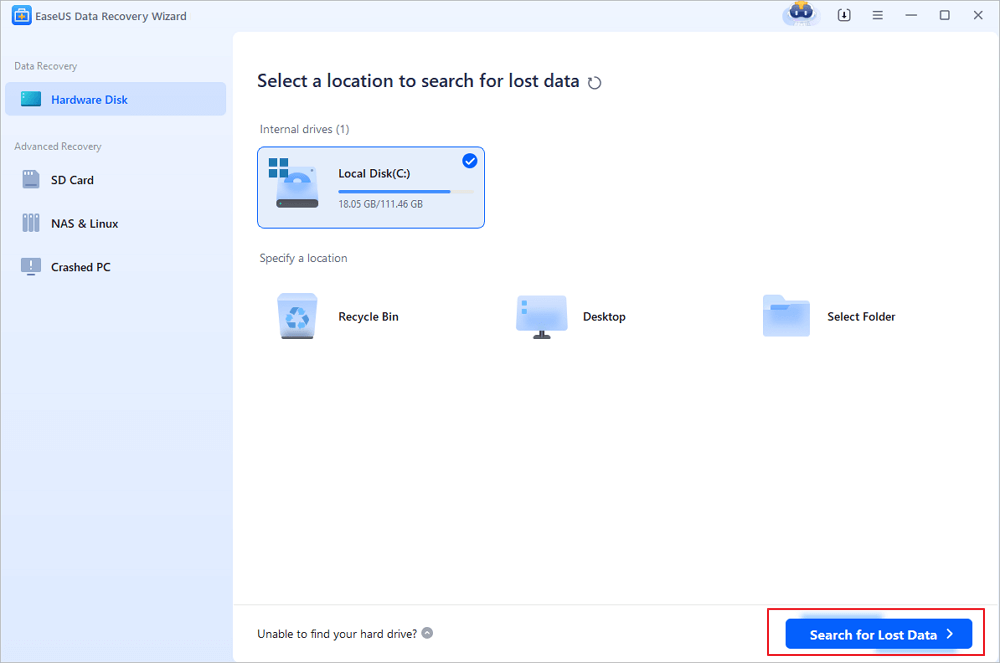
الخطوة 1. شغّل برنامج EaseUS Data Recovery Wizard وحدد الموقع أو الجهاز الذي فقدت/حذفت منه مقاطع الفيديو. انقر على "البحث عن البيانات المفقودة" للعثور على مقاطع الفيديو المفقودة.
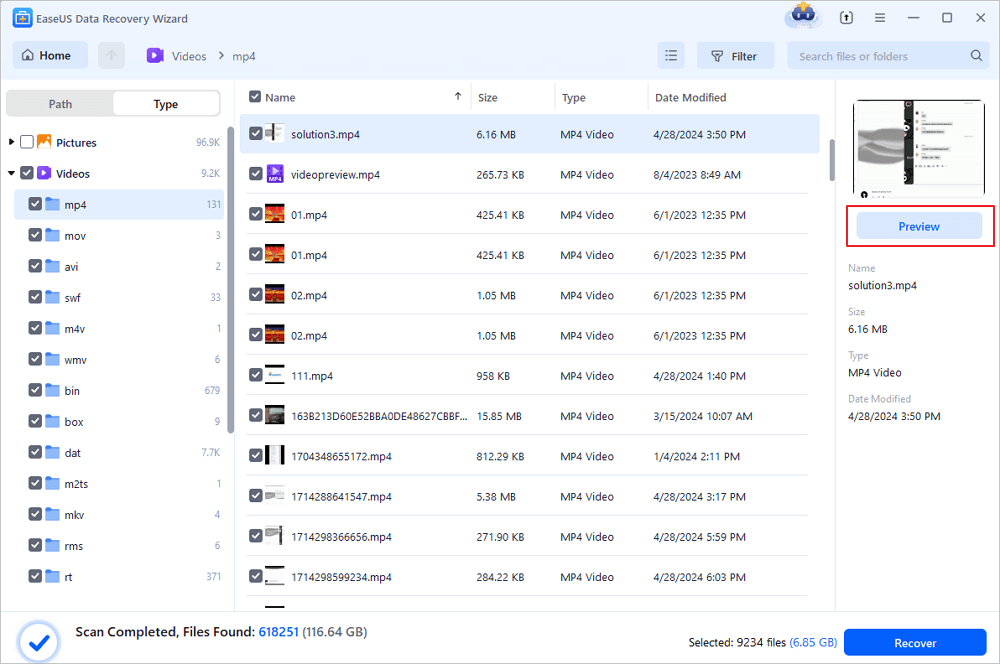
الخطوة 2. بعد المسح، اختر "مقاطع الفيديو" من اللوحة اليسرى. يمكنك كتابة اسم الملف مباشرةً في شريط البحث إذا كنت تتذكره. حدد مقاطع الفيديو التي تم العثور عليها وانقر على "معاينة".
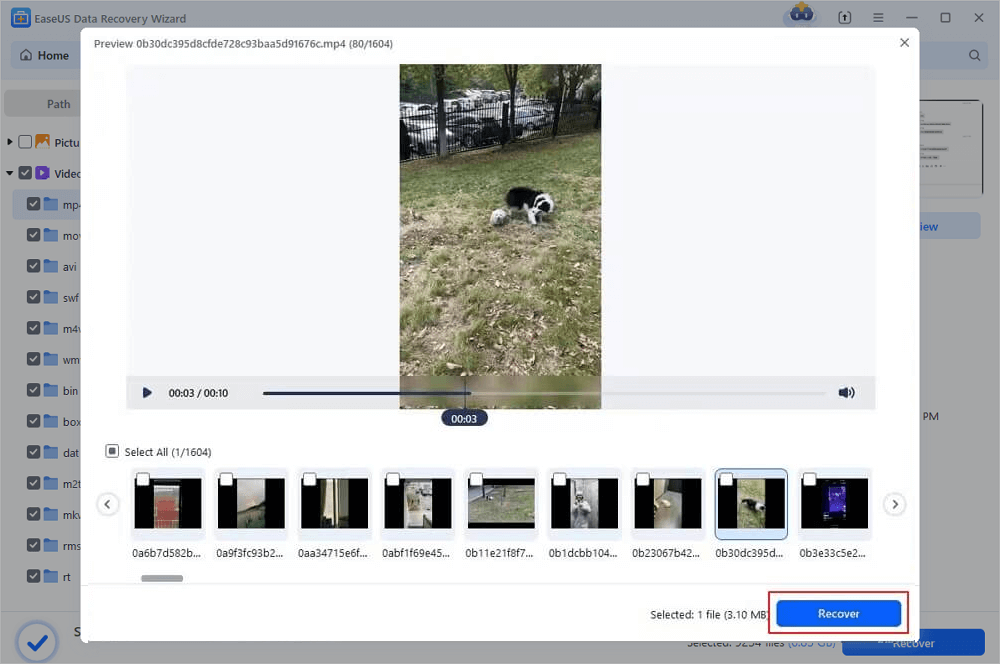
الخطوة 3. حدد ملفات الفيديو التي تريد استعادتها. انقر فوق "استعادة" لحفظها في موقع آمن آخر على جهاز الكمبيوتر الخاص بك، أو جهاز تخزين خارجي، أو خدمة تخزين سحابية.
إذا وجدت هذه المعلومات مفيدة، فيرجى مشاركتها مع الآخرين على وسائل التواصل الاجتماعي لمساعدتهم في التغلب على هذا التحدي الشائع.
الطريقة الثانية: استعادة الصور المحذوفة من جهاز Eufy باستخدام تطبيق Eufy Security
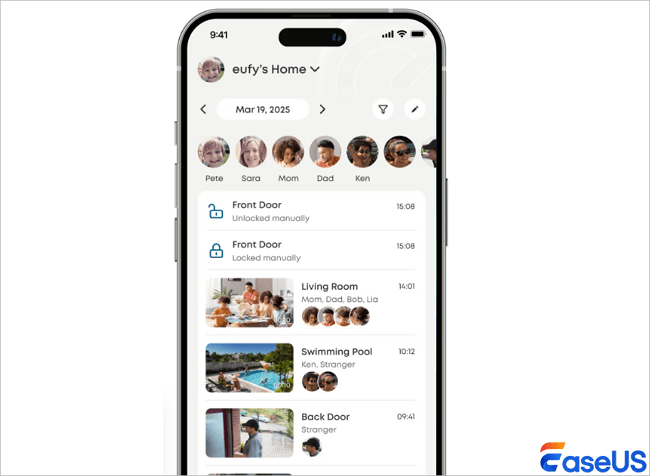
للوصول إلى لقطاتك المخزنة، افتح تطبيق Eufy Security وقم بتوصيل بطاقة SD الخاصة بالكاميرا أو جهاز HomeBase. مع أنه يمكنك مشاهدة الفيديوهات الموجودة بهذه الطريقة، إلا أن استعادة الملفات المحذوفة تصبح شبه مستحيلة إذا تم استبدالها. لذلك، تُعدّ النسخ الاحتياطية المنتظمة ضرورية لحماية تسجيلاتك المهمة.
![تطبيق أمان eufy]()
الخطوة 1. افتح التطبيق وانتقل إلى قسم "الحدث" لمعرفة ما إذا كانت مقاطع الفيديو المحذوفة لا تزال متاحة في السحابة أو التخزين المحلي.
الخطوة 2. إذا تم تخزين مقاطع الفيديو الخاصة بك محليًا، فقم بإخراج بطاقة SD بأمان من كاميرا Eufy أو HomeBase.
الخطوة 3. أدخل البطاقة في جهاز كمبيوتر أو قارئ بطاقات SD للتحقق من وجود ملفات قابلة للاسترداد.
الخطوة 4. إذا كانت مقاطع الفيديو مفقودة، فقم بتشغيل برنامج استعادة (مثل EaseUS أو Recuva) للبحث عن الملفات المحذوفة.
الطريقة الثالثة: تنفيذ فحص القرص (CHKDSK) لاستعادة الصور ومقاطع الفيديو المحذوفة من جهاز Eufy
يُعدّ كلٌّ من SFC وCHKDSK أداتين أساسيتين لفحص النظام، تضمنان سلامة نظام ملفات وحدة التخزين. عند ظهور رسالة الخطأ "بطاقة SD تالفة. أعد تهيئتها" على كاميرا Eufy، قد تتمكن من استعادة ملفاتك باستخدام أدوات نظام Windows. CHKDSK (فحص القرص) أداة فعّالة لإصلاح محركات الأقراص الخارجية وبطاقات SD التالفة، مما قد يُعيد الوصول إلى مقاطع الفيديو والصور المفقودة.
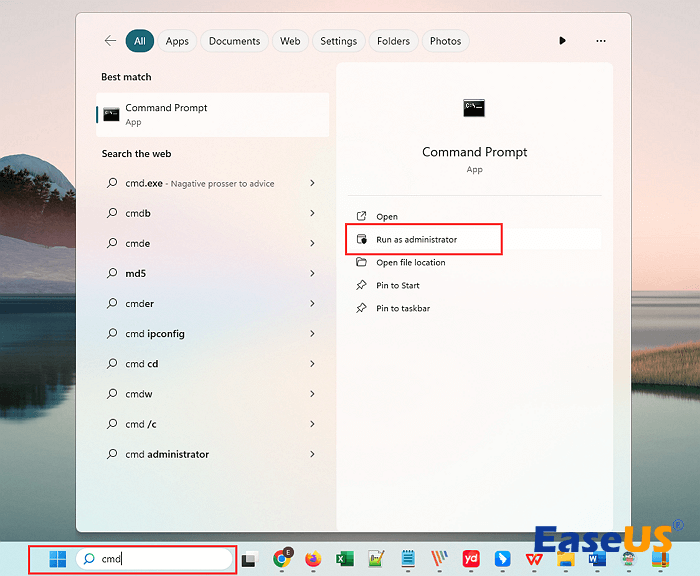
الخطوة 1. أدخل بطاقة SD التالفة في جهاز الكمبيوتر الخاص بك باستخدام قارئ بطاقات أو قم بتوصيل جهاز تخزين Eufy مباشرة.
الخطوة 2. اكتب "cmd" في حقل البحث في قائمة ابدأ واضغط على مفتاح الإدخال (Enter).
![خطوة CHKDSK]()
الخطوة 3. انقر بزر الماوس الأيمن على "cmd.exe" لفتح نافذة الأوامر التي تعمل على استعادة الملفات التالفة.
بعد الانتهاء، أخرج البطاقة بأمان وأعد إدخالها في جهاز Eufy الخاص بك. إذا نجحت العملية، ستتمكن من الوصول إلى صورك وفيديوهاتك.
قد يحدث فقدان البيانات بشكل غير متوقع، ولكن يمكنك تقليل المخاطر باتباع هذه الإجراءات الاستباقية:
لا تقم بالقص أثناء نقل الملفات. عند نقل الملفات من بطاقة الذاكرة إلى جهاز الكمبيوتر:
- انسخ الملفات بدلاً من قصها
- هذا يضمن لك الاحتفاظ بنسختين (على كل من بطاقة الذاكرة والكمبيوتر)
- في حالة تعطل أي من الجهازين، ستظل لديك نسخة احتياطية من تسجيلاتك المهمة
من خلال الاحتفاظ بنسخ متعددة واستخدام تطبيقات Eufy المصاحبة، تقلل بشكل كبير من احتمالية فقدان البيانات بشكل دائم. تضمن هذه العادات البسيطة إمكانية الوصول الدائم إلى اللقطات المهمة، حتى في حال تعطل إحدى طرق التخزين.
الخاتمة
في هذه المقالة، ناقشنا الملفات المحذوفة من جهاز Eufy، وتطرقنا إلى بعض النصائح لاستعادة الملفات. والأهم من ذلك، يمكنك استخدام الطرق المذكورة لاستعادة أي صور أو مقاطع فيديو محذوفة من جهاز Eufy الخاص بك. من بين الطرق المذكورة، قد يكون برنامج EaseUS Data Recovery Wizard، وهو برنامج تابع لجهة خارجية، سهل الاستخدام وفعالاً.
الأسئلة الشائعة حول استعادة الفيديو من يوفي
فيما يلي إجابات على الأسئلة الشائعة حول إدارة واستعادة لقطات كاميرا Eufy الخاصة بك:
1. أين يتم تخزين فيديوهات Eufy؟
توفر شركة Eufy خيارات تخزين متعددة لتسجيلاتك:
- التخزين المحلي: بطاقات SD (يتم إدخالها في الكاميرات)
- التخزين الخارجي: محركات أقراص USB متصلة بـ HomeBase
- التخزين السحابي: اشتراك اختياري في خدمة Eufy السحابية
2. كيف يمكن إصلاح ملفات الفيديو التالفة من نوع Eufy؟
إذا كانت مقاطع الفيديو الخاصة بك تالفة أو غير قابلة للتشغيل، فجرب هذه الحلول:
- أمر CHKDSK: إصلاح أخطاء بطاقة الذاكرة SD عبر موجه الأوامر
- أدوات إصلاح يوفي: استخدم برامج التشغيل الرسمية
- برامج إصلاح الفيديو: أدوات متخصصة مثل برنامج EaseUS Data Recovery Wizard.
3. كيف يمكنني استعادة فيديوهات Eufy الخاصة بي؟
بالنسبة للقطات المحذوفة:
- في حال وجود نسخة احتياطية: استعد من جهاز الكمبيوتر أو من النسخ الاحتياطية السحابية
- في حال عدم وجود نسخة احتياطية: استخدم برنامج استعادة البيانات مثل EaseUS Data Recovery Wizard
- استعادة بطاقة الذاكرة: توقف عن استخدام البطاقة فورًا وقم بفحصها باستخدام أدوات الاستعادة.
4. كيف يمكنني استعادة مقاطع الفيديو المحذوفة من تطبيق Eufy الخاص بي؟
إذا كنت تستخدم هاتفًا ذكيًا يعمل بنظام Android، فيمكنك نقل سجلات الرحلات إلى جهاز الكمبيوتر الخاص بك عن طريق توصيل جهاز Android بجهاز الكمبيوتر الخاص بك باستخدام سلك USB.
إذا كنت تستخدم جهاز iOS، فيجب عليك أولاً توصيله بجهاز الكمبيوتر الخاص بك، وتشغيل iTunes، وتحديد رمز iPhone، ثم الانتقال إلى مشاركة الملفات - Eufy Go للعثور على سجلات الرحلات وتنزيلها.