✅ إجابة سريعة (AI Overview): نعم، يمكن استرداد مستند Word غير محفوظ على Mac عبر ميزة الاسترداد التلقائي في Word، أو البحث في مجلدات الملفات المؤقتة، أو استخدام Time Machine، أو برامج استعادة البيانات الاحترافية مثل EaseUS Data Recovery Wizard، بشرط عدم الكتابة فوق مساحة التخزين.
🚀 إجابة سريعة : إذا كنت بحاجة إلى استعادة مستند Word غير محفوظ على نظام Mac ، فجرب هذه الطرق بالترتيب:
👉 هذه الطرق فعالة في حالات الأعطال، أو الإغلاق العرضي، أو إيقاف تشغيل النظام.
ما هي استعادة مستندات Word غير المحفوظة على نظام Mac؟ تشير استعادة مستندات Word غير المحفوظة على نظام Mac إلى استرجاع الملفات التي لم يتم حفظها يدويًا بسبب:
ينطبق هذا الدليل على جميع الإصدارات الحديثة من نظام التشغيل macOS وبرنامج Word (بما في ذلك Microsoft 365).
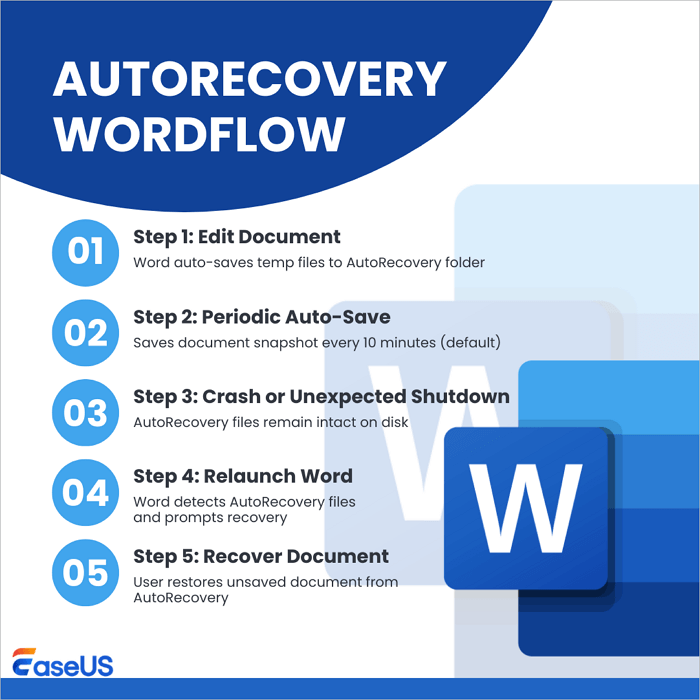
يُعد برنامج AutoRecovery أسرع وأكثر الطرق موثوقية لاستعادة مستندات Word غير المحفوظة على نظام Mac.
💡 غالباً ما يتم تعطيل ميزة الاسترداد التلقائي بشكل افتراضي إذا كنت تستخدم إصدار Word القديم. تأكد من تفعيلها عبر: Word → Preferences → Save → AutoRecover every X minutes.
تُحاول ميزة الاسترداد التلقائي، المتوفرة في بعض تطبيقات Office، استعادة الملفات تلقائيًا في حال تعطل التطبيق أو النظام. ويتم ذلك عن طريق حفظ نسخة من الملف دوريًا في الخلفية. افتراضيًا، تحفظ ميزة الاسترداد التلقائي ملف الاسترداد كل 10 دقائق... - من دعم Microsoft
خطوات استعادة المستندات غير المحفوظة في برنامج Word لنظام التشغيل Mac:
الخطوة 1. افتح برنامج Microsoft Word وانقر فوق "ملف > فتح الملفات الأخيرة".
الخطوة 2. حدد "استعادة المستندات غير المحفوظة".
الخطوة 3: افتح الملف المستعاد واحفظه.
![سير عمل الاستعادة التلقائية للكلمات - شرح خطوات استرداد مستند Word غير محفوظ]()
خطوات استعادة مستندات Word غير المحفوظة باستخدام خاصية الاستعادة التلقائية:
الخطوة 1: افتح تطبيق Finder على جهاز Mac الخاص بك.
الخطوة 2: اختر "انتقال" من قائمة Finder العلوية. ثم انتقل إلى المجلد.
الخطوة 3. اكتب هذا المسار واضغط على زر الإدخال (Enter):
~/Library/Containers/com.microsoft.Word/Data/Library/Preferences/AutoRecovery
![استعادة مستندات Word غير المحفوظة من مجلد الاسترداد التلقائي على Mac]()
الخطوة 4: افتح مجلد الاسترداد التلقائي ، وحدد موقع الملفات التي تبدأ بعبارة "AutoRecovery save of". ابحث عن الملف الذي تريد استعادته.
![احفظ الملفات في مجلد الاسترداد التلقائي لاستعادة مستند Word غير المحفوظ]()
لماذا ينجح هذا؟
يقوم برنامج Word تلقائيًا بحفظ نسخ مؤقتة كل بضع دقائق.
👉 الأفضل لـ:
- تعطل الكلمات
- تم إيقاف تشغيل التطبيق قسراً
- إعادة تشغيل غير متوقعة
هل تفضل شرحًا مرئيًا؟ لقد قمنا بتجميع دليل فيديو خطوة بخطوة يغطي جميع طرق الاسترداد الخمس - من الاسترداد التلقائي والمجلدات المؤقتة إلى Time Machine وبرامج استعادة البيانات الاحترافية لنظام Mac ، حتى تتمكن من رؤية كيفية استرداد مستند Word غير المحفوظ على جهاز Mac بالضبط.
- 00:37 - الاسترداد التلقائي في برنامج وورد
- 02:04 - استعادة المستند من مجلد TMP
- 03:06 - استعادة المستند من سلة المهملات في نظام ماك
- 03:39 - برنامج استعادة البيانات
في حال فشل الاسترداد التلقائي، يمكنك تحديد موقع الملفات المؤقتة يدويًا.
خطوات:
الخطوة 1. افتح Finder واضغط على "Command + Shift + G".
الخطوة 2: أدخل: /private/var/folders
![ابحث عن مجلد temporaryitems في مجلد tmp لاستعادة مستند Word غير المحفوظ]()
الخطوة 3. ابحث عن الملفات التي تنتهي بـ: ".tmp" و "Word Work File".
الخطوة 4: افتح الملفات المؤقتة في برنامج Word واحفظها كمستندات Word جديدة.
💡 نصيحة احترافية: يقوم نظام ماك بتخزين الملفات المؤقتة حتى في حالة تعطل برنامج وورد بشكل غير متوقع، مما يجعل هذه طريقة نسخ احتياطي قوية.
👉 الأفضل لـ:
- تعطل النظام
- انقطاع التيار الكهربائي
- لا يقوم برنامج Word بإعادة فتح ملف الاسترداد
بصراحة، إذا كنت تستخدم جهاز ماك وقمت بإغلاق مستند وورد لتكتشف أنك لم تضغط على زر الحفظ، فقد يكون الحفظ التلقائي قد أنقذك - ولكن فقط إذا كان الملف موجودًا في المكان الصحيح.
يظن الكثيرون أن خاصية الحفظ التلقائي تعمل دائمًا في برنامج Word لنظام Mac، وهذا غير صحيح. فهي تعمل فقط إذا كان الملف مخزنًا في مكان ما مثل OneDrive أو iCloud Drive. أما إذا كنت تحفظ الملف محليًا - مثلاً في مجلد المستندات - فستبقى خاصية الحفظ التلقائي معطلة، حتى وإن كان خيار الحفظ التلقائي متاحًا.
في هذه الحالة، يعتمد برنامج وورد على خاصية الاسترداد التلقائي. صحيح أنها مفيدة، لكنها ليست الحل الأمثل. يحفظ الاسترداد التلقائي نسخًا كل بضع دقائق، وليس بشكل مستمر. عادةً ما تحدث المشاكل عند محاولة التعامل مع مستند وورد غير محفوظ على نظام ماك بسبب هذه الفجوة الزمنية.
خطوات:
الخطوة 1. قم بتشغيل برنامج Microsoft Word على جهاز Mac الخاص بك. في شريط قائمة التطبيق، انقر فوق "ملف > فتح التطبيقات الأخيرة".
![فتح الملفات الأخيرة في Word لاسترداد مستند غير محفوظ]()
تعرض هذه القائمة المستندات التي يديرها برنامج الحفظ التلقائي بنشاط في الخلفية.
الخطوة الثانية: تصفح القائمة للعثور على ملفك المفقود. إذا كان المستند يُحفظ تلقائيًا، فستجده مدرجًا هنا، وغالبًا ما يكون مُعلَّمًا بطابع زمني أو بحالة "تم الحفظ التلقائي". انقر على الملف لفتحه مباشرةً.
لماذا يفتقد المستخدمون هذا؟
يغفل الكثيرون عن هذه النقطة: عند تفعيل خاصية الحفظ التلقائي - ستجد زر التبديل الصغير أعلى شريط عنوان برنامج وورد - لن يظهر أي مربع حوار يسألك عما إذا كنت تريد الحفظ. كل شيء صامت.
معظم الناس قد مروا بهذا الموقف مرة واحدة على الأقل - إغلاق مستند، والاعتقاد بأنه قد تم حفظه، ثم يكتشفون لاحقًا أنه لم يتم حفظه. إذا كان الملف موجودًا في iCloud Drive أو OneDrive، فقد يحالفك الحظ. يحتفظ برنامج Word أحيانًا بنسخة احتياطية في الخلفية ويعرض لك نافذة استعادة عند إعادة فتحه.
وحتى لو لم يظهر أي شيء على الفور، فإنه لا يزال من المفيد إعادة فتح برنامج وورد. لقد رأيت حالات يظهر فيها الملف مرة أخرى بعد إعادة التشغيل، خاصةً مع المجلدات المتزامنة.
👉 الأفضل لـ:
- الملفات التي تم تعديلها مؤخراً
- المستندات المخزنة في السحابة أو المجلدات الافتراضية
إذا اختفى المستند تمامًا: تم حذفه أو الكتابة فوقه أو لم يتم حفظه بشكل صحيح، فإن Time Machine هو على الأرجح أفضل خيار لك.
يعمل البرنامج في الخلفية ويحتفظ بنسخ احتياطية من نظامك بمرور الوقت. لذا، بدلاً من الاعتماد على برنامج Word وحده، يمكنك الرجوع إلى إصدار سابق من جهاز Mac الخاص بك واستعادة الملف منه.
ليس الأمر فورياً، ولكن عملياً، تميل هذه الطريقة إلى أن تنجح في كثير من الأحيان أكثر من الطرق الأخرى عندما تصبح الأمور خطيرة.
خطوات استعادة الملفات من Time Machine على جهاز Mac:
الخطوة 1: افتح المجلد الذي تم تخزين الملف فيه. هذا ضروري لأن برنامج Time Machine يعيد الملفات إلى موقعها الأصلي.
الخطوة 2: بعد فتح المجلد، انقر على أيقونة آلة الزمن في شريط القوائم، ثم اختر "الدخول إلى آلة الزمن". أو يمكنك الضغط على "Command + Shift + T" على لوحة المفاتيح.
![ادخل إلى آلة الزمن Time Machine لاستعادة مستند Word غير المحفوظ]()
الخطوة 3. يظهر مخطط زمني على الحافة اليمنى من شاشتك. استخدم أزرار الأسهم أو قم بالتمرير عبر المخطط الزمني لتحديد تاريخ ووقت كان فيهما المستند لا يزال موجودًا وفي حالة قابلة للاستخدام.
- بالنسبة للملفات المحذوفة: ابحث عن نسخة احتياطية تم إنشاؤها قبل حدوث الحذف.
- بالنسبة للتغييرات التي تم استبدالها أو التي لم يتم حفظها: ابحث عن نسخة احتياطية تحتوي على المحتوى الذي تحتاجه.
الخطوة 4. بمجرد العثور على الإصدار الصحيح، انقر فوق الملف لتحديده، ثم انقر فوق زر الاستعادة في أسفل الشاشة.
![استعادة كلمة من آلة الزمن Time Machine على Mac]()
سيقوم برنامج Time Machine بنسخ النسخة المحددة إلى مجلدها الأصلي. إذا كانت هناك نسخة أحدث موجودة بالفعل، فسيُطلب منك الاحتفاظ بالنسختين، أو استبدال النسخة الموجودة، أو إلغاء العملية.
- هام
- لا يُفيد برنامج Time Machine إلا إذا كان مُفعّلاً مُسبقاً. وهذا ما يغفل عنه الكثير من المستخدمين. فإذا لم تكن النسخ الاحتياطية قيد التشغيل قبل فقدان الملف، فلن يكون هناك ما يُمكن استعادته. أما إذا كان مُفعّلاً - سواءً على قرص تخزين خارجي أو نسخة احتياطية عبر الشبكة - فغالباً ما يُمكنك استعادة الملفات حتى بعد اختفائها تماماً من Finder.
👉 الأفضل لـ:
- مستندات Word المحذوفة
- إصدارات الملفات القديمة
إذا فُقد مستندك بالكامل، يُمكن لبرامج استعادة البيانات مساعدتك. أداة مثل EaseUS Data Recovery Wizard لنظام Mac قادرة على فحص جهاز Mac الخاص بك واستعادة ملفات Word المفقودة، حتى بعد حذفها. تتميز هذه الأداة بنسبة نجاح عالية في استعادة مستندات Word (.docx، .doc) وتدعم أنظمة الملفات APFS وHFS+ وexFAT.
تتجاوز هذه الأدوات مجلدات النظام وتقوم بفحص قطاعات التخزين الخام لجهاز Mac الخاص بك لتحديد موقع أجزاء الملفات القابلة للاسترداد، حتى بعد الحذف.
متى يُستخدم هذا الأسلوب؟
- تم حذف الملف نهائياً
- تم إفراغ سلة المهملات
- خطأ في القرص أو تلفه
لماذا ينجح هذا؟
تقوم أدوات الاستعادة بفحص قطاعات القرص بدلاً من الاعتماد على مجلدات النظام.
خطوة:
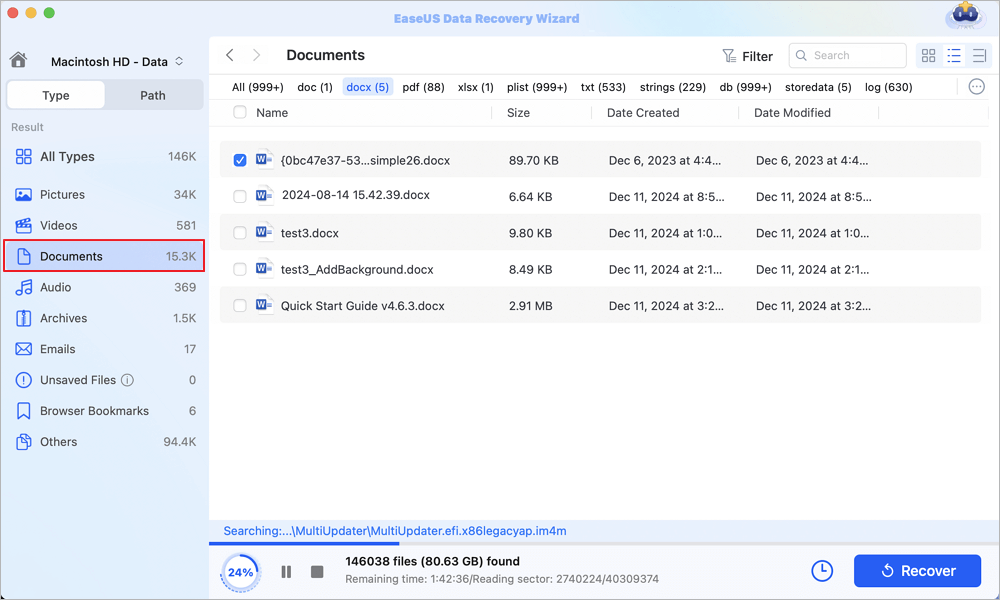
الخطوة 1: البحث عن المستندات المفقودة
حدد الموقع الذي فقدت فيه مستندات Word/Excel/PPT/Numbers/Pages المهمة وانقر فوق "البحث عن الملفات المفقودة".
الخطوة 2: العثور على المستندات المفقودة على جهاز ماك
سيبدأ برنامج EaseUS Data Recovery Wizard لنظام Mac فورًا بفحص وحدة التخزين التي حددتها. وستظهر نتائج الفحص في اللوحة اليسرى. اختر "المستندات" لتتمكن من تصفية ملفات DOC/PDF/PPT/XLS التي فقدتها سابقًا بسرعة.
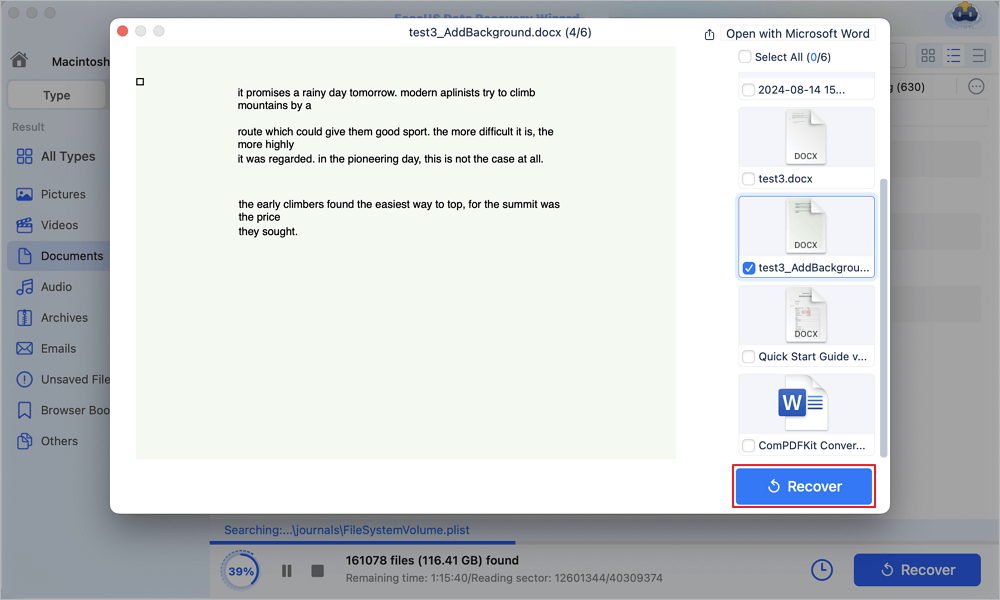
الخطوة 3. استعادة المستندات المفقودة/المحذوفة
حدد الملفات المستهدفة واستعرضها بالنقر المزدوج عليها. ثم انقر على "استعادة" لاستعادة المستندات المفقودة فوراً.
جدول مقارنة سريع: أفضل طريقة حسب حالتك
| الحالة |
الطريقة الموصى بها |
معدل النجاح |
الوقت المتوقع |
| تعطل Word أثناء العمل |
الاسترداد التلقائي (AutoRecovery) |
95% |
دقيقتان |
| أغلقت المستند دون حفظ |
المجلدات المؤقتة / الحفظ التلقائي |
80% |
5 دقائق |
| حذف الملف نهائياً |
Time Machine (إذا كان مفعلاً) |
90% |
10 دقائق |
| تعطل النظام أو تنسيق القرص |
برامج استعادة البيانات (EaseUS) |
70-95% |
15-30 دقيقة |
أسباب شائعة لفقدان ملفات Word على نظام Mac
إن فهم السبب يساعد في اختيار طريقة التعافي المناسبة:
- تعطل برنامج Word أو توقفه عن العمل
- تحديث نظام macOS أو إعادة تشغيله
- إغلاق غير مقصود دون حفظ
- خطأ في القرص أو النظام
استراتيجية التعافي الذكي
استخدم مخطط اتخاذ القرار هذا:
الأسئلة الشائعة: استعادة مستندات Word غير المحفوظة على نظام Mac
س1: أين يتم تخزين ملفات Word غير المحفوظة على جهاز Mac؟
عادةً ما يتم تخزين مستندات Word غير المحفوظة في موقعين:
- مجلدات الاسترداد التلقائي - مجلد محمي يديره برنامج Microsoft Word حيث يتم حفظ إصدارات الاسترداد المؤقتة على فترات منتظمة.
- الدلائل المؤقتة للنظام - المجلدات المؤقتة لنظام macOS (على سبيل المثال، /private/var/folders/) حيث قد يقوم برنامج Word بتخزين المحتوى غير المحفوظ مؤقتًا.
للحصول على خطوات مفصلة للوصول إلى هذه المواقع، راجع الطريقة 1 (الاسترداد التلقائي) والطريقة 2 (مجلدات Mac المؤقتة) أعلاه.
س2: هل يمكنني استعادة مستند Word لم أقم بحفظه مطلقًا؟
نعم، في معظم الحالات. إذا كانت أي من الميزات التالية نشطة، فمن المرجح جدًا حدوث استعادة:
- الاسترداد التلقائي - يتم تمكينه افتراضيًا في برنامج Word، حيث يقوم بحفظ نسخ مؤقتة كل 10 دقائق.
- الحفظ التلقائي – متوفر للمستندات المخزنة في iCloud أو OneDrive؛ حيث يقوم بحفظ التغييرات باستمرار.
إذا لم تقم بحفظ الملف مطلقًا وكانت كلتا الميزتين معطلتين، فإن فرصك تقل، ولكن لا يزال بإمكانك محاولة الطريقة 5 (برنامج استعادة البيانات) للبحث عن أجزاء الملفات المتبقية.
س٣: كيف يمكنني استعادة مستند Word بعد تعطل نظام التشغيل Mac؟
بعد وقوع حادث، اتبع هذه الخطوات بالترتيب:
الخطوة 1. أعد تشغيل برنامج Microsoft Word - عند إعادة فتحه، يعرض برنامج Word تلقائيًا جزء الاسترداد التلقائي على الجانب الأيسر من نافذة بدء التشغيل، ويسرد أي مستندات قابلة للاسترداد.
الخطوة 2. تحقق من قائمة الملفات الأخيرة - انتقل إلى ملف > فتح الملفات الأخيرة وابحث عن المستند الذي يحمل علامة "تم الحفظ التلقائي" أو "تم الاسترداد".
الخطوة 3. إذا لم يتم العثور عليه، فاستخدم استعادة المجلد المؤقت - انتقل إلى الطريقة 2 (مجلدات Mac المؤقتة) أو الطريقة 3 (الحفظ التلقائي) اعتمادًا على مكان تخزين الملف.
تم تصميم آلية استعادة البيانات بعد التعطل في برنامج Word لتقليل فقدان البيانات إلى الحد الأدنى، ولكن التصرف فور حدوث العطل يحقق أفضل النتائج.
س4: لماذا اختفى مستند Word الخاص بي على جهاز Mac؟
عادة ما ينتج الاختفاء عن أحد السيناريوهات التالية:
- تعطل التطبيق – تم إغلاق برنامج Word بشكل غير متوقع قبل حفظ التغييرات.
- انقطاع التيار الكهربائي أو إيقاف تشغيل النظام - يفقد جهاز ماك الطاقة أثناء فتح المستند.
- إغلاق غير مقصود – لقد نقرت على "عدم الحفظ" أو أغلقت النافذة دون حفظ.
- تلف نظام الملفات - قد تؤدي أخطاء القرص النادرة إلى جعل الملفات غير مرئية مؤقتًا.
- حذف عرضي – تم نقل الملف إلى سلة المهملات وربما تم إفراغها.
لكل سبب طريقة علاج محددة. راجع جدول المقارنة في بداية هذا الدليل لتحديد الحل الأمثل لحالتك.
س5: هل يمكن استعادة مستند Word بعد إعادة تثبيت نظام macOS بالكامل؟
نعم، إذا كنت تستخدم Time Machine بانتظام، يمكنك استعادة المستند من نسخة احتياطية سابقة قبل إعادة التثبيت. أما إذا لم تكن هناك نسخة احتياطية، فجرب برنامج استعادة بيانات متقدم مثل EaseUS Data Recovery Wizard الذي يمكنه فحص القرص الصلب حتى بعد تنسيقه. لكن النجاح يعتمد على عدم الكتابة فوق القطاعات التي كان يحتلها الملف.
الخاتمة
في معظم الحالات، لا يُعدّ استعادة مستند Word غير محفوظ على نظام Mac أمرًا صعبًا كما يبدو للوهلة الأولى. ابدأ بالخطوات البسيطة. فعّل خيار الحفظ التلقائي، ثم خيار الاستعادة التلقائية. إذا لم تنجح هذه الخطوات، فانتقل إلى Time Machine.
الأهم هو عدم الذعر والبدء في الكتابة فوق الملفات، فهذا عادةً ما يُصعّب عملية الاستعادة. يُنصح باستخدام برنامج EaseUS Data Recovery Wizard لنظام Mac لاستعادة مستندات Word غير المحفوظة على جهاز Mac الخاص بك عندما تفشل جميع الطرق المذكورة أعلاه.