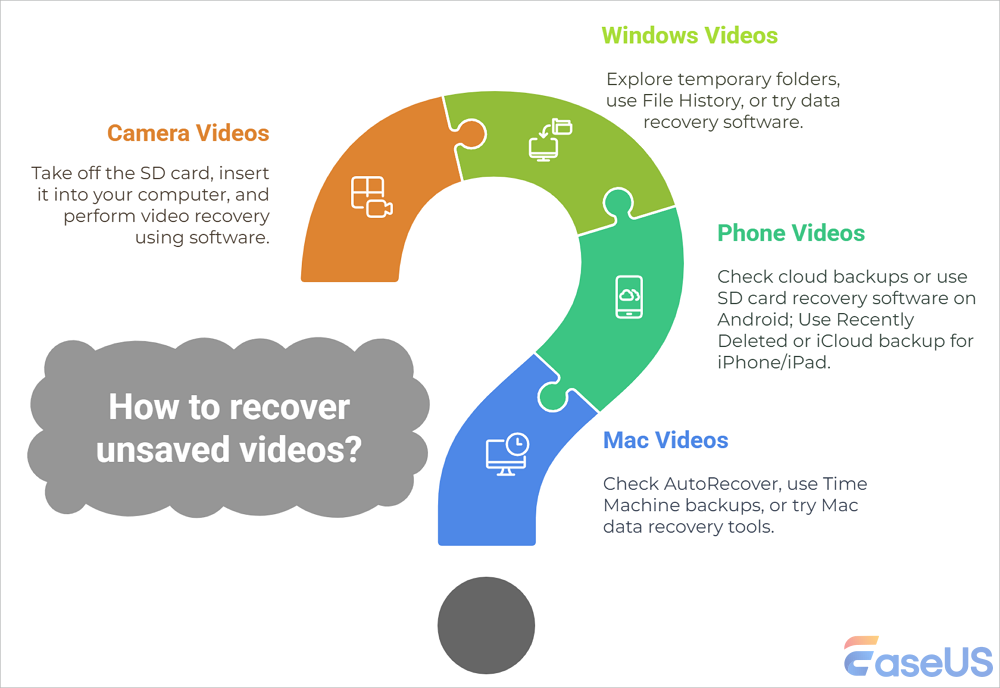
قد يكون فقدان فيديو غير محفوظ أمرًا محبطًا، سواءً كان مشروع عمل مهم، أو ذكرى عزيزة، أو محتوى إبداعيًا قضيت ساعات في تحريره. لكن الخبر السار هو أنه في كثير من الحالات، يمكن استعادة ملفات الفيديو غير المحفوظة بسرعة. يوضح هذا الدليل أكثر الطرق فعالية لاستعادة مقاطع الفيديو غير المحفوظة على أنظمة Windows وMac والكاميرات والهواتف الذكية. تابع القراءة للتعرف على الخطوات التفصيلية مع نصائح وقائية لتجنب فقدان البيانات في المستقبل.
![كيفية استعادة مقاطع الفيديو التي تم حذفها من حساب USNAVED]()
| ✅ |
افترض أن ملفات الفيديو غير المحفوظة ضرورية للغاية بحيث لا يوجد لديك وقت لتجربة جميع الطرق المذكورة في هذه المقالة؛ انتقل مباشرة إلى تثبيت EaseUS Data Recovery Wizard ، الذي يدعم مجموعة واسعة من أنواع الملفات لاستعادة MP4، AVI، MOV، 3GP، WMV، MKV، FLV، وما إلى ذلك، ويوفر واجهة سهلة الاستخدام لضمان أن يتمكن مبتدئ الكمبيوتر من استعادة الملفات غير المحفوظة/المفقودة بسرعة. |
هل يمكن استعادة ملفات الفيديو غير المحفوظة؟
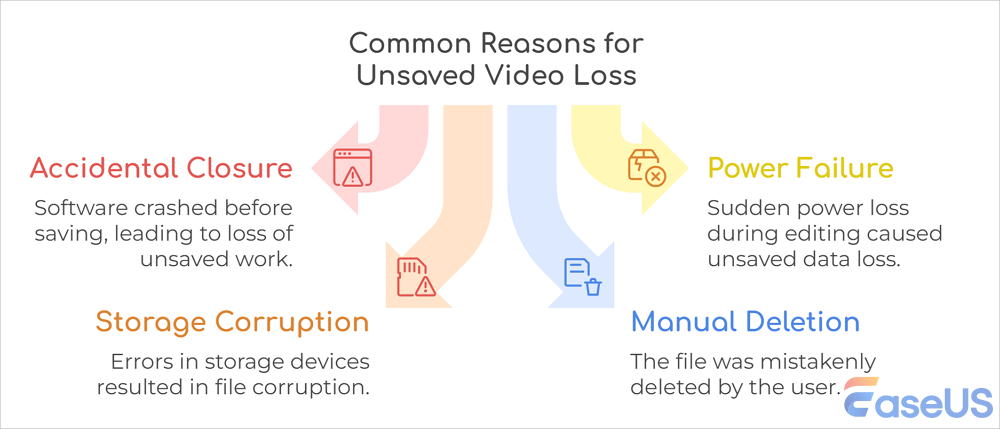
يمكن استعادة ملفات الفيديو غير المحفوظة في كثير من الأحيان، وذلك حسب كيفية فقدانها والخطوات المتبعة. إليك الأسباب الشائعة لفقدان الفيديو غير المحفوظ.
![فيديو أسباب شائعة غير محفوظ.png]()
فيما يلي سيناريوهات فقدان الفيديو الشائعة والحلول التي يمكنك الرجوع إليها:
| سيناريوهات فقدان الفيديو الشائعة
|
الحلول |
| مشاريع تحرير الفيديو غير المحفوظة |
إذا كان يتم تحرير الفيديو الخاص بك في مشاريع مثل Premiere Pro، أو DaVinci Resolve، أو Final Cut Pro، وما إلى ذلك، باستخدام الملفات المحفوظة تلقائيًا أو الملفات المؤقتة . |
| التسجيلات غير المحفوظة |
يمكنك استعادة بعض التسجيلات في OBS وZoom ومسجلات الشاشة الأخرى التي نسيت حفظها من المجلد المؤقت . |
| تم الحذف قبل الحفظ |
توقف عن استخدام محرك الأقراص على الفور، ثم تحقق من سلة المحذوفات أو استخدم برنامج استرداد الفيديو لاسترداد مقاطع الفيديو غير المحفوظة. |
| تعطل قبل الحفظ |
يساعد التحقق من مجلد اللقطات والذاكرة المؤقتة، أو التحقق من لوحة معلومات المنشئ لمقاطع الفيديو حسب الطلب المحفوظة، في استعادة تسجيلات الألعاب غير المحفوظة أو البث المباشر. |
اختر الحل المناسب واسترد ملفات الفيديو غير المحفوظة على Windows وMac والهاتف والكاميرات وما إلى ذلك.
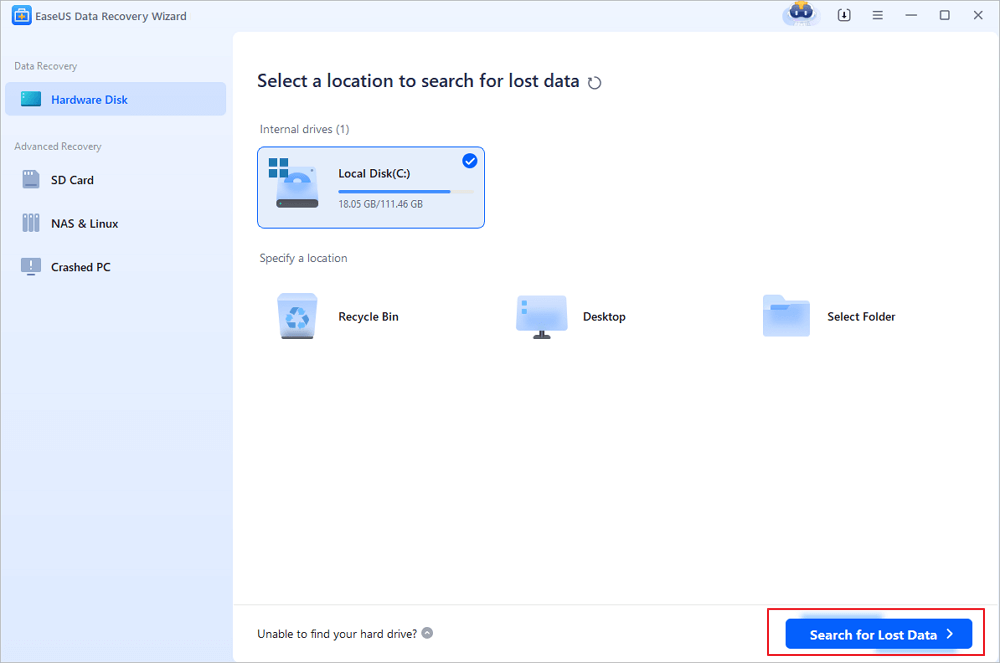
يساعدك برنامج EaseUS لاستعادة الفيديو على استعادة مقاطع الفيديو غير المحفوظة أو المفقودة أو المحذوفة. إذا حُذفت ملفات الفيديو قبل الحفظ، فتوقف عن استخدام القرص فورًا لتجنب فقدان البيانات واحتمالية الكتابة فوقها. ثم اتبع الخطوات التالية لاستعادة ملفات الفيديو غير المحفوظة:
الخطوة ١. شغّل برنامج EaseUS لاستعادة البيانات، وحدد الموقع أو الجهاز الذي فُقدت/حُذفت منه مقاطع الفيديو. انقر على "البحث عن البيانات المفقودة" للعثور على مقاطع الفيديو المفقودة.
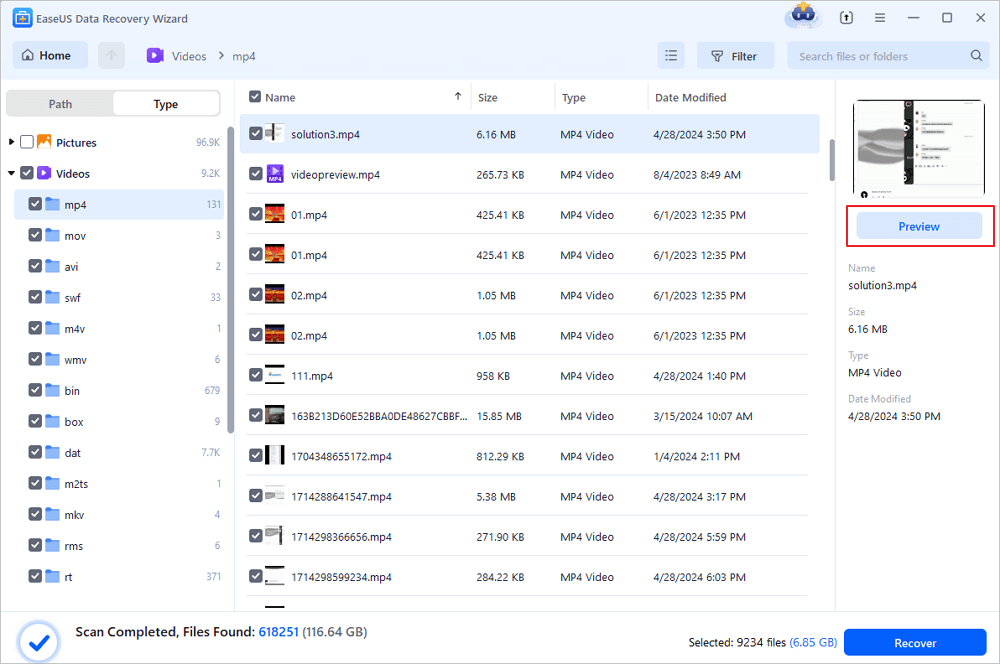
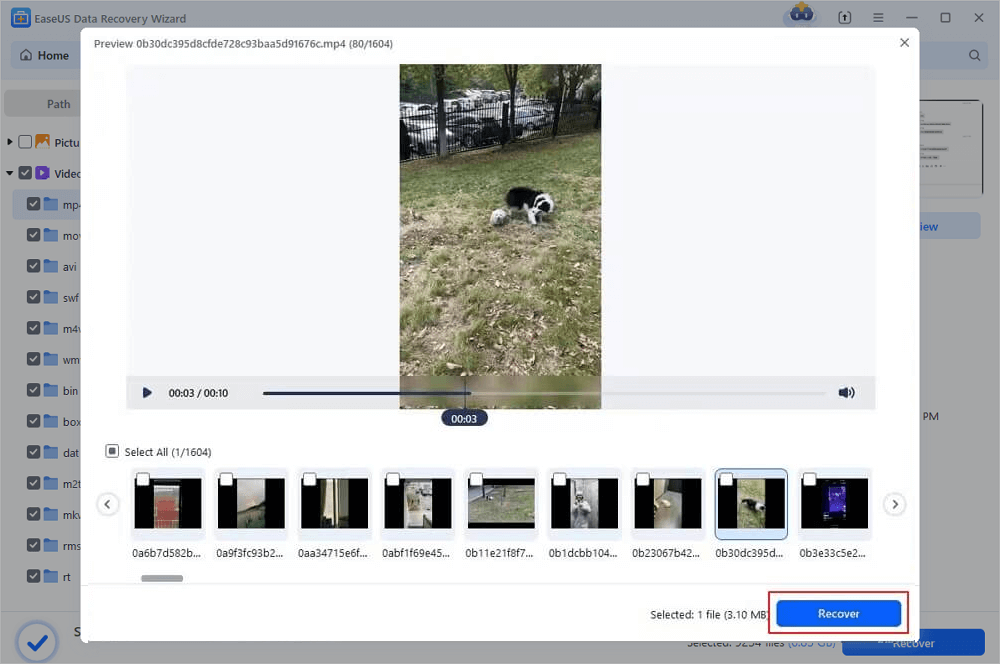
الخطوة ٢. بعد الفحص، اختر "مقاطع الفيديو" من اللوحة اليسرى. يمكنك كتابة اسم الملف مباشرةً في شريط البحث إذا تذكرته. حدد مقاطع الفيديو التي وجدتها وانقر على "معاينة".
الخطوة 3. حدد ملفات الفيديو التي ترغب في استعادتها. انقر على "استعادة" لحفظها في مكان آمن آخر على جهاز الكمبيوتر الخاص بك، أو جهاز تخزين خارجي، أو خدمة تخزين سحابية.
شارك هذه التدوينة مع أصدقائك على مواقع التواصل الاجتماعي لمساعدتهم على تعلم كيفية استعادة مقاطع الفيديو المحذوفة التي لم يتم حفظها.
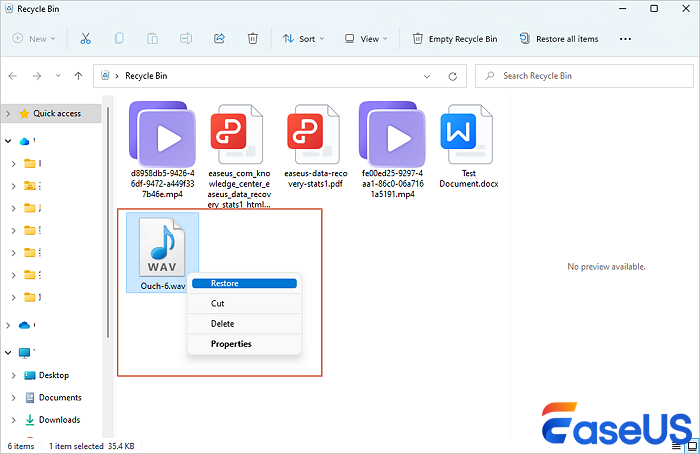
أحيانًا، قد تضغط على زر الحذف أثناء تسجيل فيديو. في هذه الحالة، يمكنك العثور على الفيديوهات غير المحفوظة في مجلد "المحذوفة مؤخرًا" أو سلة المحذوفات (مجلد المهملات على أجهزة ماك). اتبع الخطوات التالية لاستعادة الملفات المحذوفة من سلة المحذوفات :
الخطوة 1. افتح سلة المحذوفات بالنقر المزدوج على أيقونتها على سطح المكتب.
الخطوة ٢. حدد موقع الفيديوهات المحذوفة. يمكنك البحث عنها عبر شريط البحث في الزاوية العلوية اليمنى.
الخطوة 3. انقر بزر الماوس الأيمن على الفيديو المحدد واختر "استعادة" للتأكيد ونقله إلى موقع التخزين الأصلي.
![انقر فوق استعادة]()
العديد من البرامج، بما في ذلك Premiere Pro وCamtasia وWindows Movie Maker، تحفظ المسودات تلقائيًا. لذلك، يمكنك استعادة ملفات الفيديو غير المحفوظة من مسوداتها:
- اضغط على "Win + R"، واكتب %temp% . ابحث عن امتدادات الملفات مثل ".mp4" أو ".mov" أو ".avi".
أو يمكنك البحث في مجلد الحفظ التلقائي، والذي يكون مساره عادةً "المستند > [اسم البرنامج] > مجلدات الحفظ التلقائي". شارك هذه التدوينة على مواقع التواصل الاجتماعي لمساعدة المزيد من الأشخاص على معرفة كيفية العثور على ملفات الفيديو غير المحفوظة.
الأفكار النهائية
يناقش هذا المنشور أكثر الطرق فعالية لاستعادة مقاطع الفيديو غير المحفوظة على أنظمة Windows وMac والكاميرات والهواتف الذكية، بما في ذلك استخدام برنامج EaseUS لاستعادة مقاطع الفيديو، والتحقق من مجلد سلة المحذوفات، واستعادة مقاطع الفيديو غير المحفوظة من مجلد الحفظ التلقائي أو الملفات المؤقتة. إذا كان الفيديو ضروريًا، فجرّب تثبيت برنامج EaseUS لاستعادة البيانات غير المحفوظة بسرعة وأمان!
الأسئلة الشائعة حول استعادة مقاطع الفيديو غير المحفوظة
فيما يلي الأسئلة التي يطرحها الأشخاص بشكل متكرر حول كيفية استرداد مقاطع الفيديو غير المحفوظة:
1. كيف يمكنني استعادة مقاطع الفيديو الخاصة بي دون الحاجة إلى النسخ الاحتياطي؟
الصور ومقاطع الفيديو التي لم تُنسخ احتياطيًا تبقى في سلة المهملات لمدة 30 يومًا. إذا كانت لديك صور ومقاطع فيديو مفقودة، فتفضل بمراجعة سلة المهملات.
2. كيف يمكنني استعادة مقاطع الفيديو المفقودة على جهاز الكمبيوتر الخاص بي؟
يمكنك التحقق من تاريخ الملف باتباع الخطوات التالية:
- انقر بزر الماوس الأيمن على موقع المجلد وحدد "استعادة الإصدار السابق".
- تحقق من تاريخ النسخ الاحتياطي المدرج للعثور على الإصدار الذي حُذف منه الملف عن طريق الخطأ. انقر على "استعادة".
تعمل هذه الطريقة فقط للمستخدمين الذين قاموا بتمكين سجل الملفات.
3. هل يوجد برنامج مجاني لاستعادة الفيديو؟
يساعدك برنامج EaseUS Data Recovery Wizard Free على استعادة الصور والفيديوهات والمستندات والموسيقى المحذوفة دون أي تكلفة. يعمل البرنامج بتقنية المسح العميق المدعوم بالذكاء الاصطناعي لتحديد مواقع الملفات حتى تلك التي يصعب العثور عليها على محركات الأقراص الصلبة أو بطاقات SD أو أجهزة USB. عاين الملفات قبل استعادتها، ولا ترقيها إلى الإصدار الاحترافي إلا إذا كان يعمل بشكل صحيح.