إجابة سريعة: نعم، يمكن أحيانًا استرجاع الصور المحذوفة نهائيًا من المعرض إذا كانت ما تزال ضمن “المحذوفة مؤخرًا” أو سلة Google Drive/Photos، أو قبل أن تُستبدل بياناتها—وإلا ستحتاج لأداة استعادة بيانات.
قبل البدء: إذا كنت تبحث عن كيفية استرجاع الصور المحذوفة نهائيًا من المعرض بدون نسخ احتياطي فالأهم هو إيقاف استخدام الهاتف فورًا (لا تصوير/لا تنزيل/لا تحديثات) لأن أي كتابة جديدة قد تستبدل أجزاء من الصور القديمة وتقلل فرص الاسترجاع.
ملاحظة مهمة لمستخدمي MENA: كثير من الهواتف (Samsung/Xiaomi/Huawei وغيرها) تُظهر “المحذوفة مؤخرًا” داخل تطبيق المعرض نفسه، بينما أجهزة أخرى تعتمد على Google Photos. لذلك ستجد أدناه طرقًا تغطي السيناريوهات الأكثر شيوعًا في المنطقة.
ما الذي يحدد نجاح استرجاع الصور المحذوفة نهائيًا من المعرض؟
نجاح كيفية استرجاع الصور المحذوفة نهائيًا من المعرض يعتمد غالبًا على عاملين: الوقت منذ الحذف، وهل تمّت كتابة بيانات جديدة على نفس مساحة التخزين. في أنظمة Android، الحذف عادةً لا يمسح الملف فورًا، بل يزيل “مؤشره” من النظام، وتبقى البيانات قابلة للاسترجاع إلى أن تُستبدل.
وفقًا لتوثيق Google حول حذف الصور وسلة المهملات في Google Photos، تبقى العناصر المحذوفة في “سلة المهملات” لمدة محدودة قبل الإزالة النهائية، ما يجعل التحقق من السلة خطوة أولى أساسية قبل أي برنامج استعادة: مركز مساعدة صور Google.
مصطلحات ستقابلها أثناء الاسترجاع (بشرح مبسط)
- الاستبدال (Overwriting): كتابة صور/ملفات جديدة فوق نفس المساحة القديمة، وهذا يقلل فرص الاسترجاع أو يمنعه.
- الذاكرة الداخلية مقابل بطاقة SD: الاسترجاع من بطاقة SD غالبًا أسهل عبر الكمبيوتر مقارنة بالذاكرة الداخلية التي قد تتطلب صلاحيات أعلى.
- RAW / صور RAW: صيغة صور عالية الجودة (مثل CR2/CRW/RAW) تُستخدم في الكاميرات وبعض الهواتف، وقد تكون كبيرة الحجم وتحتاج فحصًا أعمق.
عند النقر عن طريق الخطأ على زر "حذف" في هاتفك الأندرويد وحذف الصور، لن تُحذف هذه الصور من هاتفك نهائيًا. بل ستُخزّن في مجلد "المحذوفة مؤخرًا" في معرض الصور، حيث يمكنك العثور بسهولة على الصور المحذوفة عن طريق الخطأ.
"إذا قمت بإفراغ مجلد "المحذوفة مؤخراً"، فهل يمكنني استعادة الصور المحذوفة نهائياً من معرض الصور على جهاز أندرويد بدون نسخة احتياطية؟" يُعد استخدام برامج استعادة الصور الاحترافية الحل الأمثل للمستخدمين الذين يحذفون صورهم نهائياً من هواتف أندرويد.
في هذا المقال، سنشرح كيفية استعادة الصور المحذوفة نهائيًا من معرض الصور على أجهزة أندرويد بدون نسخ احتياطية، وذلك باستخدام جهاز كمبيوتر وهاتف أندرويد. إذا حذفت الصور عن طريق الخطأ، أو قمت بتهيئة بطاقة الذاكرة ، أو تعرضت لتلف مادي، يمكنك استعادة الصور المفقودة باتباع الطرق التالية. تابع القراءة لمعرفة المزيد من التفاصيل!
خطوات سريعة قبل أي محاولة استرجاع (لتجنب فقدان دائم)
إذا كان هدفك هو كيفية استرجاع الصور المحذوفة نهائيًا من المعرض بدون نسخ احتياطي فهذه الخطوات الوقائية قد ترفع نسبة النجاح بشكل ملحوظ، خصوصًا على هواتف Android الشائعة في السعودية والإمارات ومصر والمغرب:
- فعّل وضع الطيران لتقليل المزامنة/التنزيلات التي قد تكتب بيانات جديدة.
- توقف عن تصوير صور جديدة أو استقبال ملفات واتساب كبيرة على نفس الجهاز.
- إذا كانت الصور على بطاقة SD، أخرجها فورًا واستخدم قارئ بطاقات مع الكمبيوتر.
- تحقق من: المعرض > “المحذوفة مؤخرًا”، وGoogle Photos > “سلة المهملات”، وGoogle Drive > “سلة المهملات”.
| ✅التطبيق على: موقع التخزين الافتراضي للمعرض هو بطاقة SD الخاصة بك. |
مستوى الصعوبة: ⭐ |
إذا كانت الصور مخزنة على بطاقة الذاكرة الخارجية (SD) الخاصة بهاتفك الأندرويد، يمكنك إزالة البطاقة من هاتفك واستعادة الصور على جهاز الكمبيوتر. كيف تستعيد الصور المحذوفة نهائيًا من معرض الصور بدون نسخة احتياطية على الكمبيوتر؟ أولًا، حمّل برنامج EaseUS Data Recovery Wizard Pro ، ويمكنك الحصول على حزمة التثبيت بسرعة عن طريق استعادة الصور المحذوفة من بطاقة الذاكرة الخارجية (SD) بالنقر على أزرار التحميل التالية.
أثناء تنزيل برنامج استعادة بيانات بطاقة الذاكرة هذا، يمكنك التحقق من الميزات التالية:
- 🗑️ استعادة الملفات المحذوفة من بطاقة SD الخاصة بنظام Android ودعم استعادة الملفات من بطاقة SD الخاصة بشركة Sony وبطاقات الذاكرة الأخرى.
- 📱يدعم استعادة صور JPG ، ويمكنه استعادة صور PNG و GIF و BMP و CRW و CR2 و RAW المحذوفة، وغيرها من التنسيقات.
- 💽 استعادة بطاقة SD المهيأة ، وبطاقة SD التالفة، وبطاقة SD الخام بدون صعوبة.
الآن، يمكنك تثبيت برنامج استعادة البيانات من بطاقة الذاكرة الخارجية وتشغيله. ثم اتبع الخطوات التالية لاستعادة الصور المحذوفة من معرض الصور على جهاز أندرويد:
🏆يستفيد برنامج EaseUS لاستعادة البيانات من بطاقات الذاكرة من تقنية إعادة بناء مقاطع الفيديو الحاصلة على براءة اختراع لإصلاح ملفات الفيديو المفقودة نتيجة الحذف العرضي أو التهيئة أو التلف. صُمم البرنامج خصيصًا للكاميرات وكاميرات الحركة والطائرات بدون طيار وكاميرات السيارات، حيث يستعيد بدقة لقطات الفيديو الثمينة كاملةً وقابلة للتشغيل.
الخطوة 1. حدد بطاقة الذاكرة SD المراد مسحها ضوئيًا
- قم بتنزيل وتثبيت برنامج EaseUS Data Recovery Wizard على جهاز الكمبيوتر الذي يعمل بنظام Windows.
- استخدم الطريقة الصحيحة لتوصيل بطاقة الذاكرة SD من نوع SanDisk/Lexar/Transcend بالكمبيوتر.
- افتح برنامج EaseUS لاستعادة البيانات من بطاقة SD، واختر "استعادة البيانات من بطاقة SD" من اللوحة اليسرى. ستظهر جميع محركات الأقراص المتصلة هنا. حدد بطاقة SD الخاصة بك، ثم انقر على "البحث عن البيانات المفقودة".
الخطوة 2. التحقق من نتائج الفحص
- انتظر حتى تكتمل عملية المسح الضوئي.
- حدد نوع ملف واحد أو عدة أنواع لعرضها، مثل الصور أو مقاطع الفيديو.
- انقر على "معاينة" للتحقق مما إذا كانت هذه هي الملفات المطلوبة.
الخطوة 3. استعادة بيانات بطاقة الذاكرة الخارجية
- استعرض الملفات المستردة وانقر على "استعادة".
- اختر موقعًا مختلفًا لحفظ الملفات المستردة بدلاً من بطاقة الذاكرة الأصلية.
💡هل ترغب بمعرفة المزيد عن استعادة البيانات من بطاقات الذاكرة؟ على سبيل المثال، ما هو أفضل برنامج لاستعادة البيانات من بطاقات الذاكرة؟ كيف يمكن استعادة البيانات من بطاقة ذاكرة تالفة؟ كيف يمكن استعادة البيانات من بطاقة ذاكرة غير قابلة للقراءة؟... اطلع على الأسئلة الشائعة حول استعادة البيانات من بطاقات الذاكرة واستعد ملفاتك الثمينة المفقودة.
إذا نجحت في استعادة الصور المحذوفة من بطاقة الذاكرة الخارجية (SD) لجهازك الأندرويد، يمكنك مشاركة هذه الطريقة على وسائل التواصل الاجتماعي لمساعدة المزيد من المستخدمين! انقر على الزر التالي واختر منصة لمشاركة هذه الصفحة.
مقارنة سريعة: أي طريقة تناسب حالتك؟
| الحالة |
أفضل خيار |
| الصور كانت على بطاقة SD وتم حذفها/تهيئتها |
الاسترجاع عبر الكمبيوتر (الطريقة #2) |
| لا تريد إخراج بطاقة SD أو لا تملك قارئ بطاقات |
الاسترجاع عبر توصيل الهاتف بالكمبيوتر (الطريقة #3) |
| كنت مفعلًا المزامنة/النسخ السحابي |
التحقق من Google Drive/Photos (الطريقة #4) |
هذه المقارنة تساعدك على اختيار المسار الأسرع بدل تجربة حلول غير مناسبة قد تستهلك الوقت وتزيد احتمال الاستبدال.
| ✅ استعد الصور من هاتفك الذي يعمل بنظام Android، ولا تحتاج إلى قارئ بطاقات. |
مستوى الصعوبة: ⭐ |
إذا كنت لا ترغب في إزالة بطاقة الذاكرة الخارجية (SD) أو لا تملك قارئ بطاقات SD، يمكنك تجربة برنامج EaseUS MobiSaver For Android Pro لتوصيل هاتفك الأندرويد بالكمبيوتر مباشرةً. كما يمكنك النقر على الزر الأيسر أدناه لتنزيل برنامج استعادة البيانات هذا على هاتفك من متجر Google Play.
يساعدك هذا البرنامج العملي على استعادة البيانات من هاتف أندرويد بدون نسخ احتياطية، بما في ذلك الصور والمستندات والفيديوهات والملفات الصوتية. يستطيع البرنامج فحص الذاكرة الداخلية وبطاقة الذاكرة الخارجية (SD). يدعم البرنامج معظم هواتف أندرويد، مثل هواوي، وسامسونج، وإتش تي سي، وإل جي، وجوجل، وسوني، وغيرها.
سنقدم أيضًا شرحًا مفصلاً لمساعدتك في استخدام هذا البرنامج لاستعادة الصور المحذوفة نهائيًا من المعرض بدون نسخة احتياطية.
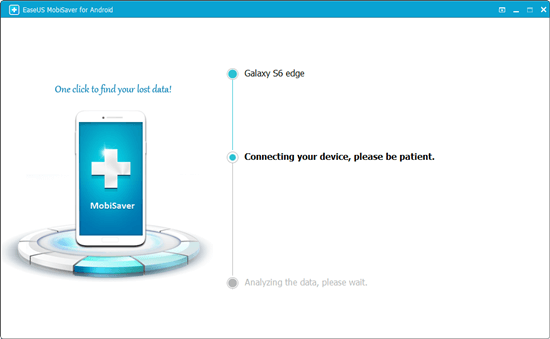
الخطوة 1. قم بتثبيت وتشغيل برنامج EaseUS MobiSaver لنظام Android، ثم قم بتوصيل هاتفك الأندرويد بالكمبيوتر باستخدام كابل USB. بعد ذلك، انقر على زر "ابدأ" لكي يتعرف البرنامج على جهازك ويتصل به.
![استعادة الصور المحذوفة نهائيًا من المعرض عبر الكمبيوتر - توصيل هاتف أندرويد (الخطوة 1)]()
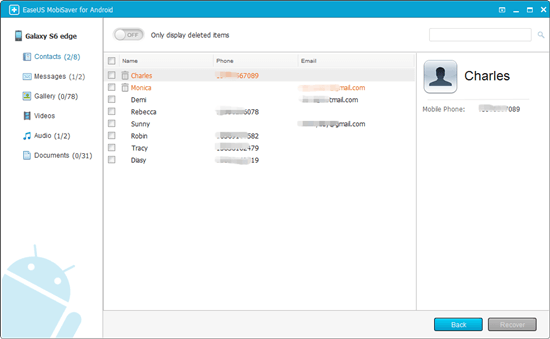
الخطوة 2. بعد توصيل هاتفك الأندرويد، سيقوم البرنامج بفحص الجهاز بسرعة للعثور على جميع البيانات الموجودة والمفقودة. يمكنك بسهولة العثور على الصور التي تريدها باختيار أنواع الملفات الصحيحة.
![فحص الهاتف للعثور على الصور المحذوفة من المعرض (الخطوة 2)]()
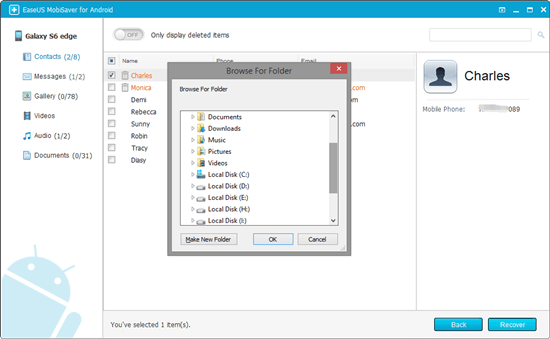
الخطوة 3. استعرض جميع الصور التي تم العثور عليها وحدد ما تريد استعادته. ثم انقر على زر "استعادة" لاستعادة البيانات المحددة إلى جهاز الكمبيوتر. بعد ذلك، يمكنك الاحتفاظ بنسخة من هذه الصور المستعادة كنسخة احتياطية على جهاز الكمبيوتر، ثم نقلها إلى هاتفك الذي يعمل بنظام Android، لتتمكن من استخدامها مرة أخرى.
![استعادة الصور المحذوفة نهائيًا من المعرض وحفظها على الكمبيوتر (الخطوة 3)]()
تجربة واقعية مختصرة (لتوضيح ما يحدث عادةً)
في حالات كثيرة نراها لدى مستخدمي Android في المنطقة، يتم حذف الصور ثم يستمر المستخدم في استخدام الهاتف بشكل طبيعي (واتساب، تصوير، تحديثات)، وبعد أيام تصبح عملية كيفية استرجاع الصور المحذوفة نهائيًا من المعرض أصعب بسبب الاستبدال. لذلك، إذا كانت الصور مهمة (صور عائلية/عمل/مستندات)، تعامل مع الهاتف كأنه “قرص” يجب عدم الكتابة عليه حتى تنتهي محاولة الاسترجاع.
ولمزيد من الإرشادات الرسمية حول إدارة النسخ الاحتياطي والمزامنة للصور، راجع توثيق Google Photos: النسخ الاحتياطي والمزامنة في صور Google.
| ✅ لقد قمت بتمكين Google Drive لمزامنة صورك على نظام Android. |
مستوى الصعوبة: ⭐⭐⭐ |
بعد أن تعلمنا كيفية استعادة الصور المفقودة من أجهزة أندرويد باستخدام برنامج استعادة موثوق، سنقدم طريقة أخرى لاستعادة الصور المحذوفة نهائيًا من سلة مهملات جوجل درايف. إذا كنت قد ثبّت جوجل درايف على هاتفك، فإنه يُزامن صورك تلقائيًا. من الضروري التحقق من سلة مهملات جوجل درايف عندما تعتقد أن الصور قد حُذفت نهائيًا.
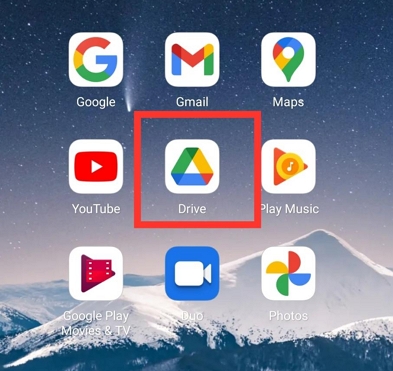
الخطوة 1. انقر على أيقونة Google Drive لتشغيل التطبيق.
![فتح تطبيق Google Drive للتحقق من سلة المهملات واسترجاع الصور]()
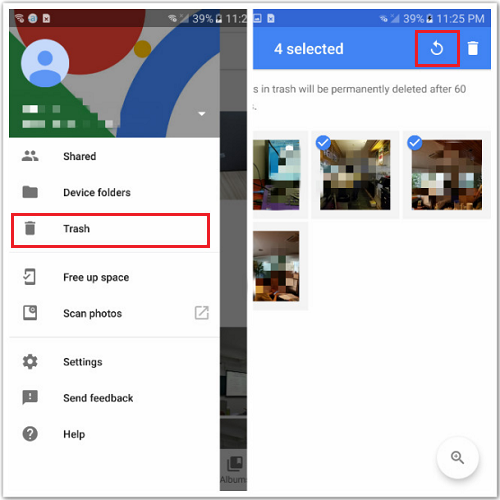
الخطوة 2. انقر على أيقونة الشريط الجانبي وحدد "سلة المهملات".
الخطوة 3. حدد جميع الصور التي تريد استعادتها، ثم انقر على أيقونة النقاط الثلاث. انقر على أيقونة الاستعادة لاستعادة هذه الصور على جهازك الأندرويد.
![استعادة الصور المحذوفة نهائيًا من Google Drive عبر سلة المهملات]()
يمكنك معرفة المزيد من المعلومات حول كيفية استعادة الملفات المحذوفة نهائياً من Google Drive من خلال الفقرة التالية:
كيفية استعادة الملفات المحذوفة نهائياً من جوجل درايف
هذا دليل شامل لمساعدتك في استعادة الملفات المحذوفة نهائيًا من جوجل درايف. تعرّف على كيفية استعادة الصور المحذوفة نهائيًا. اقرأ المزيد >>
تنبيه مهم حول “الحذف النهائي” في خدمات Google
قد يختلف مسار الاسترجاع حسب الخدمة: Google Photos لديها “سلة مهملات”، وGoogle Drive لديه “سلة المهملات”، وقد تكون المزامنة مفعلة في واحدة دون الأخرى. لذلك، إذا كنت تحاول كيفية استرجاع الصور المحذوفة نهائيًا من المعرض ولا تجد الصور في Drive، افحص أيضًا Google Photos وإعدادات النسخ الاحتياطي.
مرجع رسمي: توضح Google أن الملفات المحذوفة تُنقل عادةً إلى سلة المهملات ويمكن استعادتها خلال فترة محددة حسب السياسة: استعادة الملفات المحذوفة من Google Drive.
ملخص
على الرغم من أهمية إنشاء نسخ احتياطية بشكل دوري، إلا أن العديد من مستخدمي هواتف أندرويد ينسون القيام بذلك. عند حذف الصور أو مقاطع الفيديو نهائيًا، يُعد استخدام برنامج EaseUS Data Recovery Wizard وبرنامج EaseUS MobiSaver لنظام أندرويد من الطرق الفعّالة لاستعادة هذه الصور المفقودة.
إذا كنت تعتقد أن هذه الأساليب مفيدة، فلا تتردد في مشاركة هذه الفقرة على فيسبوك أو إنستغرام أو تويتر.
أفضل ممارسات لمنع تكرار المشكلة (مناسبة لمستخدمي MENA)
بعد نجاح الاسترجاع أو حتى إن لم ينجح، اجعل الوقاية جزءًا من روتينك لأن فقدان الصور يتكرر كثيرًا مع تبديل الهواتف أو امتلاء الذاكرة:
- فعّل النسخ الاحتياطي في Google Photos واختر جودة مناسبة لمساحة التخزين.
- انقل الصور المهمة دوريًا إلى الكمبيوتر أو قرص خارجي، خصوصًا قبل السفر أو المناسبات.
- في الأجواء الحارة (مثل الخليج)، تجنب ترك الهاتف/بطاقة SD في السيارة لفترات طويلة لتقليل مخاطر تلف الذاكرة.
الأسئلة الشائعة حول استعادة الصور المحذوفة نهائياً على نظام أندرويد
يمكنك الاطلاع على المزيد من الأسئلة والأجوبة حول استعادة الصور المحذوفة نهائياً من نظام أندرويد:
1. هل من الممكن استعادة الصور المحذوفة نهائياً على نظام أندرويد؟
نعم، من الممكن استعادة الصور المحذوفة نهائيًا على أجهزة أندرويد. يمكنك استخدام برامج استعادة البيانات مثل EaseUS Data Recovery Wizard وEaseUS MobiSaver For Android، وهي أفضل طريقة. يمكنك استعادة الصور المحذوفة بسهولة قبل استبدال البيانات.
2. كيف يمكن استعادة الصور المحذوفة نهائياً من المعرض منذ سنوات؟
يمكنك استعادة الصور المحذوفة نهائياً منذ سنوات باستخدام الطرق التالية:
- 1. برنامج استعادة البيانات. قم بتوصيل بطاقة ذاكرة جهاز Android الخاص بك بجهاز الكمبيوتر واستخدم برنامج EaseUS Data Recovery Wizard لاستعادة الصور المحذوفة.
- 2. النسخ الاحتياطية السحابية. إذا كنت قد قمت مسبقًا بتمكين النسخ الاحتياطي التلقائي إلى خدمات التخزين السحابي مثل Google Drive، فيمكنك بسهولة استعادة الصور المحذوفة من النسخ الاحتياطية.
3. كيف يمكن استعادة الصور المحذوفة من جهاز أندرويد بدون نسخ احتياطية؟
إذا لم تقم بإنشاء نسخة احتياطية قبل الحذف، فتحقق أولاً من ألبوم "المحذوفة مؤخراً". إذا حالفك الحظ، فقد لا تكون الصور قد حُذفت من جهازك الأندرويد، ويمكنك استعادتها بسهولة من مجلد "المحذوفة مؤخراً". أو يمكنك استعادة الصور المحذوفة باستخدام برنامج EaseUS Data Recovery Wizard.
FAQ إضافية (لتغطية نوايا بحث طويلة وشائعة)
4. كيفية استرجاع الصور المحذوفة نهائيًا من المعرض بدون نسخ احتياطي إذا كانت على الذاكرة الداخلية؟
ابدأ بالتحقق من “المحذوفة مؤخرًا” في المعرض وGoogle Photos. إذا لم تجدها، قلّل استخدام الهاتف فورًا لتجنب الاستبدال، ثم جرّب برنامج استعادة يدعم فحص الذاكرة الداخلية عبر الكمبيوتر. قد تختلف النتائج حسب إصدار Android وصلاحيات الجهاز.
5. هل يمكن استرجاع الصور بعد إفراغ “المحذوفة مؤخرًا”؟
نعم أحيانًا، لكن يعتمد ذلك على ما إذا كانت البيانات قد استُبدلت. كلما أسرعت في محاولة الاسترجاع وتوقفت عن استخدام الهاتف، زادت فرص العثور على الصور عبر أدوات الاستعادة أو عبر سلة خدمات Google إن كانت المزامنة مفعلة.
6. ما الفرق بين الاسترجاع من بطاقة SD والاسترجاع من الهاتف مباشرة؟
بطاقة SD يمكن فحصها بسهولة عبر قارئ بطاقات على الكمبيوتر وغالبًا بنتائج أفضل. أما الذاكرة الداخلية للهاتف فقد تكون محمية وتحتاج طرقًا/أدوات تدعم الاتصال المباشر وفحصًا أعمق، وقد تتأثر بالقيود الأمنية في Android.
7. لماذا لا تظهر صوري في Google Drive رغم أني أستخدم حساب Google؟
لأن الصور غالبًا تُدار عبر Google Photos وليس Drive مباشرة، وقد تكون المزامنة غير مفعلة أو تم اختيار مجلدات محددة فقط. افحص إعدادات النسخ الاحتياطي في Google Photos وسلة المهملات في كل خدمة.
8. ما أهم خطأ يضيع فرصة استرجاع الصور المحذوفة نهائيًا من المعرض؟
الاستمرار في استخدام الهاتف بشكل مكثف بعد الحذف (تصوير، تنزيلات، تحديثات، نقل ملفات) لأنه يزيد احتمال الاستبدال. الأفضل إيقاف الاستخدام والبدء بخطوات الاسترجاع فورًا.