يحدث فقدان قسم بعد استنساخ القرص عادةً عندما يقوم برنامج الاستنساخ بالكتابة فوق وحدات تخزين القرص الهدف، أو يترك مساحة متبقية غير مخصصة، أو عند انقطاع عملية الاستنساخ. يمكنك بسهولة فحص قطاعات القرص واستعادة الملفات المفقودة باستخدام برنامج EaseUS Data Recovery Wizard. بعد تأمين بياناتك، يمكنك إعادة إنشاء القسم المفقود أو إعادة تعيين أحرف محركات الأقراص في إدارة الأقراص في نظام ويندوز لاستعادة الوصول الكامل إلى التخزين بأمان.
يلجأ العديد من المستخدمين إلى استنساخ محرك النظام الخاص بهم لزيادة سعة التخزين، أو نقل نظام التشغيل ويندوز إلى قرص SSD جديد من نوع NVMe، أو إنشاء نسخة احتياطية كاملة. مع ذلك، لا تتم عملية استنساخ القرص بسلاسة دائمًا. من المشاكل الشائعة بعد استنساخ القرص اختفاء قسم أو أكثر، مما يجعل البيانات المهمة غير قابلة للقراءة أو تظهر كمساحة غير مخصصة في إدارة الأقراص في ويندوز.
إذا انتهيت مؤخرًا من نسخ قرص أو ترحيل نظام تشغيل، واختفى قسم البيانات الثانوي (محرك الأقراص D)، فلا داعي للقلق. عادةً ما تبقى الملفات الأصلية سليمة على وحدات التخزين الفعلية. في هذا الدليل المفصل، ستتعرف على أسباب اختفاء الأقسام بعد استنساخ القرص، وكيفية استعادة القسم بعد استنساخ القرص.
يساعدك فهم سبب اختفاء قسم من القرص بعد عملية الاستنساخ على اختيار الحل الأمثل ويمنع فقدان البيانات عن طريق الخطأ أثناء الاستعادة. تتضمن عملية استنساخ القرص نسخ جميع هياكل القطاعات أو تخطيطات وحدات التخزين من القرص المصدر إلى القرص الهدف. هناك عدة عوامل تقنية قد تتسبب في اختفاء الأقسام بعد انتهاء العملية.
- جدول تقسيم القرص الهدف المكتوب فوق: تقوم العديد من تطبيقات استنساخ الأقراص بمسح جميع الأقسام الموجودة على محرك الأقراص الوجهة لمطابقة تخطيط القرص المصدر، مما يؤدي إلى الكتابة فوق أقسام الهدف الموجودة.
- المساحة غير المخصصة المتبقية على محركات الأقراص المستهدفة الأكبر: عند استنساخ محرك أقراص صلبة أصغر إلى محرك أقراص SSD أكبر، غالبًا ما تُترك مساحة التخزين الإضافية كمساحة غير مخصصة بدلاً من إنشاء وحدة تخزين جديدة قابلة للاستخدام.
- فقدان حرف محرك الأقراص: قد يفشل نظام التشغيل Windows في تعيين حرف محرك أقراص لقسم مستنسخ حديثًا، مما يجعله غير مرئي في مستكشف الملفات على الرغم من أن البيانات آمنة.
- عملية الاستنساخ المتقطعة: يمكن أن تؤدي انقطاعات التيار الكهربائي المفاجئة أو وصلات الكابلات غير المحكمة أو القطاعات التالفة في منتصف العملية إلى تلف بيانات تعريف جدول التقسيم، مما يجعل وحدات التخزين غير قابلة للقراءة.
- عدم التوافق بين أنماط تقسيم MBR و GPT: يمكن أن يؤدي التحويل بين تنسيقات سجل التمهيد الرئيسي وجدول تقسيم GUID أثناء الاستنساخ إلى إرباك مؤشرات تخطيط الأقسام.
![مقالات ذات صلة]()
عند حذف قسم أو فقدانه أثناء عملية الاستنساخ، يتعذر على مستكشف ملفات ويندوز قراءة سجلات تخصيص الملفات الرئيسية. مع ذلك، تبقى البيانات الخام مخزنة على ذاكرة الفلاش أو قطاعات القرص الصلب. يُعد استخدام برامج استعادة البيانات المتخصصة الطريقة الأكثر أمانًا وموثوقية لاستعادة ملفاتك المفقودة.
صُمم برنامج EaseUS Data Recovery Wizard ليناسب المستخدمين من جميع المستويات التقنية. فهو قادر على فحص المساحة غير المخصصة، ووحدات التخزين RAW، ومسارات الأقسام المفقودة دون تغيير بنية الملفات الأصلية. سواءً اختفى قسمك بعد استنساخ قرص صلب HDD إلى قرص SSD، أو نقل محركات النظام، أو مواجهة أخطاء في التهيئة، فإن برنامج EaseUS Data Recovery Wizard يستعيد صورك وفيديوهاتك ومستنداتك وملفاتك المضغوطة بأمان.
تدعم هذه الأداة بشكل كامل محركات أقراص الحالة الصلبة NVMe M.2، ومحركات أقراص الحالة الصلبة SATA، ومحركات الأقراص الصلبة الخارجية، ومحركات أقراص USB المحمولة، وبطاقات الذاكرة.
الخطوة 1: حدد القسم المفقود وقم بفحصه
شغّل برنامج EaseUS Data Recovery Wizard، واختر "القسم المفقود"، ثم انقر على "البحث عن البيانات المفقودة" للبحث عن جميع البيانات المفقودة من القسم المفقود أو المحذوف. إذا كان هناك العديد من الأقسام المفقودة، يمكنك تحديدها من خلال حجم كل قسم.
ملاحظة: نظرًا لأن نظام ويندوز لا يدعم نظام ملفات لينكس، فسيتعرف البرنامج على قسمي Ext2 أو Ext3 كقسم مفقود بدون حرف محرك أقراص. لاستعادة البيانات من قسمي Ext2/Ext3، اتبع الخطوات التالية.
الخطوة الثانية: تصفية نتائج المسح الضوئي
نظرًا لوجود عدد كبير من الملفات الممسوحة ضوئيًا، يمكنك اختيار فئة ملفات لتسهيل عملية الفرز، مثل الصور، والفيديوهات، والمستندات، والملفات الصوتية، وغيرها. أو إذا كنت تتذكر اسم الملف، يمكنك ببساطة البحث عنه في مربع البحث الموجود في الزاوية العلوية اليمنى.
الخطوة 3: معاينة واستعادة البيانات من القسم المفقود
قبل الاستعادة، يمكنك معاينة الملف للتأكد من أنه البيانات التي تحتاجها. حدد جميع الملفات التي تحتاجها وانقر على "استعادة" لاستعادتها. اختر موقع تخزين (بما في ذلك التخزين السحابي، مثل OneDrive أو Google Drive، إلخ)، وانقر على "حفظ" لحفظ ملفاتك المستعادة.
لقد أثبت العديد من المستخدمين فعالية هذه الأداة. إذا كنت مهتمًا بمشكلة استعادة الملفات، فشاركها على فيسبوك، وتويتر، ولينكدإن، وغيرها من منصات التواصل الاجتماعي!
أحيانًا تنجح عملية الاستنساخ، لكن نظام ويندوز يفشل في تعيين حرف محرك أقراص لقسم القرص الجديد. في هذه الحالة، يكون القسم موجودًا، لكنه يبقى غير مرئي في مستكشف الملفات.
الخطوة 1. اضغط على مفتاح Windows + X، ثم حدد "إدارة الأقراص" من القائمة.
الخطوة 2. حدد موقع القرص المستنسخ في قائمة محركات الأقراص أدناه.
الخطوة 3. ابحث عن وحدة تخزين بنظام ملفات سليم (NTFS أو exFAT) ولكن بدون حرف محرك أقراص مُخصص.
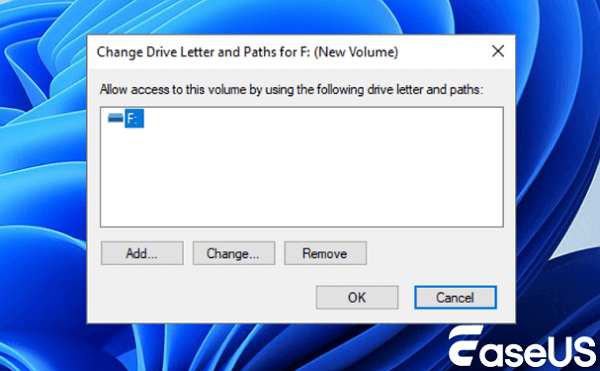
الخطوة 4. انقر بزر الماوس الأيمن على القسم المفقود واختر "تغيير حرف محرك الأقراص والمسارات".
![إدارة الأقراص في ويندوز - تغيير حرف محرك الأقراص]()
الخطوة 5. انقر فوق "إضافة"، وحدد حرف محرك أقراص متاح من القائمة المنسدلة، ثم انقر فوق "موافق".
الخطوة 6. افتح مستكشف الملفات للتحقق مما إذا كانت ملفاتك ومجلداتك تظهر بشكل طبيعي.
إذا قمت بنسخ قرص أصغر إلى قرص SSD أكبر، فقد يكون برنامج النسخ قد نسخ حجم القسم الأصلي الصغير وترك المساحة المتبقية من القرص غير مخصصة. بعد استعادة أي بيانات مفقودة باستخدام برنامج EaseUS Data Recovery Wizard، يمكنك تحويل تلك المساحة غير المخصصة إلى قسم جديد قابل للاستخدام.
الخطوة 1. اضغط على مفتاح Windows + X وافتح "إدارة الأقراص".
الخطوة 2. قم بالتمرير لأسفل لتحديد موقع محرك الأقراص الذي يعرض مساحة سوداء غير مخصصة.
الخطوة 3. انقر بزر الماوس الأيمن على منطقة المساحة غير المخصصة وحدد "وحدة تخزين بسيطة جديدة".
الخطوة 4. انقر فوق "التالي" داخل المعالج، وحدد حجم وحدة التخزين المطلوبة، وقم بتعيين حرف محرك الأقراص المفضل.
الخطوة 5. حدد "NTFS" كنظام الملفات الخاص بك، وحدد "إجراء تهيئة سريعة"، وانقر فوق "إنهاء".
كيفية منع فقدان الأقسام أثناء استنساخ القرص في المستقبل
التحضير الجيد قبل استنساخ القرص يقلل من خطر فقدان الأقسام أو مواجهة أخطاء في محرك الأقراص.
- قم بعمل نسخة احتياطية من البيانات المهمة أولاً: احرص دائمًا على عمل نسخة احتياطية من المستندات والصور والمشاريع المهمة إلى التخزين السحابي أو محرك أقراص خارجي قبل الاستنساخ.
- تحقق من محركات الأقراص المصدر والهدف بعناية: تحقق جيدًا من أرقام محركات الأقراص وسعات التخزين داخل تطبيق الاستنساخ الخاص بك للتأكد من عدم استنساخ محرك أقراص فارغ فوق محرك أقراص ممتلئ.
- استخدم برامج استنساخ موثوقة: اختر تطبيقات استنساخ الأقراص الموثوقة التي توفر تغيير حجم القسم بشكل متناسب عند الاستنساخ إلى محركات أقراص أكبر أو أصغر.
- حافظ على توصيل طاقة النظام: إذا كنت تقوم بنسخ قرص كمبيوتر محمول، فاحرص على إبقاء الكمبيوتر موصولاً بمأخذ الطاقة الجداري لمنع انقطاع الطاقة أثناء العملية.
خاتمة
قد يكون فقدان قسم من القرص بعد استنساخه أمرًا مقلقًا، لكنه لا يعني ضياع ملفاتك الشخصية إلى الأبد. سواءً أكان برنامج الاستنساخ قد استبدل مؤشرات الأقسام، أو فشل في تعيين حرف محرك أقراص، أو ترك مساحة إضافية غير مخصصة، فإن بياناتك عادةً ما تبقى مخزنة على وحدات التخزين الفعلية. من خلال تجنب الكتابة على محركات أقراص جديدة، والتحقق من أحرف محركات الأقراص في إدارة الأقراص، واستخدام برنامج EaseUS Data Recovery Wizard لفحص القطاعات الخام واستعادة الملفات المفقودة، يمكنك استعادة القسم بعد استنساخ القرص واستعادة الوصول السلس إلى جهاز الكمبيوتر.
الأسئلة الشائعة حول استعادة القسم بعد استنساخ القرص
فيما يلي إجابات واضحة على الأسئلة الشائعة التي يطرحها مستخدمو الكمبيوتر عند محاولة استعادة الأقسام بعد استنساخ القرص الصلب أو محرك الأقراص ذي الحالة الصلبة (SSD).
1. هل يمكن لعملية استنساخ القرص حذف الأقسام الموجودة على القرص الصلب المستهدف؟
نعم. تقوم معظم برامج استنساخ الأقراص بتهيئة أو استبدال القرص الوجهة بحيث يتطابق تخطيط وحدات التخزين فيه تمامًا مع القرص المصدر. وسيتم حذف أي أقسام موجودة مسبقًا على القرص الهدف أثناء عملية الاستنساخ.
2. ماذا أفعل إذا أظهر قرص SSD المستنسخ مساحة غير مخصصة؟
إذا ظهرت مساحة غير مخصصة على قرص SSD المستنسخ، فهذا يعني أن القرص الأصلي كان أصغر من قرص SSD الجديد. يمكنك النقر بزر الماوس الأيمن على المساحة غير المخصصة في إدارة الأقراص في نظام ويندوز، ثم اختيار "وحدة تخزين بسيطة جديدة"، واتباع معالج الإعداد لإنشاء قسم جديد، أو استخدام برنامج EaseUS Data Recovery Wizard أولاً إذا كنت تشك في وجود بيانات مفقودة في تلك المساحة.
3. هل من الممكن استعادة الملفات من قسم تمت الكتابة فوقه أثناء عملية الاستنساخ؟
نعم. طالما لم يتم استبدال كتل الذاكرة الفعلية التي تحتوي على ملفاتك الأصلية بكتل بيانات جديدة بالكامل، يمكن لبرنامج EaseUS Data Recovery Wizard إجراء فحص عميق للقطاعات لاستعادة الملفات المفقودة من الأقسام التي تم الكتابة فوقها أو المفقودة.
4. لماذا يفشل جهاز الكمبيوتر الخاص بي في الإقلاع بعد استنساخ محرك النظام؟
قد يفشل الكمبيوتر في الإقلاع بعد الاستنساخ إذا كان ترتيب الإقلاع في إعدادات BIOS أو UEFI يشير إلى محرك الأقراص الخاطئ، أو إذا كان محرك الأقراص الهدف يستخدم نمط تقسيم مختلف مثل MBR بدلاً من GPT، أو إذا لم يتم تضمين ملفات إقلاع النظام في تحديد وضع الاستنساخ.