ما هو خطأ "لم يتم العثور على Qt5Core.dll"؟
إذا واجهتَ خطأ "لم يتم العثور على ملف Qt5Core.dll" وظهرت لك رسالة " لا يمكن تشغيل البرنامج لأن ملف Qt5Core.dll مفقود من جهاز الكمبيوتر ." أو "لم يتم العثور على ملف Qt5Core.dll. قد تُحل هذه المشكلة بإعادة تثبيت البرنامج." لا تقلق! إنها مشكلة شائعة في نظام ويندوز، وتنتج عن حذف ملف Qt5Core.dll عن طريق الخطأ أو تلف ملف DLL.
في بعض الأحيان، قد يكون سبب هذه المشكلة عدم اكتمال تثبيت أو تنزيل التطبيق. لإصلاح هذه المشكلة بسرعة، يمكنك إعادة تثبيت التطبيق المُسبب للمشكلة على جهاز الكمبيوتر. إذا استمرت المشكلة بعد إعادة التثبيت، يمكنك محاولة إعادة تنزيل أو استرداد ملف Qt5Core.dll المفقود.
قم بمراجعة البرامج التعليمية التفصيلية التالية للعثور على دليل خطوة بخطوة لإصلاح خطأ مكون Qt5.
سواءً حذفتَ ملفات DLL أساسية أو حذفت فيروسات الكمبيوتر ملف Qt5Core.dll أو أتلفته، يمكنك إيجاد الحلول المناسبة في هذا القسم. ستساعدك الطرق الفعّالة التالية على حل مشكلة عدم العثور على Qt5Core.dll بسرعة وفعالية.
من الشائع العثور على ملفات DLL مفقودة في نظامي التشغيل Windows 10 أو 11 عند محاولة تشغيل تطبيق. سواءً حُذفت ملفات DLL يدويًا أو عن طريق الخطأ بسبب أخطاء في النظام، يمكنك استردادها بإعادة تثبيت البرنامج أو باستخدام برنامج استرداد ملفات DLL احترافي.
يعد EaseUS Data Recovery Wizard أداة موثوقة لاستعادة ملفات DLL، كما أن واجهته سهلة الاستخدام وميزة التصفية الخاصة به يمكن أن تساعدك في العثور على ملف Qt5Core.dll المفقود في دقائق.
يستطيع هذا البرنامج استعادة ملفات DLL المحذوفة وغيرها من الملفات حتى بعد إفراغ سلة المحذوفات. قد تبقى الملفات المحذوفة غير الموجودة في سلة المحذوفات على جهاز الكمبيوتر، وتحتاج إلى برنامج استعادة بيانات احترافي لمساعدتك في تحليلها واستعادتها.
قبل فحص جهاز الكمبيوتر الخاص بك باستخدام EaseUS Data Recovery Wizard لتحديد موقع ملف Qt5Core.dll، يجب عليك أولاً تحديد موقعه: إما C:\Windows\System32 أو مجلد تثبيت التطبيق.
يجب عليك فحص هذين المجلدين أولاً للعثور على ملف Qt5Core.dll بشكل أسرع. الآن، ابدأ بفحص ملفات DLL واستعادتها باستخدام برنامج EaseUS Data Recovery Wizard:
ملاحظة: لضمان فرصة عالية لاستعادة البيانات، قم بتثبيت برنامج EaseUS لاستعادة البيانات على قرص آخر بدلاً من القرص الأصلي الذي فقدت الملفات عليه.
الخطوة ١. شغّل معالج استعادة البيانات EaseUS على جهاز الكمبيوتر الذي يعمل بنظام Windows ١١ أو ١٠ أو ٨ أو ٧. حدد قسم القرص أو موقع التخزين الذي فقدت منه البيانات، ثم انقر على "البحث عن البيانات المفقودة".
الخطوة ٢. سيبدأ برنامج الاستعادة هذا بفحص القرص للعثور على جميع الملفات المفقودة والمحذوفة. عند اكتمال عملية الفحص، انقر على "تصفية" > "نوع" لتحديد أنواع الملفات المفقودة. إذا كنت تتذكر اسم الملف، يمكنك أيضًا البحث عنه في مربع البحث، وهي أسرع طريقة للعثور على الملف المطلوب.
الخطوة 3. معاينة ملفات ويندوز المفقودة واستعادتها. انقر نقرًا مزدوجًا لمعاينة الملفات الممسوحة ضوئيًا. ثم حدد البيانات المستهدفة وانقر على زر "استعادة" لحفظها في مكان آمن آخر على جهاز الكمبيوتر أو محرك الأقراص السحابي.
إذا كان هذا البرنامج مفيدًا ويجد ملف Qt5Core.dll المفقود لك، فيرجى مشاركة هذا المقطع على وسائل التواصل الاجتماعي والتوصية بـ EaseUS لمزيد من القراء!
توجد أداة مدمجة في نظام ويندوز تُسمى أداة SFC، تُساعدك في إصلاح أخطاء النظام في حال فقدان ملف Qt5Core.dll بسبب مشكلة في النظام. تفحص أداة SFC نظام ويندوز بحثًا عن الملفات المحمية التالفة أو المفقودة، ثم تستعيدها تلقائيًا من نسخة مخزنة مؤقتًا.
راجع الدليل التالي لإصلاح Windows 11 أو 10 لإصلاح مشكلة Qt5Core.dll:
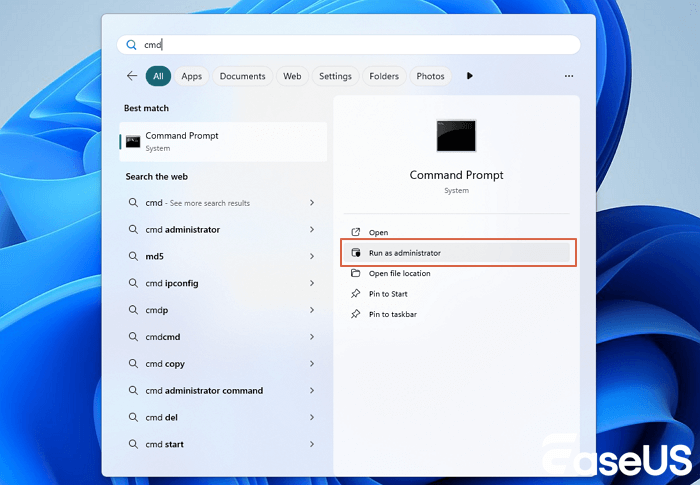
الخطوة 1. قم بتشغيل موجه الأوامر كمسؤول عبر مربع البحث في Windows.
![تشغيل CMD كمسؤول]()
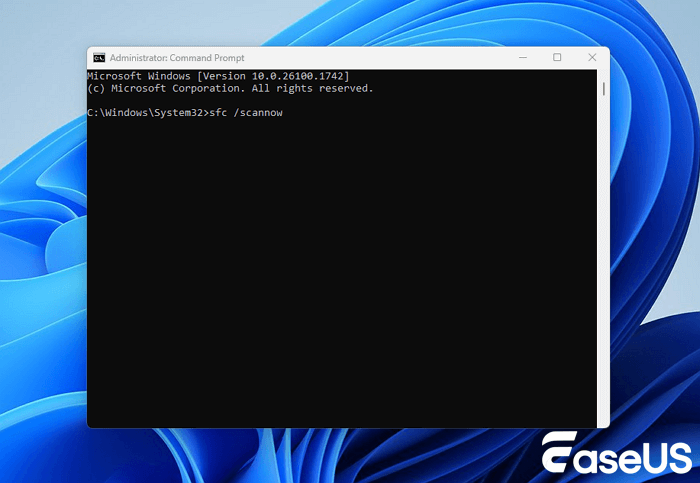
الخطوة ٢. اكتب sfc /scannow واضغط على Enter لإجراء فحص شامل للنظام. يمكن أن يحل هذا الخطأ دون الحاجة إلى تنزيل ملف DLL يدويًا أو إعادة تثبيته.
![تشغيل SFC scannow]()
إذا لم تتمكن من استرداد ملف Qt5Core.dll أو إذا كانت أداة SFC لا تعمل، فإن الطريقة الأخيرة التي يمكنك تجربتها هي تنزيل ملف Qt5Core.dll من الإنترنت يدويًا ووضعه في الموقع الصحيح.
بالمناسبة، يمكنك أيضًا نسخ ملف Qt5Core.dll الصحيح من جهاز كمبيوتر آخر. هذا أكثر أمانًا ويساعد في تجنب الإصابة بالبرامج الضارة من بعض المواقع غير الموثوقة.
الخطوة ١. ابحث عن مصدر موثوق لملفات DLL وقم بتنزيله. تحقق من نوع نظامك وتأكد من تنزيل الإصدار المناسب.
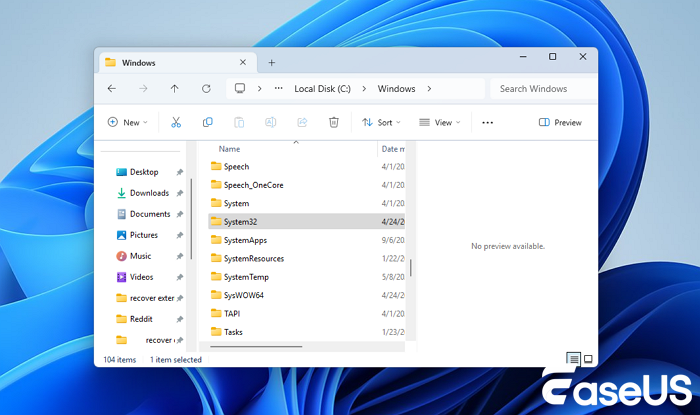
الخطوة 2. بعد ذلك، قم باستخراج ملف zip ووضع Qt5Core.dll ضمن المجلد الصحيح.
- C:\Windows\System32 (لملفات DLL ذات 32 بت على نظام Windows ذي 32 بت)
- C:\Windows\SysWOW64 (لملفات DLL ذات 32 بت على نظام Windows ذي 64 بت)
![افتح مجلد نظام Windows 32]()
خاتمة
سواء تم حذف ملف Qt5Core.dll الخاص بك عن طريق الخطأ أو تعرض للتلف أو وضعه في غير مكانه، يمكنك التعرف على حلول عملية في هذا المقطع.
إذا اخترت إعادة تنزيل ملف Qt5Core.dll من بعض مواقع الطرف الثالث، فتذكر دائمًا تجنب المواقع غير الموثوقة والنظر في عمل نسخة احتياطية لملفات النظام الأساسية لمنع حدوث مشكلات مستقبلية.
لا تنسى مشاركة هذه الفقرة لمساعدة المزيد من القراء على حل أخطاء ملف Qt5Core.dll!
الأسئلة الشائعة حول عدم العثور على Qt5Core.dll
1. كيف أقوم بتثبيت Qt5Core.dll على Windows 10؟
ليس من الصعب "تثبيت" ملف Qt5Core.dll في نظام التشغيل Windows 10، وكل ما عليك فعله هو نقل ملف Qt5Core.dll إلى الموقع الصحيح:
- C:\Windows\System32 (لملفات DLL ذات 32 بت على نظام Windows ذي 32 بت)
- C:\Windows\SysWOW64 (لملفات DLL ذات 32 بت على نظام Windows ذي 64 بت)
2. كيف يمكنني استعادة ملف DLL المفقود؟
لاستعادة ملف DLL المفقود، يمكنك المحاولة
- برنامج استعادة ملفات DLL الاحترافي
- نسخ ملف DLL المطلوب من جهاز كمبيوتر آخر
- تنزيل ملف dll من موقع موثوق
3. كيف يمكنني إصلاح مشكلة عدم العثور على Dolphin Qt5Core.dll؟
أبسط طريقة لإصلاح مشكلة عدم العثور على ملف Dolphin Qt5Core.dll هي إعادة تثبيت Dolphin على جهاز الكمبيوتر. ستساعدك إعادة تثبيت البرنامج على استعادة ملف Qt5Core.dll بأمان.