قد يؤدي فقدان قسم من محرك الأقراص إلى اختفاء جزء كبير من مساحة التخزين من مستكشف ملفات ويندوز. يحدث هذا بسهولة: ربما حذفتَ وحدة تخزين عن طريق الخطأ، أو عبثتَ بإدارة الأقراص، أو أعدتَ تثبيت ويندوز، أو واجهتَ أخطاءً في القرص. باستخدام موجه الأوامر (CMD)، قد تتمكن من استعادة قسمك، أو على الأقل ملفاتك، دون عناء كبير.
يُتيح لك موجه الأوامر (CMD) الوصول إلى أدوات القرص في نظام ويندوز؛ وتُعدّ أداة DiskPart الأداة الرئيسية لفحص القرص، ومعرفة ما تبقى منه، وأحيانًا استعادة الأقسام المفقودة عن طريق تعيين أحرف محركات الأقراص. ولكن لنكن صريحين: لن يستعيد موجه الأوامر قسمًا مفقودًا تلقائيًا. إذا ظهرت المساحة غير مُخصصة، فمن غير المرجح أن تُعيد أداة DiskPart إنشاء قسمك ونظام ملفاتك الأصليين. ستحتاج إلى برنامج متخصص لاستعادة الأقسام لاستعادة الملفات والهياكل المفقودة.
يأتي نظام ويندوز مزودًا بأدوات سطر الأوامر التي تساعدك في التحقق من الأقسام المفقودة. يُعد DiskPart الأداة الأساسية لفحص الأقراص والأقسام ووحدات التخزين. تهدف هذه الطرق إلى تحديد المشكلة، واستعادة الوصول إليها إن أمكن.
إذا كان بإمكانك الوصول إلى أي ملفات على الإطلاق، فقم بعمل نسخة احتياطية منها قبل البدء. إذا كنت لا تستطيع تحمل فقدان أي شيء وكان القسم مفقودًا تمامًا، فجرب برنامج استعادة الأقسام قبل إجراء أي تغييرات كبيرة.
الطريقة الأولى: التحقق مما إذا كان القسم المحذوف لا يزال موجودًا
أحيانًا يتوقف نظام ويندوز عن عرض القسم في مستكشف الملفات. قد يكون موجودًا ولكنه يفتقر إلى حرف محرك الأقراص، أو ربما لا يقوم ويندوز بتثبيته. يساعدك DiskPart في التحقق من ذلك.
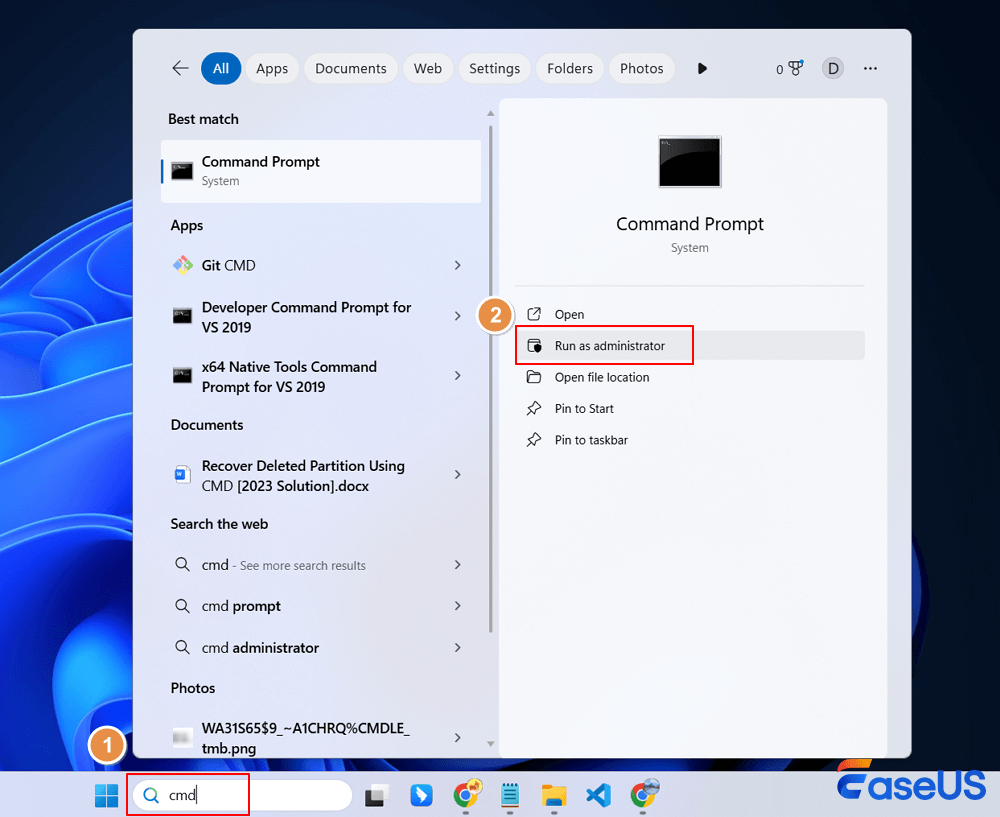
الخطوة 1: افتح موجه الأوامر كمسؤول.
![قم بتشغيل موجه الأوامر كمسؤول]()
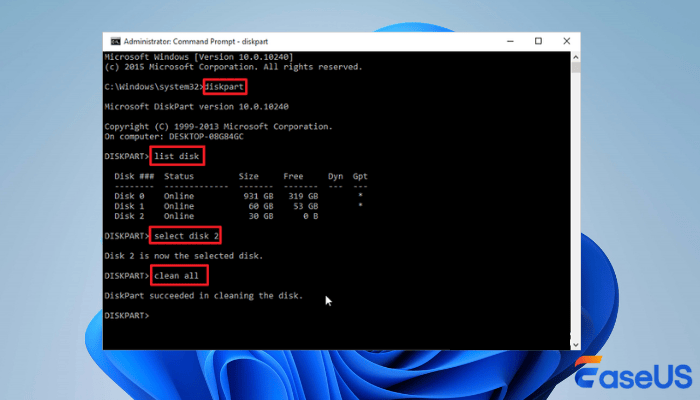
الخطوة الثانية: اكتب الأمر diskpart ، ثم اكتب الأمر list disk لعرض جميع الأقراص المتصلة. ابحث عن القرص الخاص بك حسب حجمه، وتأكد من عدم وجود أقراص متعددة متشابهة.
![عرض القرص في أداة Diskpart]()
الخطوة 3. إذا كان القرص 1، فاكتب: حدد القرص 1 (غيّر "1" ليطابق رقم القرص الخاص بك.)
الخطوة الرابعة: اعرض الأقسام الموجودة على هذا القرص بكتابة الأمر التالي: list partition . سيوضح لك هذا الأمر الأقسام التي لا يزال نظام التشغيل Windows يتعرف عليها.
إذا ظهرت لك رسالة تفيد بفقدان القسم هنا، فمن المحتمل أنه لا يزال موجودًا، ولكنه غير مرئي. أما إذا لم تظهر، أو إذا كانت المساحة غير مخصصة، فهذا يعني أنه تم حذف القسم، وستحتاج إلى برنامج متخصص لاستعادة الأقسام غير المخصصة .
يمكنك أيضًا كتابة الأمر التالي: list volume . سيعرض هذا الأمر جميع وحدات التخزين على الأقراص. قارن الأحجام والأحرف وأنظمة الملفات؛ وتحقق مما إذا كانت وحدة التخزين الخاصة بك مدرجة في القائمة.
الخطوة 5. اخرج من DiskPart بكتابة: exit . إذا كان القسم لا يزال مُدرجًا، فتابع وتحقق مما إذا كانت إضافة حرف محرك أقراص ستُعيده. إذا كان القسم مفقودًا وكانت هناك مساحة غير مُخصصة، فلا تُجرِ أي تغييرات؛ استخدم أدوات استعادة الأقسام قبل إجراء أي تغيير.
الطريقة الثانية: استعادة قسم عن طريق تعيين حرف محرك أقراص
عندما يؤكد DiskPart وجود القسم، قد يؤدي تعيين حرف محرك أقراص له إلى ظهوره في مستكشف الملفات. هذا لن يُصلح قسمًا محذوفًا؛ بل يُساعد نظام Windows فقط على التعرّف على القسم الموجود بالفعل.
الخطوة 1. قم بتشغيل DiskPart.
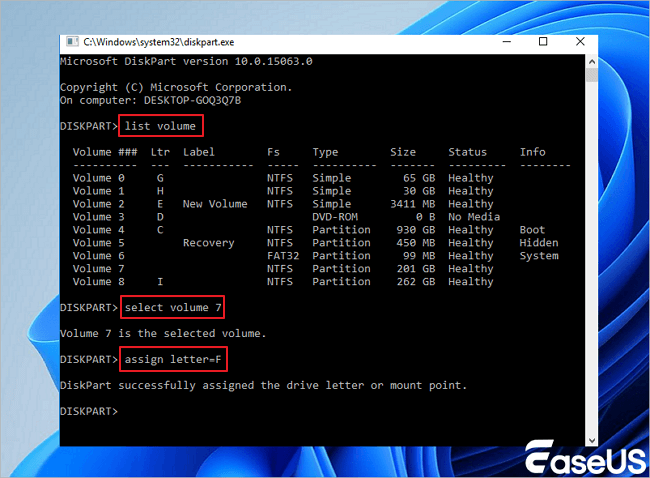
الخطوة الثانية: اعرض وحدات التخزين الخاصة بك: list volume . ابحث عن القسم الصحيح؛ وتأكد من الحجم ونظام الملفات.
الخطوة 3. تحديد مستوى الصوت: حدد مستوى الصوت 1 (استخدم الرقم الذي يتطابق مع إعداداتك)
الخطوة الرابعة: قم بتعيين حرف محرك أقراص جديد في موجه الأوامر (CMD). إذا اخترت E:، فقم بتعيين الحرف E. لا تختر حرفًا مستخدمًا بالفعل.
![إصلاح القرص من خلال أداة القرص]()
الخطوة 5. اكتب حجم القائمة وتحقق من عملك.
إذا كان قسمك يعرض الآن حرف محرك أقراص، فاخرج من DiskPart، وافتح مستكشف الملفات، وتحقق مما إذا كان بإمكانك الوصول إليه.
إذا عادت ملفاتك، فهذا ممتاز. أما إذا كان نظام ويندوز يُشير إلى أن نظام الملفات RAW، فهذا يعني أنه لا يزال غير قابل للوصول. أو إذا لم يتعرف DiskPart على القسم إطلاقًا، فلن تُجدي هذه الطريقة نفعًا.
الطريقة الثالثة: فحص القرص بحثًا عن الأخطاء باستخدام موجه الأوامر (CMD).
أحيانًا تختفي الأقسام بسبب تلف الملفات أو أخطاء القرص، وليس فقط بسبب الحذف. يساعدك موجه الأوامر (CMD) في التحقق من هذه الأمور، ولكن هناك فرق كبير بين مشكلة نظام الملفات وحذف قسم فعليًا.
الخطوة 1. افتح DiskPart وقم بإدراج الأقراص:
إذا لم يظهر القرص في القائمة، فتحقق من الكابلات ومنافذ USB والطاقة، أو ابحث عن مشاكل في الأجهزة. هل تسمع أصواتًا غريبة؟ توقف عن استخدامه واتصل بفني متخصص في استعادة البيانات.
الخطوة الثانية: إذا تعرّف DiskPart على القرص، فاكتب الأمر list volume . ابحث عن قسمك. إذا كان له حرف محرك أقراص ونظام ملفات طبيعي، فقد يكون سليمًا. أما إذا كان RAW أو مفقودًا، فأنت بحاجة إلى مزيد من المساعدة.
الخطوة 3. يُستخدم الأمر CHKDSK لفحص وإصلاح أنظمة الملفات، وليس لاستعادة الأقسام. إذا كنت متأكدًا من سلامة وحدة التخزين وقمت بنسخ ملفاتك احتياطيًا: chkdsk E (استبدل E بحرف محرك الأقراص الخاص بك).
لا تستخدم خيارات الإصلاح مثل `/f` أو `/r` إذا لم تكن لديك نسخة احتياطية من الملفات؛ فقد تُلحق هذه الخيارات ضررًا بالبنية وتجعل عملية الاستعادة أكثر صعوبة. هل لديك وحدات تخزين RAW أو أقسام مفقودة تمامًا؟ لن يُصلحها CHKDSK.
الخطوة 4. إذا اكتشف CHKDSK أخطاءً، ففكّر في الإصلاحات فقط بعد حماية بياناتك. إذا كان القسم مفقودًا تمامًا في DiskPart أو كانت هناك مساحة غير مخصصة، فانتقل إلى أدوات استعادة الأقسام؛ ولا تستمر في تشغيل أوامر نظام الملفات.
إذا لم يتمكن موجه الأوامر من العثور على القسم المحذوف، فلا داعي للقلق. فبرامج استعادة الأقسام تمنحك فرصة أفضل. فبينما يعمل DiskPart مع الأقراص التي يتعرف عليها نظام ويندوز، فإن أدوات الاستعادة هذه تتعمق أكثر. فهي تفحص محرك الأقراص بحثًا عن الأقسام التي اختفت، حتى بعد حذفها بشكل خاطئ أو تلف جدول الأقسام.
لنفترض أنك مسحت قسمًا من القرص عن طريق الخطأ. الآن لديك مساحة غير مخصصة، أو أن نظام ويندوز لا يستطيع فتح القرص. هنا يأتي دور برنامج مثل EaseUS Partition Recovery، أو إذا كنت تهتم فقط بملفاتك وليس القسم بأكمله، فيمكنك استخدام EaseUS Data Recovery Wizard .
راجع الدليل التالي لاستعادة الأقسام المفقودة:
ملاحظة: يدعم استعادة الأقسام المفقودة من أنظمة NTFS/exFAT/FAT32/BitLocker، مثل حذف الأقسام، والأقراص غير المهيأة، والمساحة غير المخصصة، بالإضافة إلى استعادة الأقسام التي تصبح RAW.
الخطوة 1: البحث عن الأقسام المفقودة
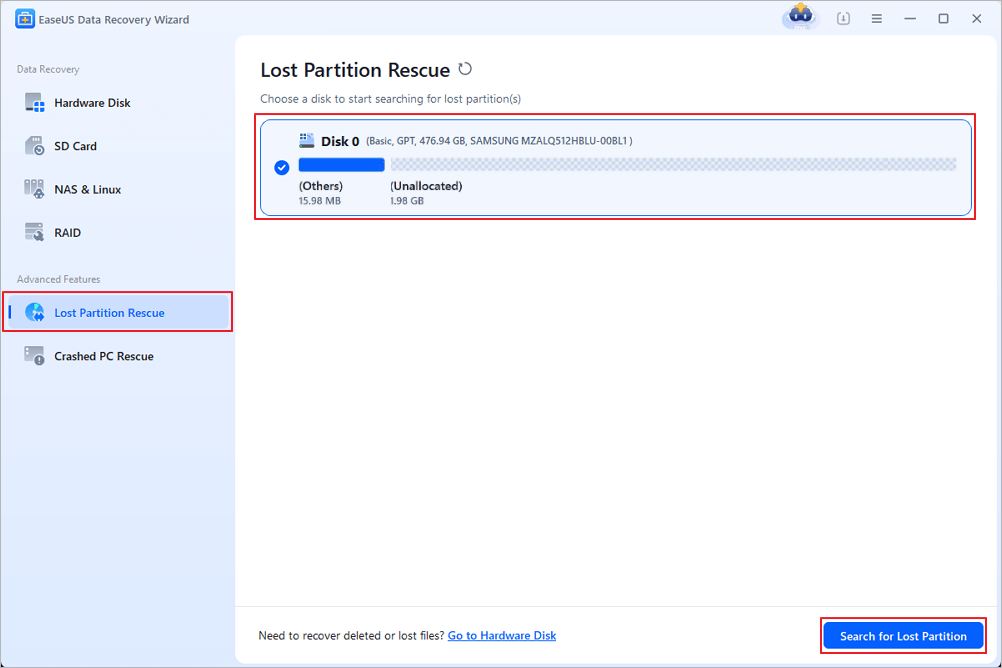
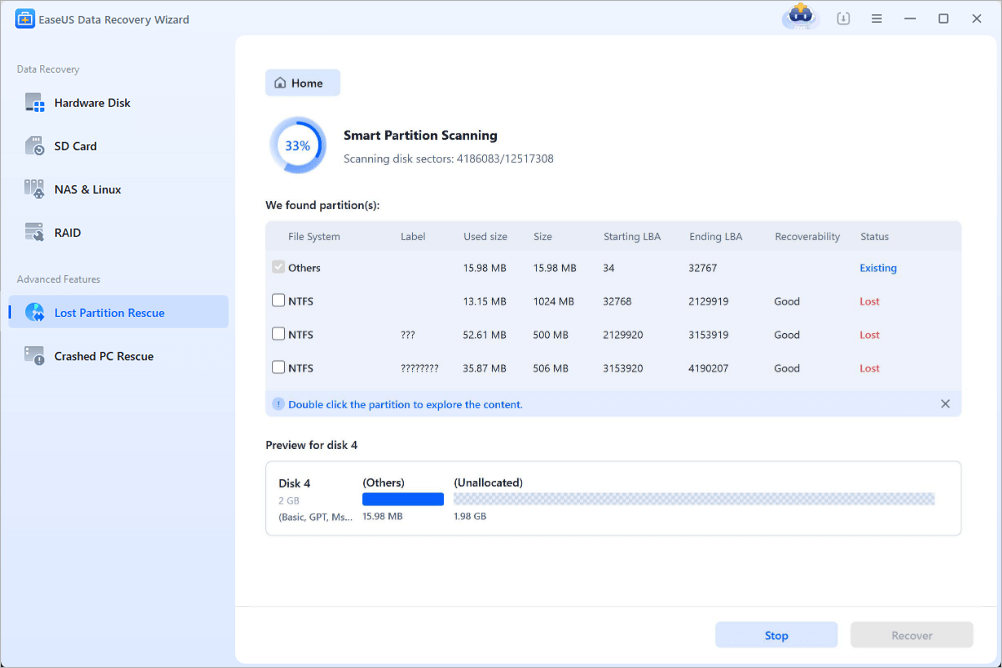
أولاً، اختر "استعادة القسم المفقود" من القائمة على اليسار، ثم انقر على "بدء" لبدء فحص الأقسام. سيظهر قرصك، بما في ذلك الأقسام الموجودة والمفقودة (المميزة بأنها غير مخصصة). بعد ذلك، انقر على "البحث عن القسم المفقود" لبدء الفحص.
الخطوة الثانية: التحقق من الملفات في القسم
انتظر حتى يكتمل فحص الأقسام الذكي. قد تستغرق هذه العملية عدة دقائق، وذلك بحسب مدى خطورة فقدان القسم. أثناء الانتظار، يمكنك تحريك المؤشر إلى القسم الذي ترغب في عرض الملفات والبيانات الموجودة فيه.
الخطوة 3: تحديد القسم واستعادته
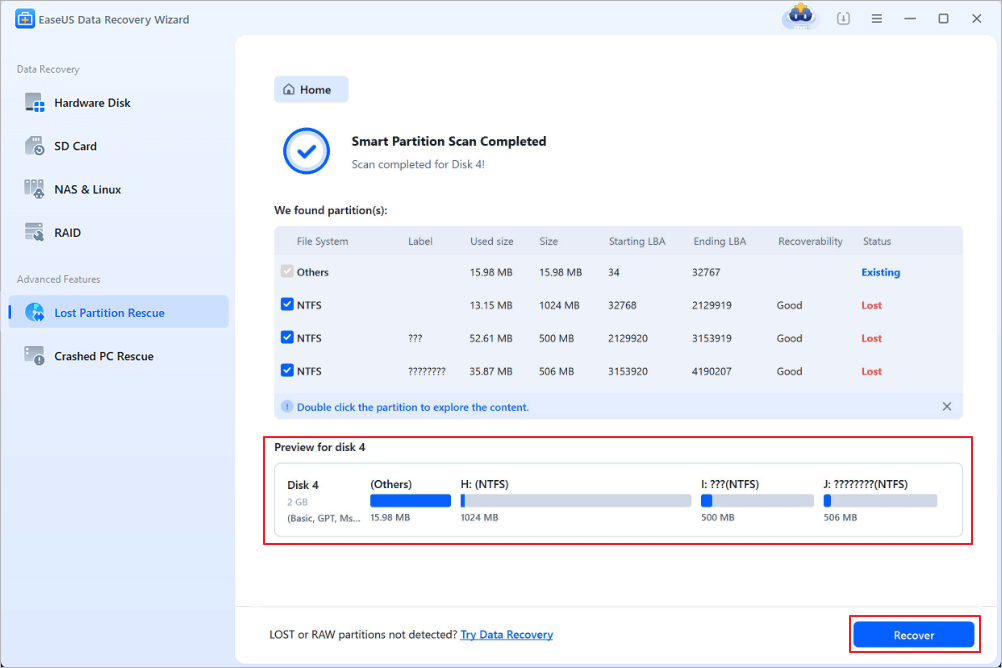
حدد الأقسام التي ترغب في استعادتها من قائمة الأقسام المفقودة التي تم فحصها. ستظهر معلوماتها أدناه. بعد التحديد، انقر على "استعادة" لاستعادة إعدادات قسم القرص.
لا تنسَ مشاركة دليل استعادة القسم هذا على وسائل التواصل الاجتماعي. مع هذا البرنامج، لن تحتاج إلى أدوات سطر الأوامر مثل موجه الأوامر (CMD).
لقد جربتَ موجه الأوامر وأدوات الاستعادة، لكن القسم المفقود لم يظهر بعد. هذا مُحبط. عادةً، يشير هذا إلى وجود مشكلة أعمق: جدول أقسام تالف، أو نظام ملفات معطوب، أو جهاز مفصول، أو ربما حتى قرص معطل. إليك ما يمكنك فحصه لاحقًا، دون تعريض بياناتك للخطر.
1. تحقق من إدارة الأقراص
اضغط على مفتاحي Windows + X وافتح إدارة الأقراص. ابحث عن القرص الخاص بك وانظر بعناية إلى ما يقوله نظام Windows عن أقسامه.
- مساحة غير مخصصة: ربما تم حذف القسم. لا تقم بإنشاء وحدة تخزين جديدة هنا إذا كنت تهتم بالملفات القديمة؛ لأن ذلك سيجعل استعادة الملفات أكثر صعوبة.
- قسم بدون حرف محرك أقراص: حاول تعيين حرف؛ أحيانًا يكون هذا كل ما يتطلبه الأمر.
- قسم RAW: هذا يعني أن نظام ويندوز لا يستطيع قراءة نظام الملفات. إذا رأيت هذا، فاستعد ملفاتك أولاً قبل محاولة إصلاح أو تهيئة أي شيء.
- القرص غير المتصل بالإنترنت: اكتشف سبب قيام نظام التشغيل Windows بوضع علامة "غير متصل بالإنترنت" عليه قبل إجراء أي تغييرات.
- القرص غير المُهيأ: إذا كنت تهتم بالملفات الموجودة عليه، فلا تقم بتهيئته. فهذه الخطوة تعيد كتابة البيانات الوصفية وقد تُسبب مشاكل في عملية الاستعادة.
2. تحقق من التوصيل المادي
إذا لم يظهر القرص في إدارة الأقراص أو DiskPart، فتحقق جيدًا من الأساسيات: كابلات USB، ومصدر الطاقة، والمنافذ، أو العلبة الخارجية. إذا كان قرصًا داخليًا، فافتح BIOS أو UEFI للتأكد من أن النظام يتعرف عليه.
إن أمكن، اختبر القرص الصلب باستخدام كابل مختلف أو جهاز كمبيوتر آخر. وإذا أصدر القرص أصواتًا غريبة، أو ارتفعت حرارته بشكل مفرط، أو انقطع اتصاله باستمرار، فتوقف عن توصيله بشكل متكرر. فهذا عادةً ما يعني وجود عطل في مكوناته.
3. لا تقم بإنشاء أو تهيئة قسم جديد
بالتأكيد، إنشاء قسم جديد يسمح لك باستخدام المساحة غير المخصصة مرة أخرى، لكنه لن يعيد ملفاتك القديمة. في الواقع، قد ينتهي بك الأمر إلى الكتابة فوق الملفات التي لا يزال من الممكن استعادتها.
إذا لم تستلم ملفاتك بعد، فاترك المساحة كما هي. استخدم برنامج استعادة البيانات لفحصها وحفظ البيانات المستعادة على قرص آخر.
4. فكّر في التعافي المهني
في حال وجود مشاكل خطيرة مثل تلف القرص الصلب، أو توقف محركات الأقراص عن العمل بشكل متكرر، أو إذا كنت قلقًا بشأن ملفاتك الشخصية أو التجارية المهمة، فاتصل بفني متخصص. برامج الصيانة المنزلية ليست دائمًا الحل الأمثل، وقد تؤدي عمليات الفحص المتكررة إلى تفاقم المشكلة إذا كان جهازك على وشك التلف.
خاتمة
يُعدّ موجه الأوامر أداةً مفيدةً لاستعادة الوصول إلى قسم مفقود، طالما أن القسم لا يزال موجودًا ولكن فقد حرف محرك الأقراص الخاص به. تساعدك أوامر DiskPart، مثل list disk وlist partition وlist volume، على معرفة الأقراص والأقسام الموجودة لديك، وقد يُعيد تعيين الحرف E أحيانًا وحدة تخزين إلى حالتها الأصلية.
لكن لنكن صريحين، لا يمكن لـ CMD إعادة بناء جدول الأقسام المحذوف أو ضمان استعادة بياناتك القديمة. إذا كانت مساحة القرص غير مخصصة، فستحتاج إلى برنامج متخصص لاستعادة الأقسام. إذا كان همّك الأساسي هو استعادة ملفاتك (الصور، المستندات، مقاطع الفيديو)، فإن أداة مثل EaseUS Data Recovery Wizard تستحق التجربة.
الأسئلة الشائعة حول استعادة الأقسام باستخدام موجه الأوامر
1. هل يمكنني استعادة قسم محذوف باستخدام موجه الأوامر (CMD) بدون برامج خارجية؟
أحيانًا. إذا كان نظام ويندوز لا يزال قادرًا على رؤية القسم ولكنه فقد حرف محرك الأقراص الخاص به، فيمكن لأداة DiskPart تعيين حرف جديد واستعادة الوصول إليه. أما إذا اختفى القسم تمامًا وأصبحت المساحة غير مخصصة، فلا يمكن لأداة CMD استعادته ببساطة؛ فلا يوجد أمر سحري لذلك.
2. ما هو أمر CMD الذي يستعيد قسمًا محذوفًا؟
لا يوجد أمر واحد يناسب جميع الحالات. يتيح لك DiskPart استعراض أقراصك وأقسامها باستخدام أوامر list disk و list partition و list volume. إذا كان هناك قسم موجود، يمكنك إضافة حرف محرك أقراص باستخدام الأمر assign letter=E. ولكن إذا اختفى القسم نفسه، فلن تتمكن من استعادته باستخدام موجه الأوامر (CMD) وحده.
3. كيف يمكنني استعادة قسم محذوف أصبح الآن مساحة غير مخصصة؟
لا تستخدم القرص. افتح إدارة الأقراص وتأكد من أنه غير مخصص. ثم استخدم برنامج استعادة الأقسام للبحث عن الأقسام القديمة. إذا كنت مهتمًا بالملفات فقط، فقد تتمكن أدوات استعادة البيانات من استعادتها دون الحاجة إلى إعادة بناء القسم.